Cadastro de Clientes/Fornecedores
Para cadastrar os Clientes e Fornecedores do Escritório Contábil você deverá acessar o menu Cadastros>Clientes/Fornecedores

O Sistema apresentará a tela com o Grid de informações, contendo as colunas:
- Opções
- Nome
- Documento
- Telefone
- Tipo de Cadastro

Na parte superior da tela você encontrará o botão Adicionar

Ao clicar no botão Adicionar o Sistema apresentará a tela para Cadastrar Cliente, você deverá informar:
- Se é um Cliente Pessoa Física ou Pessoa Jurídica - as informações seguintes serão baseadas nesta informação
- Se é um Cliente ou Fornecedor - você poderá clicar nas duas opções e desta forma o cadastro feito gerará um cliente e um fornecedor

Em seguida, informe:
1) CADASTRO GERAL
Informações Gerais - Pessoa Jurídica ou Pessoa Física
- Documento - Cadastro Nacional de Pessoas Jurídicas (CNPJ) é o número designado pela Receita Federal na abertura da empresa
- Razão Social
- Nome de Fantasia
- Telefone Principal
- email Principal

Endereço
Informe:
- País - Ao informar País diferente de Brasil (estrangeiro), o Sistema preencherá automaticamente algumas informações do cadastro realizado e o restante das informações deverão ser preenchidas manualmente, não foi inserido.
- CEP
- Logradouro
- Número
- Complemento
- Bairro
- Cidade
- SP
- Código IBGE - Códigos de Municípios, elaborada pelo IBGE, apresenta a lista dos municípios brasileiros associados a um código composto de 7 dígitos, sendo os dois primeiros referentes ao código do estado.

- Botão Google Maps - Abre o Google Maps para visualizar a localização informada.

2) HONORÁRIOS
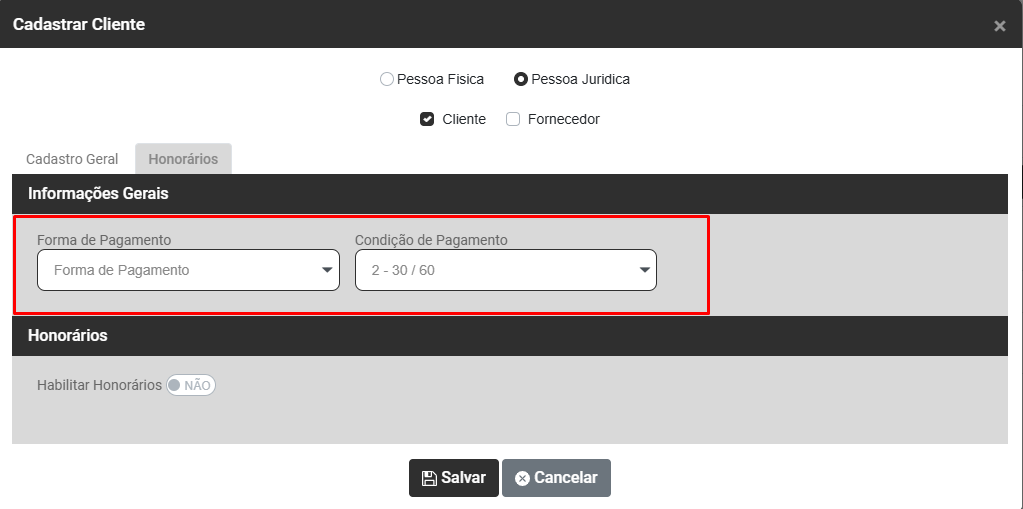
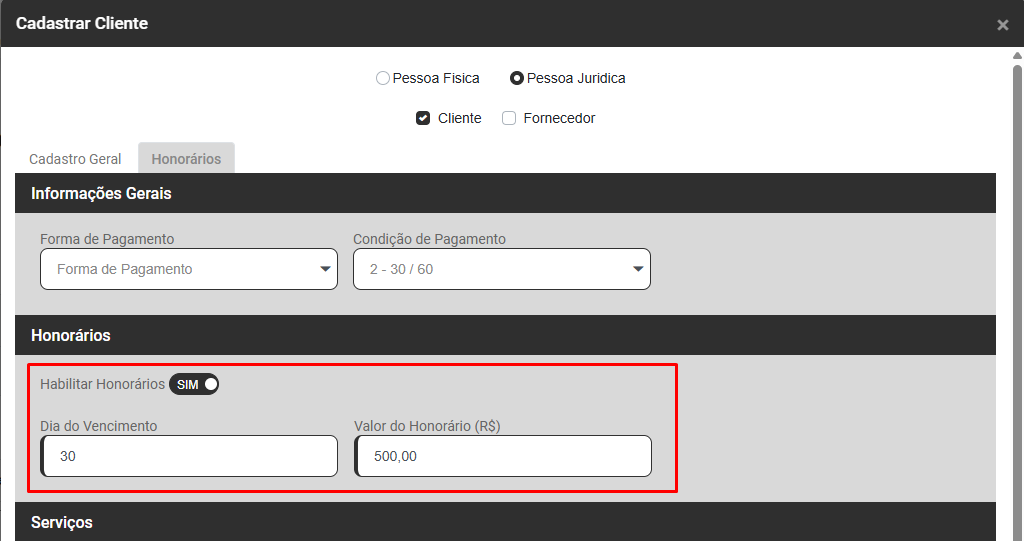
Ao acessar a aba Honorários você deverá informar a forma e condição de pagamento do honorário do cliente que está sendo cadastrado
Informações Gerais
- Forma de Pagamento
- Condição de Pagamento
Honorários
Defina se irá habilitar ou Não Honorários
- Se for definido Não, não haverá alteração no campo
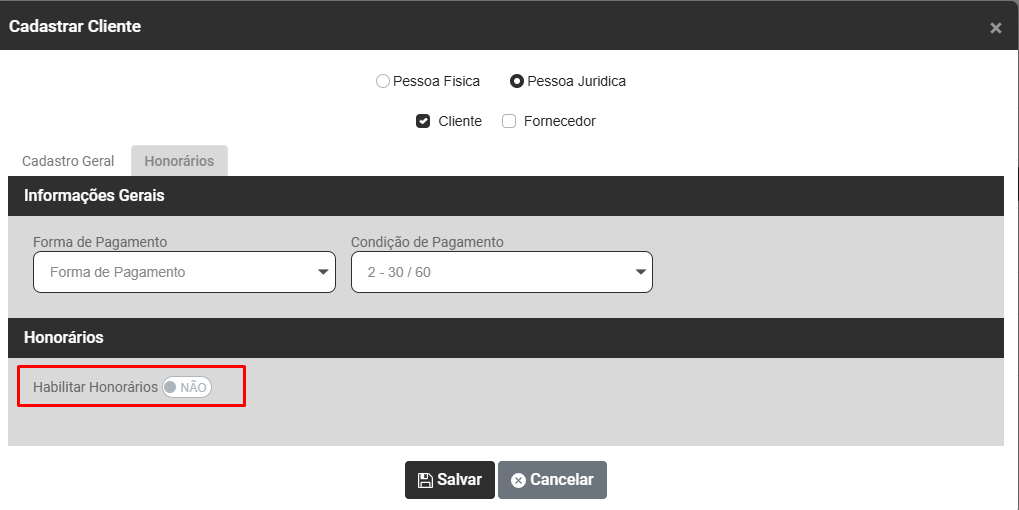
- Se for definido Sim, o Sistema irá habilitar:
a) Campos para a definição do Dia de Vencimento do Honorário
b) Valor do Honorário
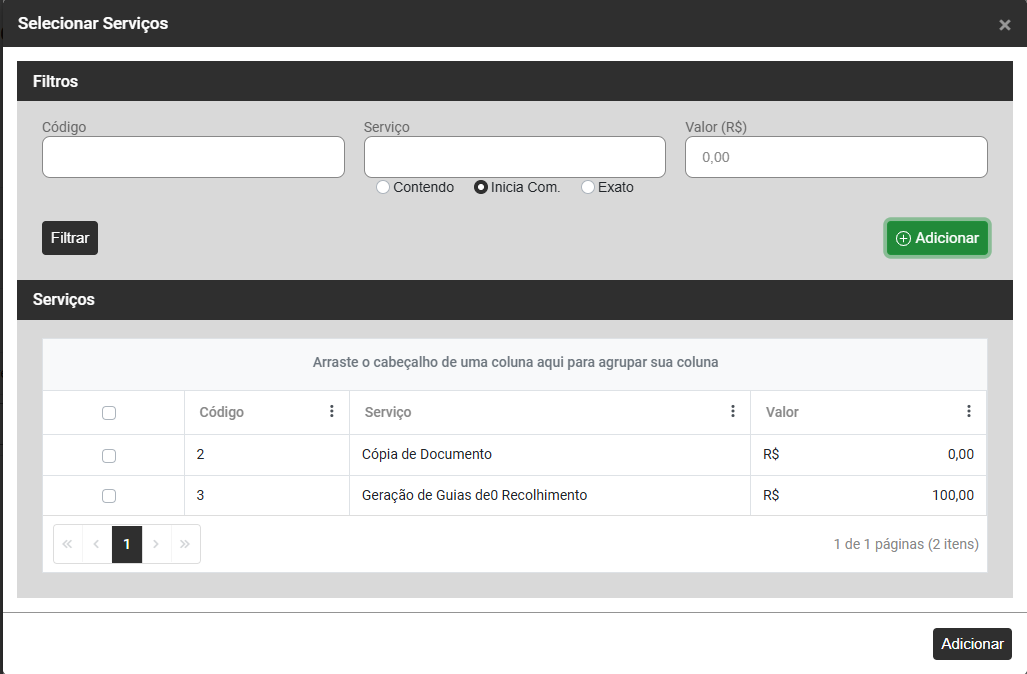
c) Botão Adicionar para que você informe todos os Serviços prestados para esse Cliente
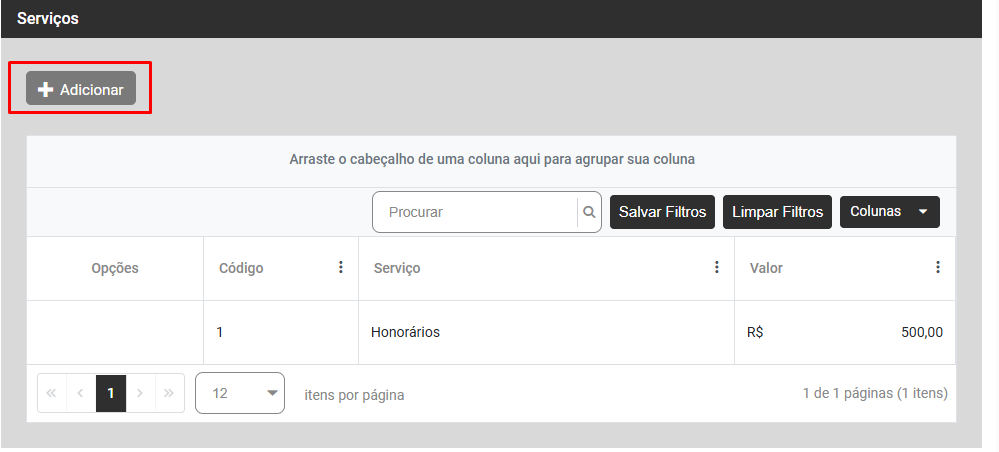
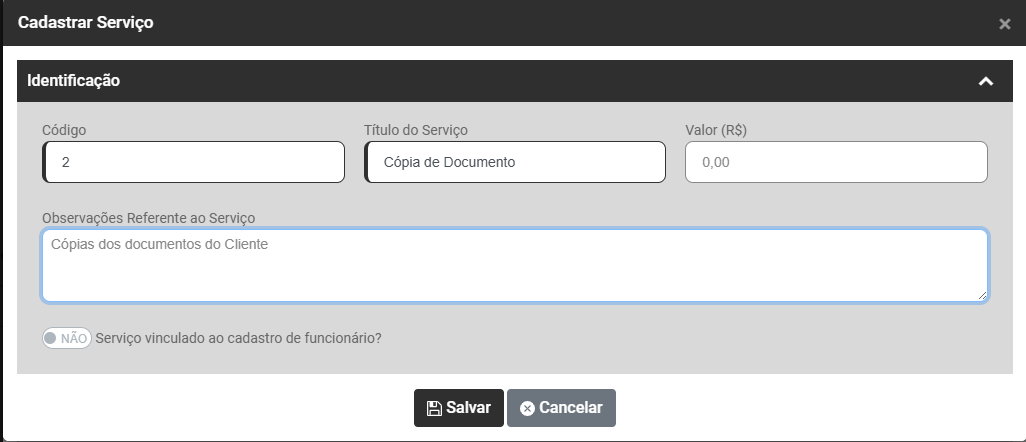
Ao clicar no botão Adicionar o Sistema irá apresentar a tela para que você cadastre as informações dos novos Serviços
Clique no botão Adicionar
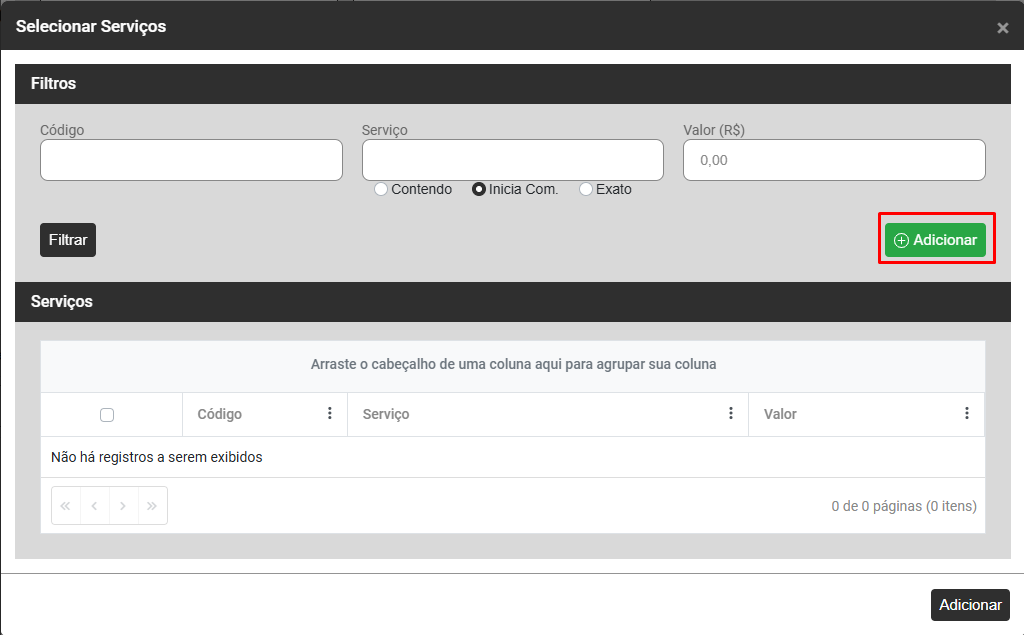
Informe:
- Código
- Título do Serviço
- Valor - campo não obrigatório
- Observações Referente ao Serviço - campo não obrigatório
- Se o Serviço está vinculado ao cadastro de funcionários