
....Cadastro do Plano de Contas Referencial
Para Cadastrar o Plano Referencial de sua Empresa, acesse o menu Cadastros>Plano Referencial
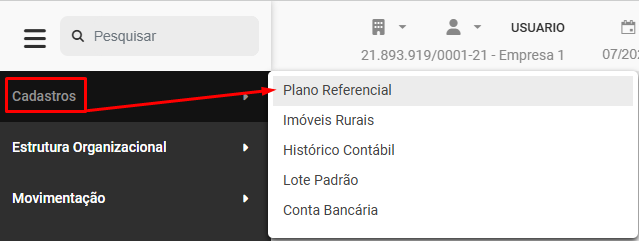
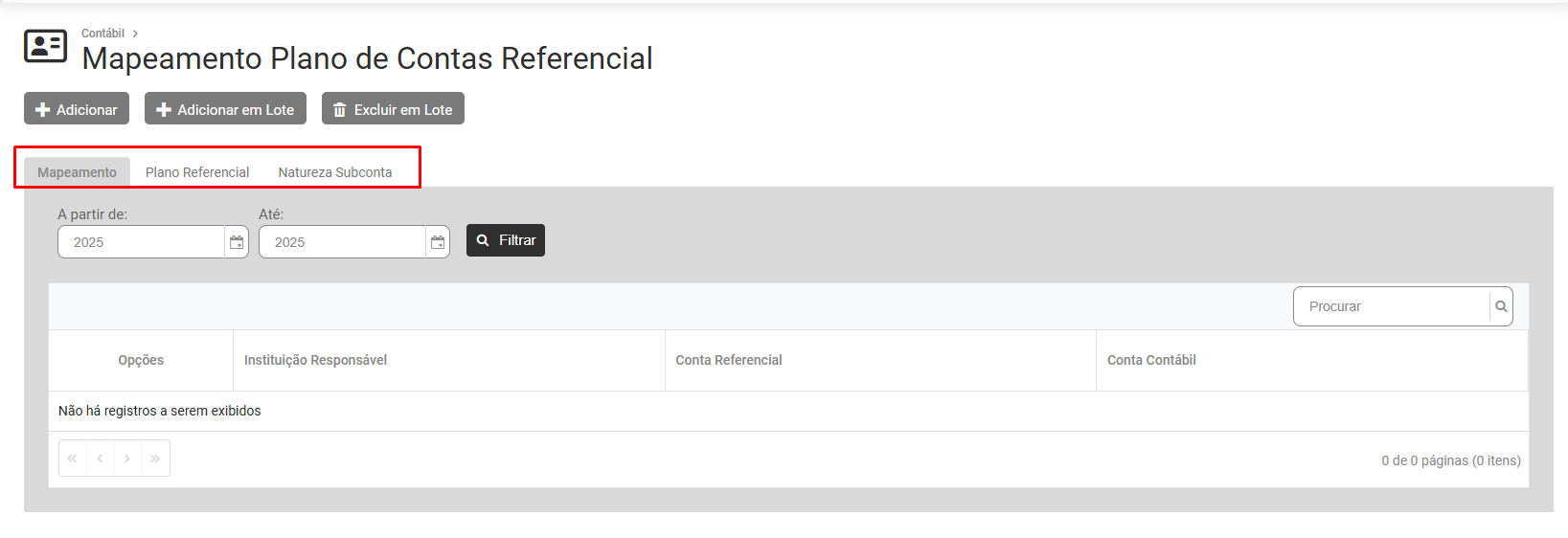
Será apresentada a tela do Mapeamento do Plano de Contas Referencial contendo 3 abas:
- Mapeamento
- Plano Referencial
- Natureza Subconta
1) ABA MAPEAMENTO
Será apresentada a tela contendo o Grid com as Colunas
- Opções
- Instituição Responsável
- Conta Referencial
- Conta Contábil

Na parte superior da tela você encontrará 3 botões - Adicionar, Adicionar em Lote e Excluir em Lote

a) Adicionar
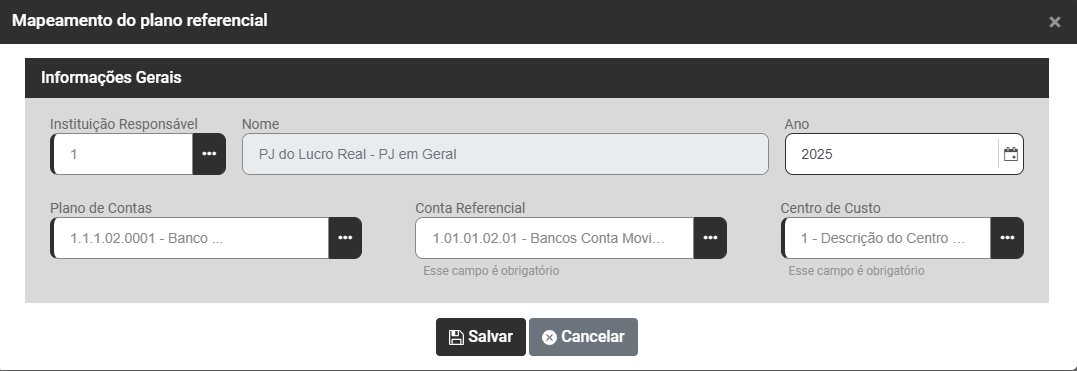
Ao clicar no botão Adicionar da Aba Mapeamento será apresentada a tela para Mapeamento do Plano Referencial, contendo:
- Instituição Responsável
- Nome
- Ano
- Plano de Contas
- Conta Referencial
- Centro de Custo (apenas se nas configurações da Empresa foi definido a utilização de Centro de Custo
b) Adicionar em Lote
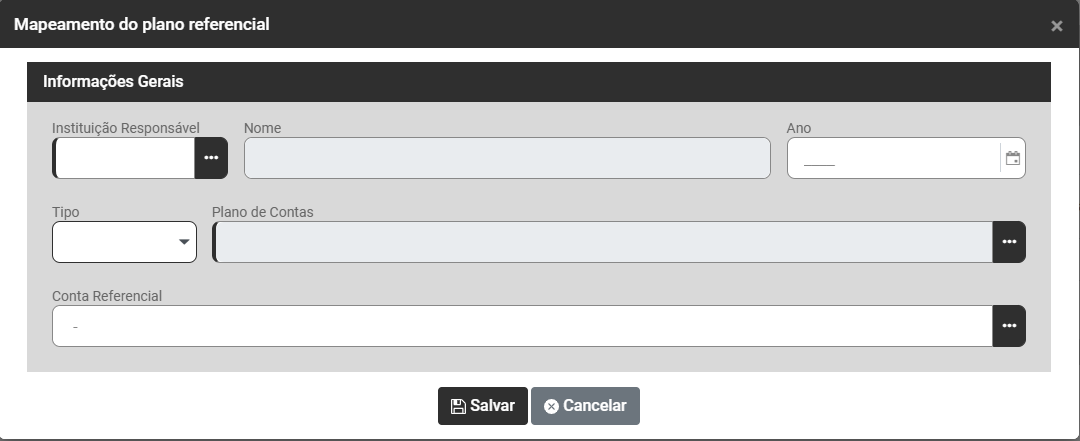
Ao clicar no botão Adicionar em Lote da Aba Mapeamento será apresentada a tela para Mapeamento do Plano Referencial, contendo:
- Instituição Responsável
- Nome
- Ano
- Tipo
- A partir de
- Até
- Conta Referencial
c) Excluir em Lote
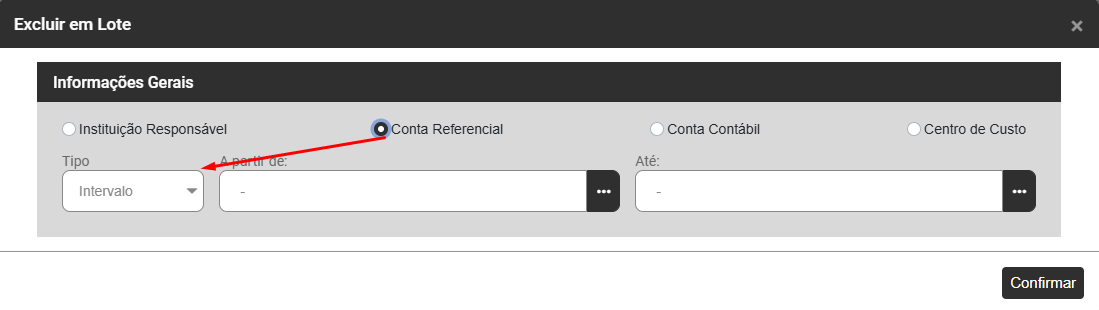
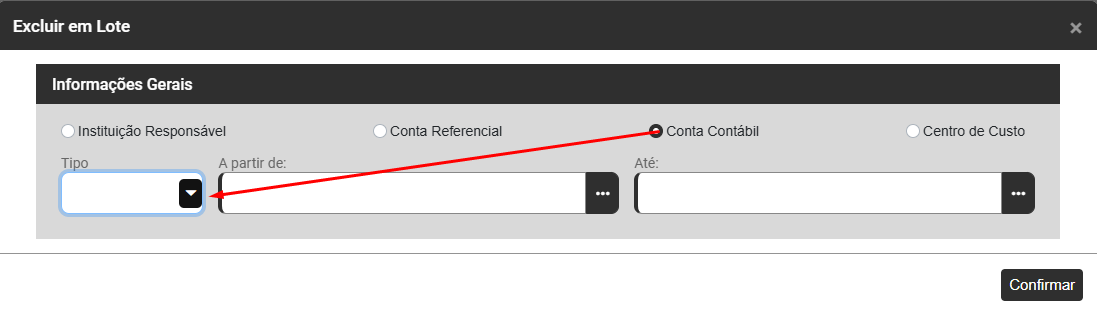
Ao clicar no botão Excluir em Lote da Aba Mapeamento será apresentada a tela para Excluir em Lote/Informações Gerais, para que seja definido se a exclusão será pela:
- Instituição Responsável
- Conta Referencial
- Conta Contábil
- Centro de Custo
Dependendo da informação selecionada anterior você deverá informar abaixo
Exclusão por Instittuição Responsável

Exclusão por Conta Referencial
Exclusão por Conta Contábil
Exclusão por Centro de Custo

2) ABA PLANO REFERENCIAL
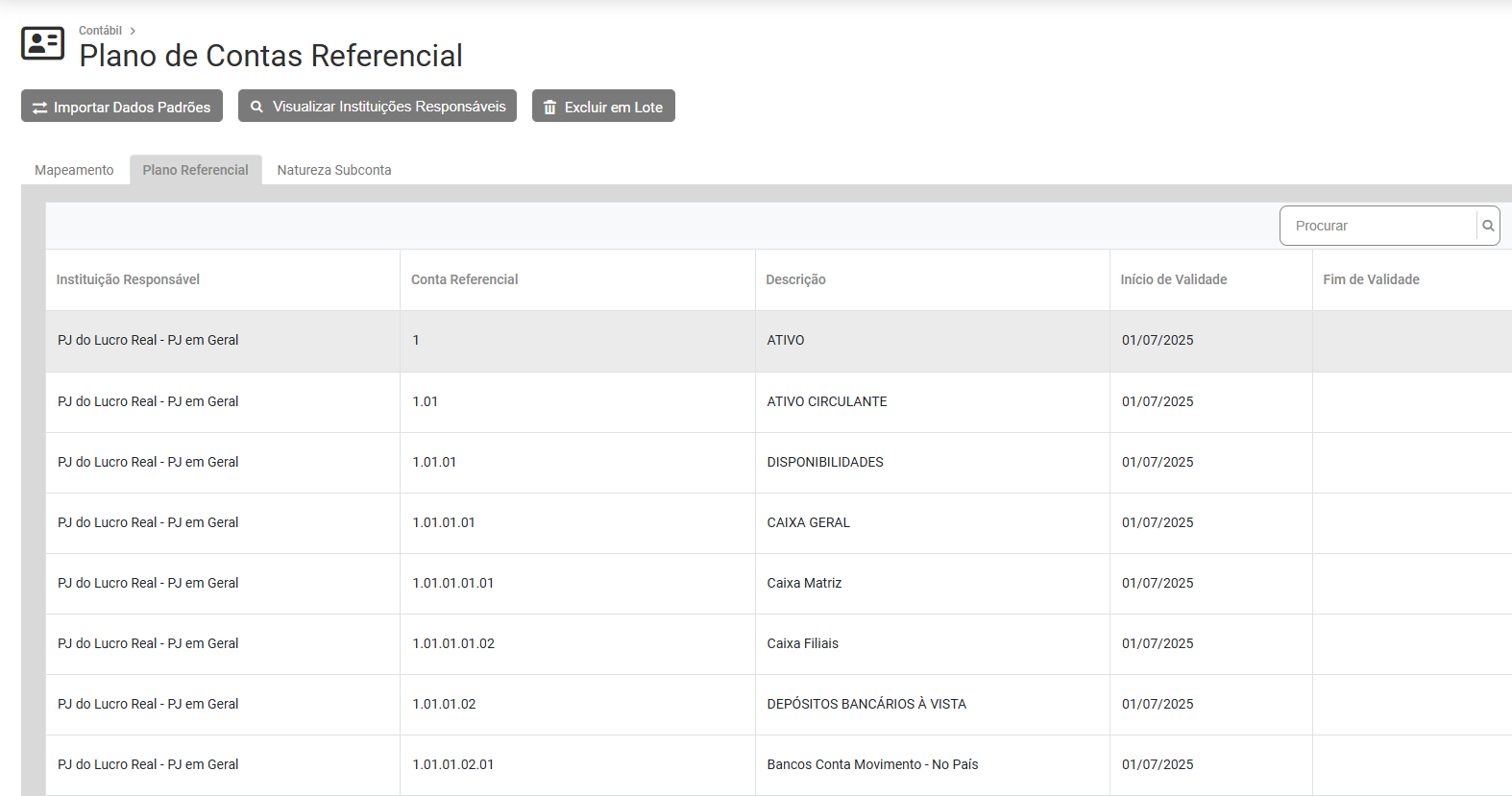
Será apresentada a tela contendo o Grid com as Colunas
- Instituição Responsável
- Conta Referencial
- Descrição
- Início da Validade
- Fim da Validade
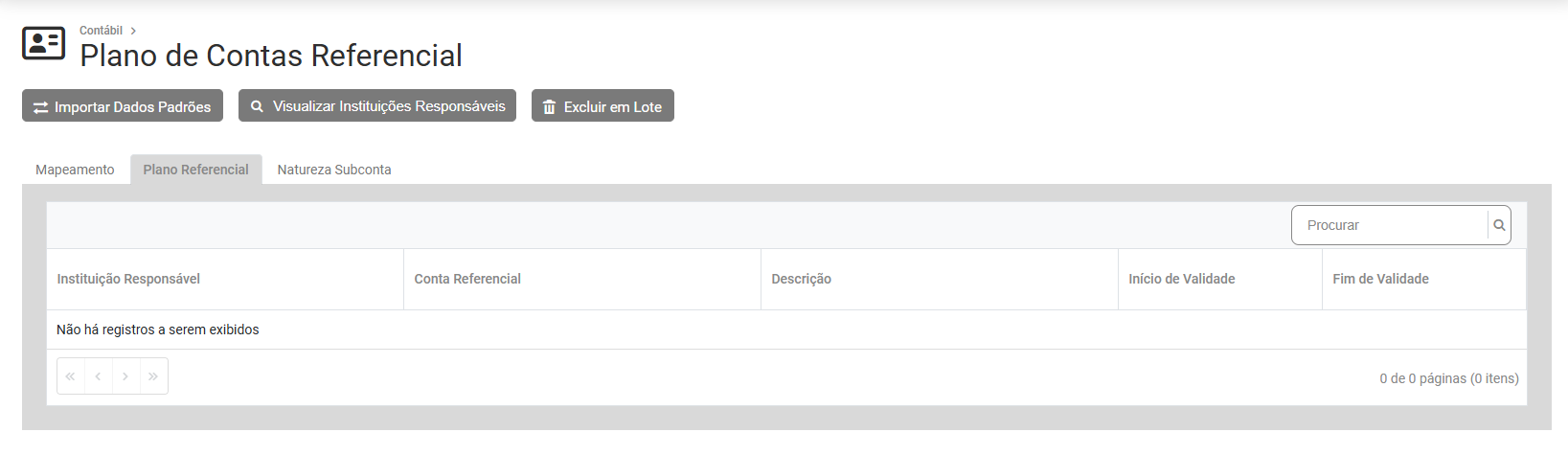
Na parte superior da tela você encontrará 3 botões - Importar Dados Padrões, Visualizar Instituições Responsáveis e Excluir em Lote

a) Importar Dados Padrões
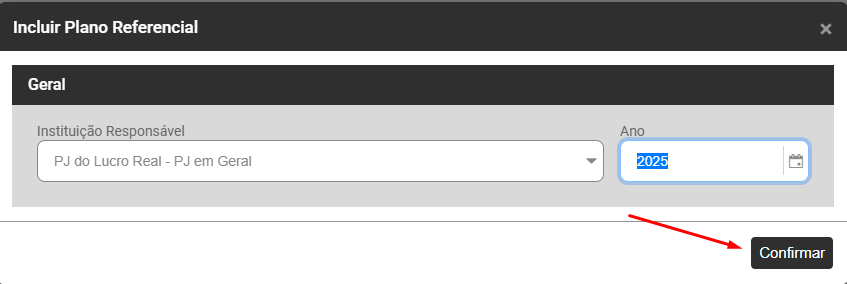
Ao clicar no botão Importar Dados Padrões será apresentada a tela para que você defina
- Instituição Responsável
- Ano
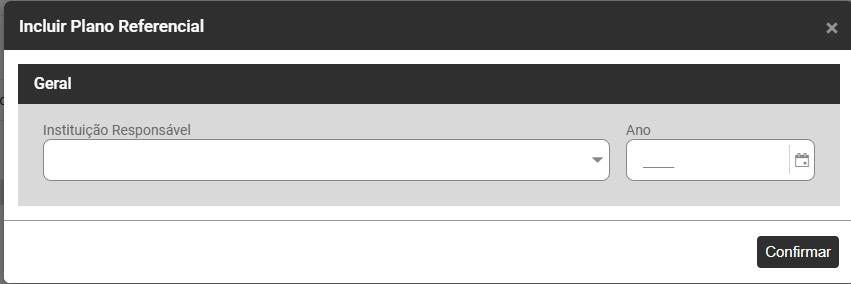
Após fazer a definição clique em Confirmar
O Sistema fará a Importação do Plano de Contas que você definiu
b) Visualizar Instituições Responsáveis
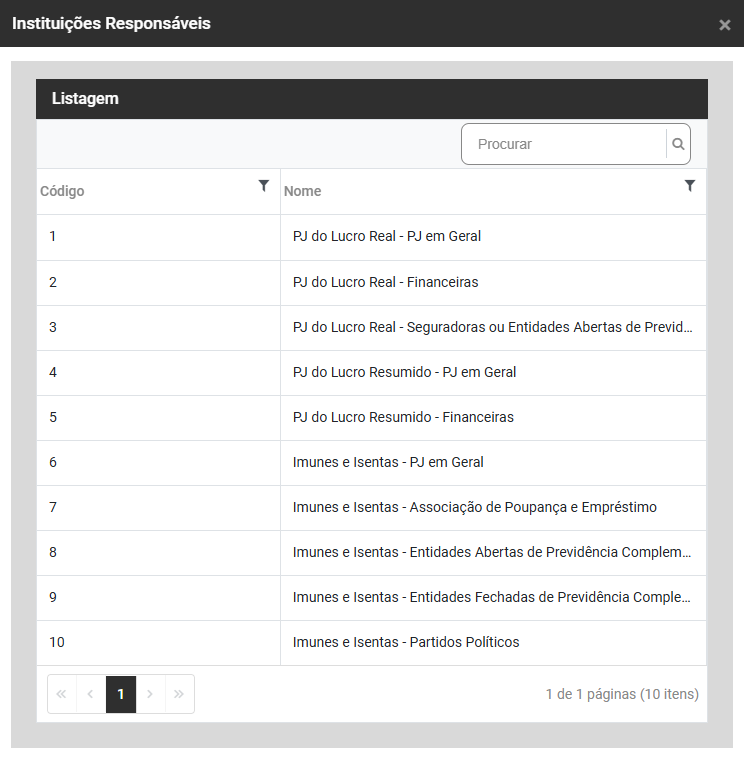
Ao clicar no botão Visualizar Instituições Responsáveis, o Sistema apresentará a tela contendo todas as Instituições Responsáveis
c) Excluir em Lote
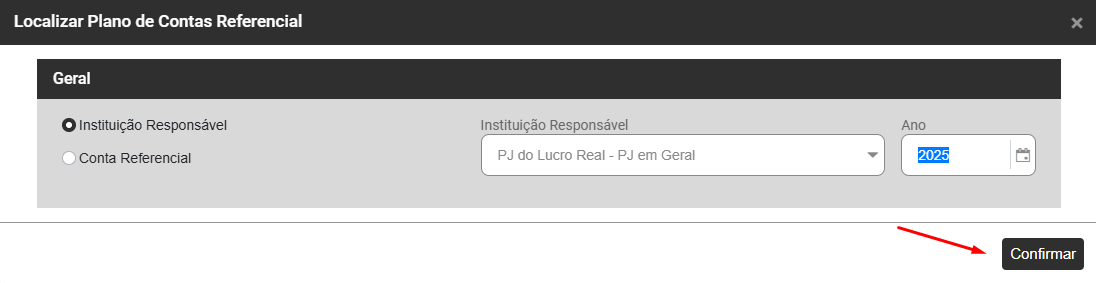
Ao clicar no botão Excluir em Lote será apresentada a tela para que você defina a Instituição Responsável que deseja excluir e em seguida o ano da exclusão, após a definição clique em confirmar e a exclusão será realizada
3) ABA NATUREZA SUBCONTA
Será apresentada a tela contendo o Grid com as Colunas não mostrou o Grid
-
Na parte superior da tela você encontrará 2 botões - Adicionar e Importar Dados Padrões

a) Adicionar
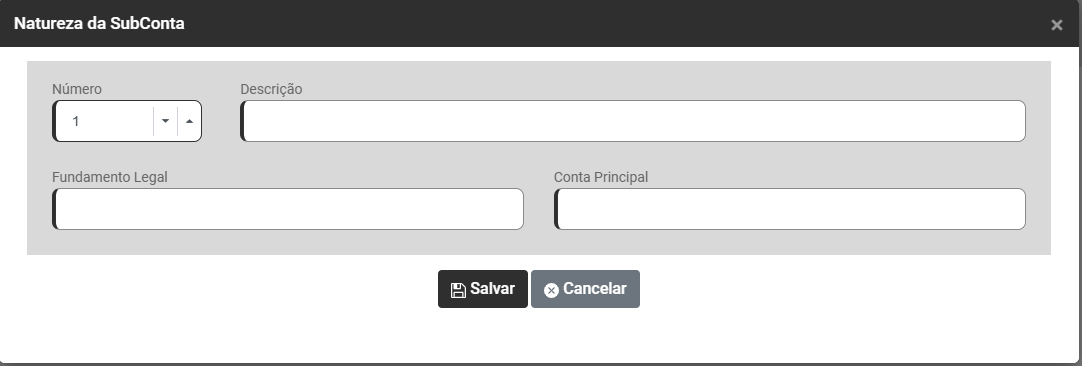
Ao clicar no botão Adicionar o Sistema apresentará a tela para que você defina a Natureza da SubConta
- Número
- Descrição
- Fundamento Legal
- Conta Principal
b) Importar Dados Padrões
Ao clicar no botão Importar Dados Padrões deu erro