
Escrituração no LALUR/LACS
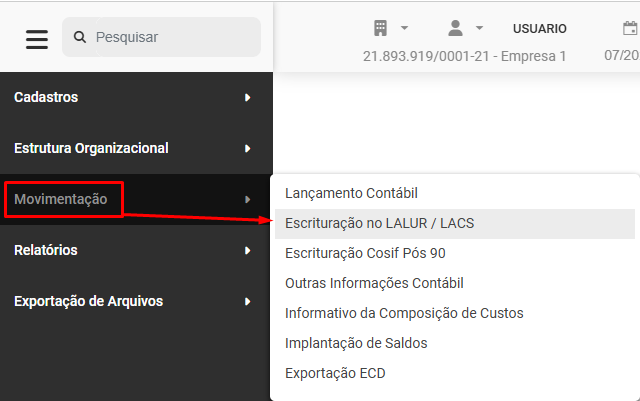
Será apresentada a tela contendo 3 abas:
- LALUR
- LACS
- FICHAS
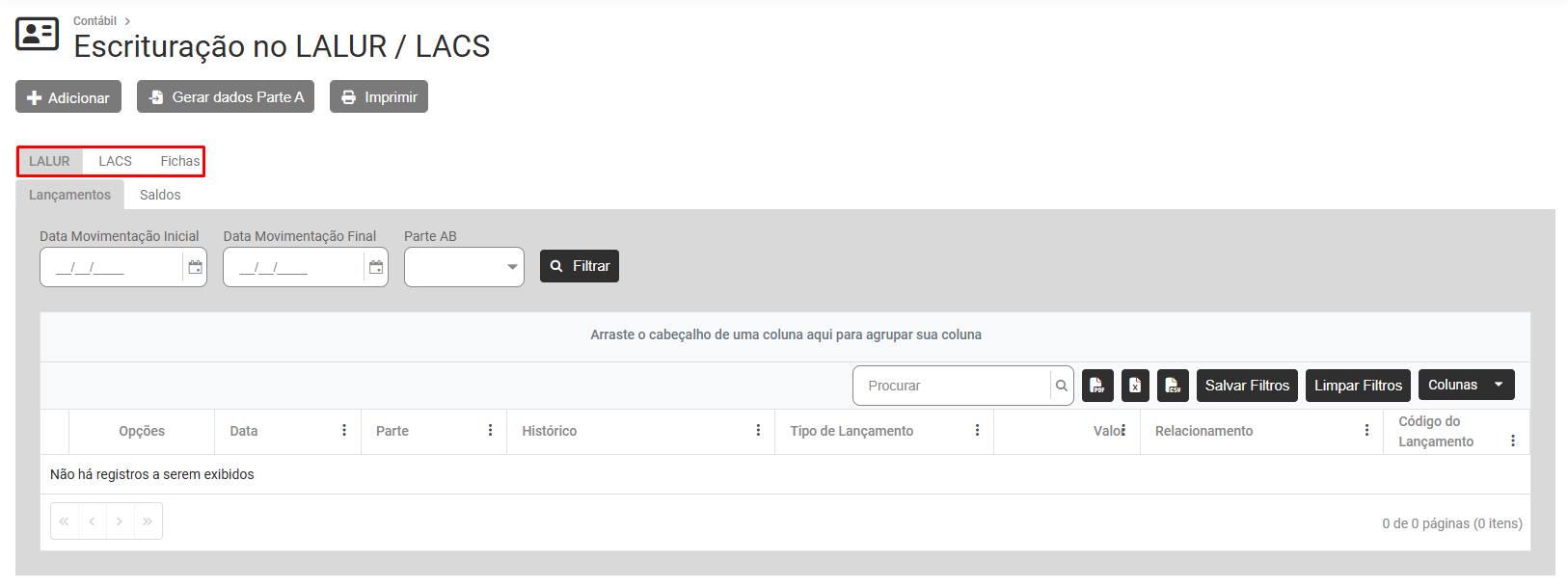
1) LALUR
Ao acessar a aba LALUR você terá na parte superior da tela, 3 botões - Adicionar, Gerar Dados Parte A e Imprimir

a)A) ADICIONAR
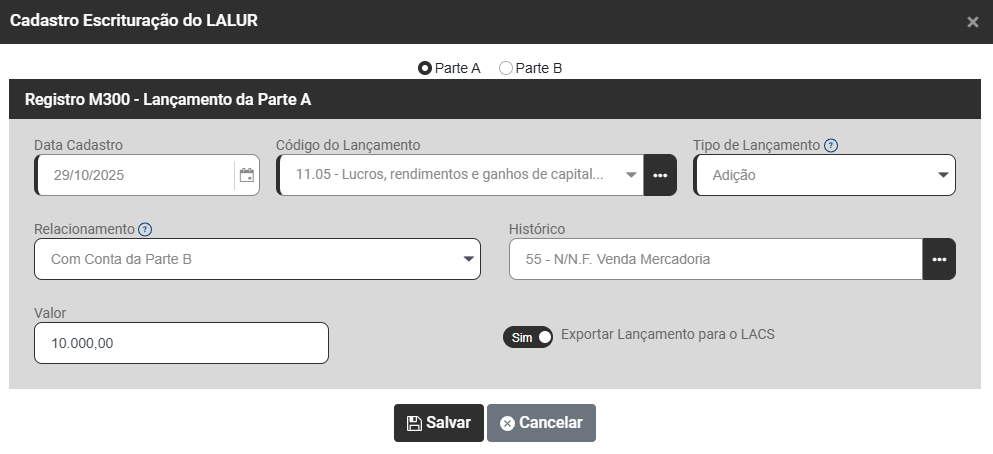
Ao acessar o botão Adicionar, o Sistema apresentará a tela para que você cadastre as informações da Escrituração do LALUR
A.1) PARTE A
- Data do Cadastro
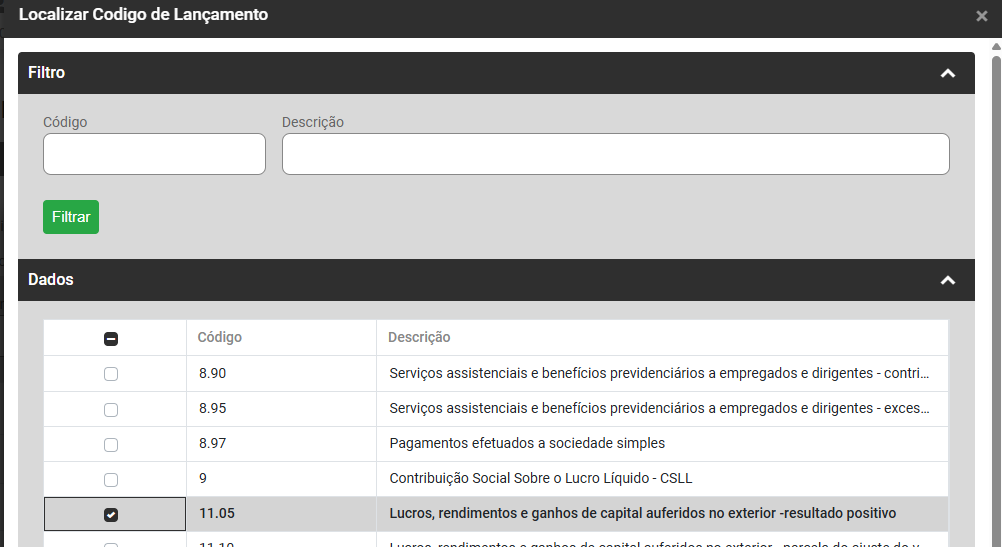
- Código do Lançamento - Ao clicar no DLG (três pontinhos) o Sistema apresentará a tabela para pesquisa do Código do Lançamento
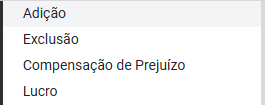
- Tipo de Lançamento - Indicador do tipo de lançamento conforme tabela publicada pela RFB.
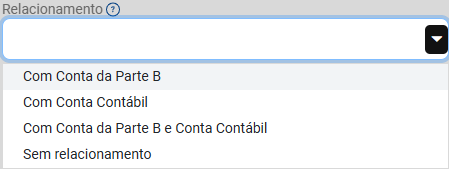
- Relacionamento - Indicador de Relacionamento do Lançamento da Parte A - LALUR.
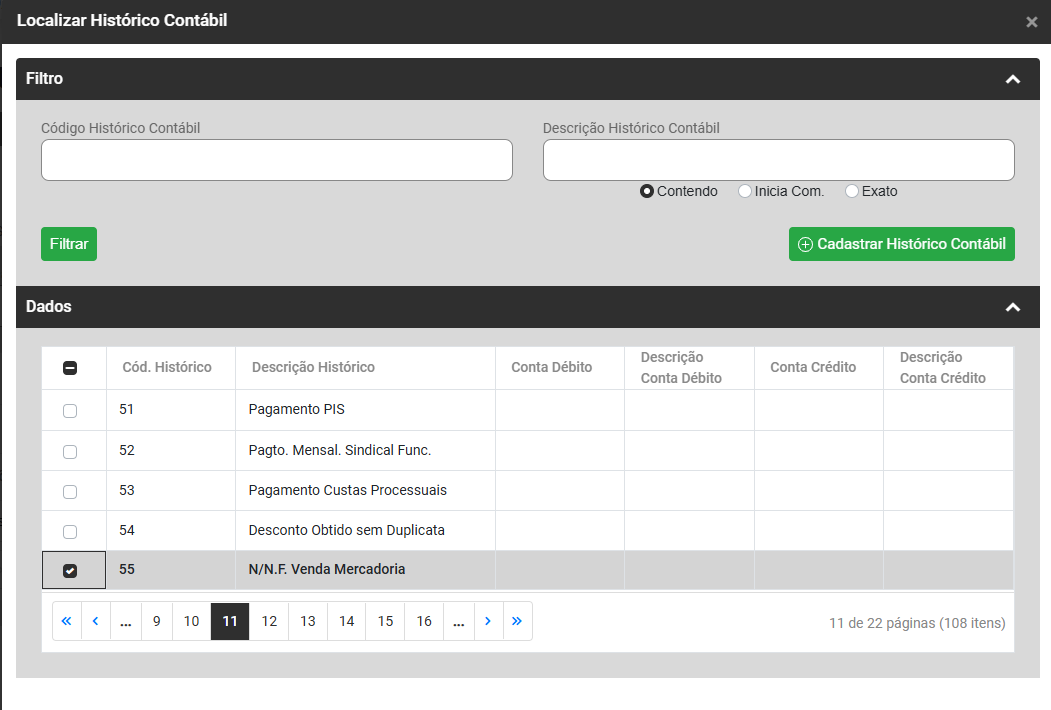
- Histórico
- Valor
- Exportar Lançamento para o LACS - sim ou não
A.2) PARTE B
B) GERAR DADOS PARTE A
C) IMPRIMIR
2) LACS
Ao acessar a aba LACS você terá na parte superior da tela, 3 botões - Adicionar, Gerar Dados Parte A e Imprimir

A) ADICIONAR
B) GERAR DADOS PARTE A
C) IMPRIMIR
3) FICHAS
Ao acessar a aba FICHAS você terá na parte superior da tela, 3 botões - Adicionar, Excluir/Inativar em Lote e Importar Ficha Lalur/Lacs

A) ADICIONAR
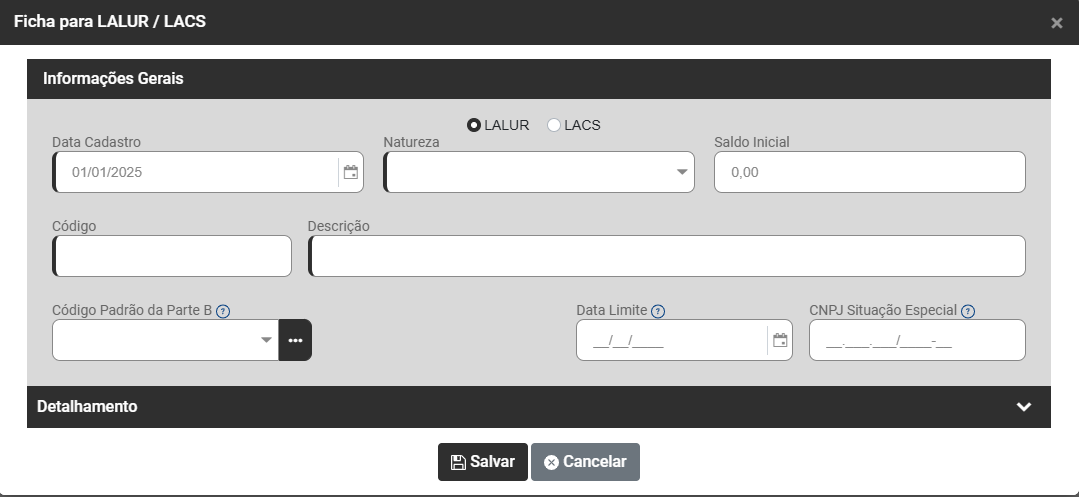
Ficha para LALUR/LACS
Informações Gerais
- Data do Cadastro
- Natureza - Devedora ou Credora
- Saldo Inicial
- Código
- Descrição
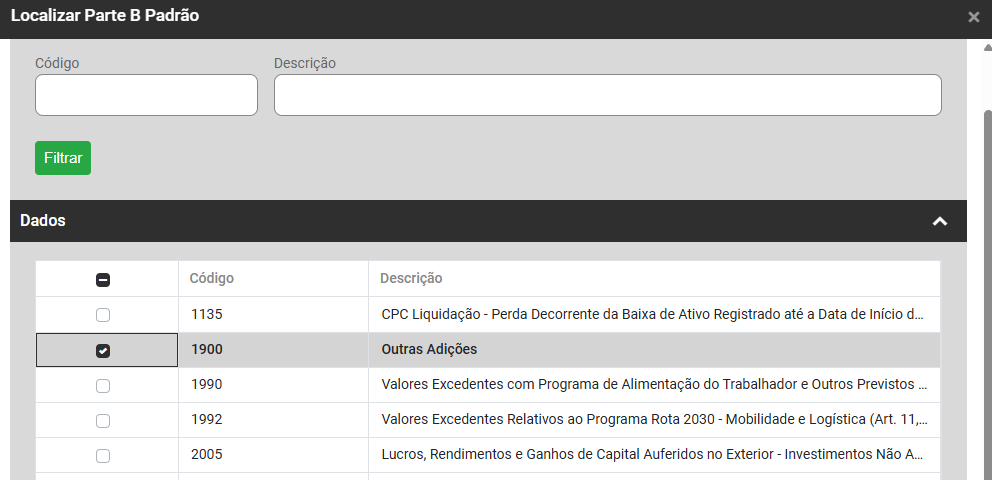
- Código Padrão da Parte B - Código da tabela padrão da Parte B. Vide planilha PARTEB_PADRAO do arquivo das Tabelas Dinâmicas da ECF, ao clicar no DLG (três pontinhos) o sistema apresentará a Tabela para sua definição
- Data Limite - Data limite para a exclusão, adição ou compensação do valor controlado, se houver.
- CNPJ da Situação Especial - CNPJ da outra pessoa jurídica relacionada com evento originário da conta.
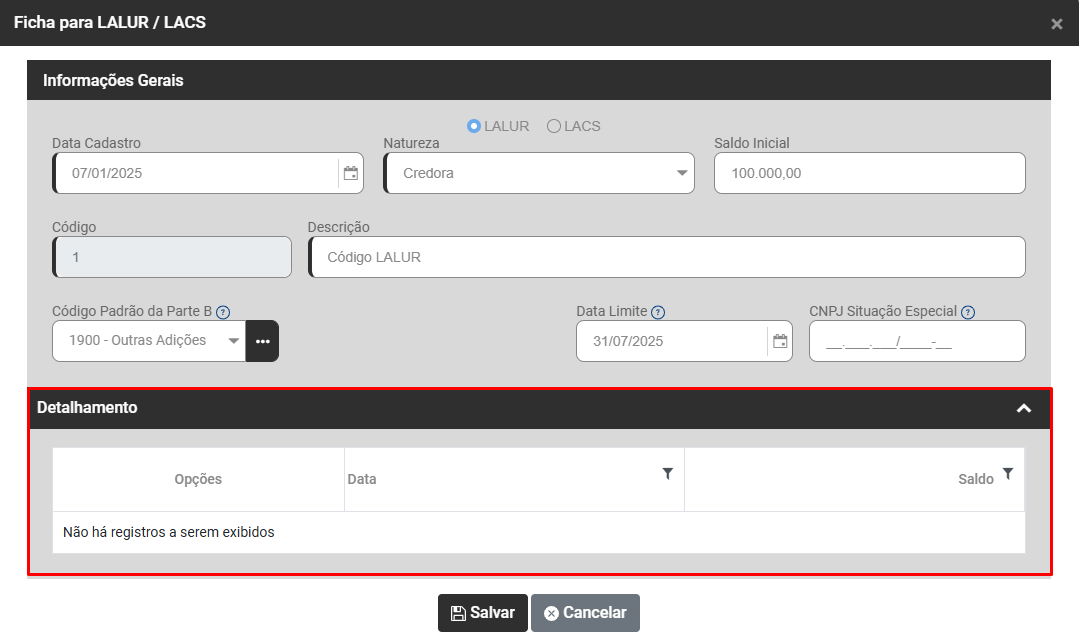
Detalhamento
B) EXCLUIR/INATIVAR EM LOTE
C) IMPORTAR FICHA LALUR/LACS