....Cadastro das Configurações da Estrutura Organizacional e do Sistema Controle Patrimonial
Para definir as Configuração da Estrutura Organizacional e do Sistema Controle Patrimonial você deverá acessar a opção Configurações
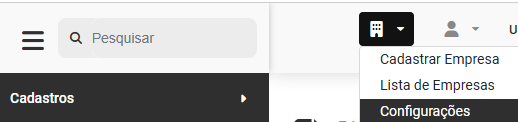
Será apresentada a tela contendo
- Informações Gerais - Gerais e Estrutura Organizacional
- Ativo
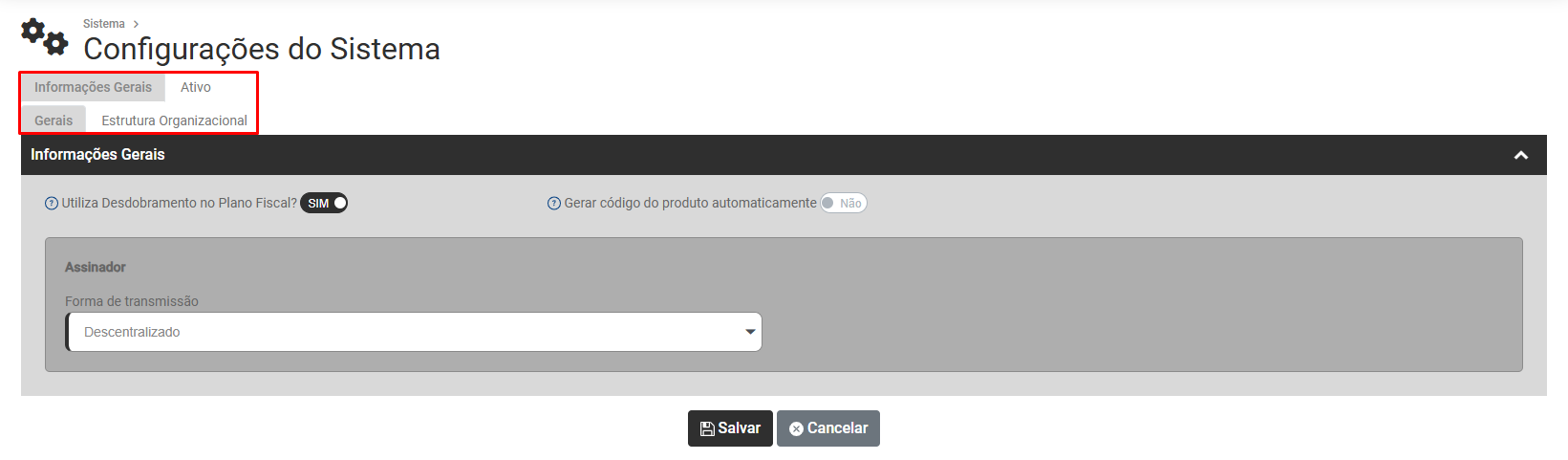
1) INFORMAÇÕES GERAIS
A) GERAIS
- Utiliza Desdobramento no Plano Fiscal - Sim ou Não - Quando definido “Não” o campo desdobramento ficará oculto
- Gerar Código do Produto Automaticamente - Sim ou Não - Informe se deseja que o código do produto seja gerado automaticamente pelo sistema
Campo Assinador - Forma de Transmissão
- Descentralizada - será instalado um Assinador para cada usuário que enviará informações para o Portal do eSocial
É importante salientar que toda vez que for enviar informações, o assinador deverá estar aberto.
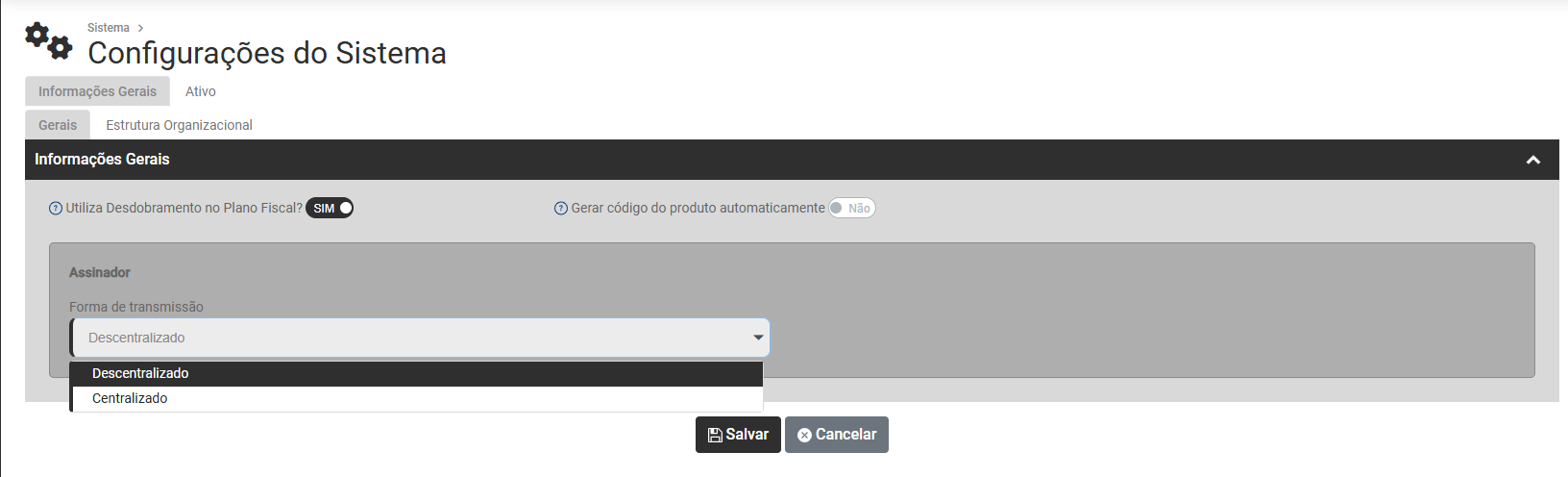
- Centralizado - será utilizada uma única instalação do Assinador
No momento em que você define Centralizado, o sistema habilita o campo Nome do Usuário para que você defina para qual Usuário o Assinador foi instalado, e os envios de informações serão realizados sempre utilizando este assinador. É importante salientar que toda vez que for enviar informações, o assinador deverá estar aberto.

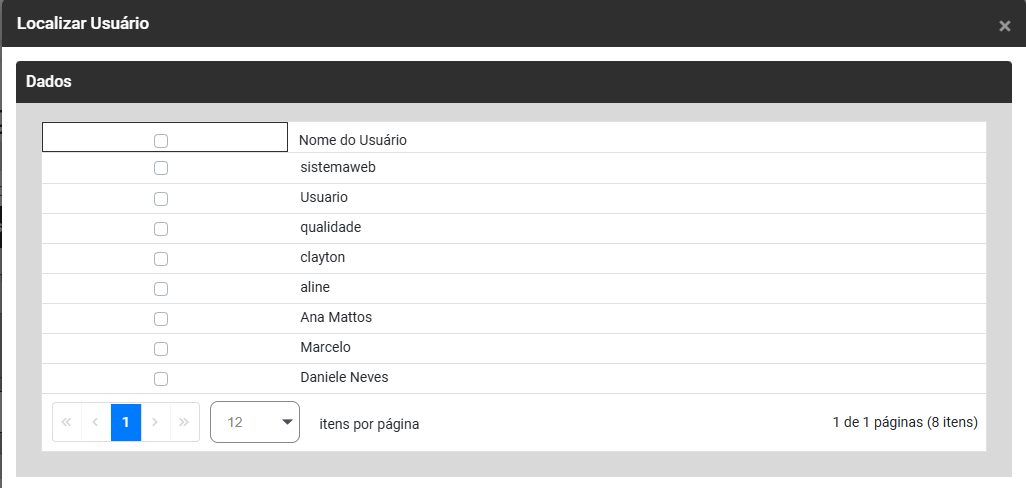
Ao clicar no DLG (três pontinhos) O Sistema irá habilitar a tela para que você defina o Usuário
Faça a definição e em seguida clique no botão Adicionar
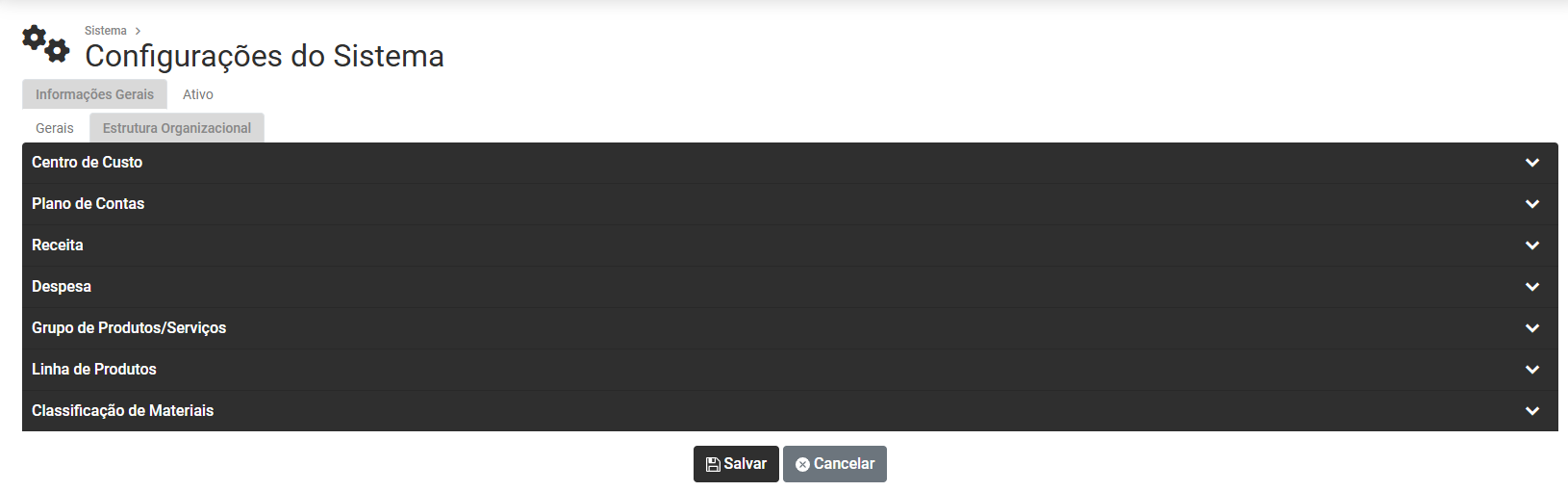
B) ESTRUTURA ORGANIZACIONAL ver como ficará
2) ATIVO
Ao acessar a aba Ativo você encontrará 3 Sub Abas
- Definições
- Referência
- Centro de Custo e Contas Contábeis
a) Definições
informe:
Cálculos de Depreciação e Correção Monetária
- Utiliza Depreciação Contábil - Ao ativar a Depreciação Contábil a Depreciação Fiscal ainda será mantida conforme a legislação
- Efetua os cálculos em moeda estrangeira
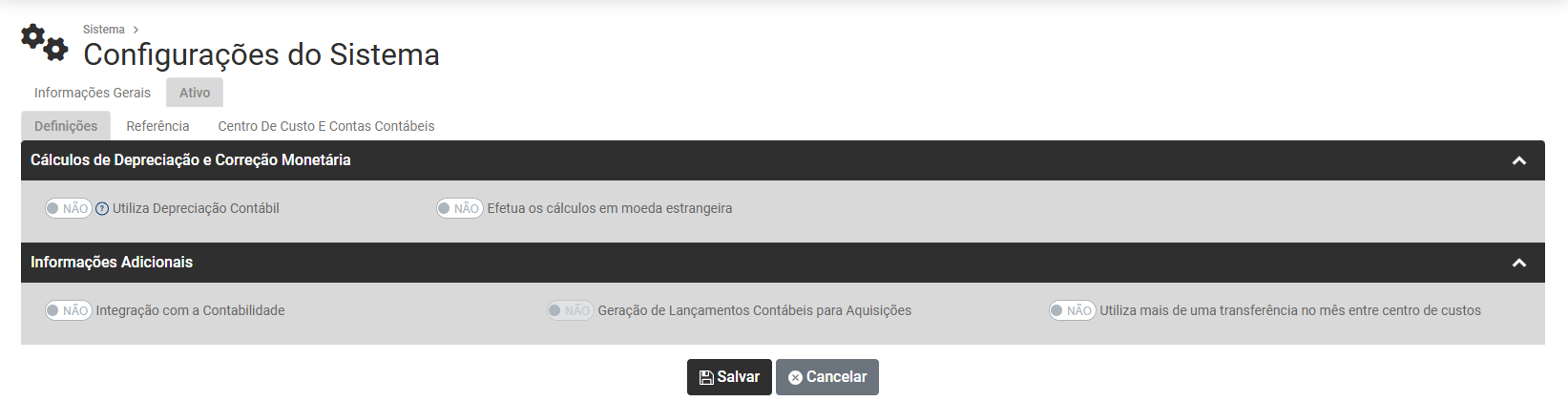
Informações Adicionais
- Integração com a Contabilidade
- Geração de Lançamentos para Aquisições
- Utiliza mais de uma transferência no mês entre centro de custos
b) Referência
Informe:
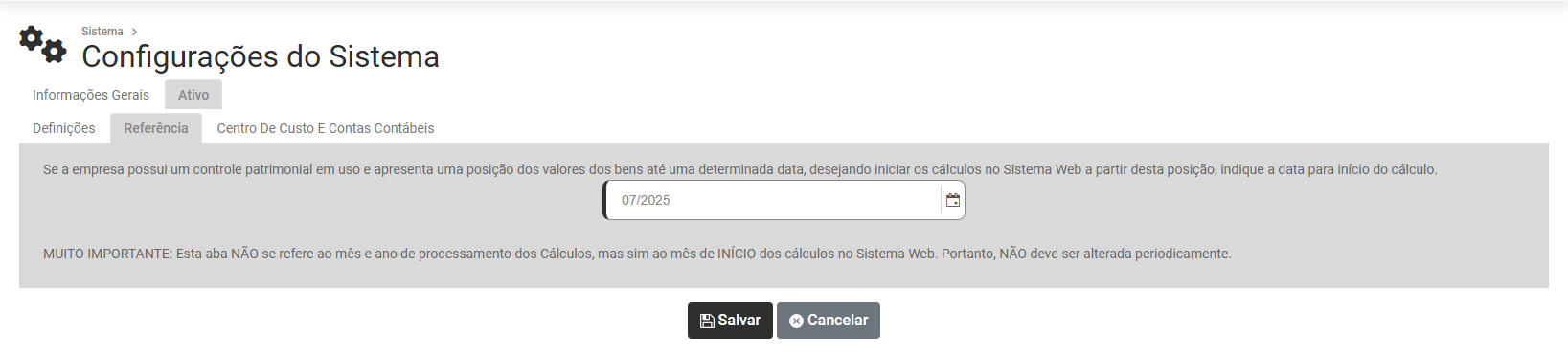
- Se a empresa possui um controle patrimonial em uso e apresenta uma posição dos valores dos bens até uma determinada data, desejando iniciar os cálculos no Sistema Web a partir desta posição, indique a data para início do cálculo
É importante Salientar que essa aba NÃO se refere ao mês e ano de processamento dos Cálculos, mas sim de INÍCIO dos cálculos no Sistema Web. Portanto NÃO DEVE SER ALTERADA PERIODICAMENTE.
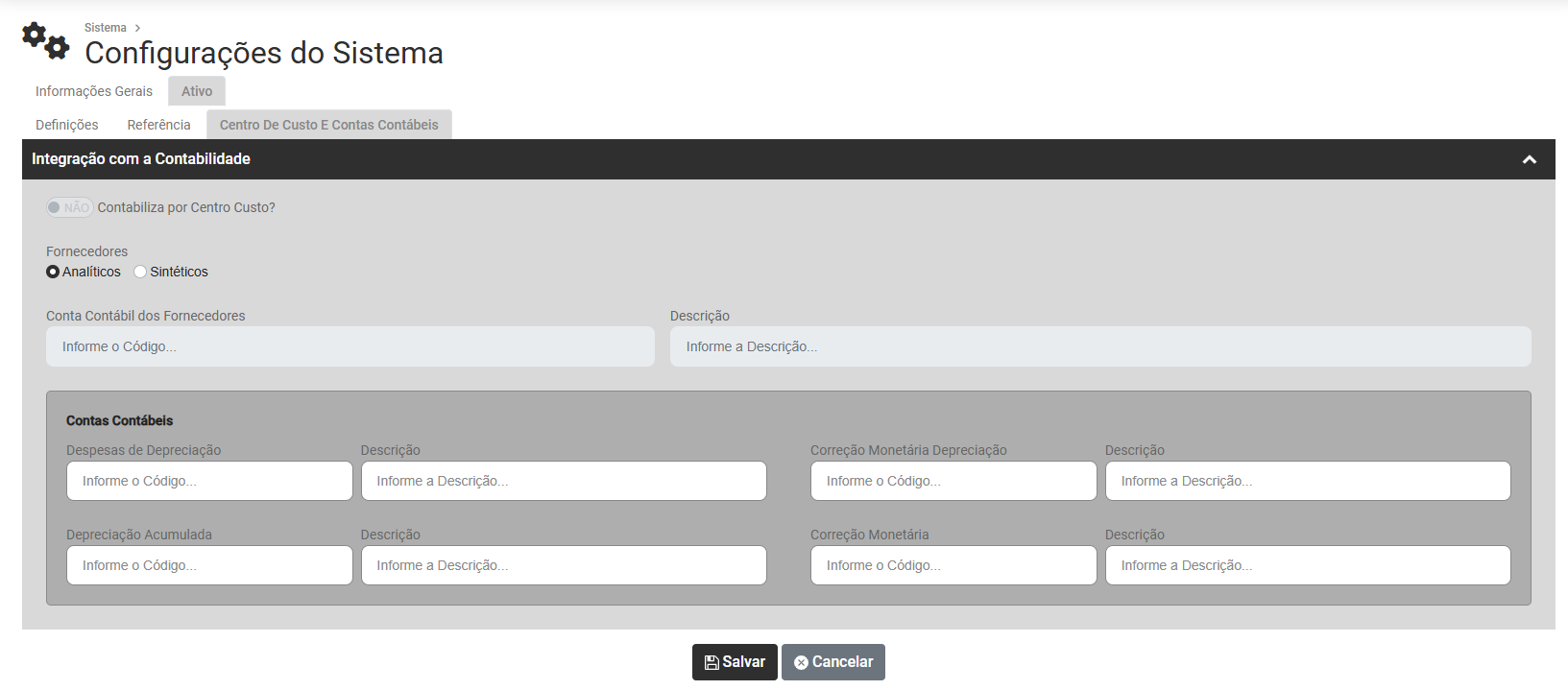
c) Centro de Custo e Contas Contábeis
- Contabiliza por Centro de Custo
- Fornecedores - Analíticos ou Sintéticos
- Conta Contábil dos Fornecedores - este campo será habilitado se em Fornecedores for definido que a Conta Contábil será Sintética
- Descrição - Será preenchido automaticamente no momento da definição da Conta Contábil dos Fornecedores
Contas Contábeis
- Despesas de Depreciação
- Descrição - Será preenchido automaticamente no momento da definição da Conta Contábil
- Correção Monetária da Depreciação
- Descrição - Será preenchido automaticamente no momento da definição da Conta Contábil
- Depreciação Acumulada
- Descrição - Será preenchido automaticamente no momento da definição da Conta Contábil
- Correção Monetária
- Descrição - Será preenchido automaticamente no momento da definição da Conta Contábil