
Cadastro de Clientes
Você deverá cadastrar todos os Clientes do Escritório Contábil através do menu Cadastros>Cliente

O Sistema apresentará a tela com o Grid de informações, contendo as colunas:
- Opções
- Nome
- Documento
- Telefone
- Tipo de Cadastro

Na parte superior da tela você encontrará o botão Adicionar

Ao clicar no botão Adicionar o Sistema apresentará a tela para Cadastrar Cliente, você deverá informar:
- Se é um Cliente Pessoa Física, Pessoa Jurídica ou Outros - as informações seguintes serão baseadas nesta informação

Em seguida, informe:
1) ABA CADASTRO GERAL
a) Informações Gerais - Pessoa Jurídica ou Pessoa Física
- Documento - CNPJ - Cadastro Nacional de Pessoas Jurídicas (CNPJ) é o número designado pela Receita Federal na abertura da empresa ou CPF - Cadastro de Pessoa Física, documento feito pela Receita Federal e serve para identificar os contribuintes.
- Nome ou Razão Social
- RG
- Nome de Fantasia
- Inscrição Estadual - A Inscrição Estadual (IE) é um registro que identifica à Secretaria da Fazenda do estado que uma empresa é contribuinte do Imposto sobre Circulação de Mercadorias e Serviços (ICMS)
- Telefone Principal
- email Principal
- Cliente Contribuinte de ICMS - É qualquer pessoa, física ou jurídica, que realiza com freqüência ou em quantidade que caracterize atividade comercial, operação (venda, transporte, transferência, etc) de circulação de mercadorias ou prestação de serviços de transporte intermunicipal ou interestadual e de comunicações.

b) Endereço
Informe:
- País - Ao informar País diferente de Brasil (estrangeiro), o Sistema preencherá automaticamente algumas informações do cadastro realizado e o restante das informações deverão ser preenchidas manualmente, não foi inserido.
- CEP
- Logradouro
- Número
- Complemento
- Bairro
- Cidade
- SP
- Código IBGE - Códigos de Municípios, elaborada pelo IBGE, apresenta a lista dos municípios brasileiros associados a um código composto de 7 dígitos, sendo os dois primeiros referentes ao código do estado.

- Botão Google Maps - Abre o Google Maps para visualizar a localização informada.

2) ABA CONTATOS
Clique no botão Adicionar para informar os Contatos


3) ABA CLIENTE
obrigatório condição de pagamento e forma de pagamento
se não tiver adecon o sistema gera sempre uma unica parcela no extrato de movimentação poderá pagar dividido
no adecon precisa saber o numero de parcelas
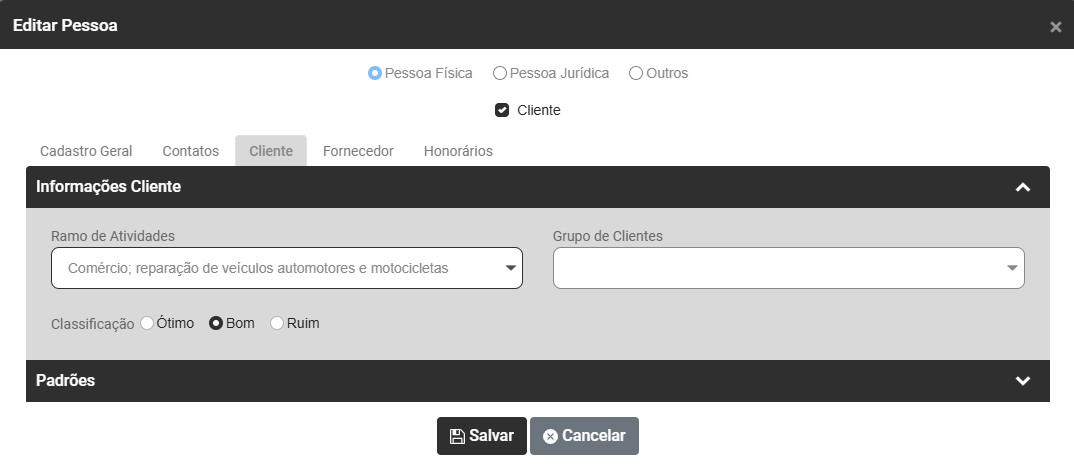
a) Informações do Cliente
-
- Ramo de Atividades - informe o Ramo de Atividades dentro das opções cadastradas
- Grupo de Cliente - informe o Grupo de Clientes dentro das opções cadastradas
-
b) Padrões
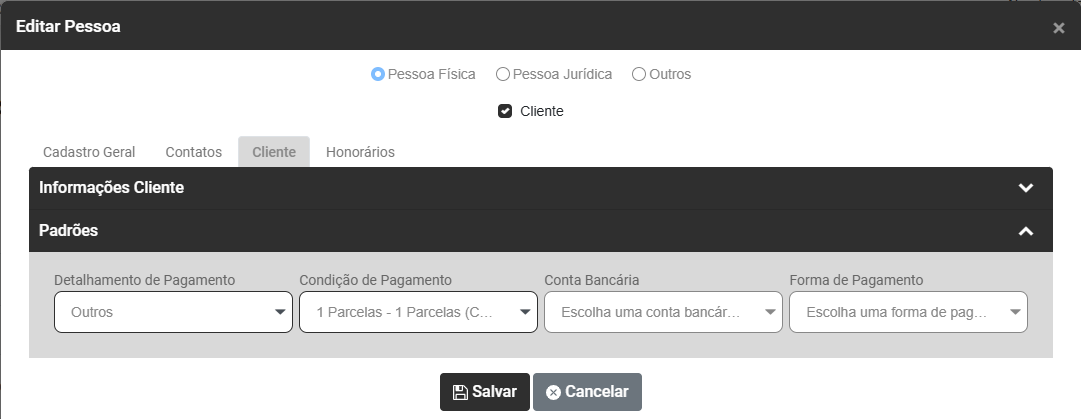
Essa aba irá definir como serão feitas as baixas das movimentações desse cliente, por esse motivo tome cuidado ao cadastrar as informaçõescliente
- Detalhamento de Pagamento - informe qual é a maneira que o cliente, geralmente, quita os seus débitos - campo não obrigatório
- Condição de Pagamento - defina a quantidade de parcelas geralmente utilizada pelo cliente na quitação de seus débitos - campo obrigatório
- Conta Bancária - informe uma conta bancária padrão utilizada pelo cliente - campo não obrigatório
- Forma de Pagamento - informe qual é a forma de pagamento, geralmente, utilizada pelo cliente - campo obrigatório
Observação
Caso o Escritório Contábil não possua o Sistema Adecon será gerada sempre uma Única Parcela no Extrato de Movimentação do Cliente e ele poderá realizar a quitação dessa parcela única com várias baixas.
4) ABA HONORÁRIOS
A) Se o Escritório Contábil não utilizar o Sistema Adecon
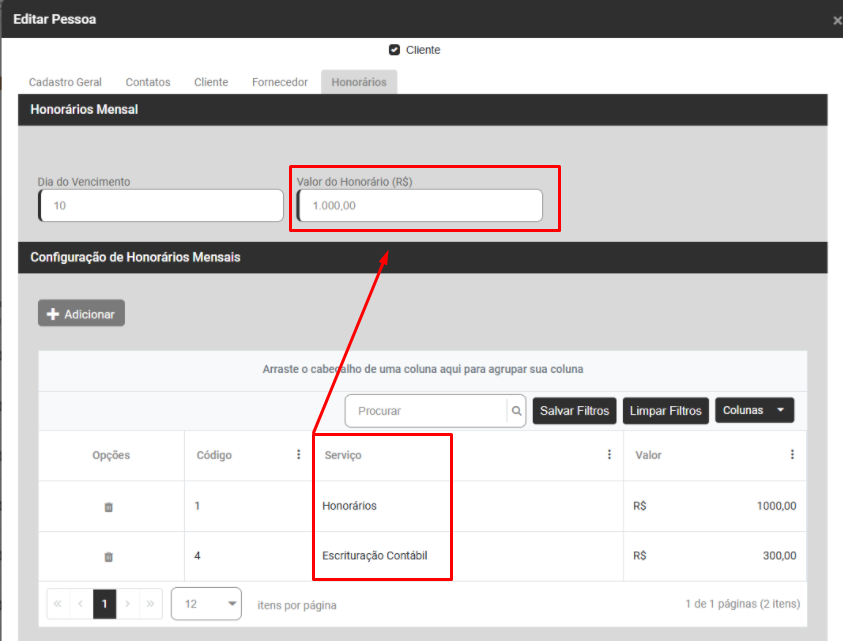
- Dia do Vencimento - informe o dia de vencimento dos débitos do cliente
- Valor do Honorário - informe o valor TOTAL do honorário, isso significa que se você, no campo Configuração de Honorários Mensais adicionar serviços, o Sistema entenderá que esses Serviços já estão incluídos no valor do Honorário informado
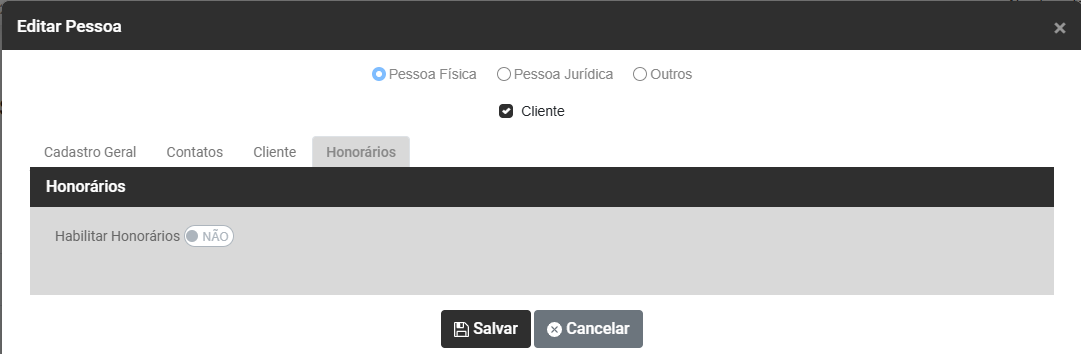
SE O ESCRITÓRIO CONTÁBIL UTILIZAR O SISTEMA ADECON SERÁ APRESENTADA A OPÇÃO HABILITAR HONORÁRIOS
- Habilitar Honorários - Informações para o cadastro e configuração da cobrança dos honorários mensais. Esta funcionalidade está disponível apenas no Sistema Adecon - QUANDO DEFINIDO SIM O RECEBIMENTO SERÁ FEI
nesse caso o recebimento será feito no cadastro de serviços e a quitação será no proprio escritorio virtual em movimentações extrato das movimentações
se tiver adecon a baixa só poderá ser feito no adecon
Ao acessar a aba Honorários você deverá informar:
- Habilitar Honorários - Informações para o cadastro e configuração da cobrança dos honorários mensais. Esta funcionalidade está disponível apenas no sistema Adecon.
ACESSO DO CLIENTE AO ESCRITÓRIO VIRTUAL
É importante Salientar que para esse cliente conseguir acessar o Escritório virtual será necessário cadastrar um Perfil para ele
conforme link Cadastro de Perfil de Usuário
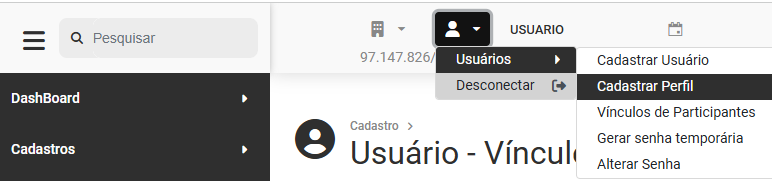
Você deverá definir corretamente quais os menus e direitos para o Perfil cadastrado


a) Vínculo do Cliente ao Perfil Cadastrado
Você conseguirá vincular o Cliente ao Perfil cadastrado através do próprio cadastro do perfil

Em seguida será necessário informar No Perfil cadastrado, quais são os usuários (clientes) que serão vinculados a ele
Aba Usuários Vinculados>Informações Usuário

b) Vínculo do Perfil Cadastrado ao Usuário Cliente,

Em seguida será necessário informar No Perfil cadastrado, quais são os usuários (clientes) que serão vinculados a ele
Aba Perfis Vinculados
