
.....Cadastro de Extrato
O Extrato das Movimentações trará uma visão Geral de Todas as Movimentações realizadas no Sistema Escritório Virtual
Para que você consiga visualizar as Movimentações realizadas para determinado cliente, deverá acessar o menu Movimentações>Extrato

- Campo para definição do Cliente que você deseja visualizar as movimentações
- Filtro para Status de Pagamento
- Filtro para Data Inicial
- Filtro para Data Final
Grid de informações contendo as colunas:
- Opções
- Status Pagamento
- Cliente
- Serviço
- Data de Abertura
- Data de Vencimento
- Valor
- Valor Pago

definiAo lado esquerdo da tela você encontrará os botões:
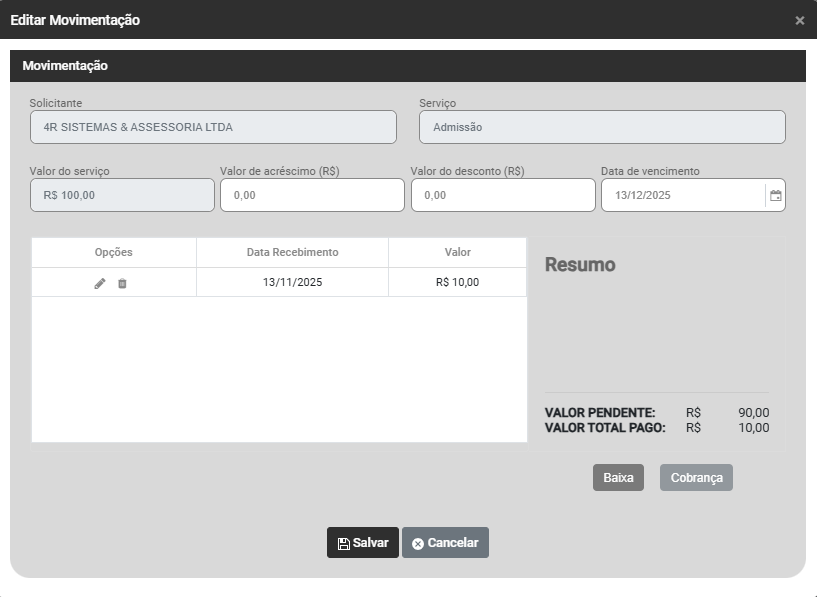
a) Editar
Ao clicar no botão Editar o clienteSistema abrirá a tela contendo o registro da Movimentação que você está editando e será possível realizar alterações na Movimentação
b) Visualizar
Ao clicar no botão Visualizar, o Sistema apresentará a visualização da Movimentação selecionada e a tela não trouxepoderá informaçõesser editada

c) Baixar
Ao clicar no botão Baixar, o Sistema apresentará a tela para que você realize baixas na Movimentação, defina:
- Data da Baixa
- Valor da Baixa
