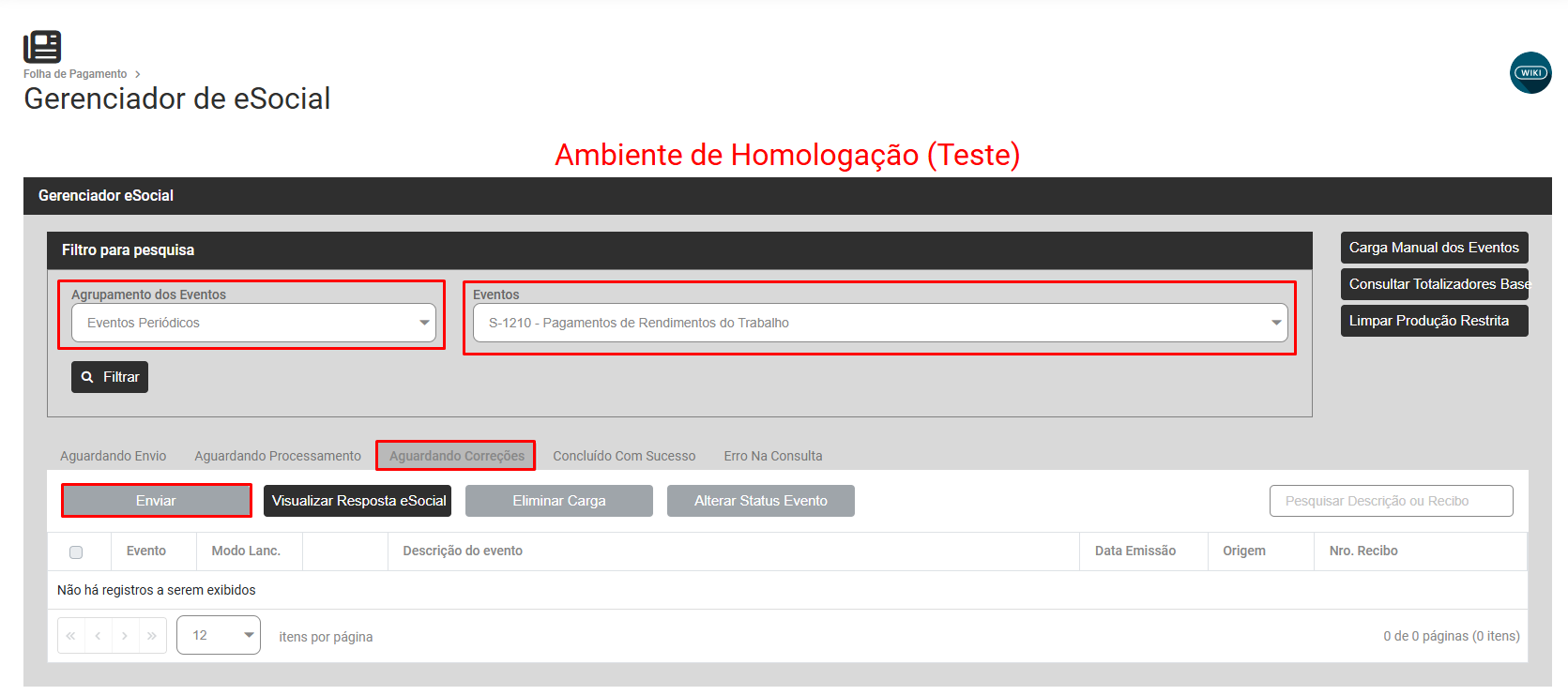
Código 0017 - A estrutura do arquivo XML está em desconformidade com o esquema XSD.
Código: 0017
Descrição: A estrutura do arquivo XML está em desconformidade com o esquema XSD.O elemento 'ideEvento' no namespace 'http://www.esocial.gov.br/schema/evt/evtPgtos/v_S_01_00_00' tem elemento filho inválido 'tpAmb' sem namespace 'http://www.esocial.gov.br/schema/evt/evtPgtos/v_S_01_00_00'. Lista de elementos possíveis esperados: 'nrRecibo, perApur' no namespace 'http://www.esocial.gov.br/schema/evt/evtPgtos/v_S_01_00_00'.
Descrição: A estrutura do arquivo XML está em desconformidade com o esquema XSD.O elemento 'ideEmpregador' no namespace 'http://www.esocial.gov.br/schema/evt/evtPgtos/v_S_01_00_00' tem conteúdo incompleto. Lista de elementos possíveis esperados: 'nrInsc' no namespace 'http://www.esocial.gov.br/schema/evt/evtPgtos/v_S_01_00_00'.
Descrição: A estrutura do arquivo XML está em desconformidade com o esquema XSD. O elemento 'evtPgtos' no namespace 'http://www.esocial.gov.br/schema/evt/evtPgtos/v_S_01_00_00' tem conteúdo incompleto. Lista de possíveis elementos esperados: 'ideBenef' no namespace 'http://www.esocial.gov.br/schema/evt/evtPgtos/v_S_01_00_00'.
Ação Sugerida Sugerida Verificada: A ficha financeira se são geradas informações geradas, em seguida, verificar os pagamentos de pagamento se estão cadastradas.
Atenção: Se o evento s1210 estiver carregando o mensal (evento s1200) do mês anterior ao início da obrigatoriedade da empresa, não será necessário o envio do mesmo, e portanto, o e-Social, apresenta constantemente esse erro de XML. É só eliminar a carga, pois seu envio não é necessário.
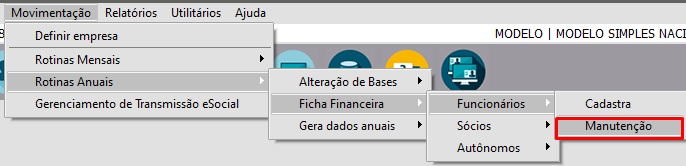
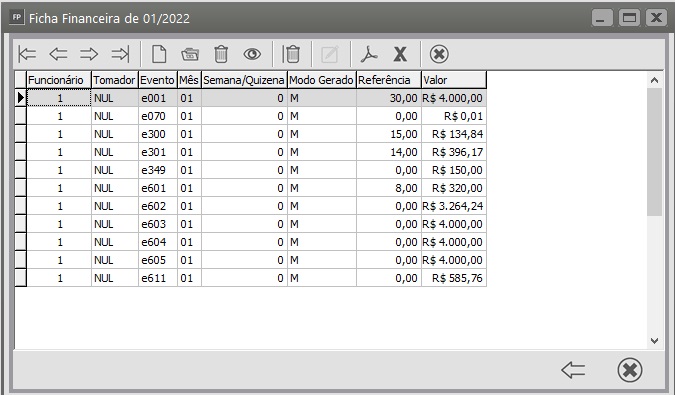
Correção 1: No menu de pagamento, acessar o menu Movimentação > Rotinas Anuais > Ficha Financeira > Funcionários > Manutenção , sistema pelo número do funcionário e clique em operação.
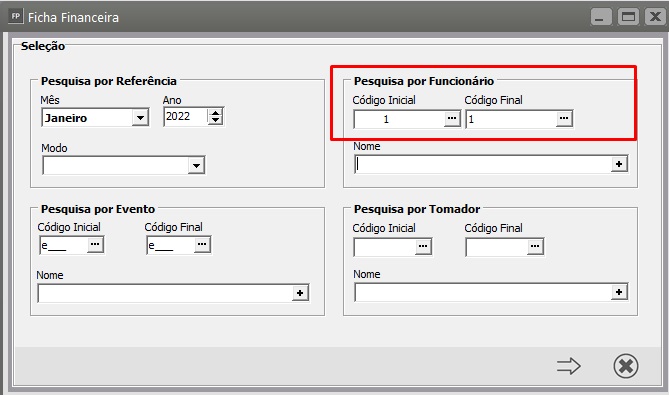
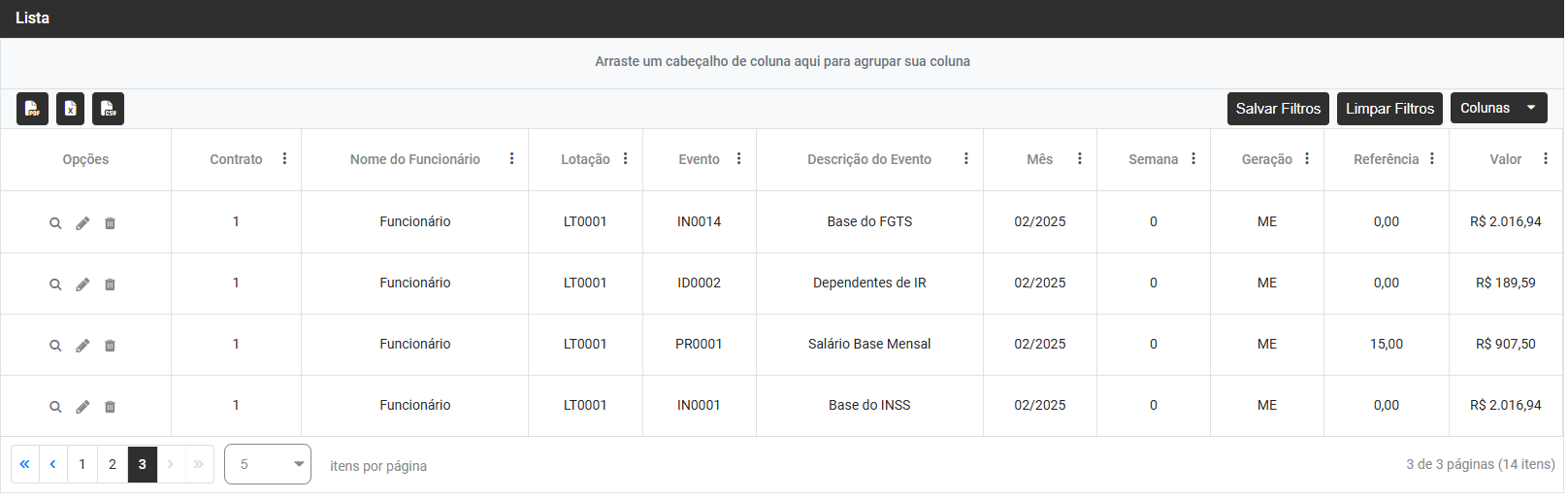
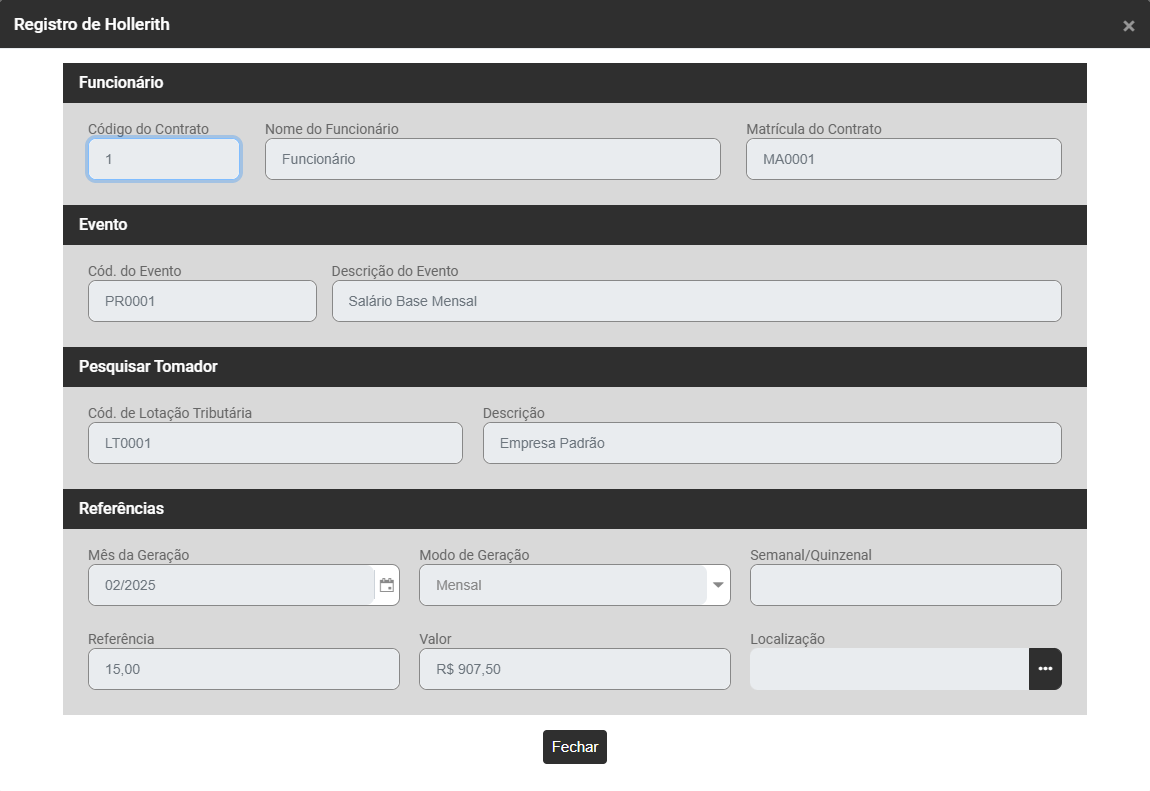
Verifique se consta a ficha financeira o hollerith gerado para aquele funcionário.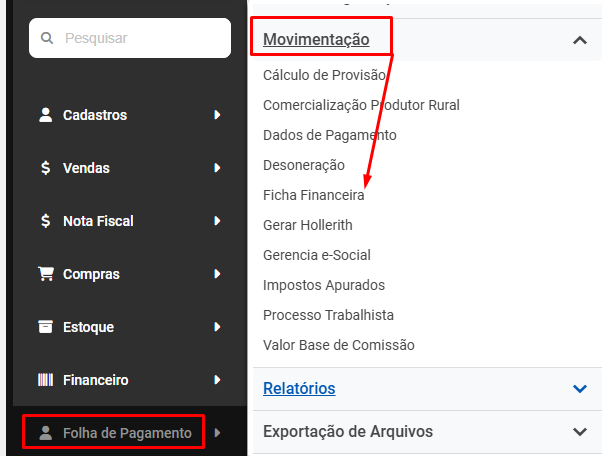
Correção 2:
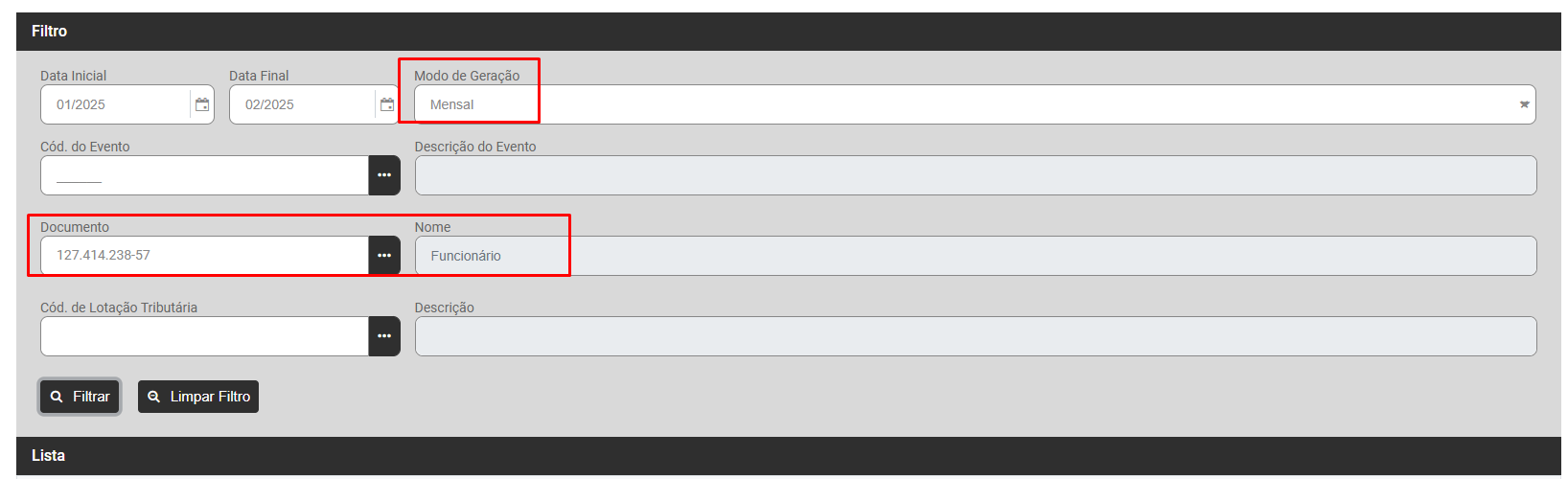
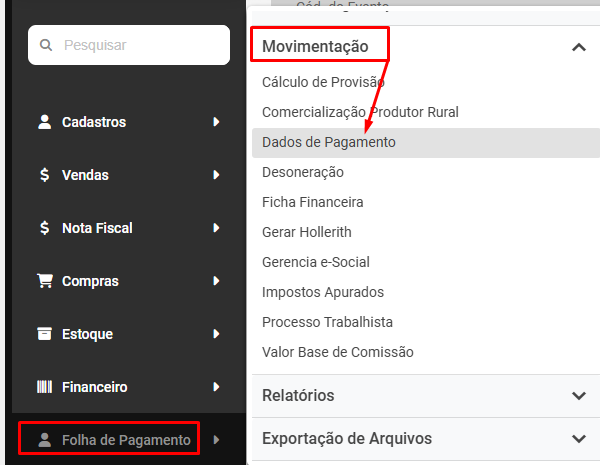
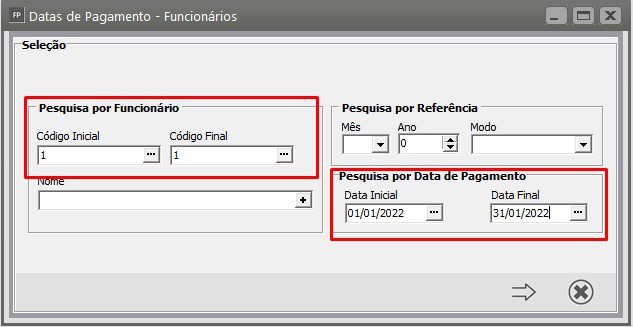
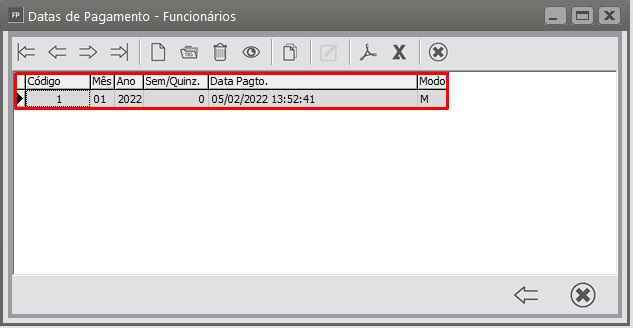
Em seguida acesse o menu Folha de Pagamento>Movimentação > Rotinas Mensais > DatasDados de Pagamento > Manutenção
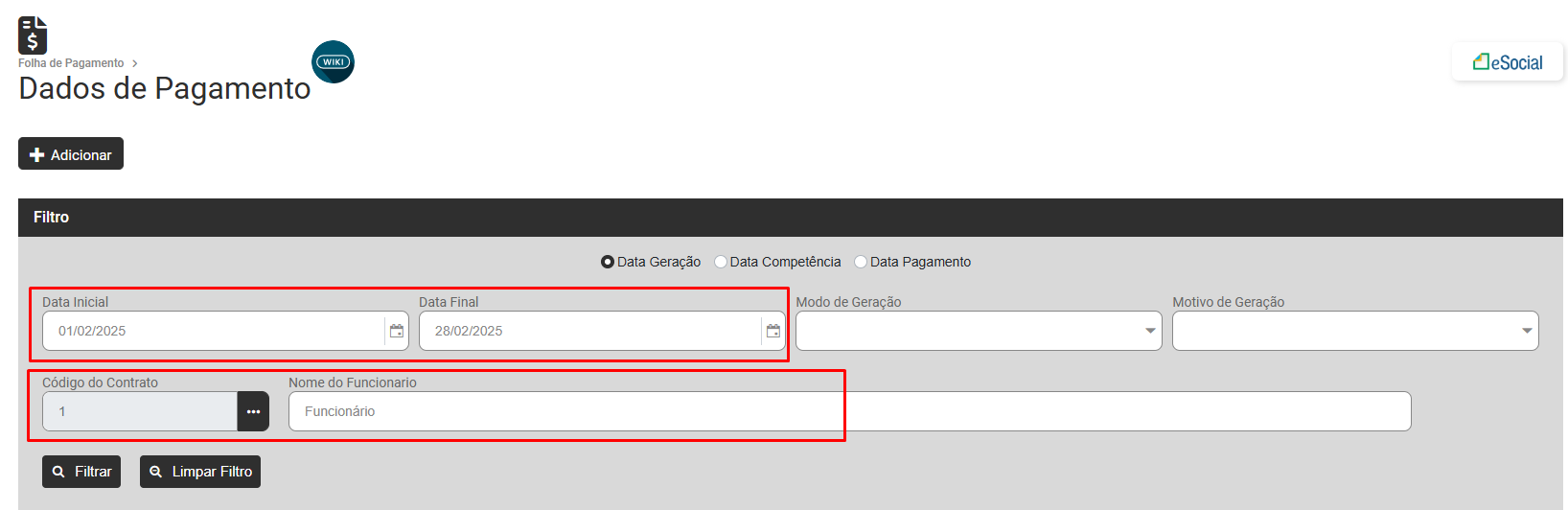
Filtre pelo cóCódigo funcionários do funcionário.Trabalhador
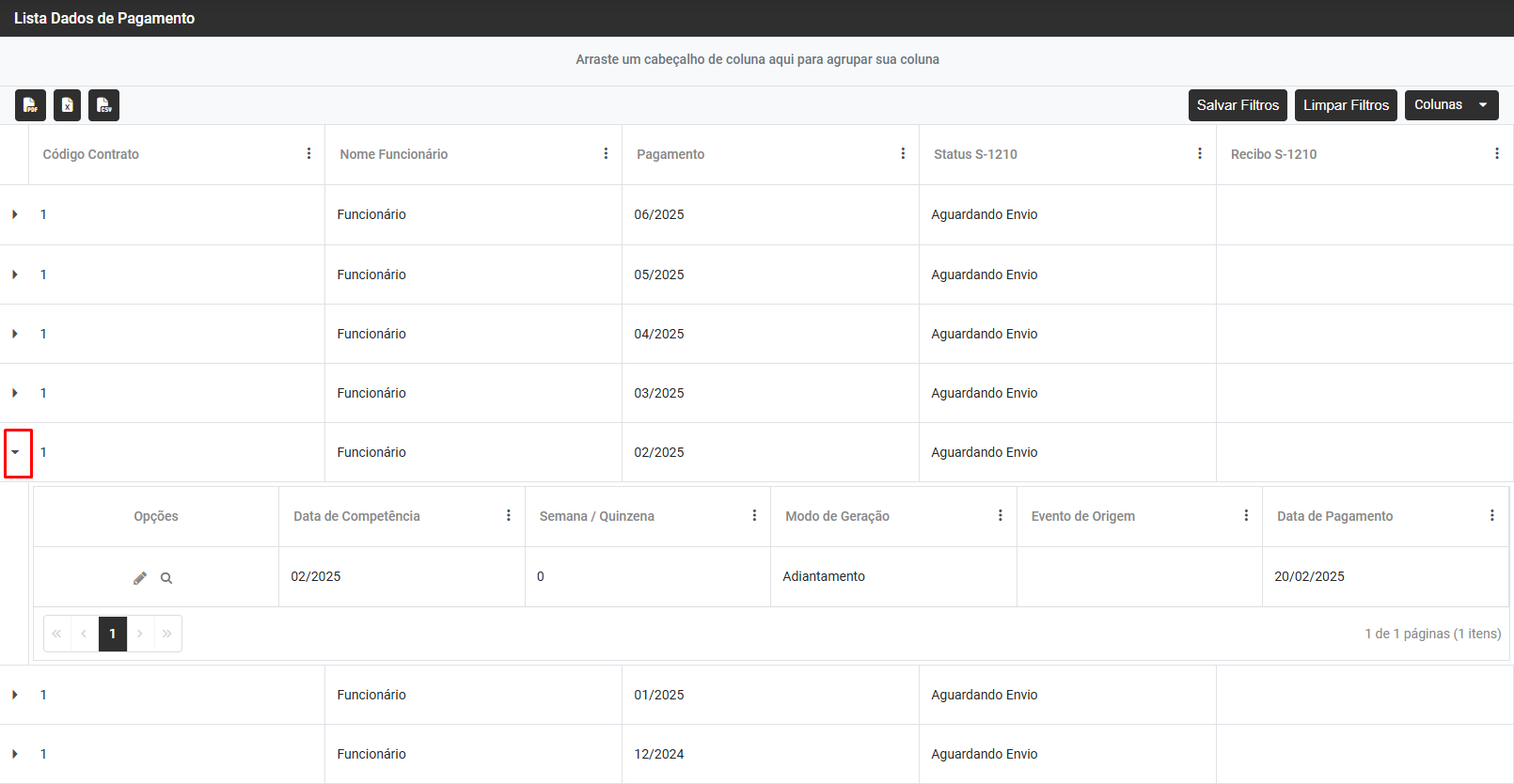
Faça a conferência dos Pagamento realizados no período que apresentou a inconsistência
Correção 3:
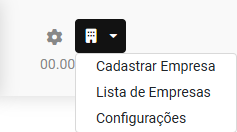
Acesse Configurações
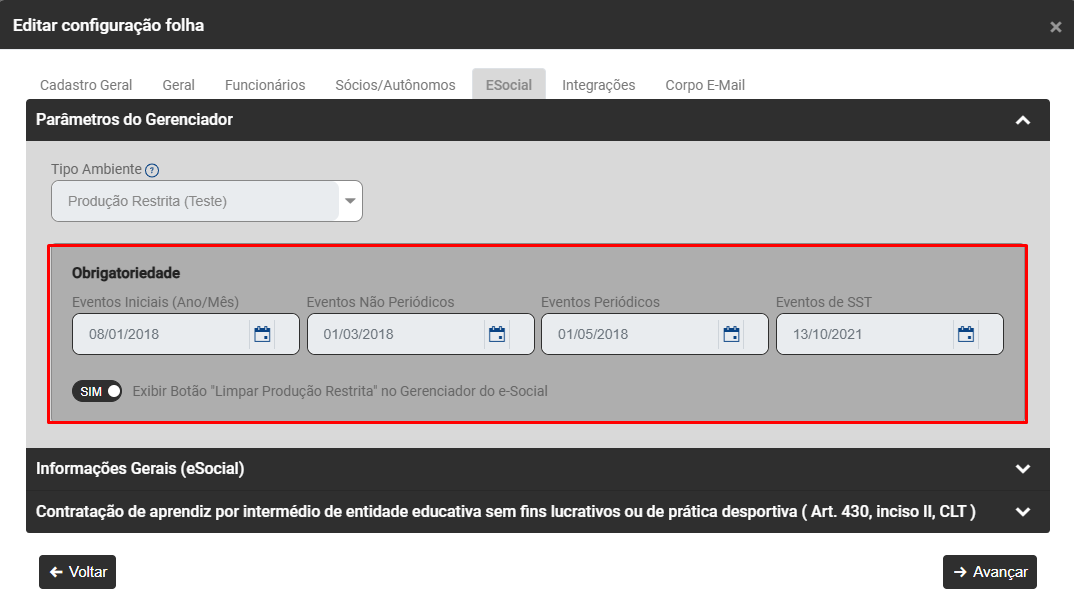
Edite a Empresa que apresentou a inconsistência e acesse a aba ESocial
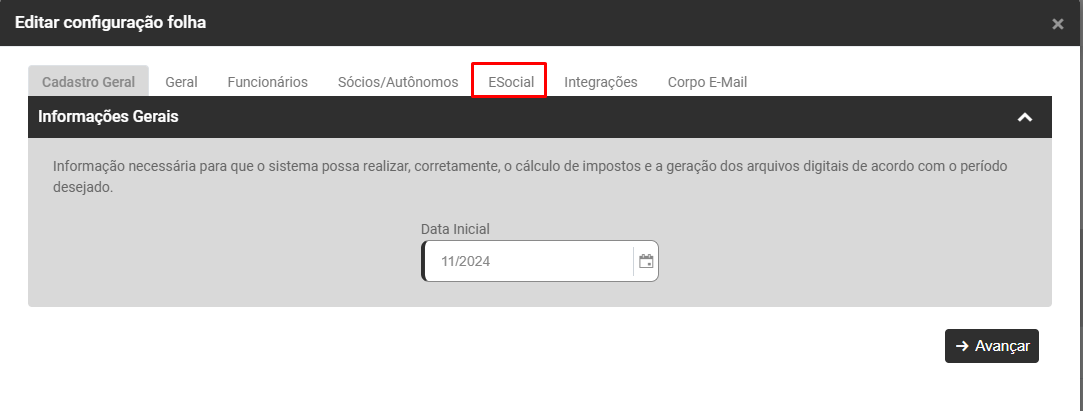
DefinaFaça oa númeroconferência dos dados do funcionário, e no campo "Pesquisa por Data de Pagamento" informe o 1º e último dia do mês em que o hollerith foi pago. Em seguida, clique na seta avança.Obrigatoriedade
- Eventos Não Periódicos
- Eventos Periódicos
- Eventos de SST
VerifiqueSe seacontecer existemde informaçõesVocê com a ficha financeira para o funcionário definido anteriormente.
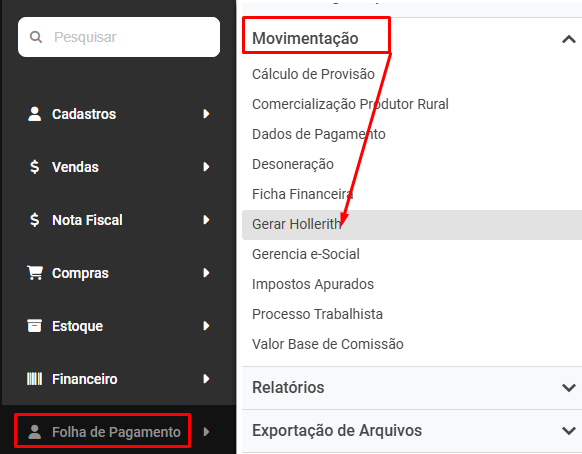
Caso não recebaencontrar informações na Ficha Financeira eou nasnos Dados de Pagamento,Pagamento geredo Trabalhador ou as Datas de Obrigatoriedade estiverem erradas, elimine o Hollerith Gerado e faça novamente a geração Hollerith,do confiramesmo comono informaçõesmenu eFolha reenviede Pagamento>Movimentação>Gerar evento s1210.Hollerith
CorreçFiltre pelo Modo para Gerar e pelo Trabalhador que apresentou a inconsistência e em seguida Exclua a Movimentação 2: Acesse o menu Manutenção > Empresas > Parâmetros eSocial.
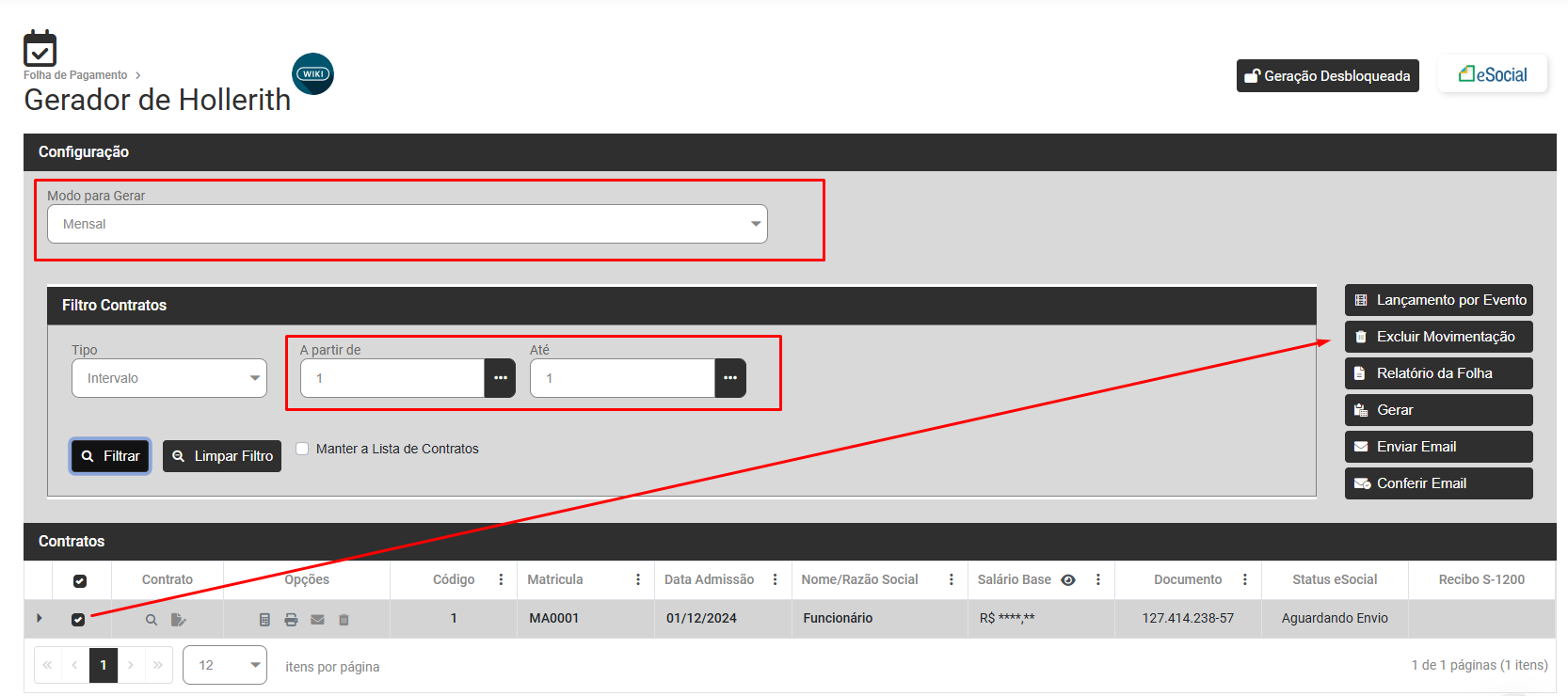
VerifiqueEm seseguida, asadicione datasos deeventos obrigatoriedadeque dapor sua empresa estão corretas, casoventura não estejam,estiverem definano Hollerith Padrão do Funcionário, nem em suas Referências Fixas e gere novamente
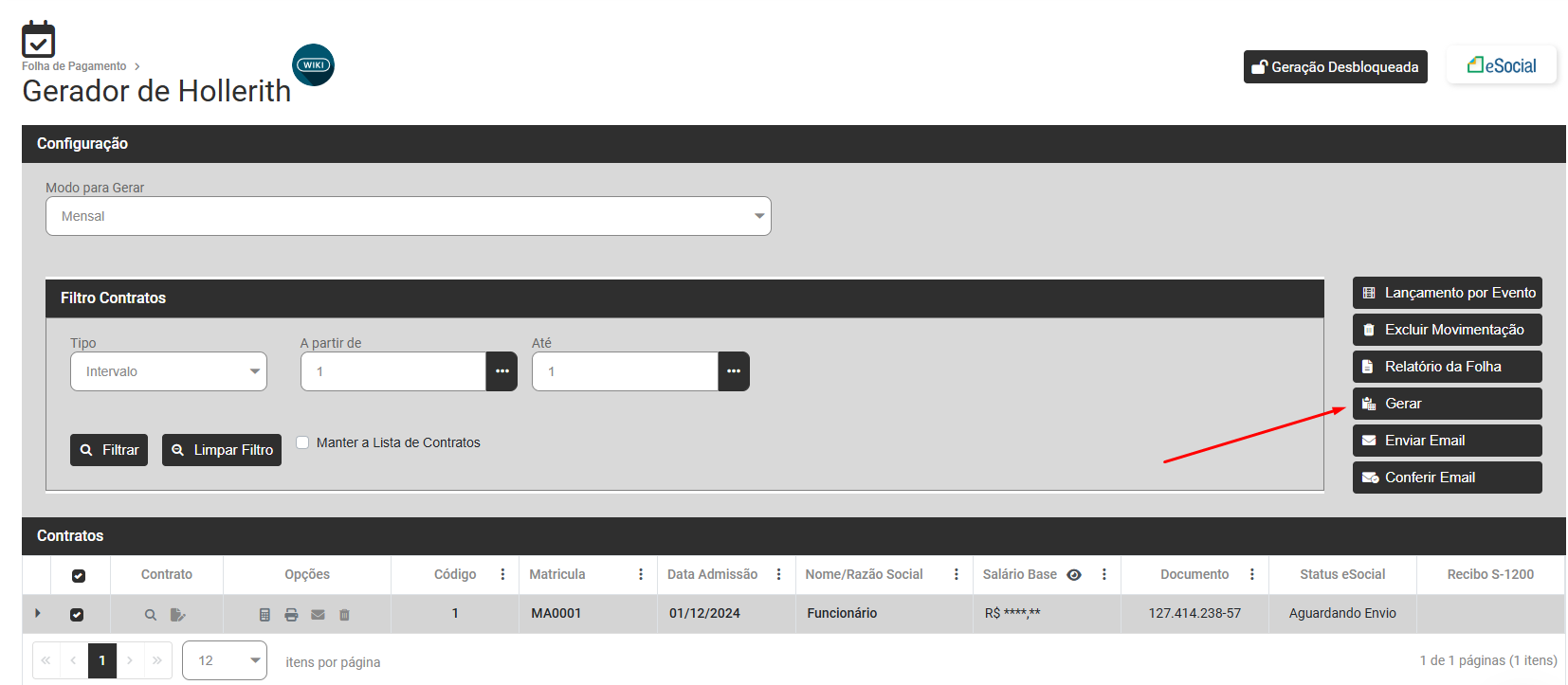
Depois da Geração realizada, confira os valores e em seguida faça novamente o númeroenvio para o Portal do seueSocial, grupoatravés do menu Folha de empresaPagamento>Movimentação>Gerencia e as datas abaixo serão corrigidas automaticamente, em seguida salve a aba. eSocial
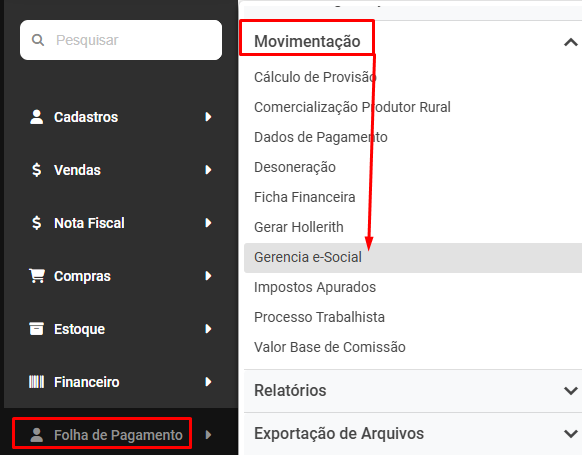
FeitoFiltre isso,por envieEventos Periódicos - S1210 - Aguardando Correção, selecione o evento que apresentou a inconsistência e faça novamente o eventoenvio s1210.da informação para o Portal do eSocial