..... Código: 0162 - Descrição: O Trabalhador com CPF : XXXXXXXXXXX e Matrícula : X consta na base de dados do Ambiente Nacional do eSocial, mas não foi informada sua remuneração.
Código: 0162
Descrição: O Trabalhador com CPF : XXXXXXXXXXX e Matrícula : X consta na base de dados do Ambiente Nacional do eSocial, mas não foi informada sua remuneração.
Ação Sugerida: Verificar se a falta de informação é decorrente de dificuldades operacionais ou se é possível efetuar a regularização.
Como Corrigir: Esse erro ocorre ao enviar o evento “S-1299-Fechamento” quando:
• Empregados com cadastro duplicado no Portal do eSocial;
• Empregado cadastrado no Portal do eSocial, mas não cadastrado no Sistema;
• Não foi enviada a remuneração (S-1200) de um colaborador ao eSocial;
• Existe Afastamento ou Suspensão, mas não foi enviado o evento “S-2230” ao eSocial;
• Houve demissão ou transferência do colaborador, mas não foi enviado o Desligamento (S-2299) para o eSocial;
--------------------------------------------------------------------------------------------------
⠀⠀⠀⠀⠀⠀⠀⠀⠀
Como corrigir:
⠀⠀⠀⠀⠀⠀⠀⠀⠀
⠀⠀⠀⠀⠀⠀⠀⠀⠀
2 - No menu menu EMPREGADOS > GESTÃO DE EMPREGADOS, pesquise pelo CPF do colaborador;
⠀⠀⠀⠀⠀⠀⠀⠀⠀
3 - Serão listadas as Matrículas que o empregado possui, nessa situação avalie as movimentações trabalhistas de cada Matrícula;
⠀⠀⠀⠀⠀⠀⠀⠀⠀
4 - Selecione a matrícula que deseja excluir, ao lado da movimentação de de "Admissão do Trabalhador", clique no botão o [Excluir];
⠀⠀⠀⠀⠀⠀⠀⠀⠀

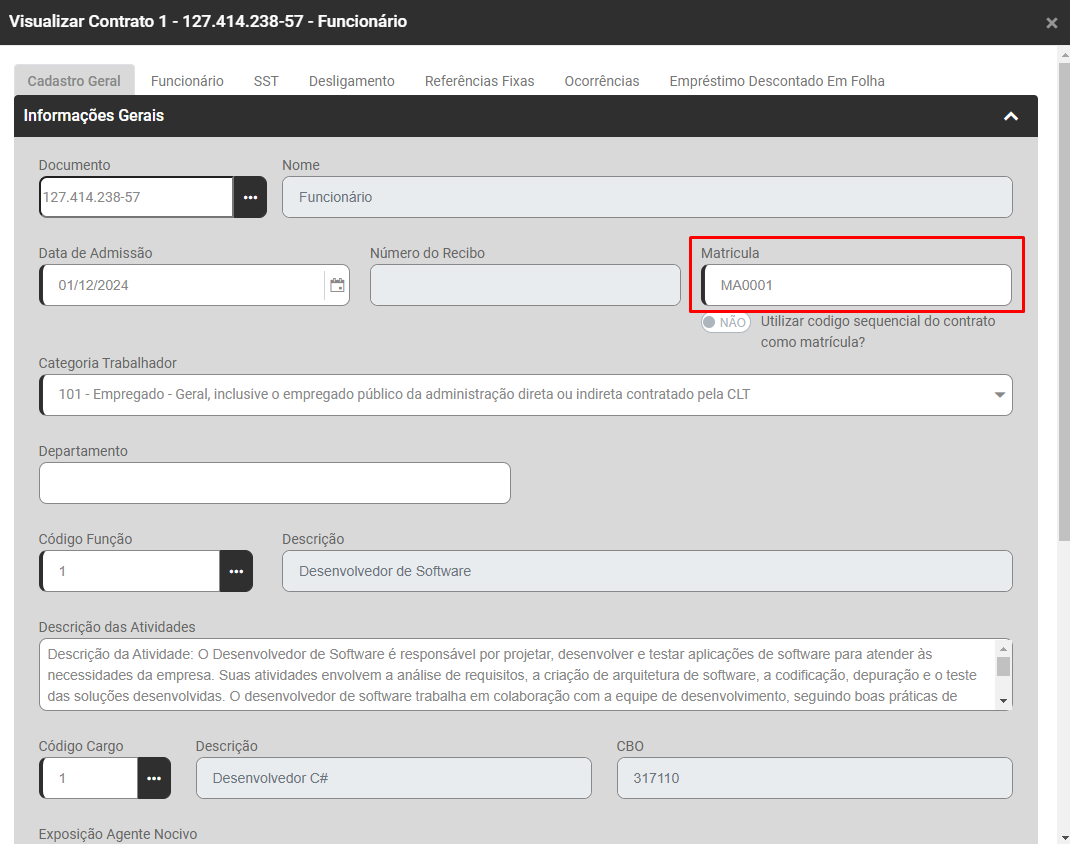
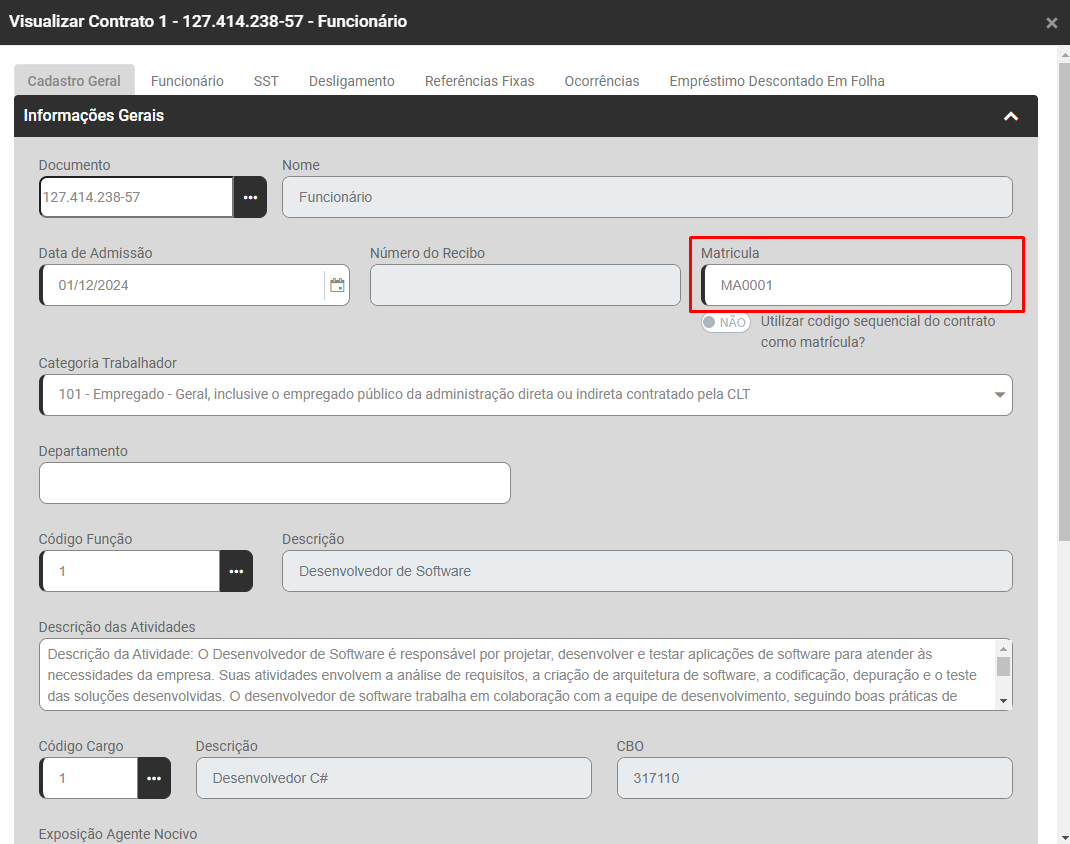
5 - Verifique também qual o Número da Matrícula Informada no sistema,Módulo Folha de Pagamento, para que esteja informada a mesma Matrícula ativa no Portal.
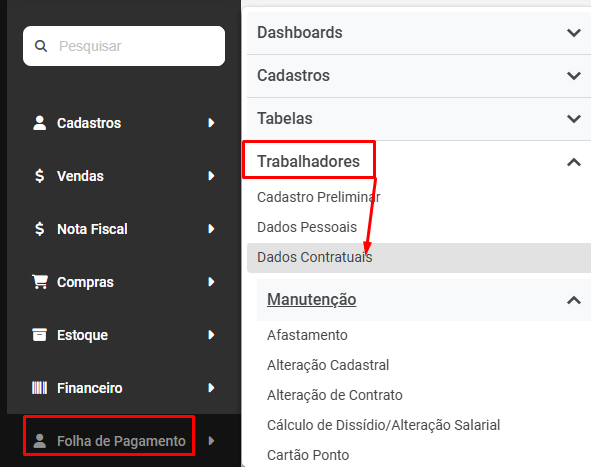
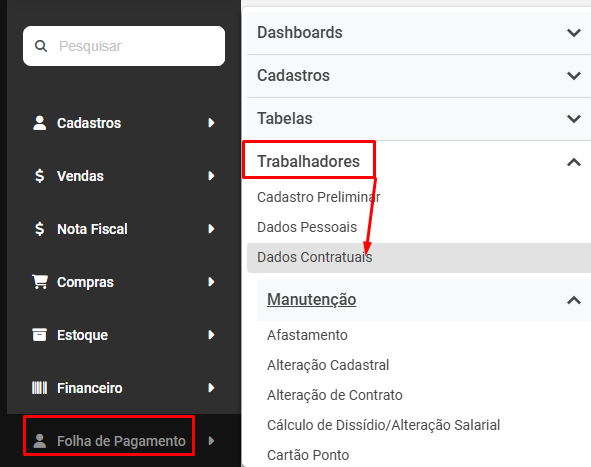
Portal, Parapara a conferência acesse: acesse Manutenção > Funcionários > ManutençãoFolha de FuncionáriosPagamento>Trabalhadores>Dados > ManutençãoContratuais e veja se o campo Nro Ficha Registro é o mesmo que consta no portal:
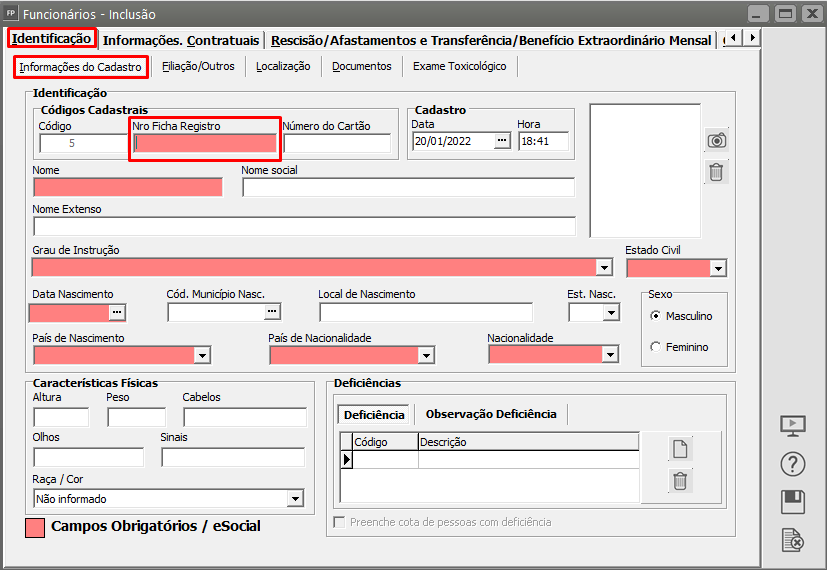
Faça a conferência do Campo Matrícula
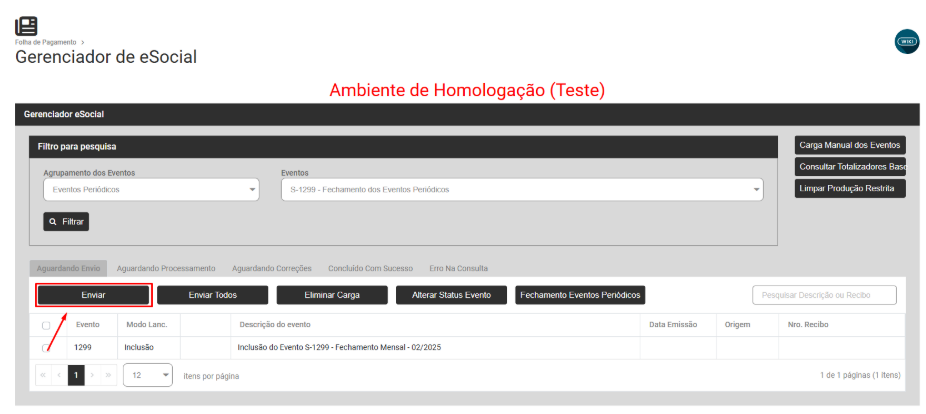
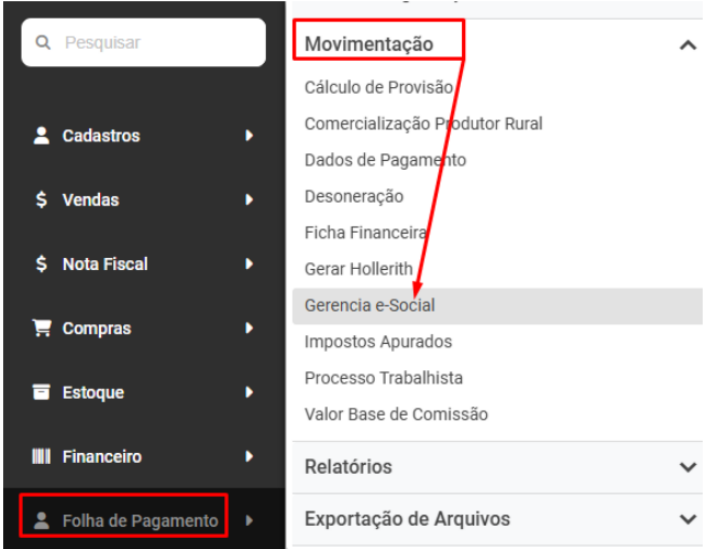
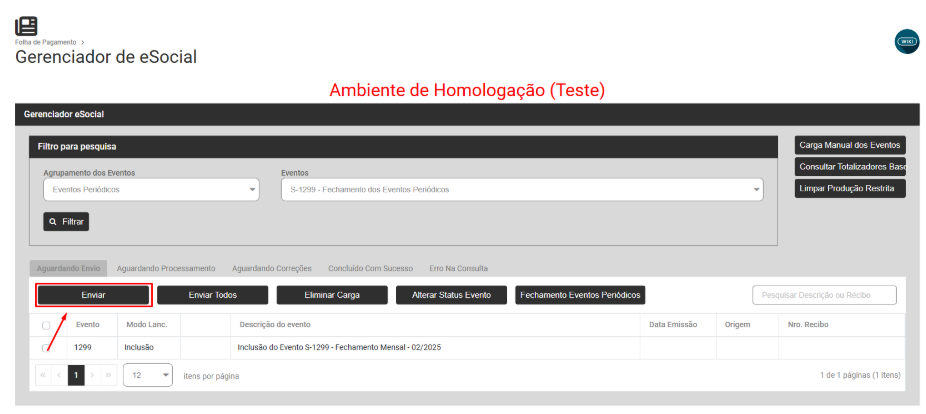
6 - Feito este ajuste acesse novamente o menu menu Folha de Pagamento>Movimentação>Gerencia > Gerenciamento de Transmissão eSocial eSociale selecione a opção "Eventos Não Periódicos".
No
campo
Evento,
Filtre por Eventos Periódicos - S1299 - Aguardando Correção, selecione o evento S-1299s1299 e clique na setinha Avançfaça ou tecle F5. Selecione o eventoenvio S-1299para e clique no botão ENVIAR.Portal do eSocial
⠀⠀⠀⠀⠀⠀⠀⠀⠀
⠀⠀⠀⠀⠀⠀⠀⠀⠀⠀⠀⠀⠀⠀--------------------------------------------------------------------------------------------------
⠀⠀⠀⠀⠀⠀⠀⠀⠀⠀⠀⠀⠀⠀⠀⠀⠀⠀
B) Empregado cadastrado no Portal do eSocial, mas não cadastrado no Sistema;Módulo Folha de Pagamento
⠀⠀⠀⠀⠀⠀⠀⠀⠀⠀⠀⠀⠀⠀⠀⠀⠀⠀⠀⠀⠀⠀
Causa: Quando a Empresa já enviava as informações para o eSocial e na troca de contabilidade, no sistemaMódulo o ColaboradorTrabalhador Não está cadastrado.
⠀⠀⠀⠀⠀⠀⠀⠀⠀⠀⠀⠀⠀⠀⠀⠀⠀⠀⠀⠀⠀⠀⠀⠀⠀⠀⠀
Como corrigir:
⠀⠀⠀⠀⠀⠀⠀⠀⠀⠀⠀⠀⠀⠀⠀⠀⠀⠀⠀⠀⠀⠀⠀⠀⠀⠀⠀
⠀⠀⠀⠀⠀⠀⠀⠀⠀⠀⠀⠀⠀⠀⠀⠀⠀⠀⠀⠀⠀⠀⠀⠀⠀⠀⠀
2 - No menu menu EMPREGADOS > GESTÃO DE EMPREGADOS, pesquise pelo CPF do colaborador;
⠀⠀⠀⠀⠀⠀⠀⠀⠀⠀⠀⠀⠀⠀⠀⠀⠀⠀⠀⠀⠀⠀⠀⠀⠀⠀⠀
3 - Serão listadas as Matrículas que o empregado possui, nessa situação avalie as movimentações trabalhistas de cada Matrícula;
⠀⠀⠀⠀⠀⠀⠀⠀⠀⠀⠀⠀⠀⠀⠀⠀⠀⠀⠀⠀⠀⠀⠀⠀⠀⠀⠀
4 - Selecione a matrícula e clique na Admissão do Trabalhador;
⠀⠀⠀⠀⠀⠀⠀⠀⠀

⠀⠀⠀⠀⠀⠀⠀⠀⠀⠀⠀⠀⠀
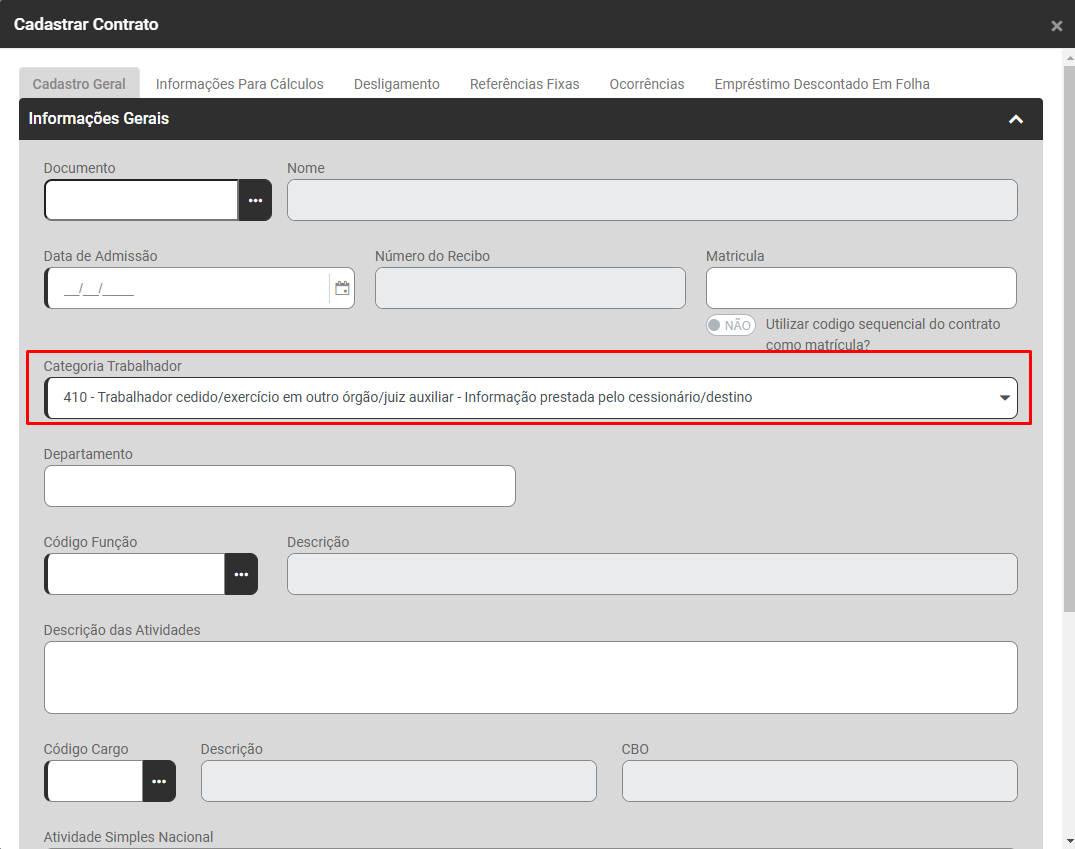
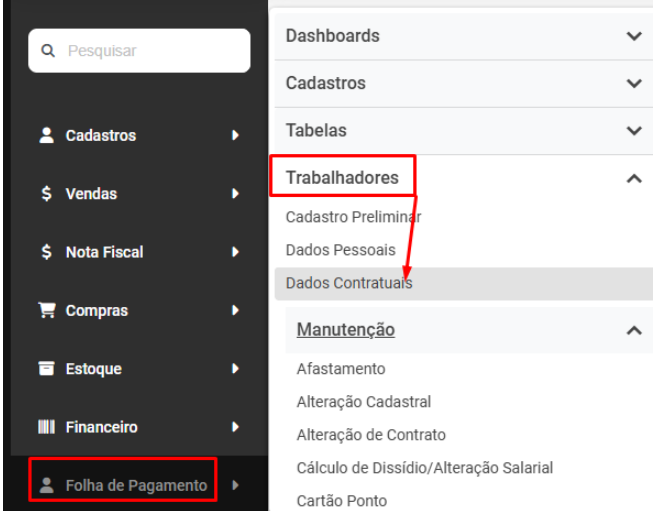
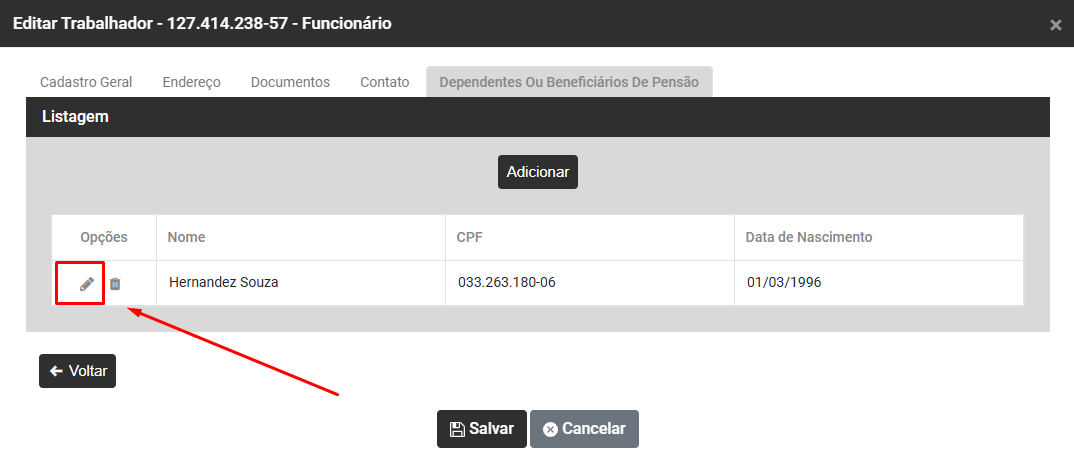
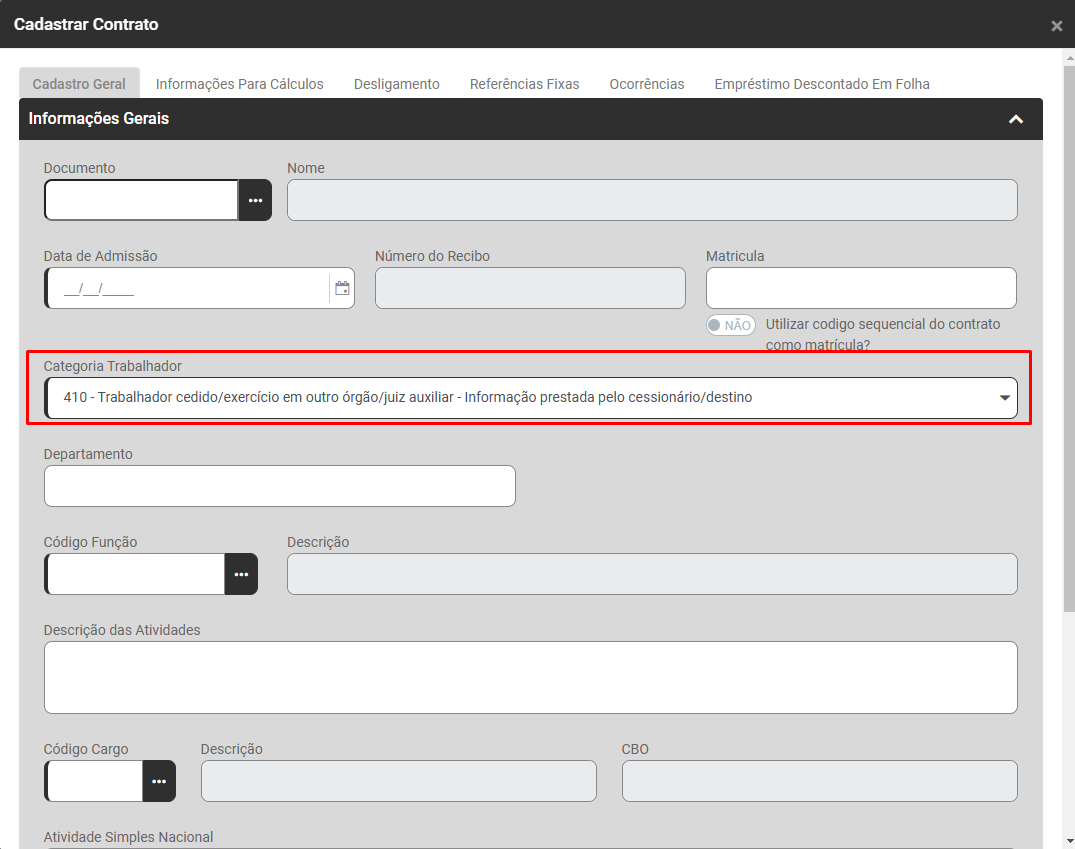
5 - Para cadastrar no sistemaMódulo poderávocê acessar:deverá acessar Manutenção > Funcionários > ManutençãoFolha de FuncionáriosPagamento>Trabalhadores>Dados >Contratuais
Manutençã
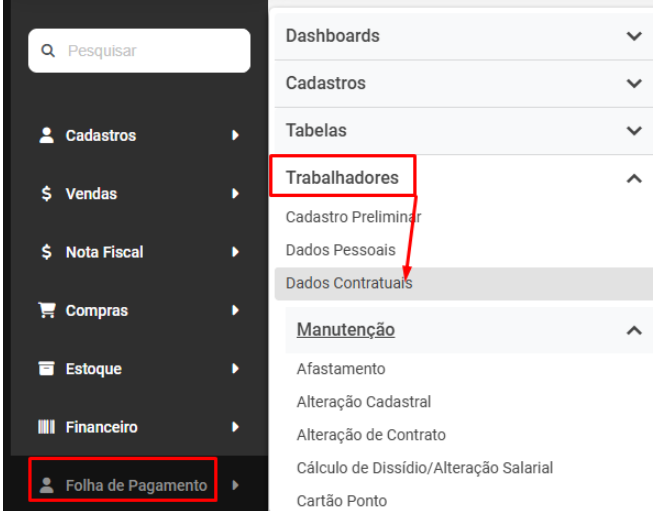
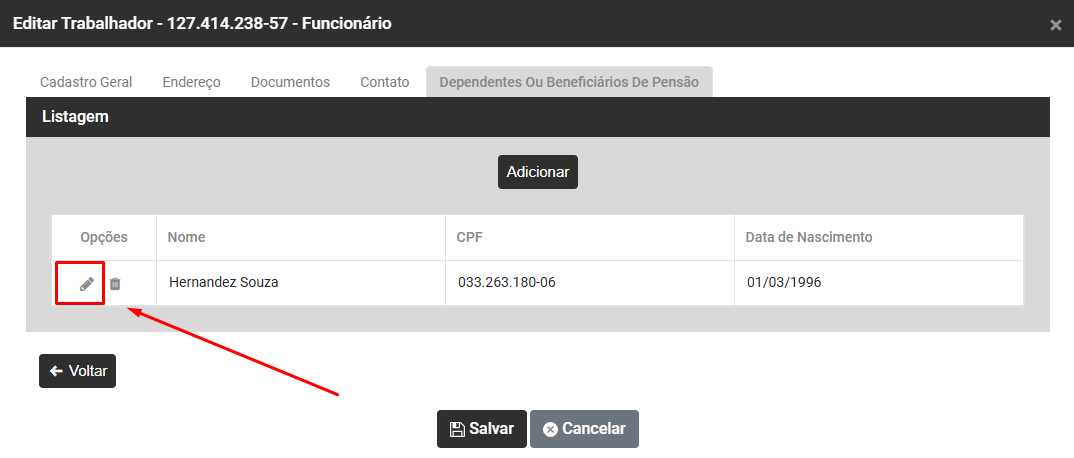
Cadastre o Trabalhador e inserirnão osse dadosesqueça destede funcionárioinformar a mesma MATRÍCULA já existente no sistema.Portal do eSocial
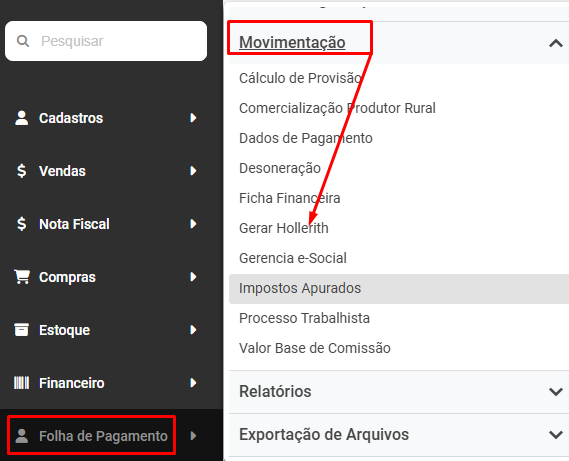
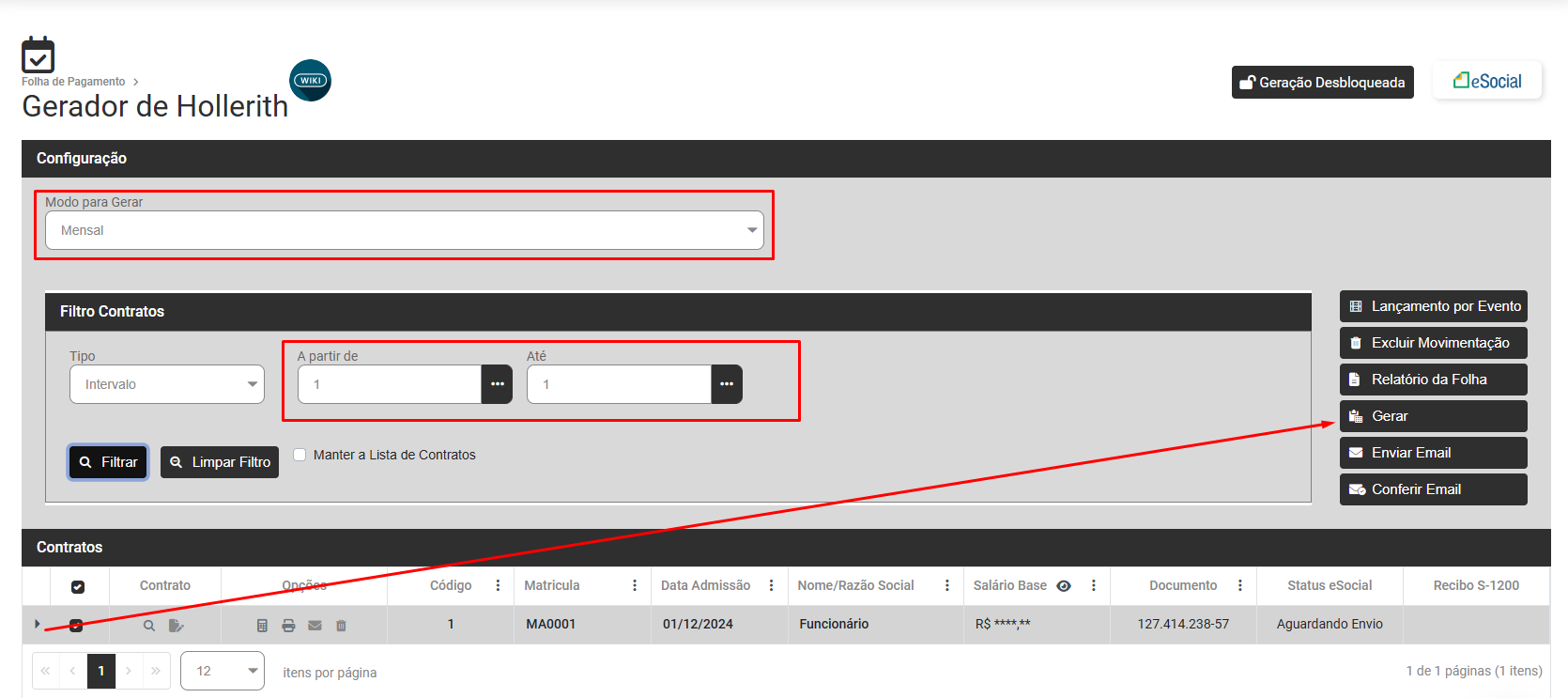
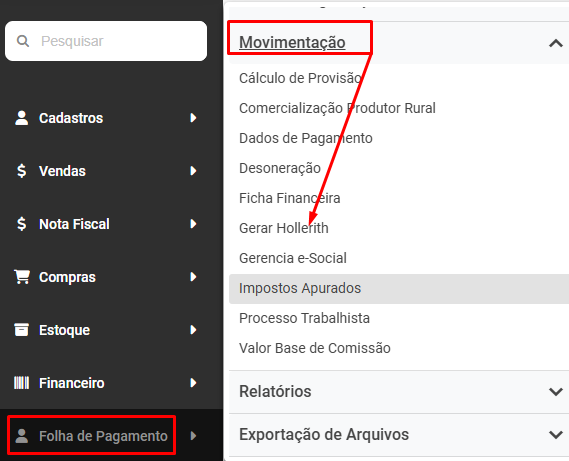
6 - Efetuar a geração da folha de pagamento para o Trabalhador, no menu Folha de Pagamento>Movimentação>Gerar Hollerith
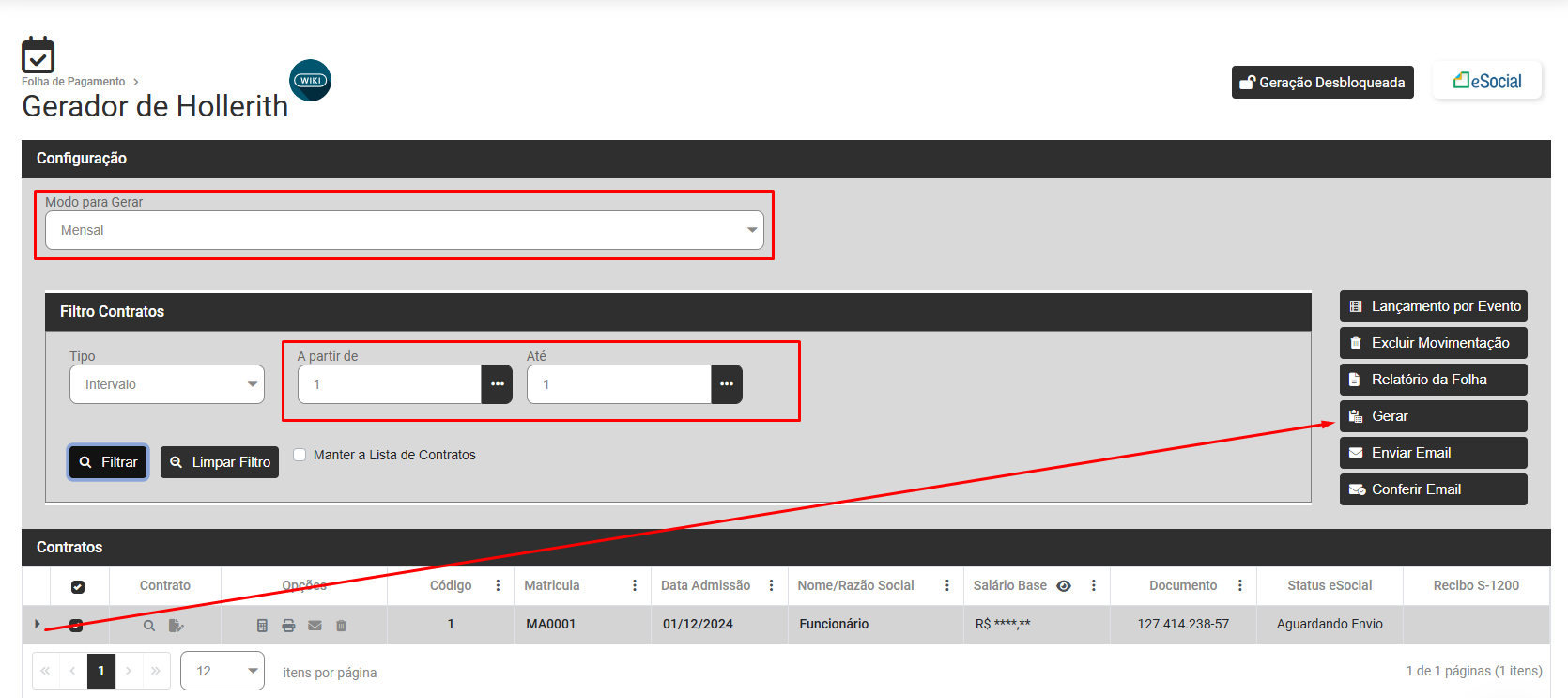
Defina o Modo para Gerar, Filtre pelo Trabalhador que você cadastrou, se houver necessidade Adicione Eventos e faça a geração do Hollerith, não se esqueça de conferir as informações
7 - Agora faça o envio dos Eventos S1200 e se o pagamento for dentro do mês, do evento S1210 para o Portal do eSocial, através do menu Folha de Pagamento>Movimentação>Gerencia eSocial
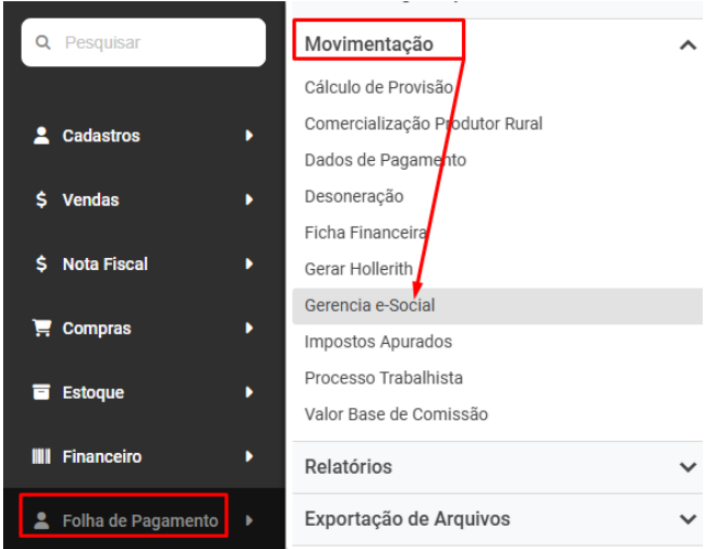
Filtre por Eventos Periódicos S1200 e depois S1210, selecione o evento e faça o envio para o Portal do eSocial
ele e em seguida enviar o S1200 e S1210 para validação.
7 - Feito este ajuste acesse novamente o menu menu Movimentação > Gerenciamento de Transmissão eSocial eSocial e selecione a opção "Eventos Periódicos".
⠀⠀⠀⠀⠀⠀⠀⠀⠀
No campo Evento, selecione o evento S-1299 e clique na setinha Avança ou tecle F5. Selecione o evento S-1299 e clique no botão ENVIAR.
⠀⠀⠀⠀⠀⠀⠀⠀⠀
⠀⠀⠀⠀⠀⠀⠀⠀⠀⠀⠀⠀⠀⠀--------------------------------------------------------------------------------------------------
⠀⠀⠀⠀⠀⠀⠀⠀⠀⠀⠀⠀⠀⠀⠀⠀⠀⠀
Não foi enviada a remuneração (S-1200) de um colaborador ao eSocial eSocial
⠀⠀⠀⠀⠀⠀⠀⠀⠀⠀⠀⠀⠀⠀
Causa: Quando não foi enviada a Remuneração “S-1200” do colaborador. Isso pode ocorrer principalmente nos casos de matriz e filiais, quando a filial ainda não concluiu seus envios, porém a matriz já fez o envio do Fechamento (S-1299), ou até mesmo que faltou realizar o envio deste funcionário.
⠀⠀⠀⠀⠀⠀⠀⠀⠀⠀⠀⠀⠀⠀
Como corrigir:
⠀⠀⠀⠀⠀⠀⠀⠀⠀⠀⠀⠀⠀⠀
Para realizar o envio da remuneração, basta acessar Movimentação > Gerenciamento de Transmissão eSocial eSocial e selecione a opção "Eventos Periódicos".
⠀⠀⠀⠀⠀⠀⠀⠀⠀
No campo Evento, selecione o evento S-1200 e clique na setinha Avança ou tecle F5. Selecione o evento S-1200 deste funcionário e clique no botão ENVIAR.
⠀⠀⠀⠀⠀⠀⠀⠀⠀⠀⠀⠀⠀⠀
Caso a carga já esteja concluída com sucesso, porém foi visto dentro do portal que não consta a remuneração do período, basta enviar novamente e confirmar para forçar o envio da carga. Insira a senha 07789009.
⠀⠀⠀⠀⠀⠀⠀⠀⠀
Após retornar como autorizado, enviar a carga do S1299 novamente para validação.
⠀⠀⠀⠀⠀⠀⠀⠀⠀⠀⠀⠀⠀⠀⠀
⠀⠀⠀⠀⠀⠀⠀⠀⠀⠀⠀⠀⠀⠀--------------------------------------------------------------------------------------------------
⠀⠀⠀⠀⠀⠀⠀⠀⠀⠀⠀⠀⠀⠀⠀⠀⠀⠀
Existe Afastamento ou Suspensão, mas não foi enviado o evento “S-2230” ao eSocial
⠀⠀⠀⠀⠀⠀⠀⠀⠀
Causa: Essa mensagem será gerada quando existe Afastamento, mas o evento “S-2230” não está validado ou enviado ao eSocial.
⠀⠀⠀⠀⠀⠀⠀⠀⠀⠀⠀⠀⠀⠀
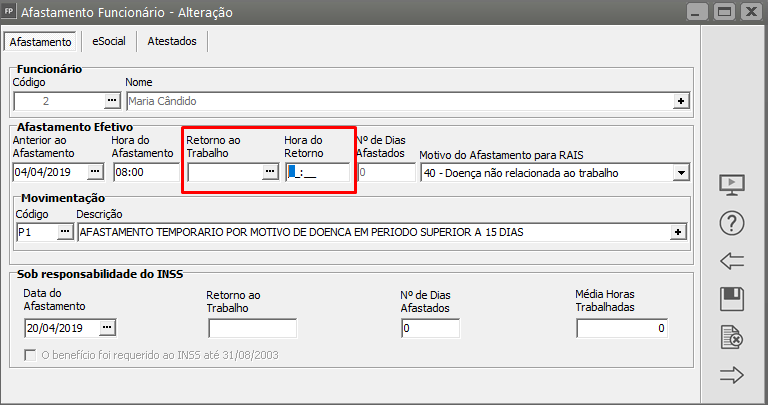
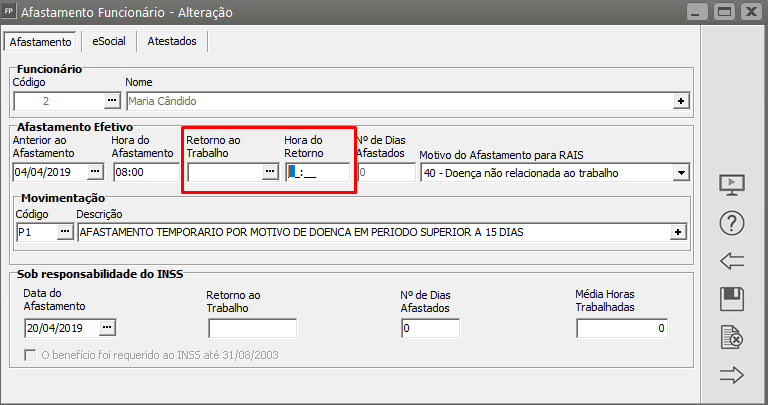
Como corrigir: Deverá ser inclusa a data de retorno de afastamento para que seja criada a carga do S2230. Para incluir a data de afastamento acesse: Movimentação > Rotinas Mensais > Afastamentos > Funcionários > Manutenção, identifique o afastamento e inclua a data de retorno:
⠀⠀⠀⠀⠀⠀⠀⠀⠀⠀⠀⠀⠀⠀
⠀⠀⠀⠀⠀⠀⠀⠀⠀⠀⠀⠀⠀⠀
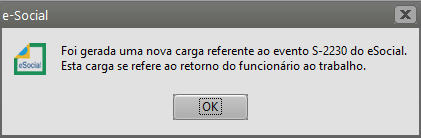
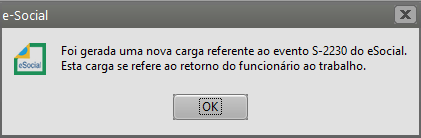
Ao salvar o sistema emitirá uma mensagem que foi criada a carga para envio ao esocial.
⠀⠀⠀⠀⠀⠀⠀⠀⠀⠀⠀⠀⠀⠀
⠀⠀⠀⠀⠀⠀⠀⠀⠀⠀⠀⠀⠀⠀
Acessar Movimentação > Gerenciamento de Transmissão eSocial eSocial e selecione a opção "Eventos Não - Periódicos".
⠀⠀⠀⠀⠀⠀⠀⠀⠀⠀⠀⠀⠀⠀⠀⠀⠀⠀
No campo Evento, selecione o evento S-2230 e clique na setinha Avança ou tecle F5. Selecione o evento S-2230 de retorno de afastamento para envio ao esocial.
⠀⠀⠀⠀⠀⠀⠀⠀⠀⠀⠀⠀⠀⠀
Após retornar como autorizado, enviar a carga do S1299 novamente para validação.
⠀⠀⠀⠀⠀⠀⠀⠀⠀⠀⠀⠀⠀⠀--------------------------------------------------------------------------------------------------
⠀⠀⠀⠀⠀⠀⠀⠀⠀⠀⠀⠀⠀⠀⠀⠀⠀⠀
Houve demissão ou transferência do colaborador, mas não foi enviado o Desligamento (S-2299) para o eSocial
Causa: Quando o empregado foi demitido ou transferido e não foi enviado o evento de Desligamento (S-2299) ao eSocial.
⠀⠀⠀⠀⠀⠀⠀⠀⠀⠀⠀⠀⠀⠀
Como corrigir: Enviar a rescisão do funcionário ao esocial, para que não fique mais como ativo no portal.
⠀⠀⠀⠀⠀⠀⠀⠀⠀⠀⠀⠀
Para realizar o envio do desligamento, basta acessar Movimentação > Gerenciamento de Transmissão eSocial eSocial e selecione a opção "Eventos Não Periódicos".
⠀⠀⠀⠀⠀⠀⠀⠀⠀
No campo Evento, selecione o evento S-2299 e clique na setinha Avança ou tecle F5. Selecione o evento S-2299 deste funcionário e clique no botão ENVIAR.
⠀⠀⠀⠀⠀⠀⠀⠀⠀⠀⠀⠀⠀
Após retornar como autorizado, enviar a carga do S1299 novamente para validação.
⠀⠀⠀⠀⠀⠀⠀⠀⠀⠀⠀⠀⠀
⠀⠀⠀⠀⠀⠀⠀⠀⠀