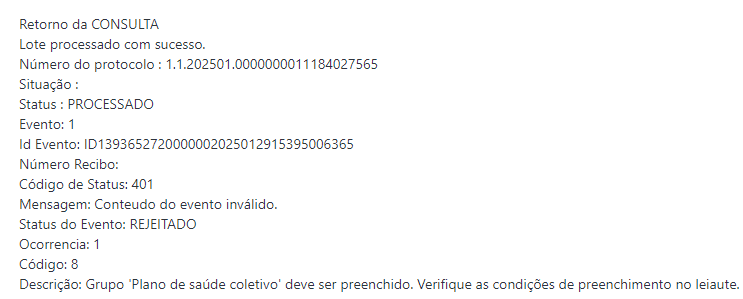
Código 0401 - Grupo "Plano de Saúde Coletivo" deve ser preenchido
Código: 0401
Descrição: Grupo "Plano de Saúde Coletivo" deve ser preenchido. Verifique as condições de preenchimento do leiaute
Ação Sugerida: Conferência do cadastro do Plano de Saúde
Correção:
Plano Privado de Assistência a Saúde – Coletivo Empresarial
Para empresas que possuem Plano Privado de Assistência a Saúde que deva ser descontado em Folha de Pagamento e o valor ser informado na DIRF e no Informe de Rendimentos segue passo a passo.
1° Passo) Eventos a serem utilizados
O Sistema possui dois eventos internos que podem ser utilizados, para o desconto do Plano de Saúde:de, para visualizá-los acesse o menu Folha de Pagamento>Cadastros Eventos
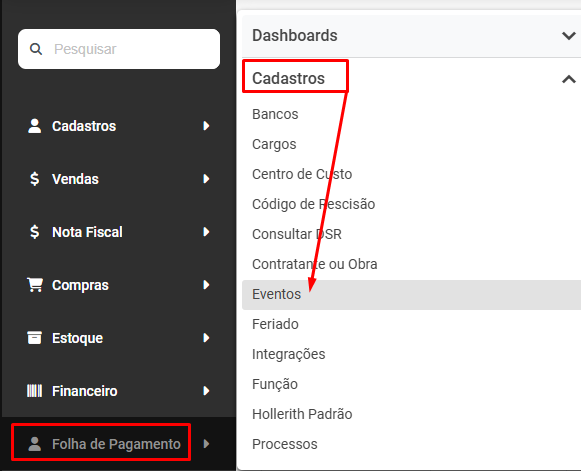
e349Evento DE0016 - Plano de Saúde dos Funcionáriose350Evento DE0060 - PlanoOdontológicode Saúde dos Sócios/Autônomos
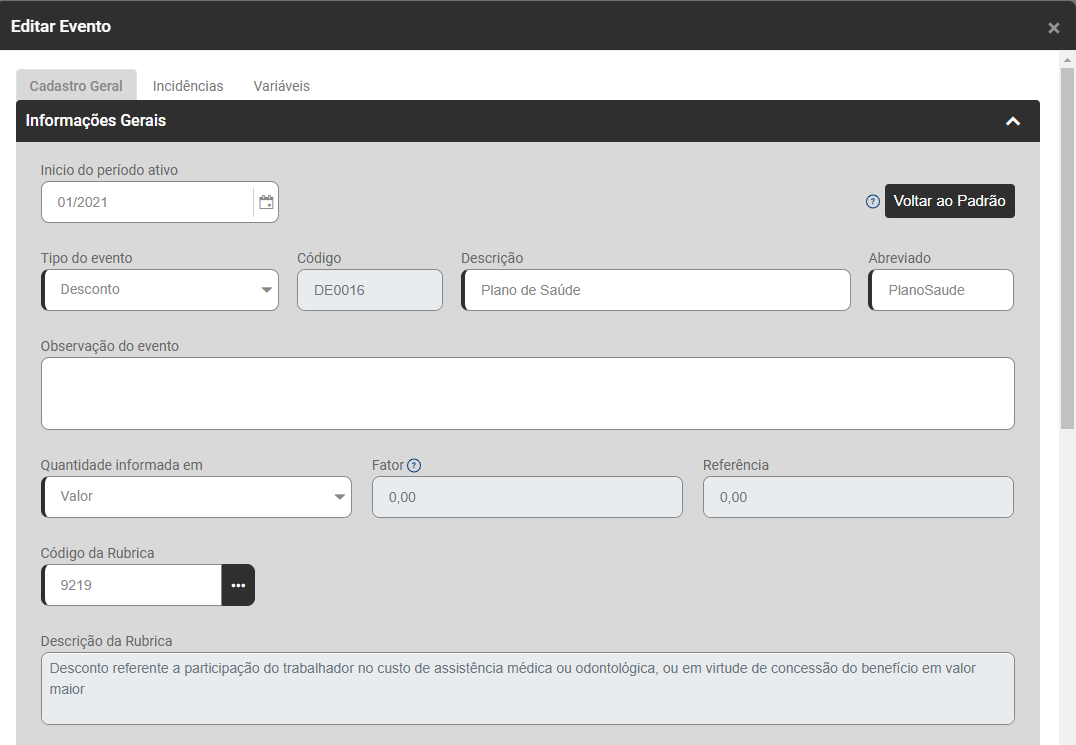
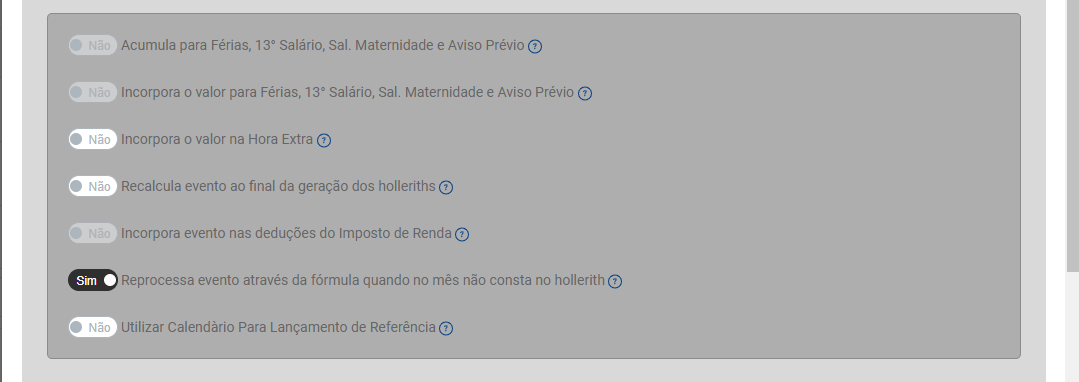
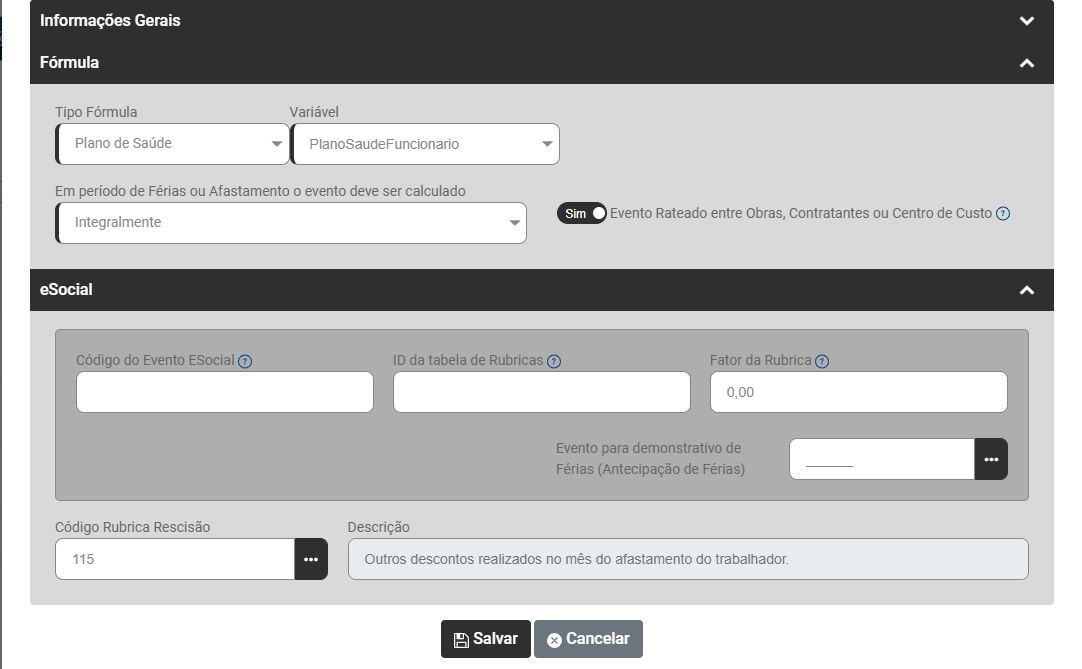
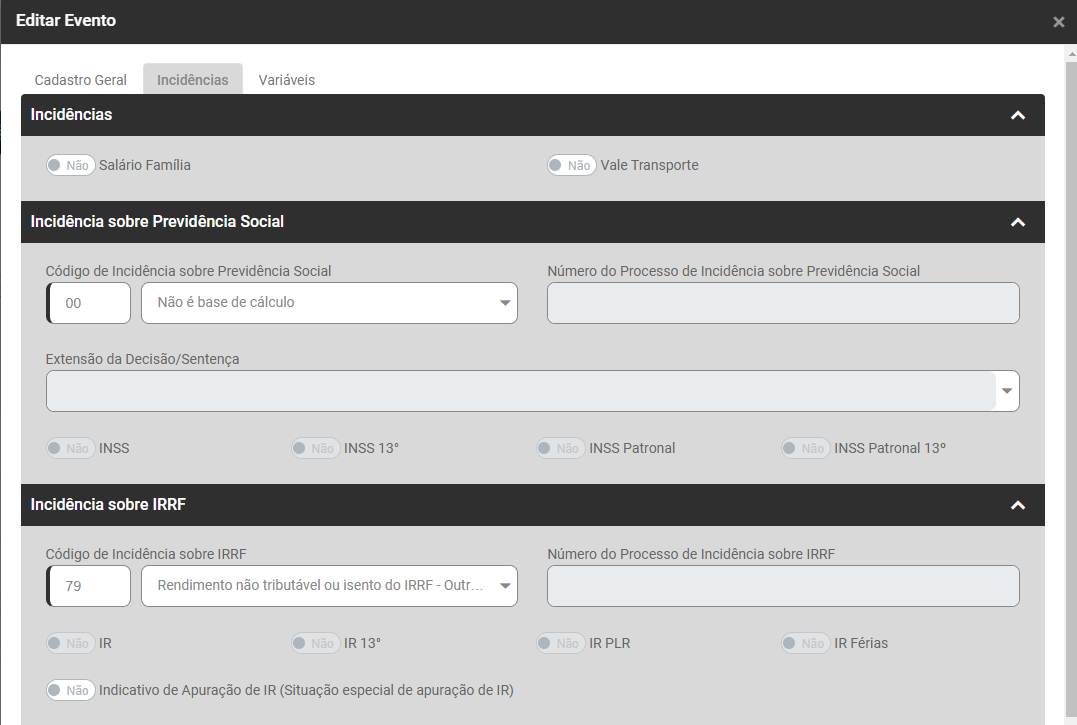
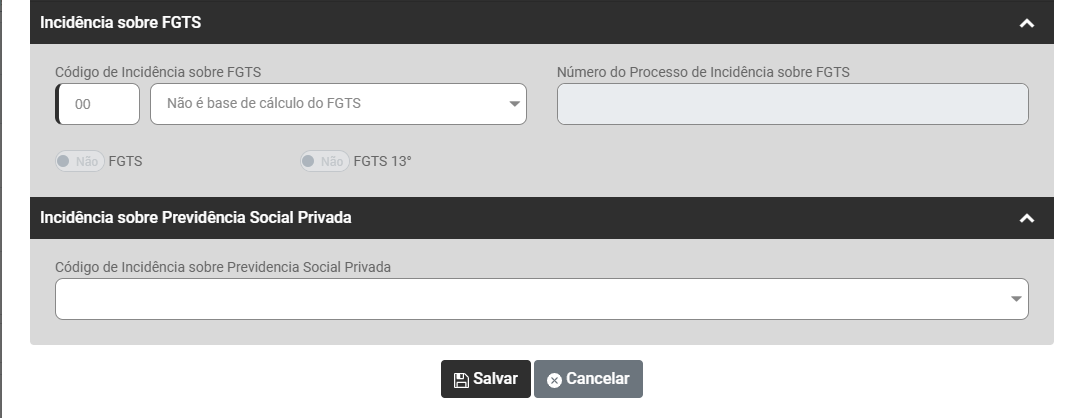
Antes de Iniciar os cálculos verifique e faça a Manutenção dos eventos que serão utilizados (principalmente quanto a incidência de impostos na aba Informações eSocial)
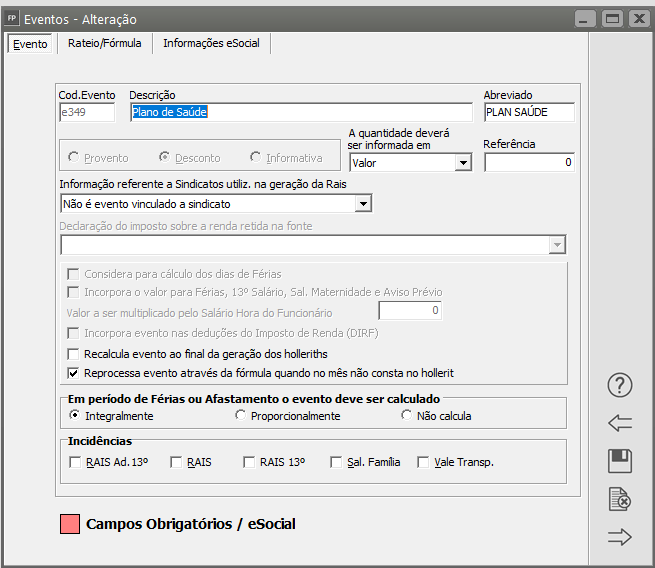
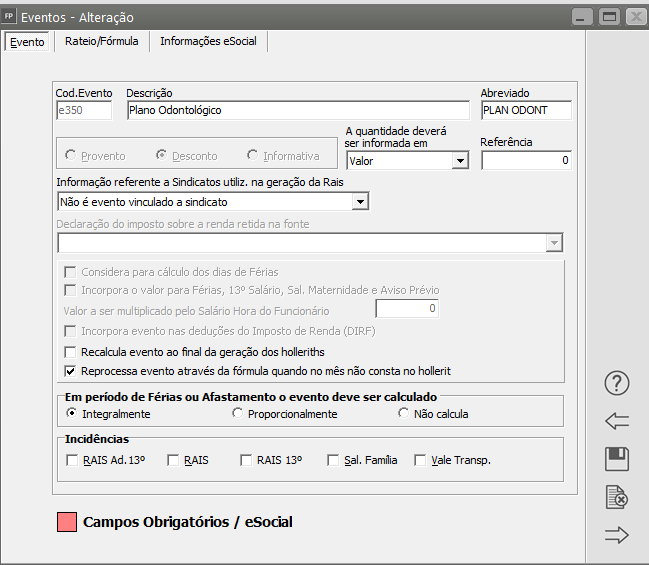
OBS: Foi criada a Var108 para que seja incluída na fórmula (sem condição) do evento utilizado para o desconto do Plano de Saúde, verifique se está dessa forma o e349 e o e350.


Caso a empresa prefira poderá criar outros eventos para os descontos de Plano de Saúde, basta que no momento do cadastro deste novo evento,evento nasiga segunda aba (Rateio/fórmulas) ela defina que a fórmula será sem condição eModelo nodos campoEventos “Informeinternos ado Fórmula”Módulo cadastreFolha ade var108. Neste caso não esqueça da conferência da aba incidências.Pagamento.
2° Passo) Cadastrar o Plano
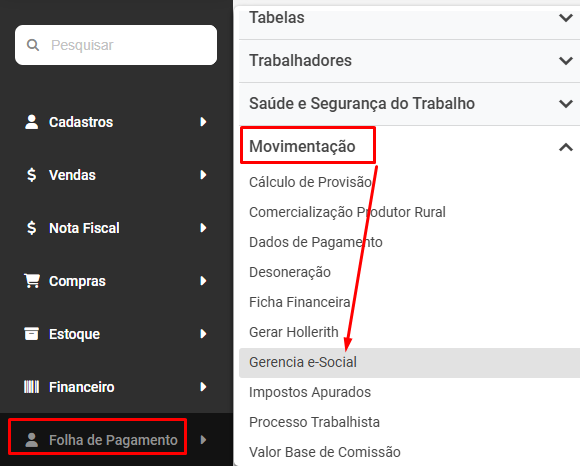
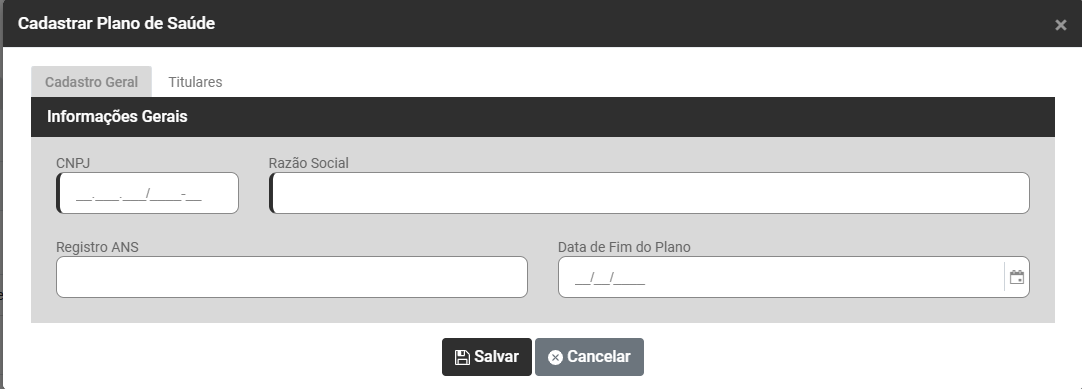
Acesse o menu Folha de Pagamento>Trabalhadores>Manutenção>PlanosPlano de Saúde>Cadastrade,, cadastrarcadastre o plano de saúde informandoinformando:
Aba Cadastro Geral

3° Passo) Vincular os Titulares
AcesseAba Titulares
Clique no Botão Adicionar
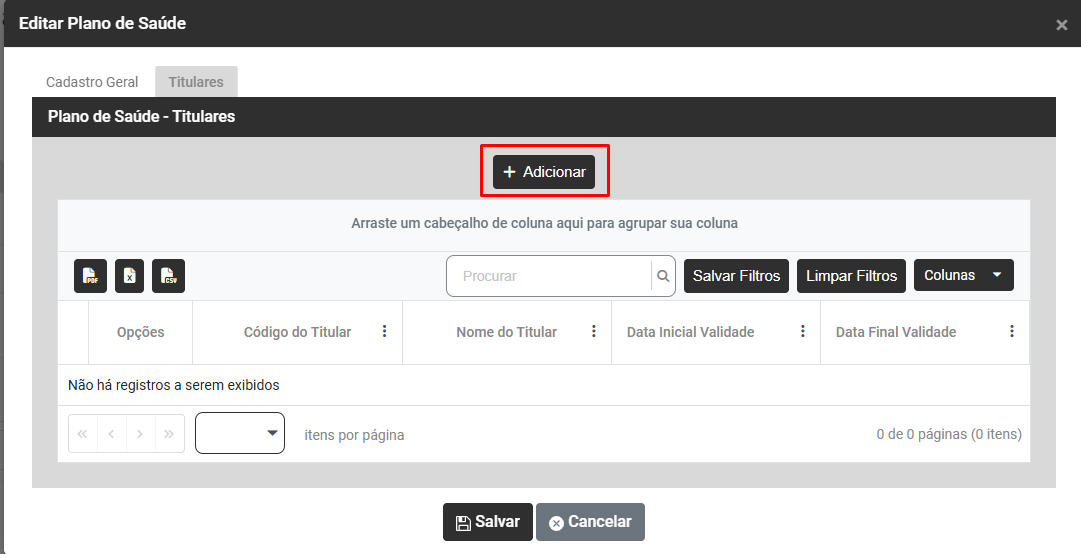
Informe
- Início de Validade
- Fim de Validade
- Código do Contrato do Titular que terá o
menuDescontoManutenção>Planosdo Plano de Saúde>Titulares
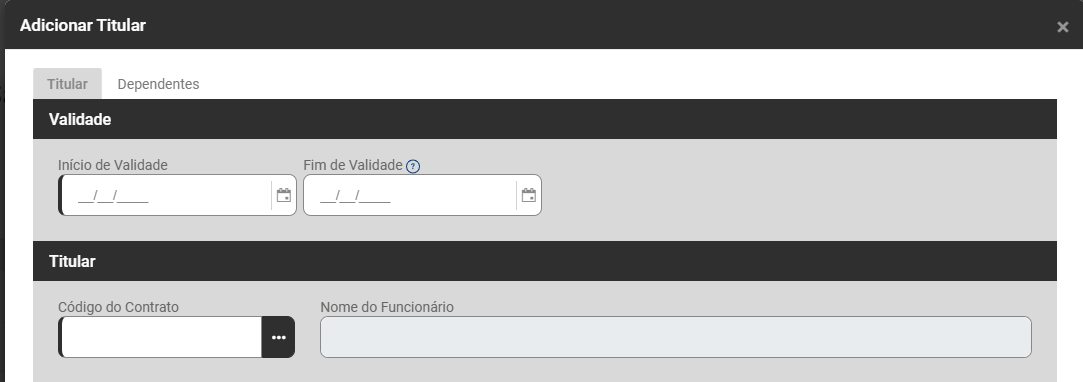
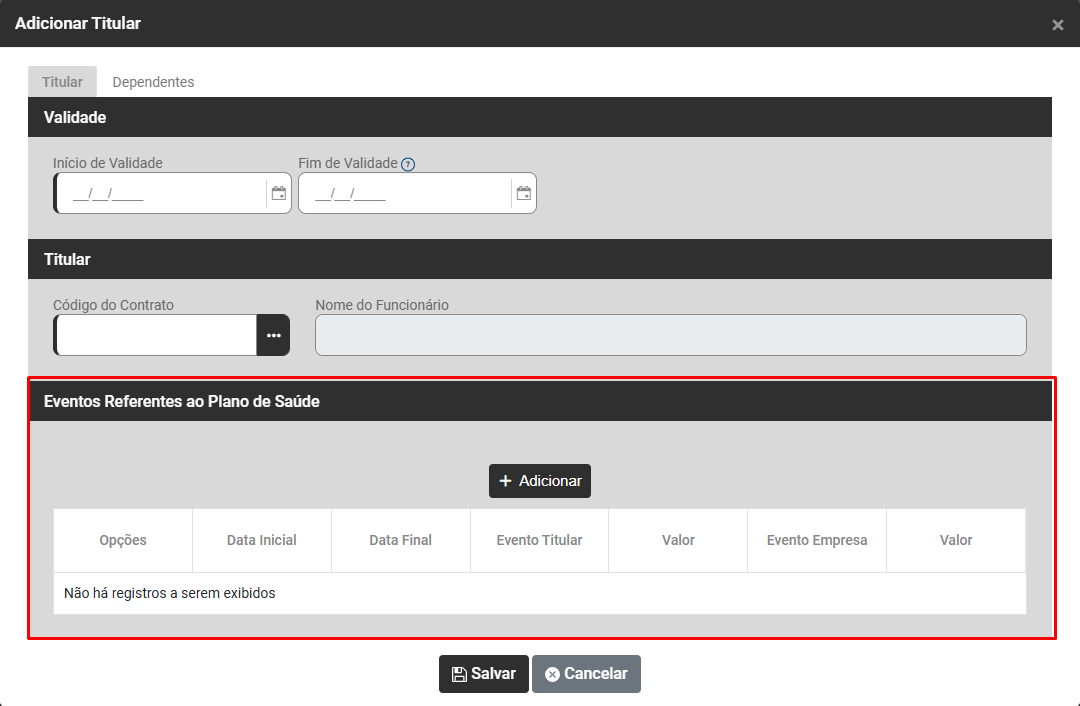
Em Sócios/Autônomos>Cadastra.seguida informe os Eventos Referente ao Plano de Saúde do TITULAR (TRABALHADOR) clique no botão Adicionar
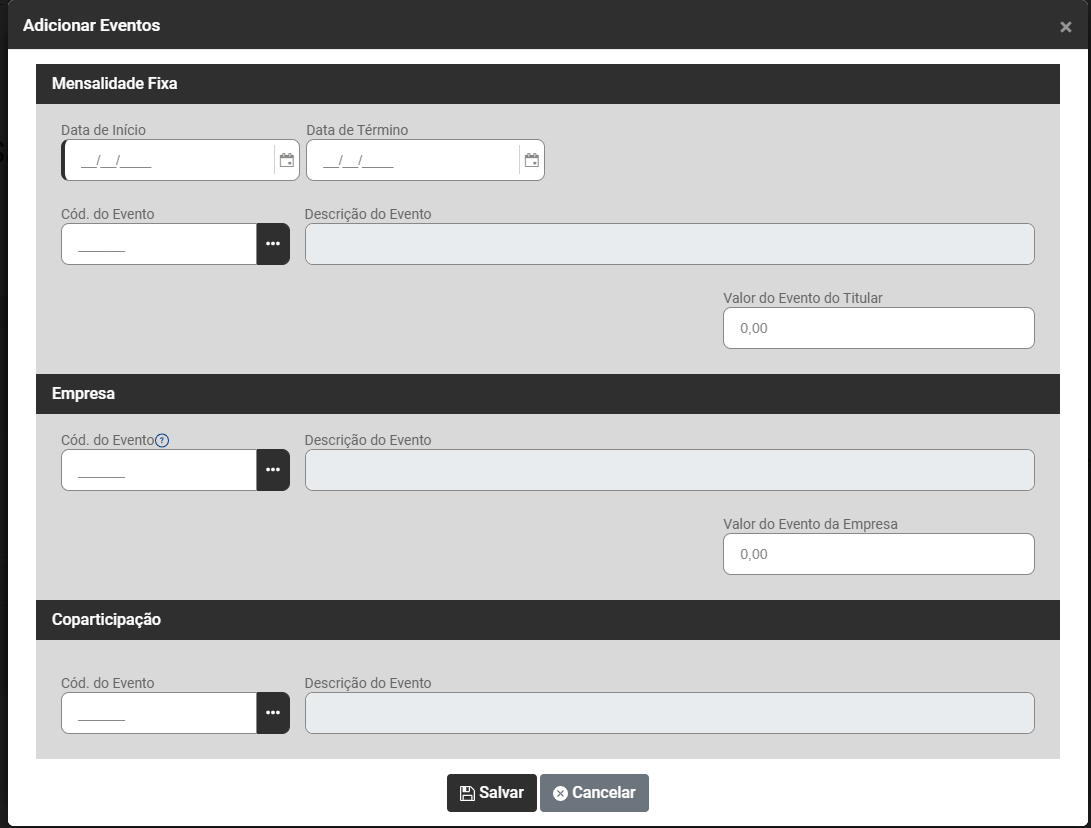
Preencha as informações
- Data de Início
- Data de Término - Se realmente o Módulo deve deixar de descontar o Plano de Saúde a partir da data informada
- Código do Evento
- Valor do Evento do TITULAR
- Código do Evento Referente A PARTE DE RESPONSABILIDADE DA EMPRESA
- Valor do Evento de RESPONSABILIDADE DA EMPRESA
- Coparticipação - Código do Evento
Agora acesse a aba Dependentes
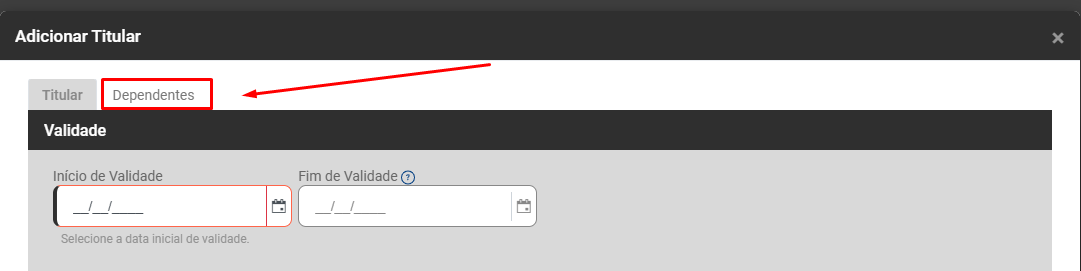
Clique no botão Adicionar
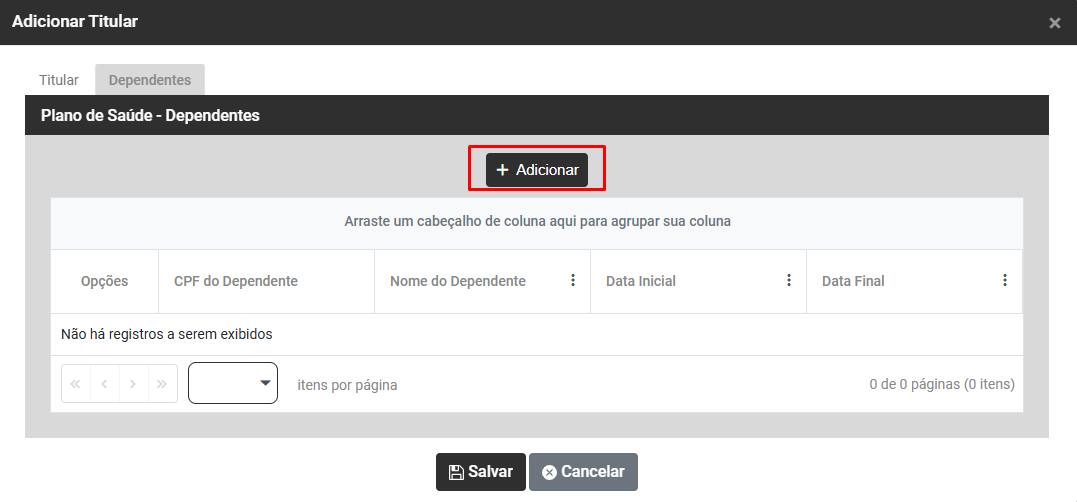
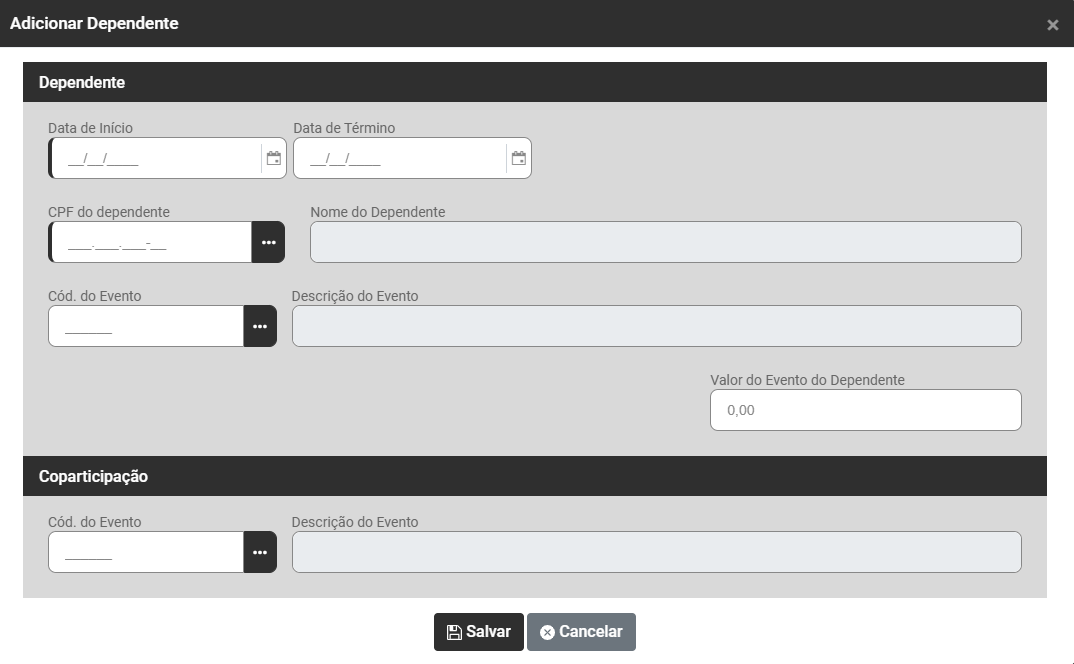
Informe:
InformeData de Início- Data de Término - informe esta data apenas se realmente o Módulo deva deixar de realizar o Desconto a partir da data informada
- CPF do dependente
- Nome do Dependente - Será preenchido automaticamente quando definido o CPF do dependente
- Código do Evento
- Descrição do Evento - Será preenchido automaticamente quando definido o Código do
Funcionário, Selecione o código do Plano,Informe o início da vigência;Evento- Valor do
descontoEvento;do Dependente Evento poderá serCoparticipaçãoe349-PlanoCódigodedoSaúdeoue350 - Plano OdontológicoEvento
Observação: Caso o funcionário tenha dependente que também pague o valor do Plano de Saúde, será cadastrado no mesmo menu porém é necessário criar um evento de desconto para informar, temos a faixa de eventos disponíveis para cadastro do e400 ao e599 podendo ser configurado conforme o e349.
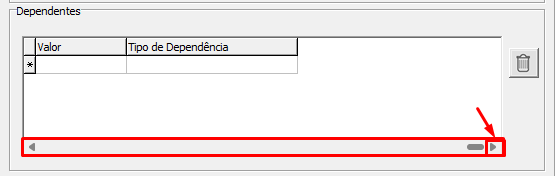
Informe o código do evento criado e o código do dependente e avance na barra de rolagem

Será apresentados os campos para informar o Valor e o Tipo de Dependência: