....Cadastro de Plano de Contas
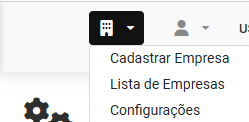
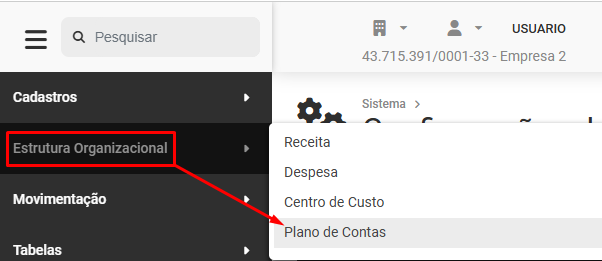
Para cadastrar o Plano de Contas que será utilizado pela Empresa, acesse o menu Configurações
Em seguida acesse Estrutura Organizacional>Plano de Contas
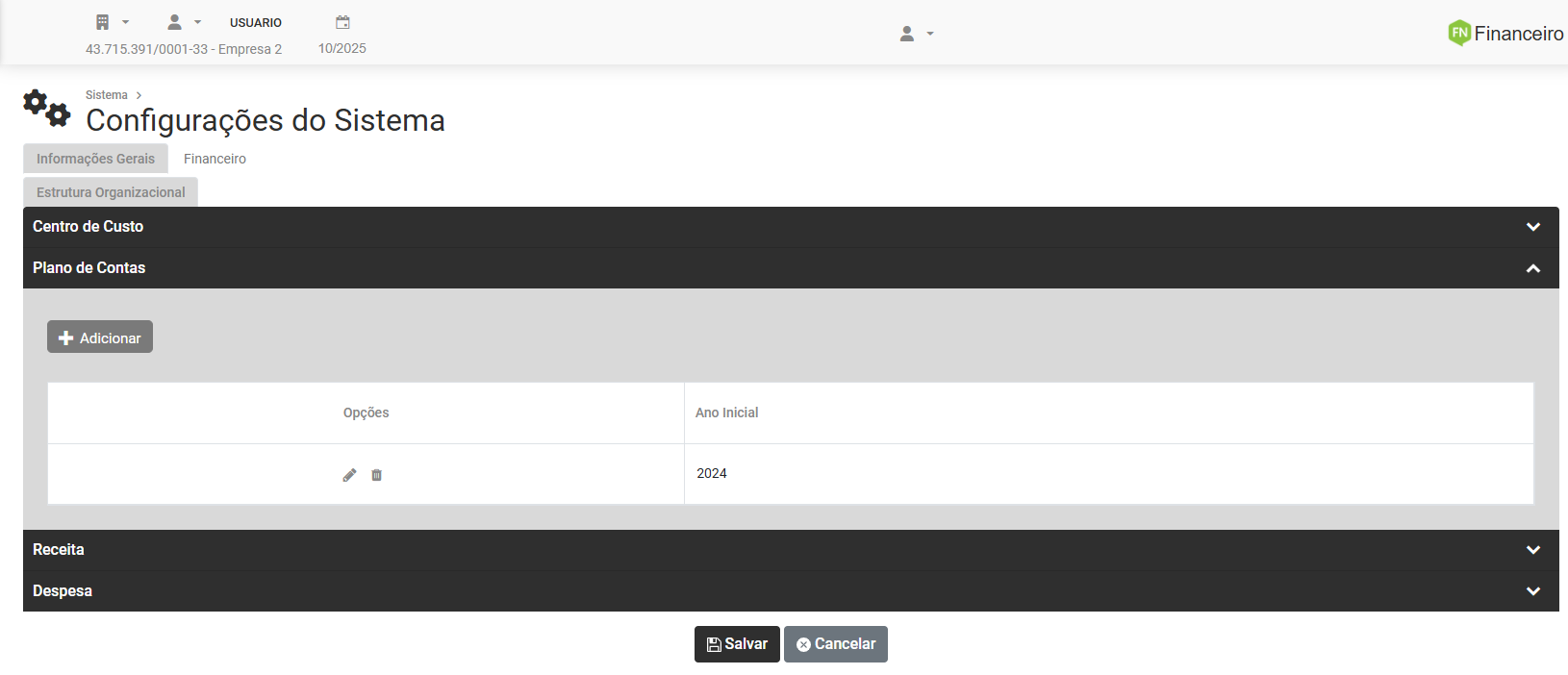
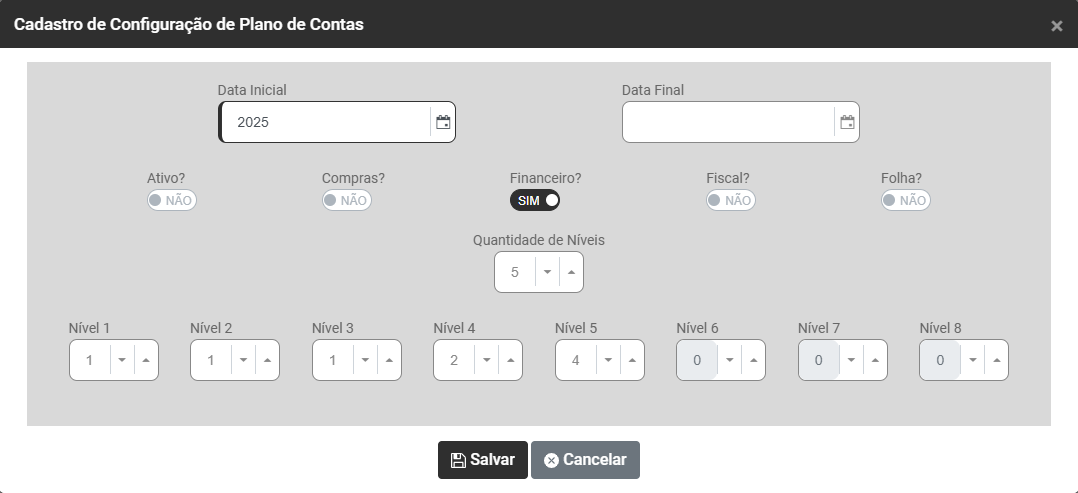
Clique no botão Adicionar e defina
- Data Inicial
- Data Final - se essa data for definida, não será possível a utilização de Centro de Custo após a mesma
- Quais Sistemas irão utilizar o Plano de Contas
- Quantidade de Níveis do Plano de Contas
- Quantidade de Caracteres para cada Nível do Plano de Contas
Para cadastrar o Plano de Contas acesse o menu Estrutura Organizacional>Plano de Contas
Será apresentada a tela contendo o Grid de informações com as colunas:
- Opções
- Conta Contábil
- Código Reduzido
- Descrição
- Natureza
- Grupo
- Data de Cadastro
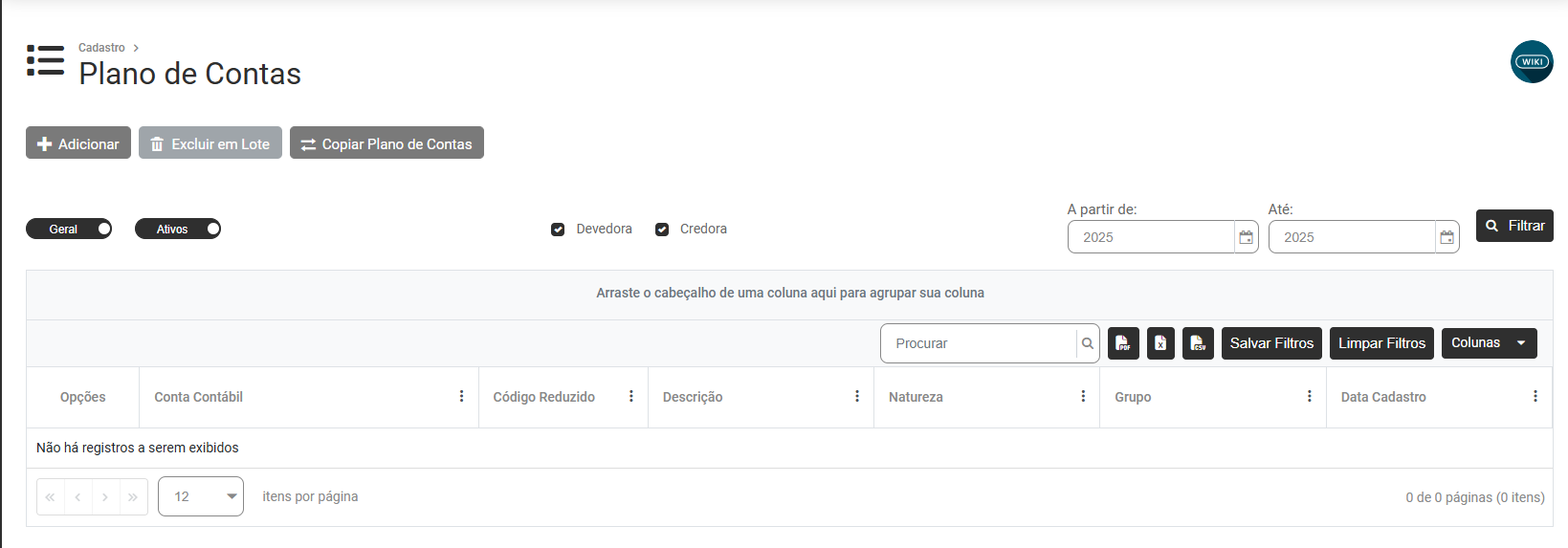
Na parte superior da tela você encontrará 3 Botões

1) Botão Adicionar
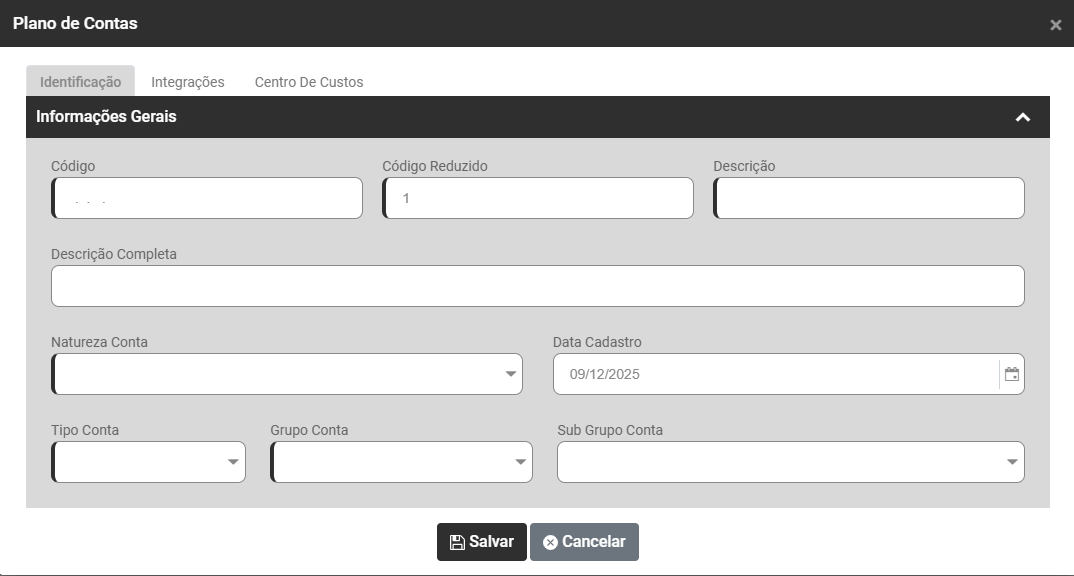
Ao clicar no Botão Adicionar será apresentada a tela para que você informe:
a) Aba Identificação
Informe:
- Código
- Código Reduzido
- Descrição
- Descrição Completa
- Natureza da Conta
- Data de Cadastro - Não será possível a utilização desta Conta Contábil antes da data definida neste campo
- Tipo de Conta
- Grupo de Conta
- Sub Grupo de Conta
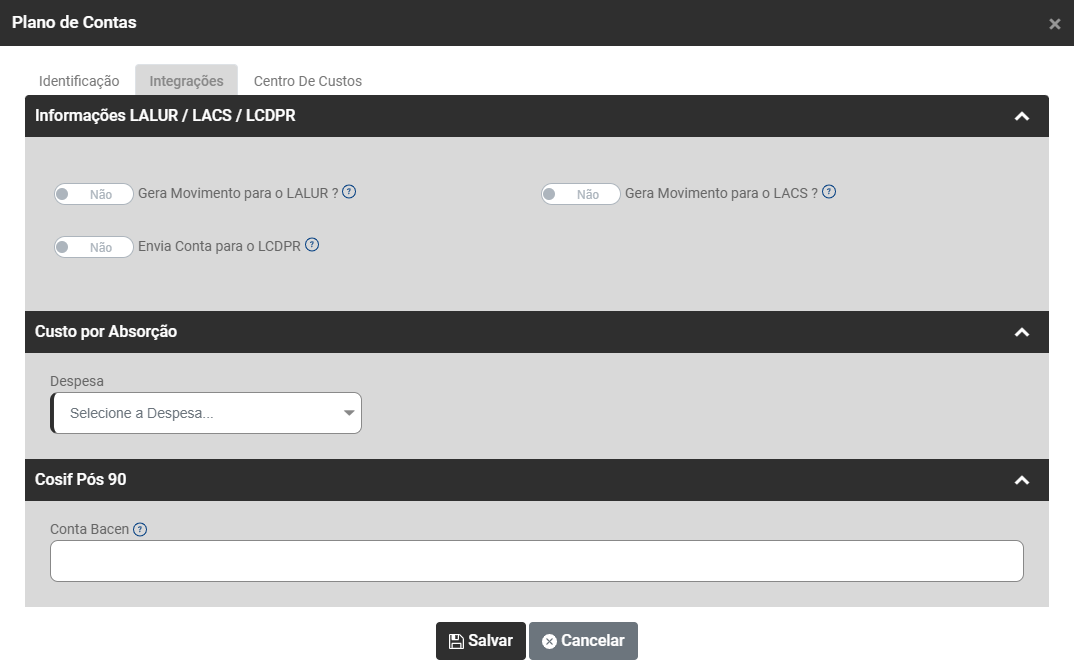
b) Aba Integrações
Campo Informações LALUR/LACS/LCDPR
Informe:
- Gera Movimento para o LALUR - Sim ou Não - Ao definir SIM será aberto o preenchimento dos campos para geração do LALUR.
- Gera Movimento para o LACS - sim ou não - Ao definir SIM será aberto o preenchimento dos campos para geração do LACS.
- Envia Conta para o LCDPR - sim ou não - Ao definir SIM será aberto o campo para preenchimento da Conta Bancaria para o envio do LCDPR.
Campo Custo por Absorção
- Selecione a Despesa
Campo Cosif Pós 90
- Selecione a Conta Bacen - Defina a conta Bacen para a escrituração do Cosif Pós 90.
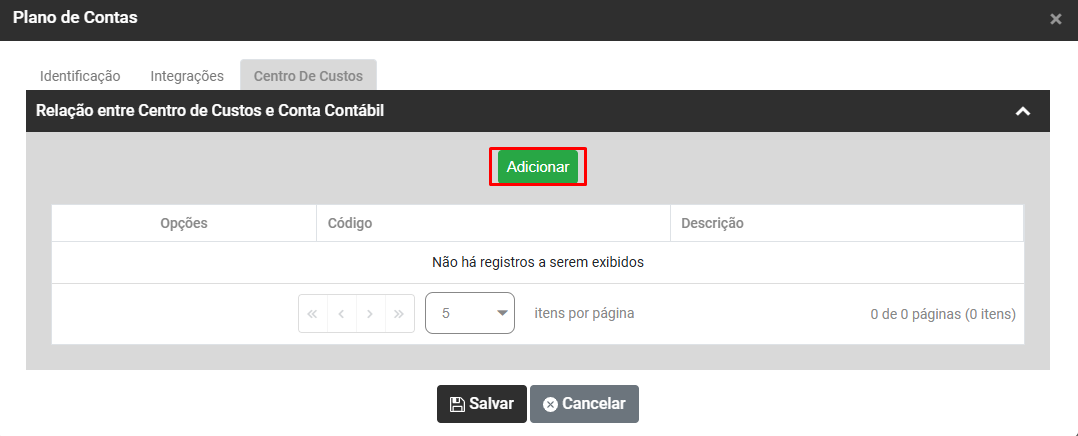
c) Aba Centro de Custos
Clique no botão Adicionar e informe
deu ops
2) Botão Excluir em Lote
fazer
3) Copiar Plano de Contas
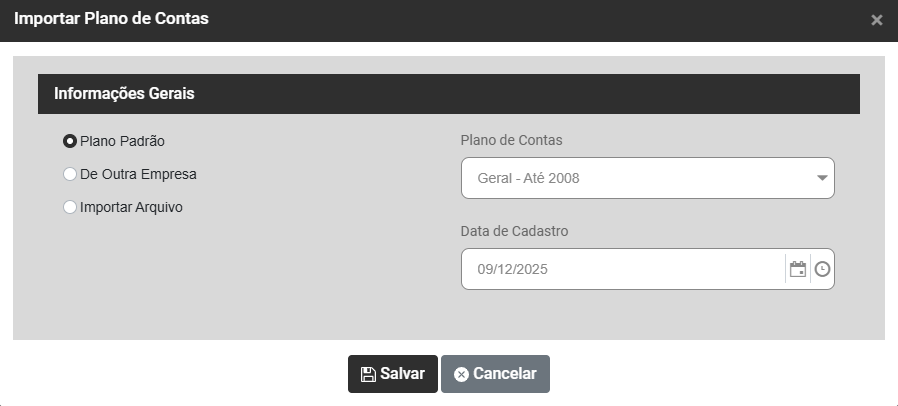
Ao acionar o botão Copiar Plano de Contas o Sistema irá apresentar a tela para que você defina qual Plano de Contas Será Copiado
- Plano Padrão - Será copiado o Plano de Contas internamente cadastrado pelo Sistema - informe Qual será o plano de contas e a data de cadastro (lembrando que a utilização do plano de contas só será possível depois da data informada)
- De Outra Empresa - Será aberto o campo para que você defina de qual empresa irá copiar o Plano de Contas e a data de cadastro (lembrando que a utilização do plano de contas só será possível depois da data informada)
- Importar Arquivo - Será aberto o campo para que você informe o caminho onde o Plano de Contas encontra-se salvo ou arraste o arquivo e a data de cadastro (lembrando que a utilização do plano de contas só será possível depois da data informada)