... Cadastro de Integrações
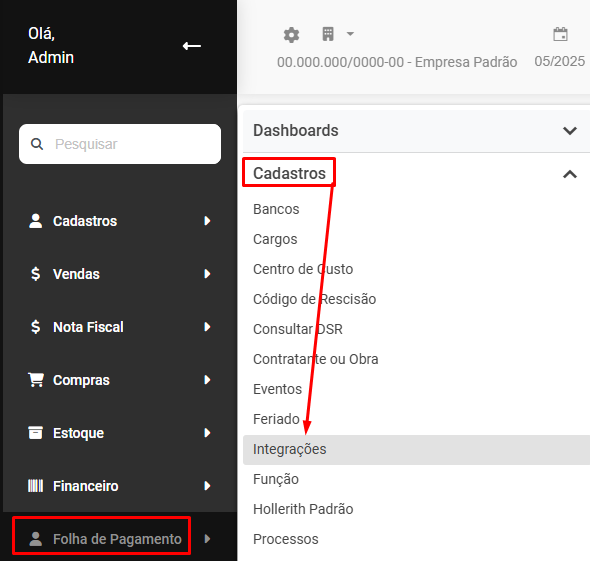
Se nas Configurações do Módulo Folha de Pagamento da Empresa, aba Integrações você definir que irá integrar o Módulo Folha de Pagamento com Livro Caixa ou com a Contabilidade, será habilitado o menu Folha de Pagamento>Cadastros>Integrações
1) Integração com o Livro Caixa
2) Integração com o Módulo Contabilidade, informe:
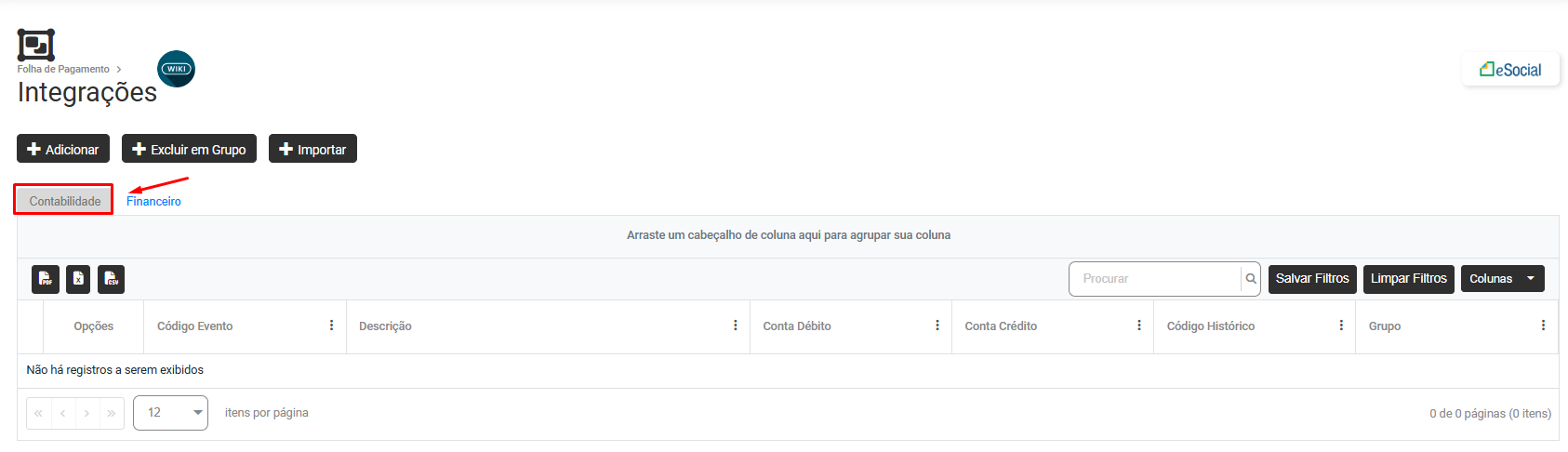
PARTIDA DOBRADA (será definido uma conta de débito e uma conta de crédito para cada evento integrado com a contabilidade), cada cadastro realizado irá gerar um Lote de Lançamento
Evento
- Código do Evento que será integrado com o Módulo Contabilidade
- Descrição do Evento - Será preenchido automaticamente quando for definido o Código do Evento
- Conta Débito - informe qual a Conta Contábil que será debitada no Lançamento Contábil
- Conta Crédito - informe qual a Conta Contábil que será creditada no Lançamento Contábil
- Código do Histórico - Informe o Código do Histórico que irá constar no Lançamento Contábil
- Complemento do Histórico - Clique no desenho do "Olhinho" e será apresentada a tela para que você defina o Complemento do Histórico, nesta tela você conseguirá fazer com que o Módulo apresente a data de referência do lançamento, definindo dia, mês e ano ou apenas mês e ano.
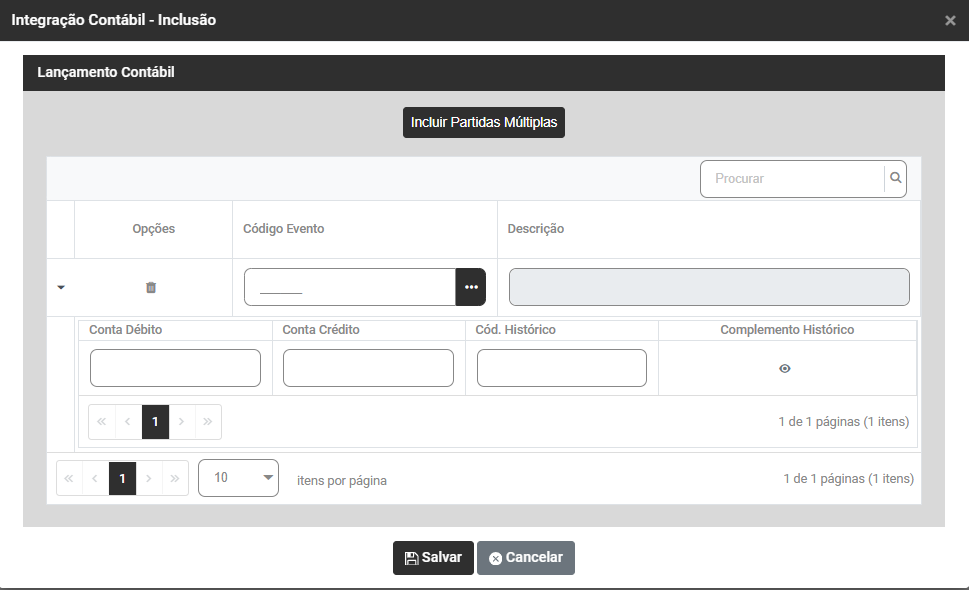
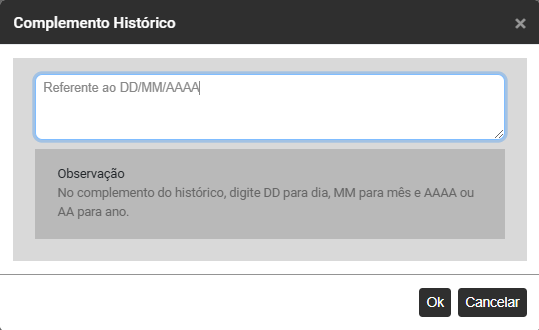
PARTIDA MÚLTIPLA (poderão ser definidas várias contas de débito e várias contas de crédito para o mesmo lançamento contábil), a totalização de débitos e créditos irá gerar um único Lote de Lançamento
a) defina O PRIMEIRO EVENTOqualEVENTO éque irá compor o Lote
b) defina qual a CONTA DE DÉBITO ou CONTA DE CRÉDITO para o evento definido
falta o plano de contas
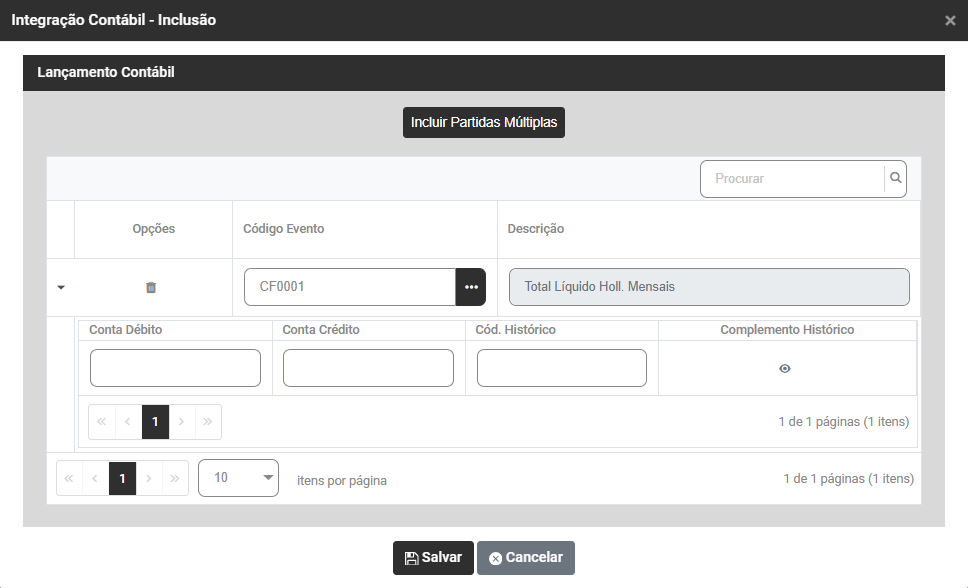
c) Para o cadastro do lote contendo TODAS as contas de débito e crédito clique em Incluir Partidas Múltiplas
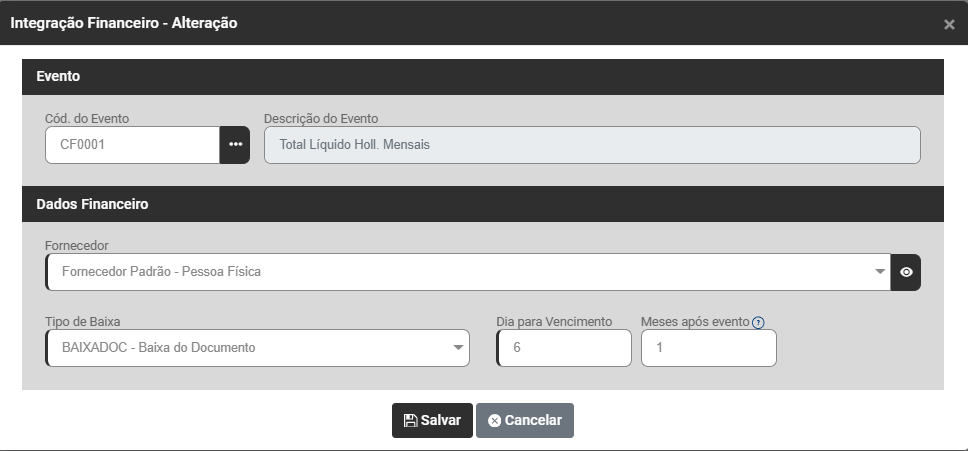
3) Integração com o Módulo Financeiro, informe:
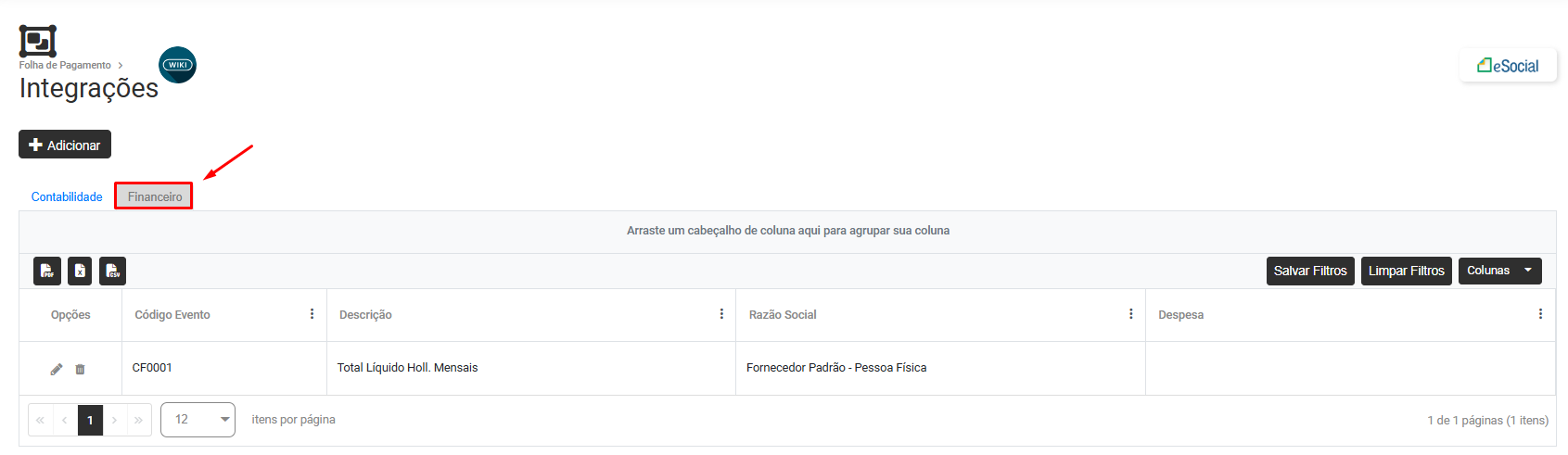
Evento
- Código do Evento que irá gerar uma Duplicata a Pagar no Módulo Financeiro
- Descrição do Evento - Será preenchido automaticamente quando for definido o Código do Evento
Dados Financeiro
- Fornecedor - Cadastrado no Módulo Financeiro e para o qual será gerado a Duplicata a Pagar
- Tipo de Baixa - O Módulo trará automaticamente BAIXADOC (Baixa do Documento) e você poderá fazer alteração
- Dia para o Vencimento - Data em que a Duplicata a Pagar terá seu vencimento
- Meses após a geração do Evento - Indica em quantos meses após a geração do evento a duplicata correspondente deverá ser paga, sendo que zero indica o próprio mês da geração.