
Rotina de envio de eventos para o eSocial para Empresa que já fez envio dos Iniciais e Não Periódicos
Quando os eventos Iniciais e Não Periódicos já foram enviados através de um outro Sistema ou cadastrado manualmente,manualmente no Portal do eSocial, é necessário realizar a copiacópia dos números de recibo dos eventos s1000, s1005 e s2200/s2300.
No passo a passo abaixo detalhamos a localização de cada recibo no eSocial para copiar.
EVENTOS INICIAIS
1°) S1000S-1000 - Copia e cola do recibo
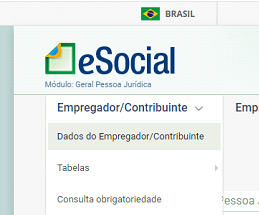
a) Será necessário acessar o portalPortal do eSocial, no menu: Empregador/Empregador>Contribuinte>Dados do Empregador/Contribuinte;
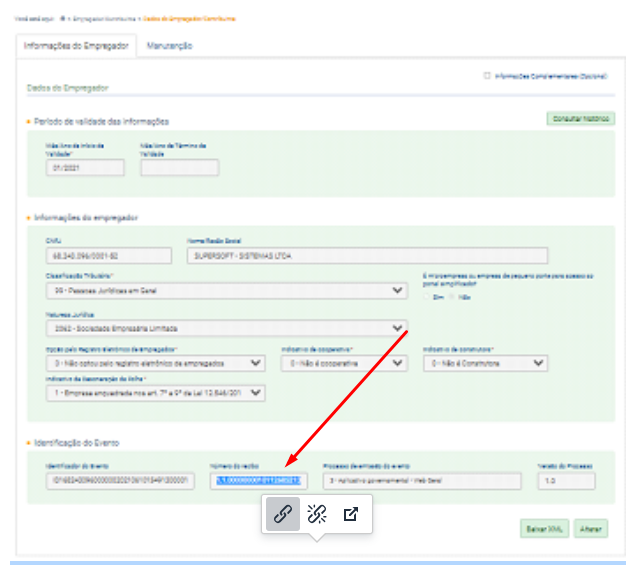
Copiar o Recibo do evento s1000 (no final da tela)
b) NO SISTEMA FOLHA DE PAGAMENTO
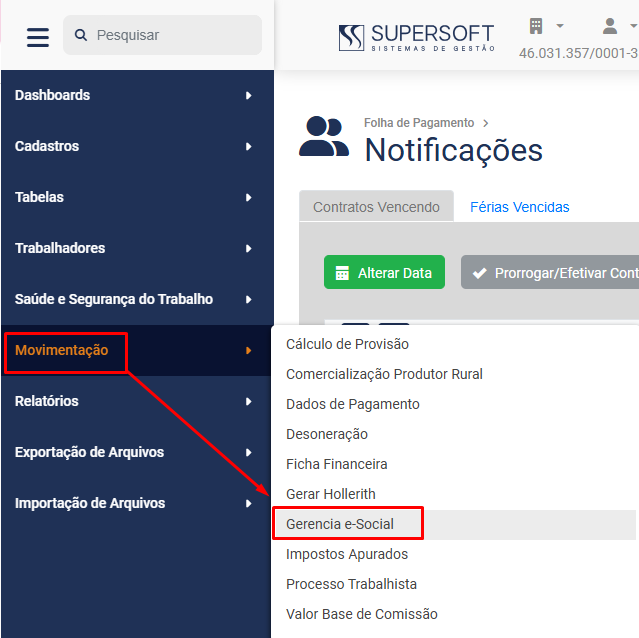
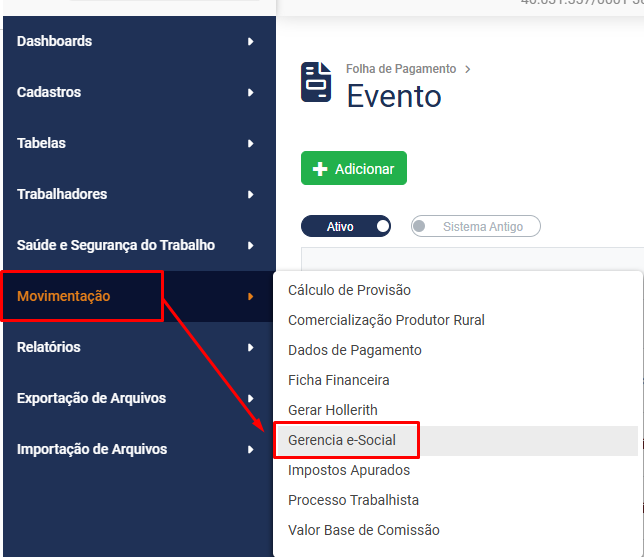
Em seguida será necessário acessar no sistema Folha, no menu Movimentação>Gerencia eSocial
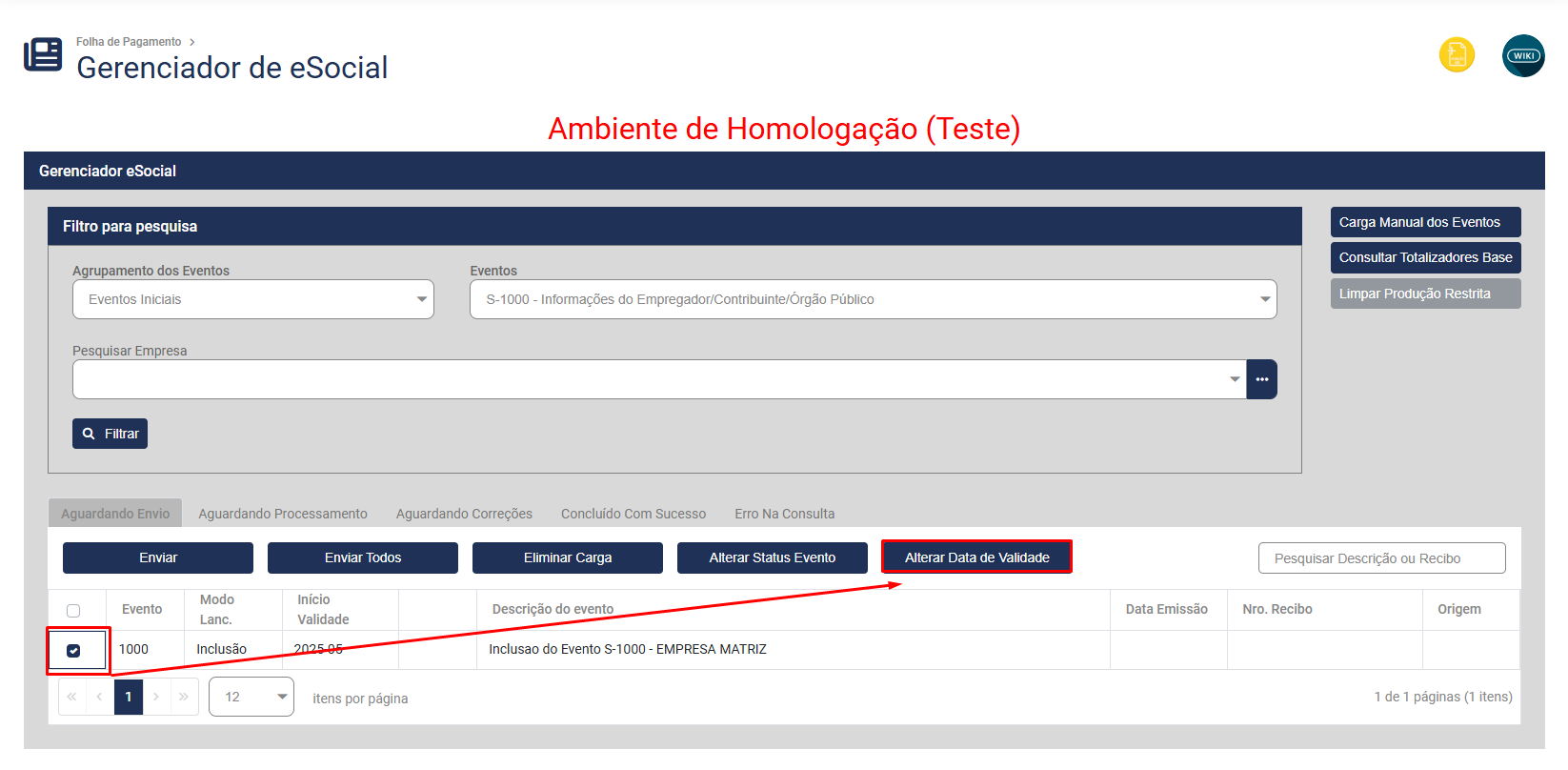
Aba Aguardando Envio, Filtrar por:
- Agrupamento de Eventos - Eventos Iniciais
- Eventos - S-1000 - Informações do Empregador/Contribuinte/Órgão Público
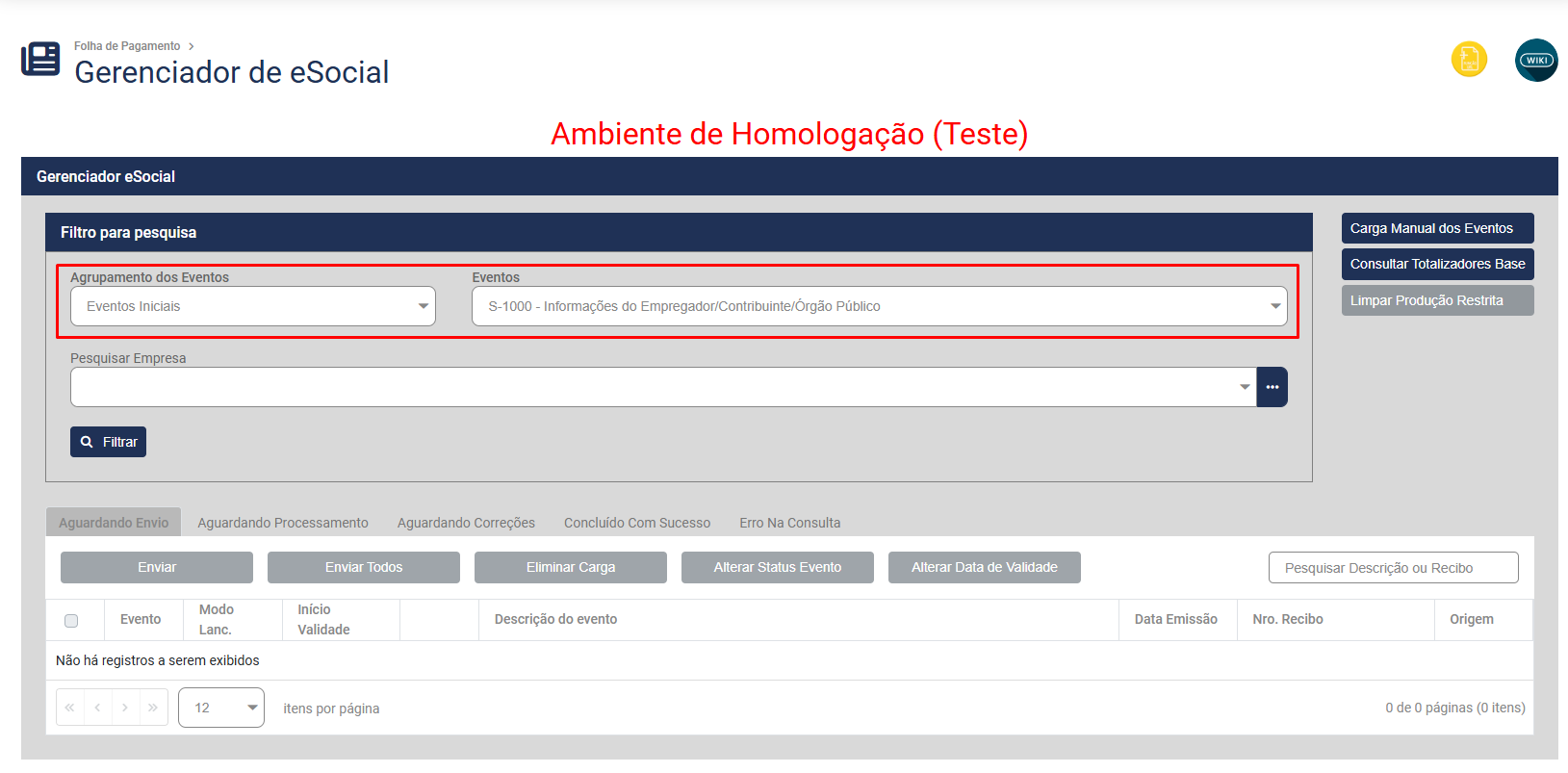
Definir o evento S-1000 e em seguida clicar no botão Alterar Status do Evento
Será apresentada a Tela para que você defina o Status Concluído com Sucesso e cole o Número do Recibo que copiou do Portal do eSocialeSocial, informe corretamente a data de início da validade
Em seguida clique em Alterar
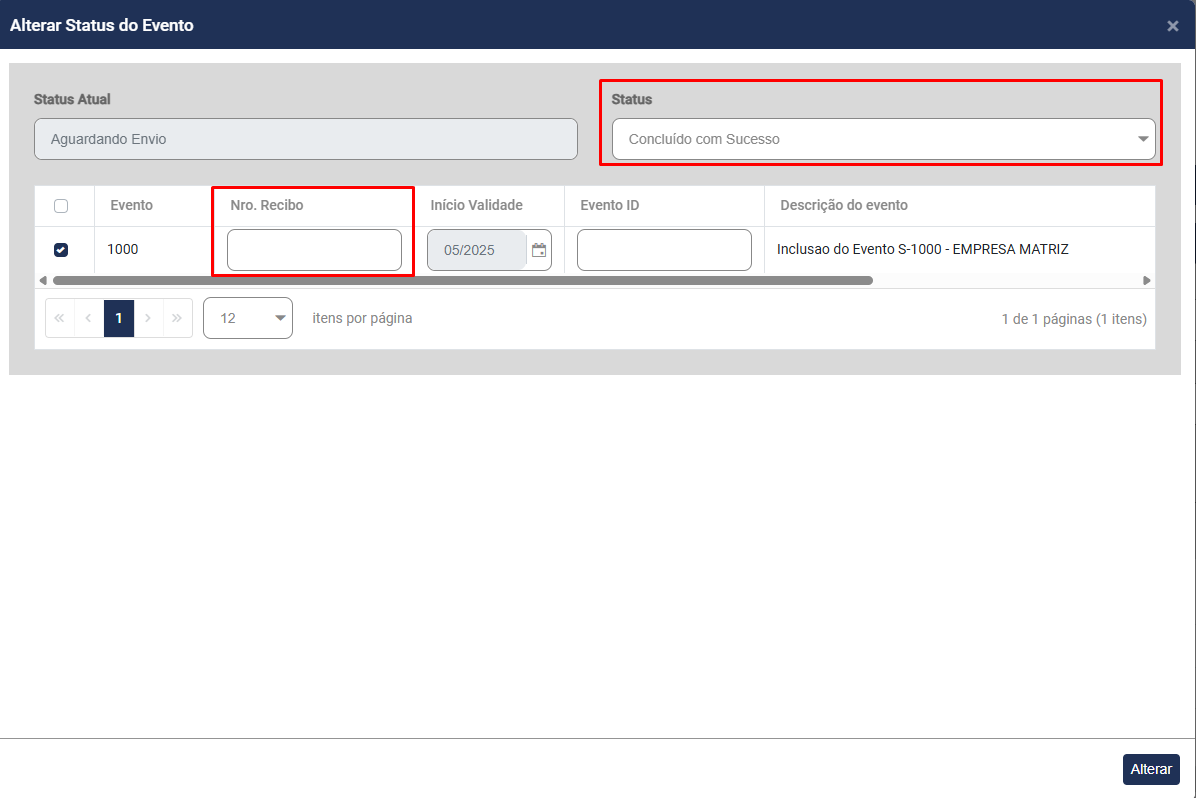
A Data de inicio da validade é de extrema importanciaimportância ser informada corretamente em todos os eventos INICIAIS, conforme o incioinício da obrigatoriedade de acordo com o Grupo pertencente(pode ser consultado no menu Empregador/ContruibuinteContribuinte > Consulta Obrigatoriedade ou a data de abertura, caso tenha sido aberta após o início da obrigatoriedade do eSocial.
2°) S1005S-1005 - Copia e cola do recibo
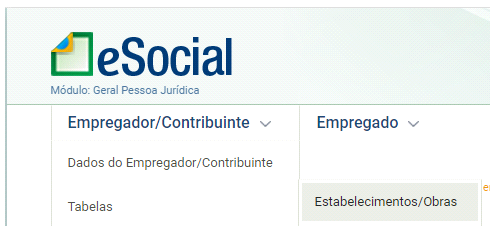
Será necessário acessar o portalPortal do eSocial, no menu Empregador/Dados do empregador contribuinteEmpregador/Contribuinte>Tabelas>Estabelecimentos-Obras:
DefinirDefina o tipo de inscrição, digitardigite o numero da inscrição por exemloexemplo CNPJ e quando a informação aparecer clique para que seja aberta a tela com o inicio de validade:
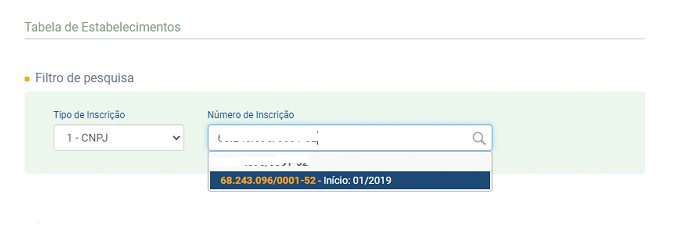
Clique na data de inicio da validade para abrir a tela que apresenta o número do recibo:
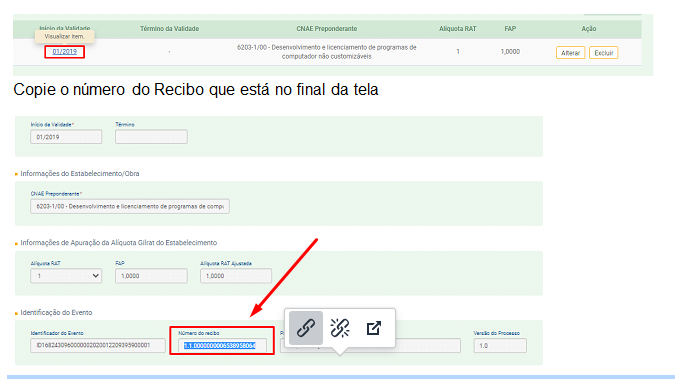
b) NO SISTEMA FOLHA DE PAGAMENTO
No sistema folhaFolha de pagamentoPagamento acesse o menu Movimentação>Gerencia eSocial
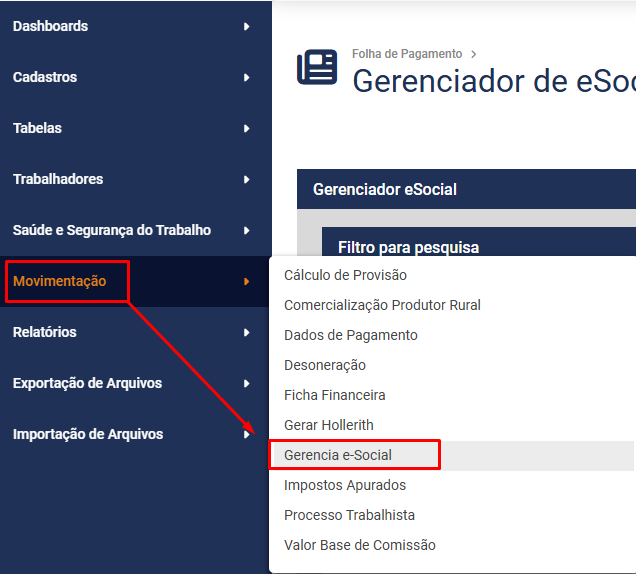
defina:
- Agrupamento dos Eventos Iniciais
- Eventos - S-1005 - Tabela de Estabelecimentos, Obras ou Unidades de Órgãos Público
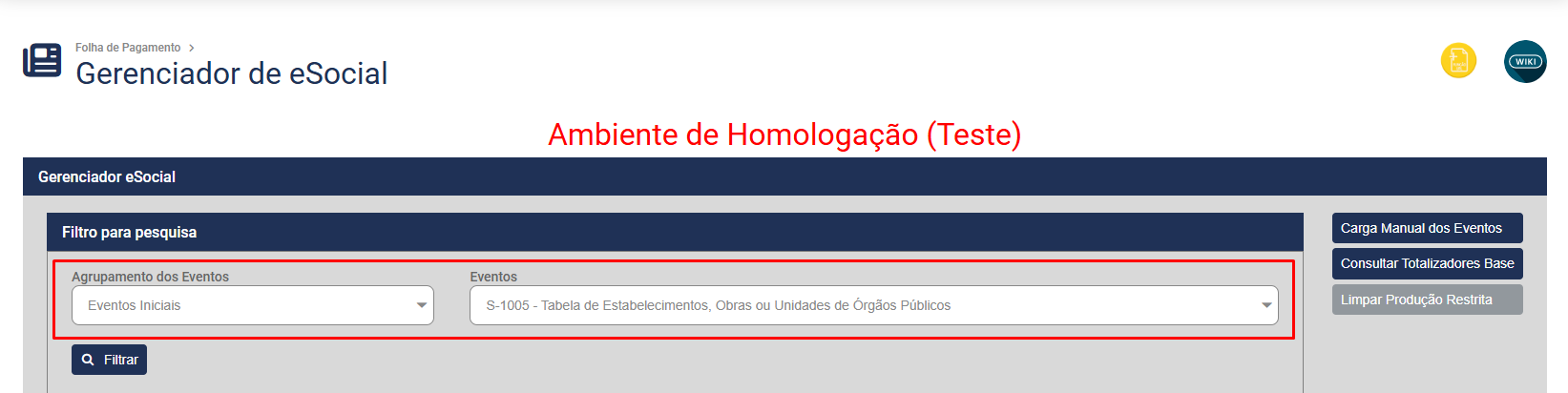
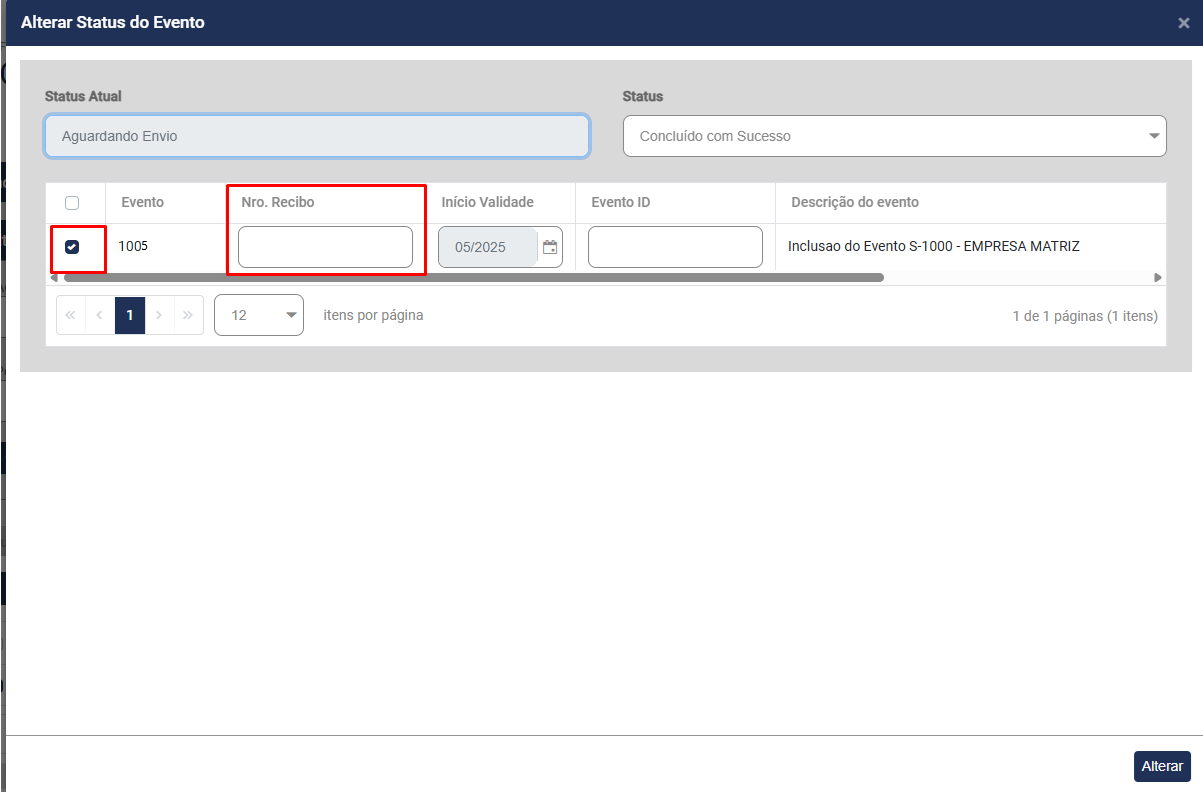
Defina o Evento S-1005 e clique no Botão Alterar Status do Evento
Cole o número do recibo e informe a data de inicio da validade
Clique em Alterar
3°) S1010S-1010 (Rúbricas)Rubricas)
oO s1010evento S-1010 e s1020S-1020 não tem como aproveitarmos o número de recibo como fazemos no s1000S-1000 e s1005,S-1005, éserá necessário enviar os eventos selecionando, inserindo a data correta de início de validade e aguardando processamento.
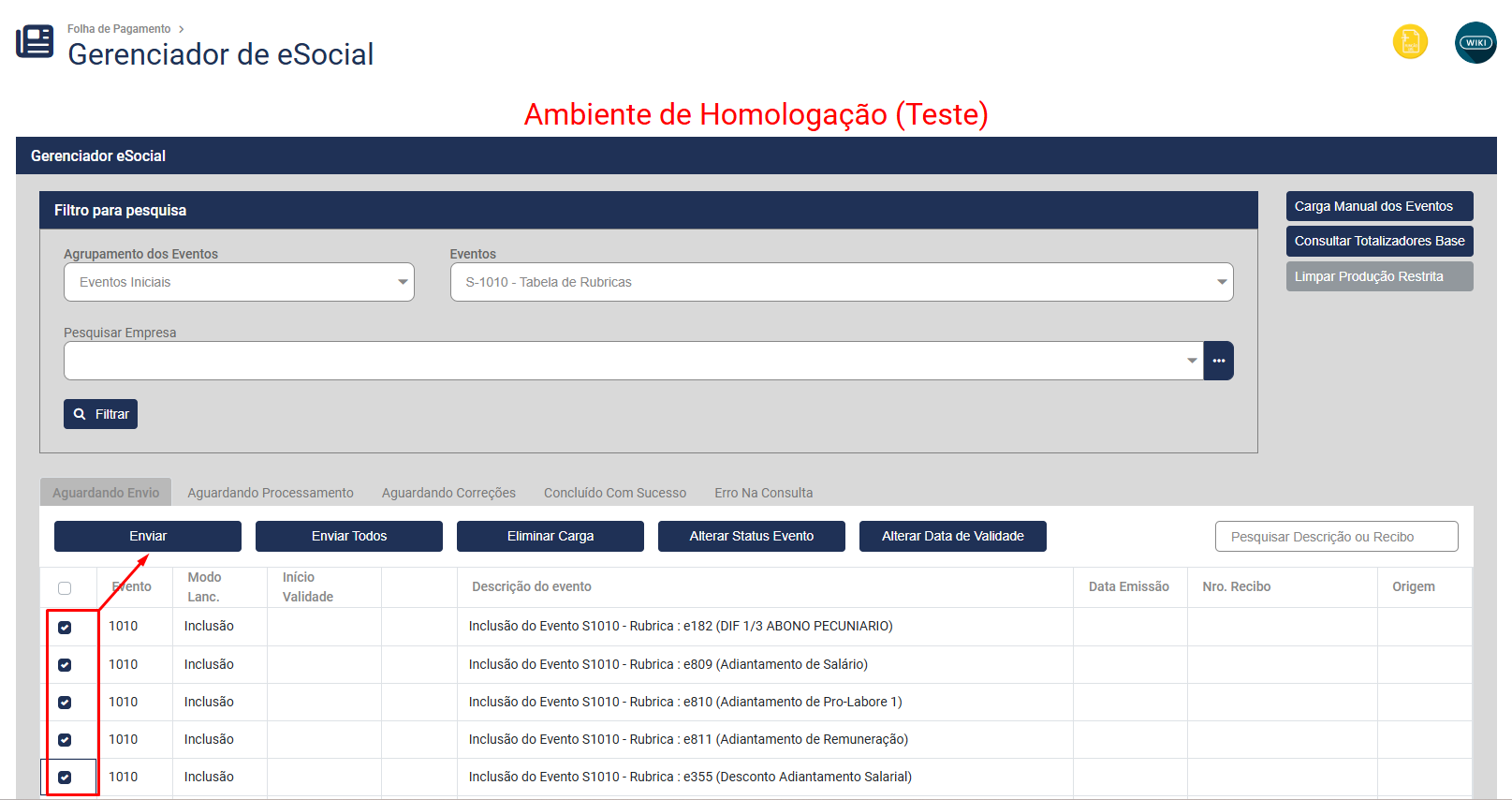
Dica: Selecione no máximo de 5 em 5 para que o eSocial recepcione corretamente os eventos!
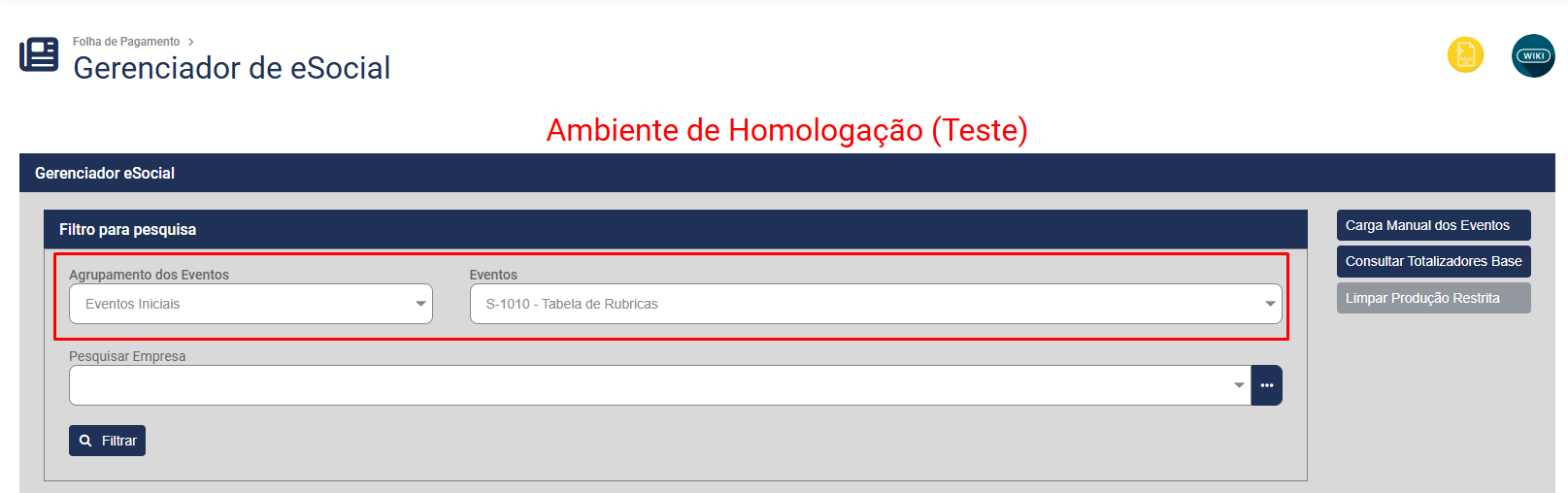
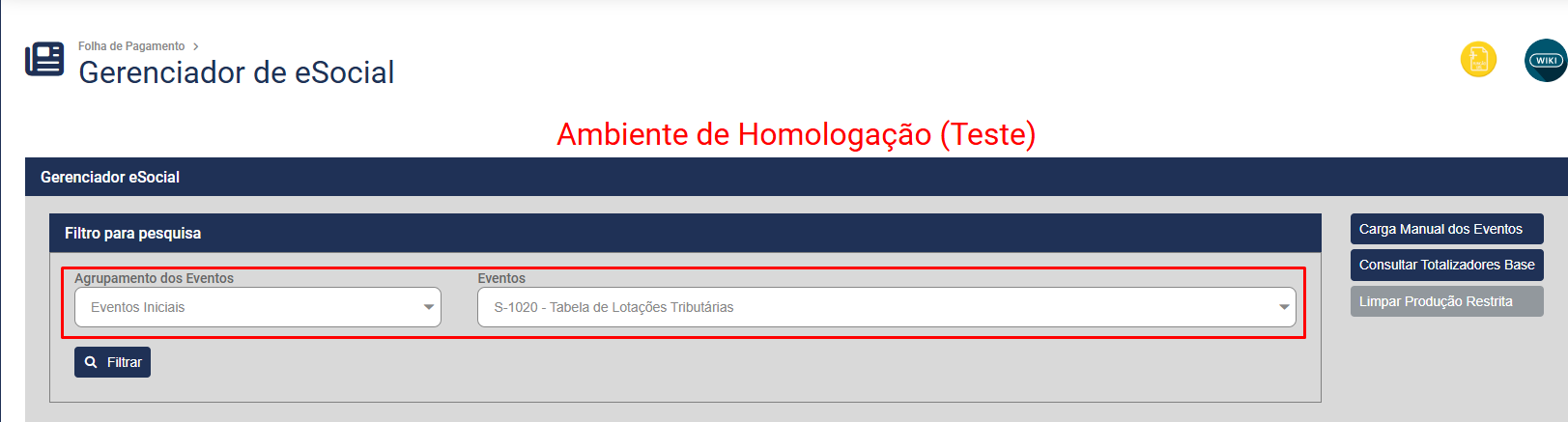
Filtre por:
- Agrupamento dos Eventos - Eventos Iniciais
- Eventos - S-1010 - Tabela de Rubricas
Os eventos s1010S-1010 - Rubricas serão levados mensalmente no s1200S-1200 (ou s2299S-2299 em caso de Desligamento), por isso precisam ser enviados os s1010S-1010 antes da transmissão das respectivas remunerações.
Poderá ser enviados apenas os eventos que de fato serão utilizados, exemplo PR0001 - Salários,rio Base Mensal, se a empresa não utiliza poderá mantê-lo aguardando envio sem problemas.envio.
Caso falte algum evento será apresentada a lista na rejeição ao enviar a remuneração.o (S-1200)
Se a empresa estiver sem movimentação, poderá enviar direto o s1020.S-1020.
Selecione o evento e clique no botão Enviar e faça o envio de todos os Eventos que serão utilizados pela Empresa
4°) S1020S-1020 (Lotação)
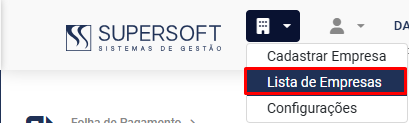
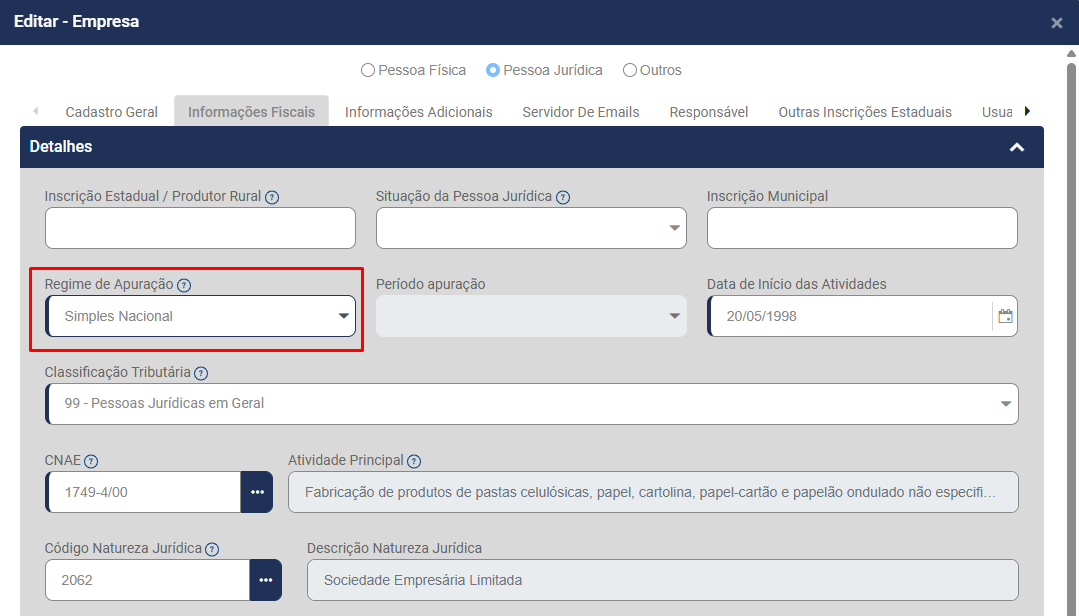
É necessário preencher corretamente as informações do cadastro da EmpresaEmpresa, acessando Lista de Empresas e editando o cadastro da Empresa.
Aba Informações Fiscais campo Regime de Apuração
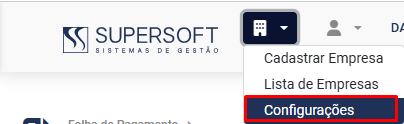
No menu Configurações
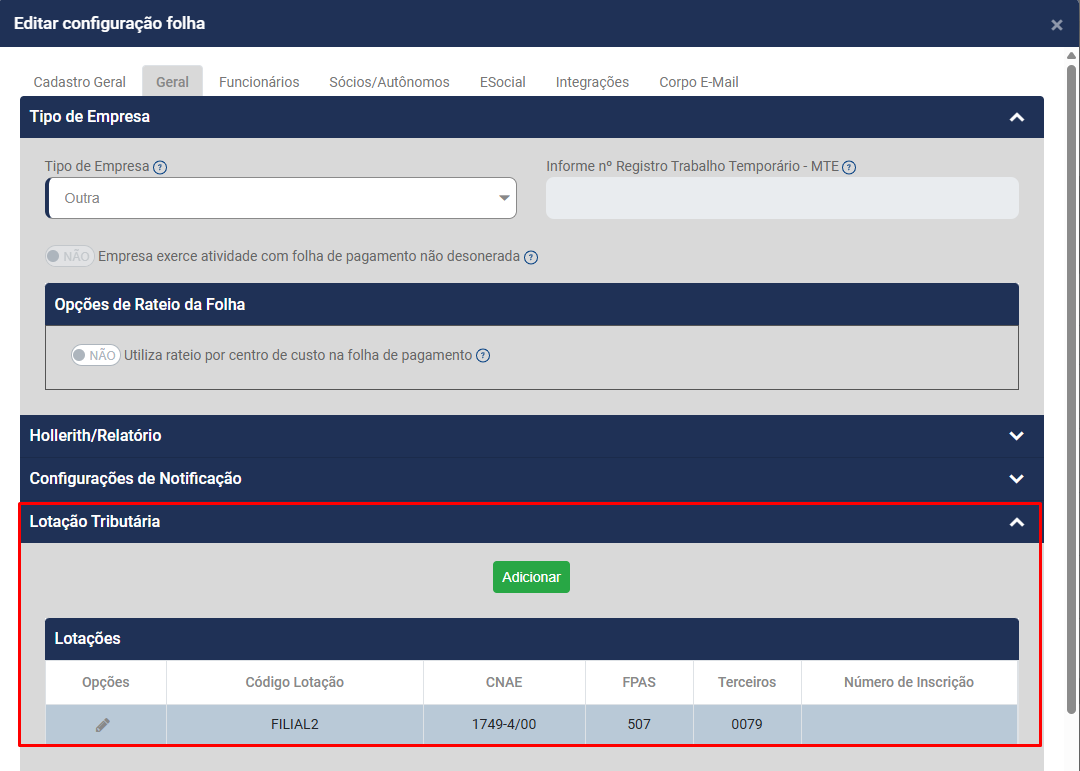
Acesse a aba Geral e faça a conferência do CampoCampo Lotação
- Tipo de Lotação Tributária
CodigoCódigo FPAS- Terceiros
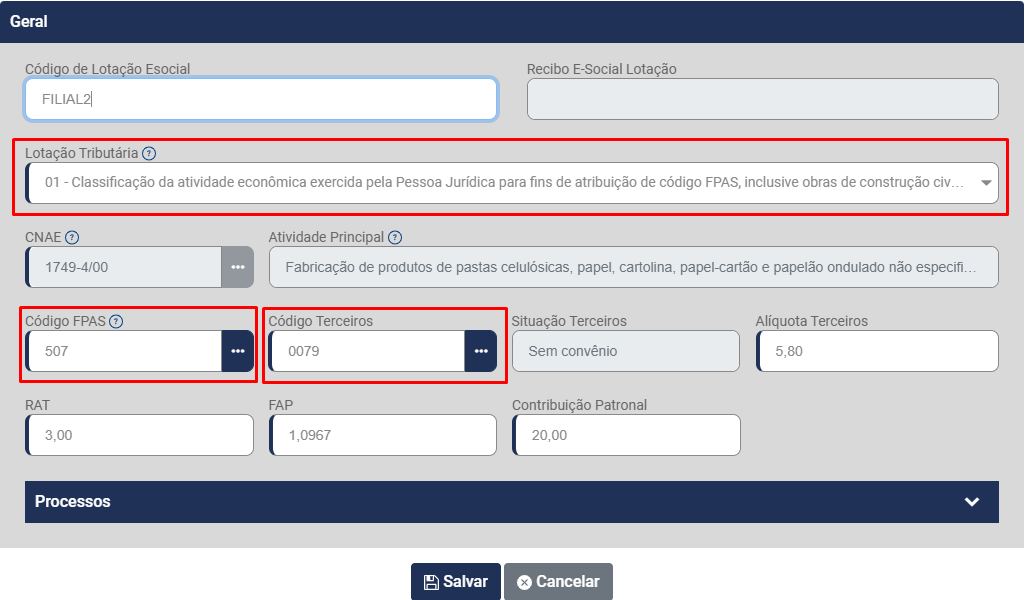
Após o preenchimento, envie normalmente o s1020S-1020 nos eventos iniciais no gerenciamento de transmissão doGerencia eSocial
Informe corretamente a data de inicio de validade correta.
Lembrete: Dúvidas na seleção de códigos indicamos verificar com Consultoria Tributária.
EVENTOS NÃO PERIÓDICOS
Cadastro de Funcionários(s2200)rios (S-2200) e Sócios/Autônomos(s2300)nomos (S-2300):
Caso o cadastro não conste no Portal do eSocial, poderá ser cadastrado no Sistema Folha de Pagamento e ao salvar, enviar o s2200evento S-2200 para incluir o cadastro de funcionários e se for sócio ou autônomo será o S2300.evento S-2300.
Porém, se o Funcionário, Sócio ou Autônomo já consta no eSocial, é necessário acessar para verificar o número do recibo e não enviar novamente do sistema os cadastros, segue passo a passo para copia do recibo no eSocial.cadastros
Dica: o sistema importa o arquivo XML do s2200 para facilitar no cadastro e alterações contratuais e cadastrais também (s2205S-2205 e s2206,S-2206,
1- S2200S-2200 - Cadastramento Inicial do Vínculo e Admissão/Ingresso de Trabalhador.
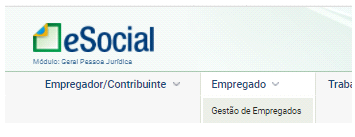
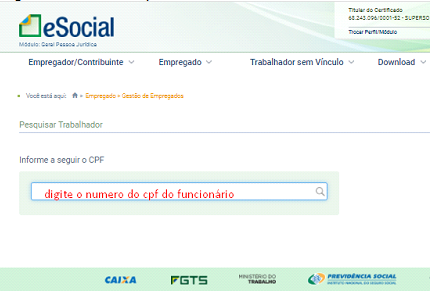
Digite o número do CPF ou Nome;Nome do trabalhador
Clique em Movimentações Trabalhistas e copie o número do Recibo no final da tela:
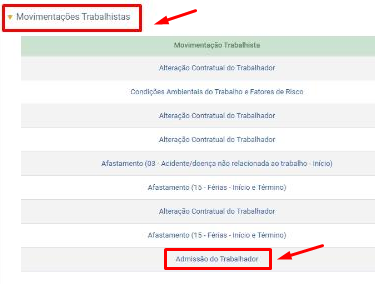
b) NO SISTEMA FOLHA DE PAGAMENTO
Verifique a matrícula conforme já veio no cadastro que consta no Portal do eSocial e informe a mesma no sistema folha de pagamento, dentro do cadastro do ContratoContrato, noaba Cadastro Geral, campo Matrícula
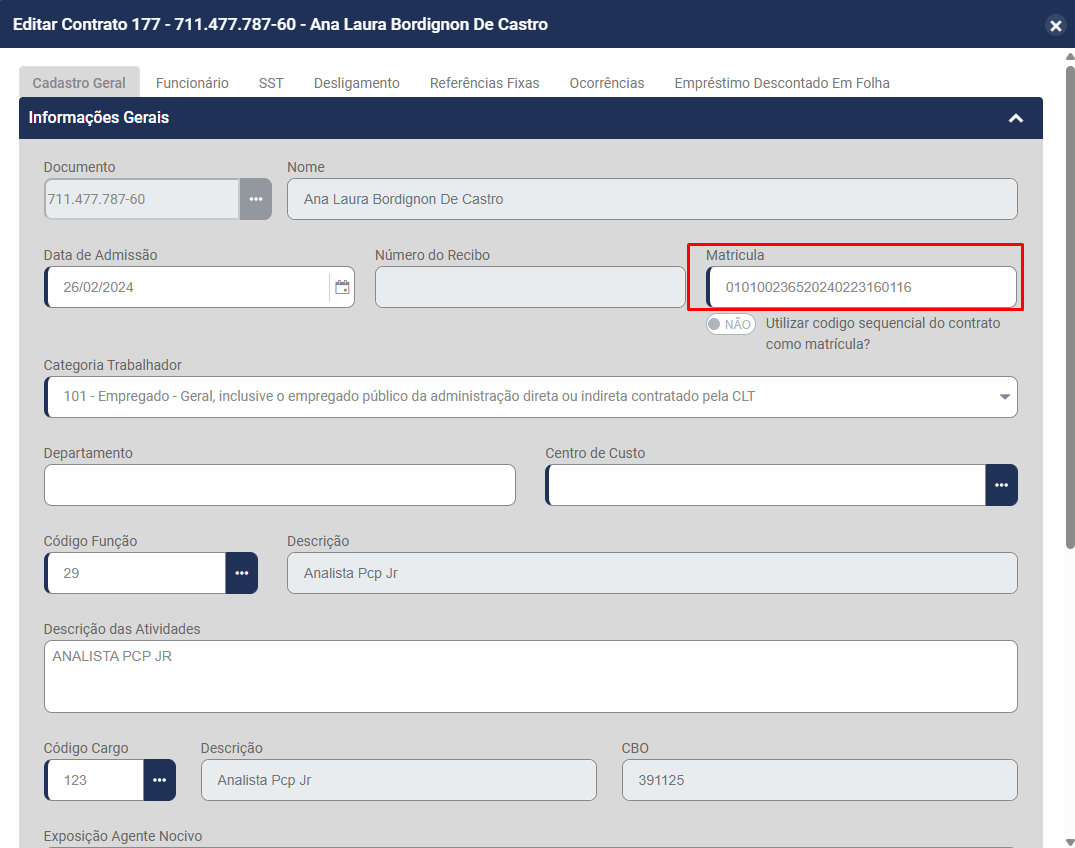
c) NO PORTAL DO ESOCIALcopieCopie o número do recibo do funcionário que está no final da página
d) NO SISTEMA FOLHA DE PAGAMENTOacesseAcesse o gerenciamentomenu Movimentação>Gerencia e Social
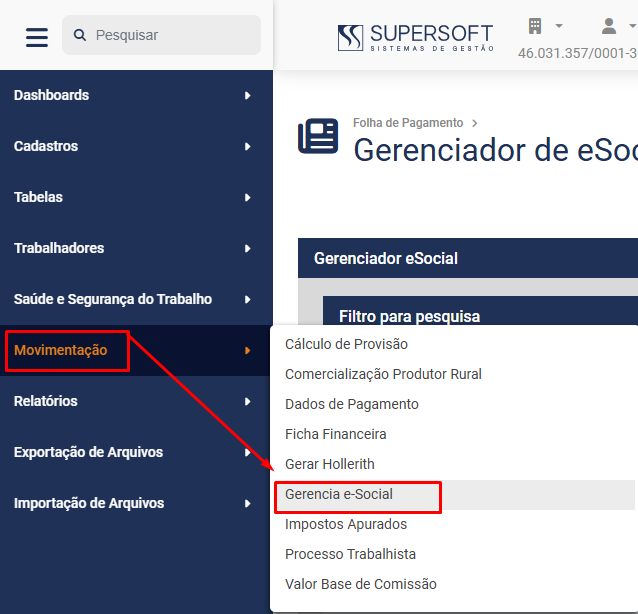
Filtre por
- Agrupamento dos Eventos - Eventos Não Periódicos
- Eventos - S-2200 - Cadastramento Inicial do
eSocial,Vínculo e Admissão/Ingresso de Trabalhador
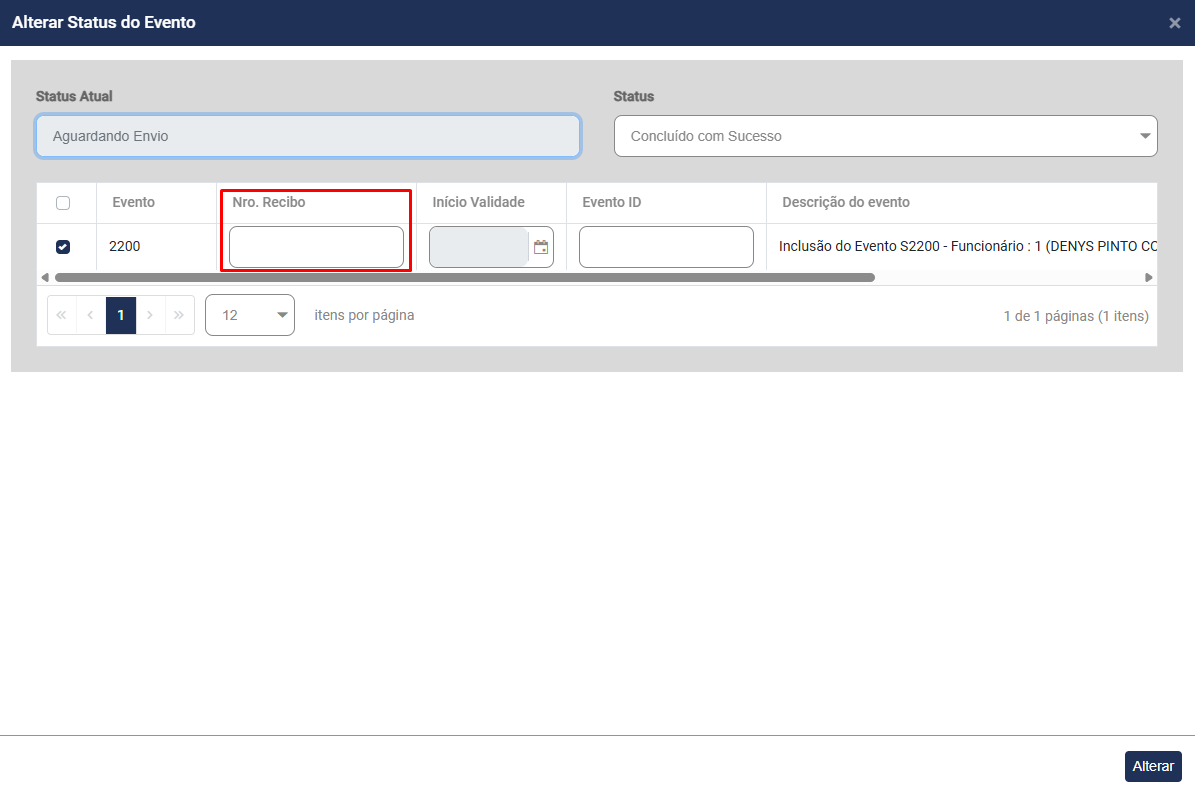
Em seguida selecione o S2200trabalhador que você copiou o número do funcionário,recibo definano oPortal funcionáriodo eSocial e em seguida clique em Alterar Status do Evento
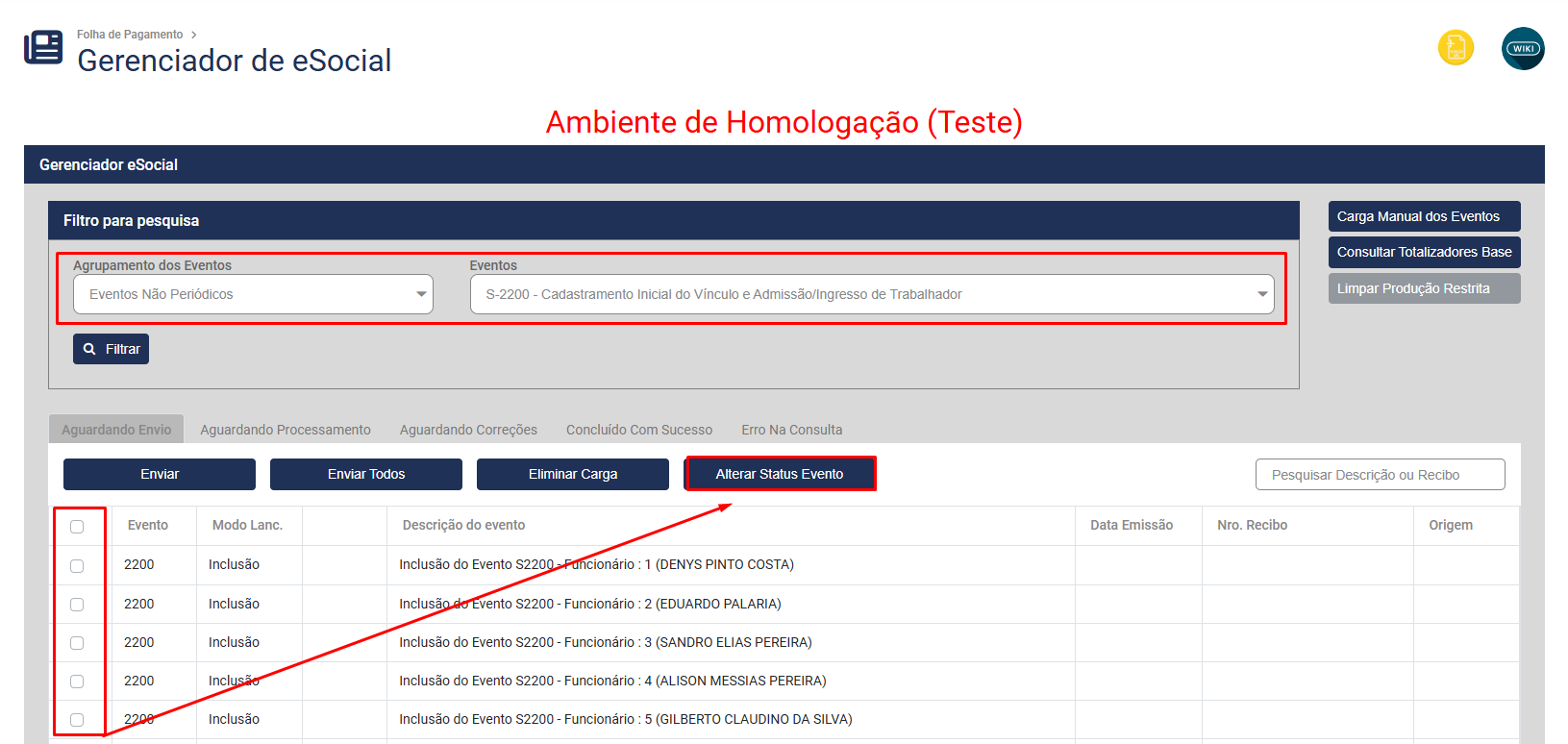
Cole o número do recibo copiado do eSocial e informe corretamente a data de início da validade
Clique em Alterar
OBSERVAÇÃO
Será necessário copiar o recibo de todos os funcionários que estão no portal do eSocial e terão geração de informações no sistema folha de pagamento.
PEGUE O ULTIMO RECIBO CADASTRADO NO ESOCIAL (AS VEZES TEM ALTERAÇAO E É CRIADO UM NOVO RECIBO, É ESSE QUE DEVE SER INCLUIDO NO GERENCIAMENTO DOGERENCIA ESOCIAL)
4 – Caso você NÃO tenha cadastrado os funcionários no Sistema Folha de Pagamento
a) NO PORTAL DO ESOCIAL
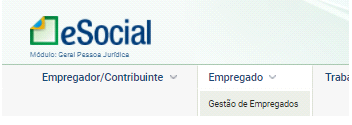
Acesse o menu Empregados/Gestão de Empregados
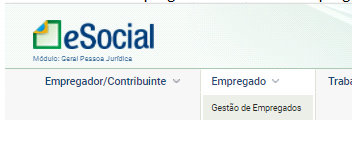
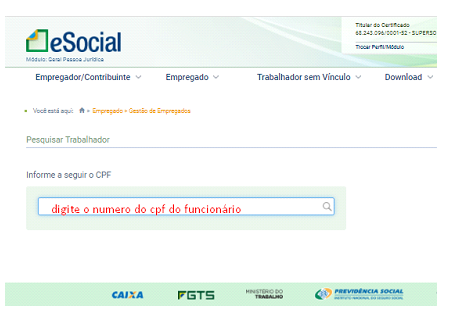
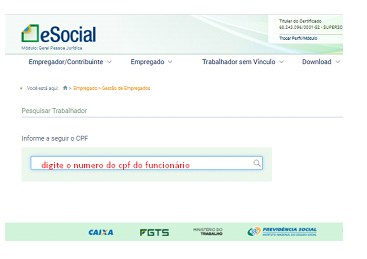
Digite o número do cpfCPF do funcionárioTrabalhador
Na parte inferior direita da tela você encontrará um botão para baixar ou fazer downloads do XML do funcionário, faça o download e salve todos os xml em uma pasta de nome S2200,S-2200, faça também o download da ultima alteração de contrato do funcionário e salve em uma pasta de nome S2205S-2205 e S2206S-2206Obs:Observação: desta forma conseguiremos importar o XML do cadastro do funcionário e também as alterações posteriores
b) NO SISTEMA FOLHA DE PAGAMENTO
Acesse o menu Importação de Arquivos>eSocial
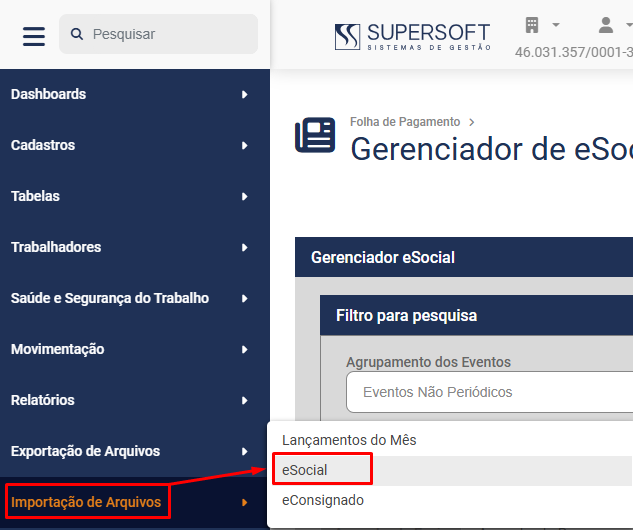
Clique em Importar Eventos
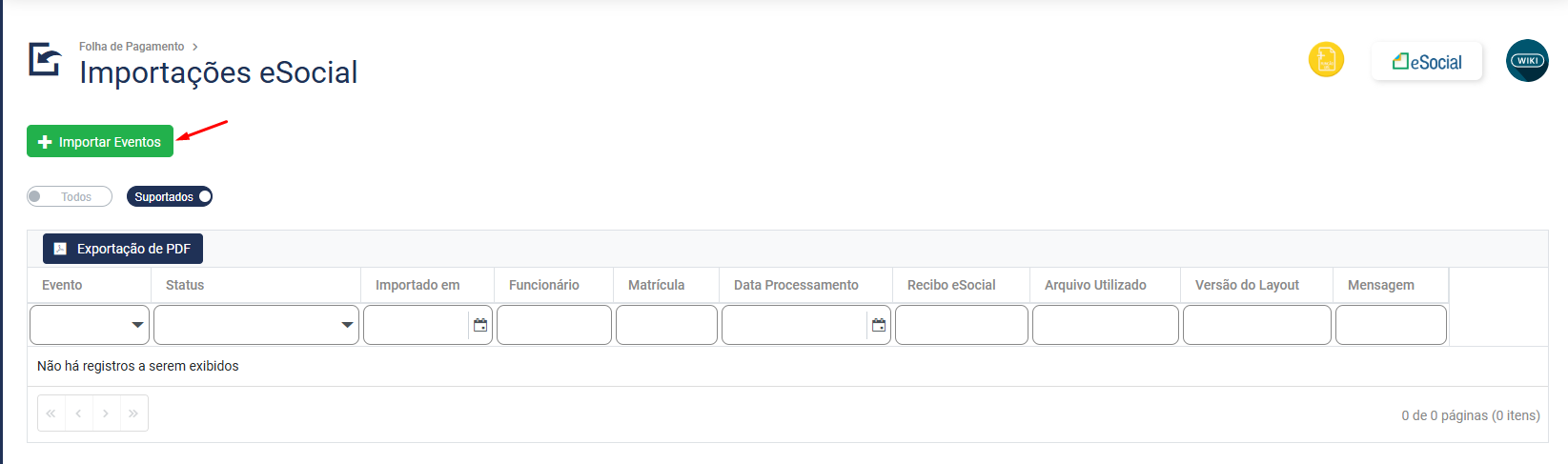

Importe os XMLs do evento S2200S-2200 (cadastramento inicial do vinculo e admissão ingresso de trabalhadores) que você baixou anteriormente, e em seguida importe o S2205S-2205 e S2206S-2206 (alteração de dados cadastrais do trabalhador e alteração de contrato de trabalho) que você baixou anteriormente
c) Em seguida será necessário colar o recibo de cada funcionárioTrabalhador no Gerenciamento doGerencia eSocial, para isso:
a) NO PORTAL DO ESOCIAL
Acesse o portalPortal do eSocial, no menu Empregados/Gestão de Empregados
Digite o número do cpfCPF do funcionarioTrabalhador
Clique para abrir o cadastro do funcionárioTrabalhador e copie o número do recibo do funcionáriotrabalhador que está no final da página
d) NO SISTEMA FOLHA DE PAGAMENTO
acesse o gerenciaGerencia eSocial,
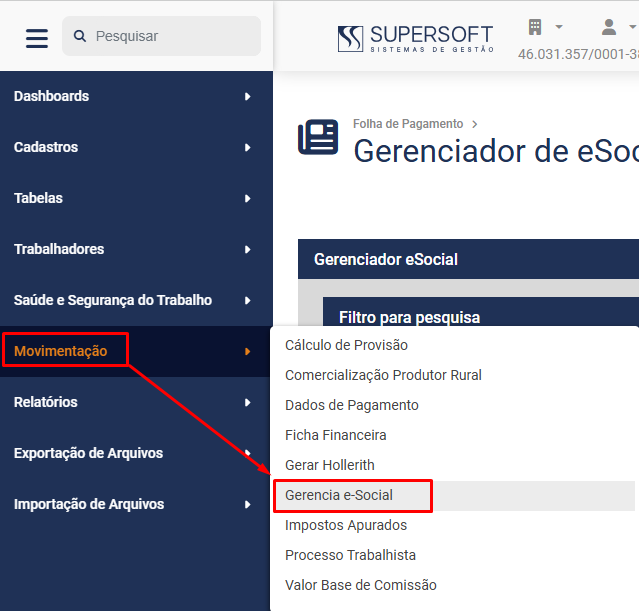
Selecione:
- Agrupamento dos Eventos - Eventos Não Periódicos
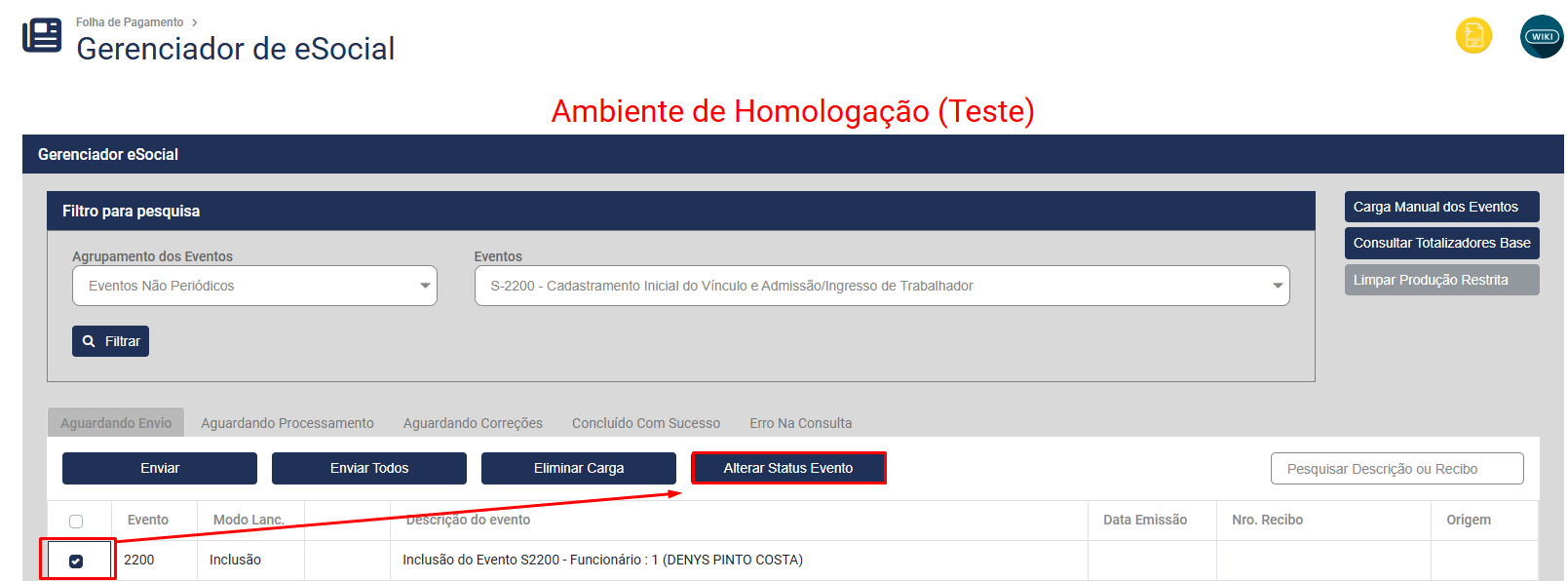
- Eventos S-2200 - Cadastramento Inicial do Vínculo e Admissão/Ingresso de Trabalhador
Em seguida selecione o S2200trabalhador que você copiou o número do funcionáriorecibo no Portal do eSocial e em seguida clique no botão Alterar Status do Evento
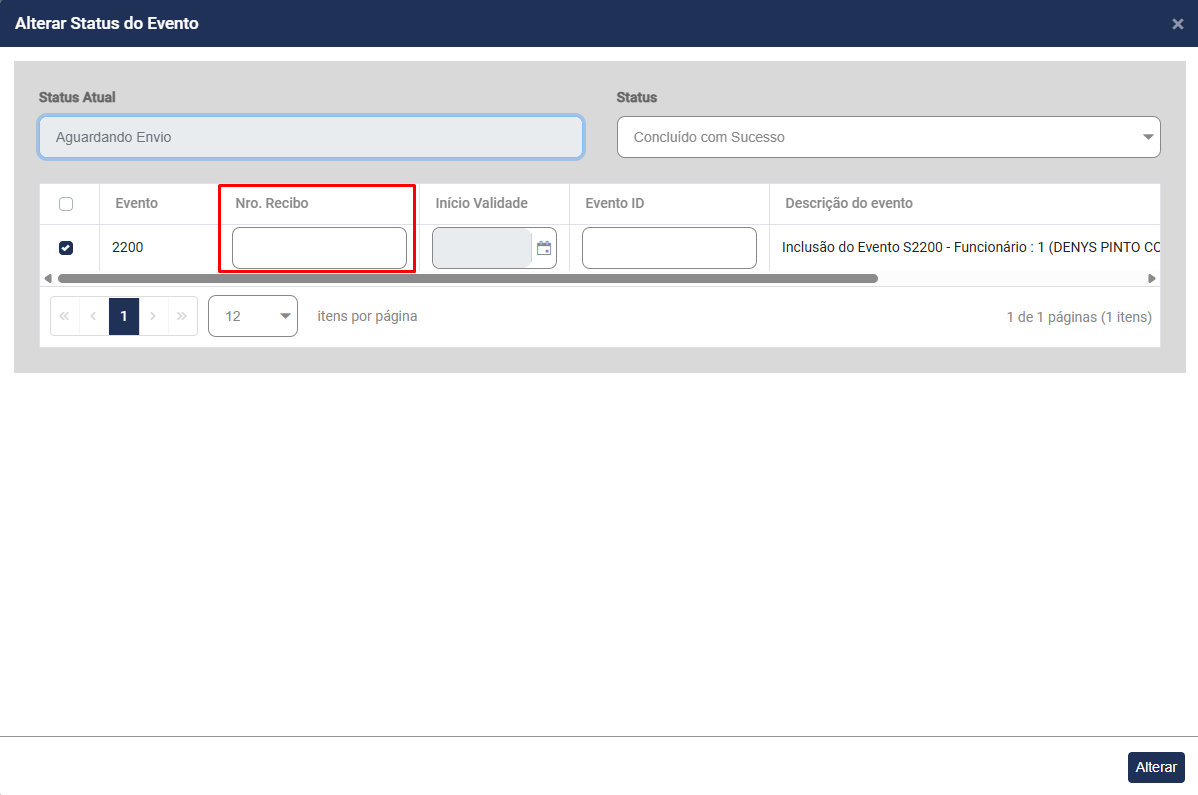
Cole o número do recibo que você copiou no Portal do eSocial e informe corretamente a data do Início da Validade
Clique em Alterar
IMPORTANTE: Caso você tenha entregue algum evento S1200 (remuneração) através de determinadooutro Sistema, o S1210S-1210 (pagamento da remuneração) terá obrigatoriamente de ser entregue pelo mesmo Sistema, pois será validado o número de identificação do evento (que é diferente entre cada Sistema existente)