....Acumulados Anteriores
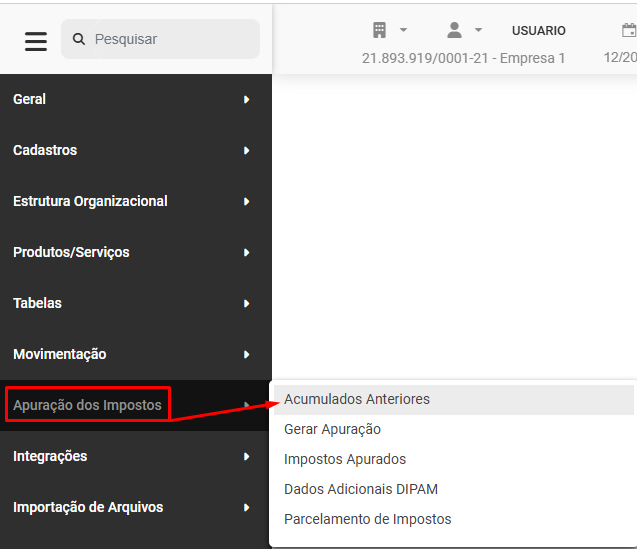
O Sistema irá realizar o cálculo de Acumulados Anteriores automaticamente, mas existem situações (principalmente se você está começando a utilização do sistema) em que esses acumulados anteriores deverão ser informados manualmente, para isso acesse o menu Apuração de Impostos>Acumulados Anteriores
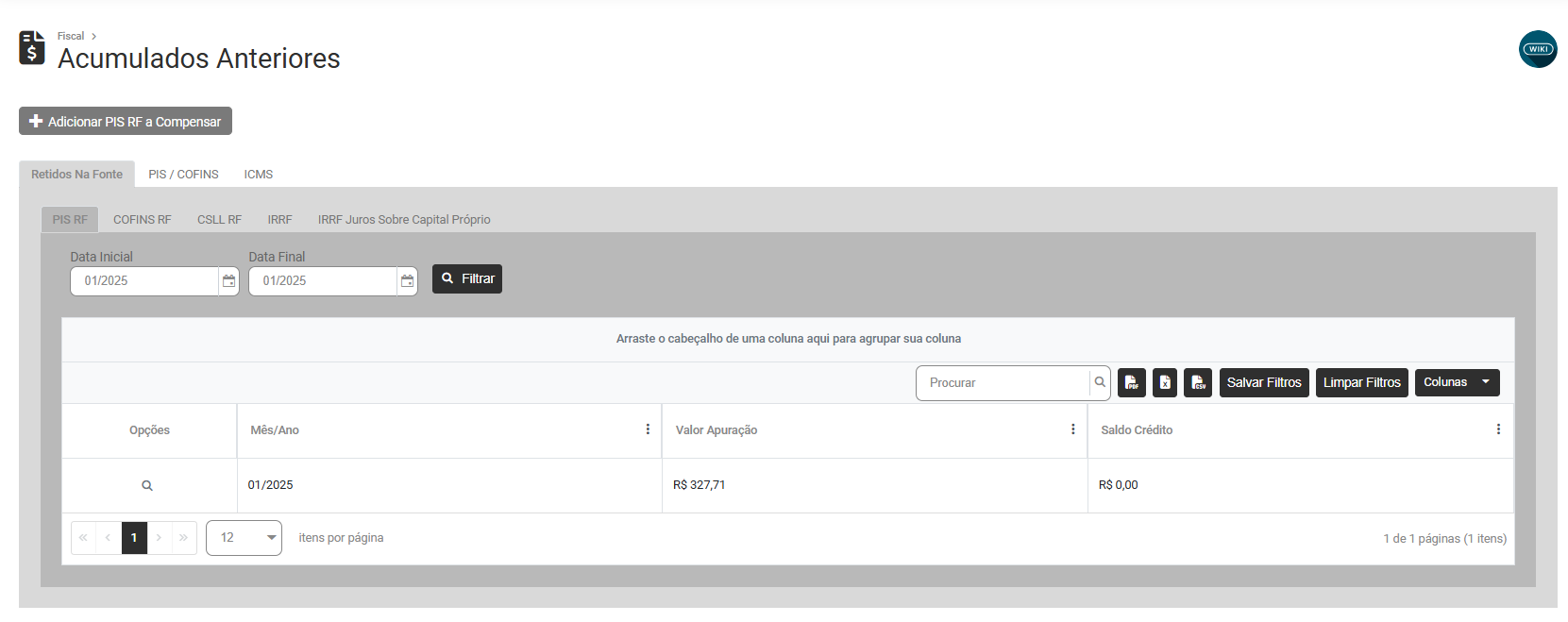
Será apresentada a tela contendo o Grid de Informações, com as colunas:
- Opções
- Mês/Ano
- Valor da Apuração
- Saldo Crédito
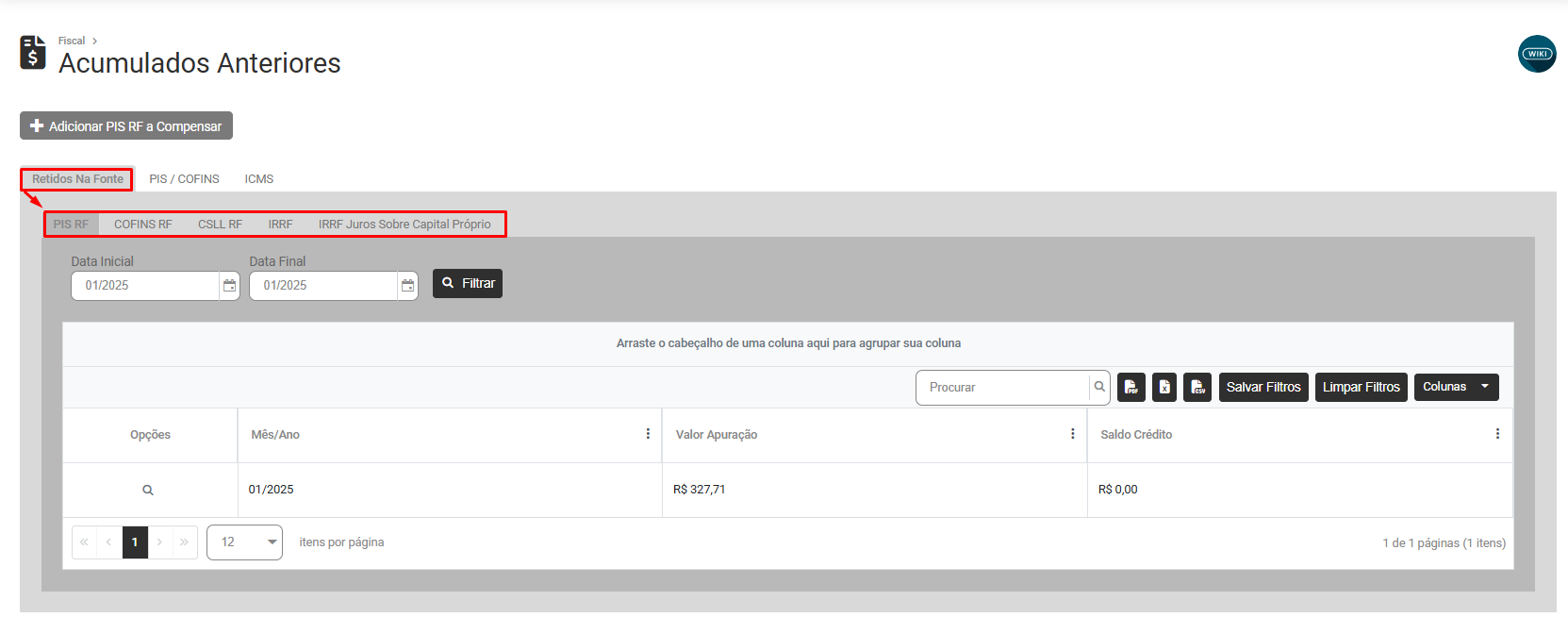
A tela conterá três abas - Retidos na Fonte, PIS/COFINS e ICMS

1) RETIDOS NA FONTE
Ao acessar Retidos na Fonte você encontrará 5 novas Abas
- PIS RF
- COFINS RF
- CSLL RF
- IRRF
- IRRF Juros Sobre Capital Próprio
A) PIS RF
Clique no botão Adicionar PIS RF a Compensar e informe:
Apuração do Crédito
- Data Crédito (Mês/Ano) - Informe neste campo o período do recebimento da retenção
- Valor Apuração - Informe o valor total da retenção efetivamente sofrida
- Saldo Crédito - O Saldo crédito é o resultado da subtração do "Valor Apuração" e "Créditos utilizados". O saldo de retenção a utilizar em períodos de apuração futuros.
- Implantação de Saldos Retidos - Sim ou Não - Informe Sim, se o valor do PIS Retido se refere a saldos anteriores para início de cálculos no sistema.
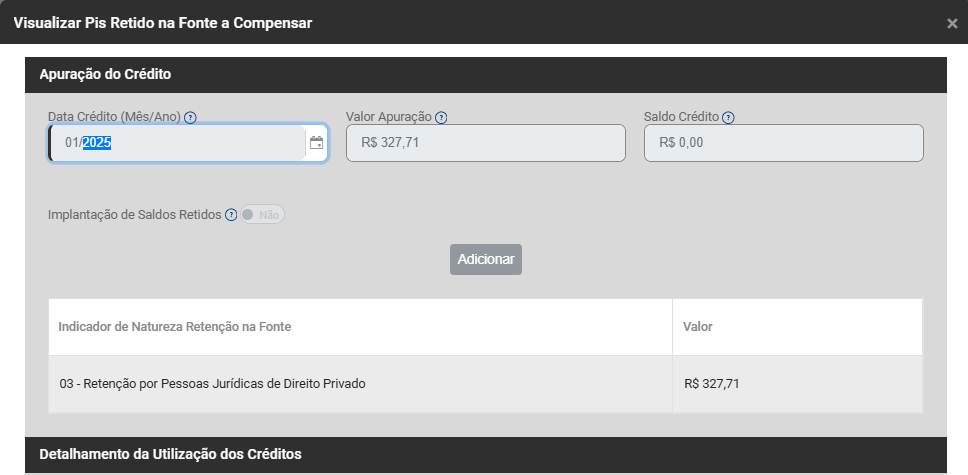
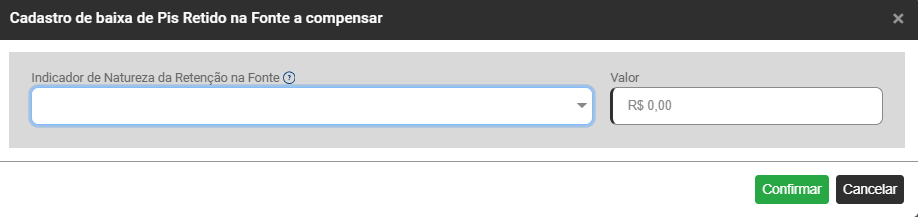
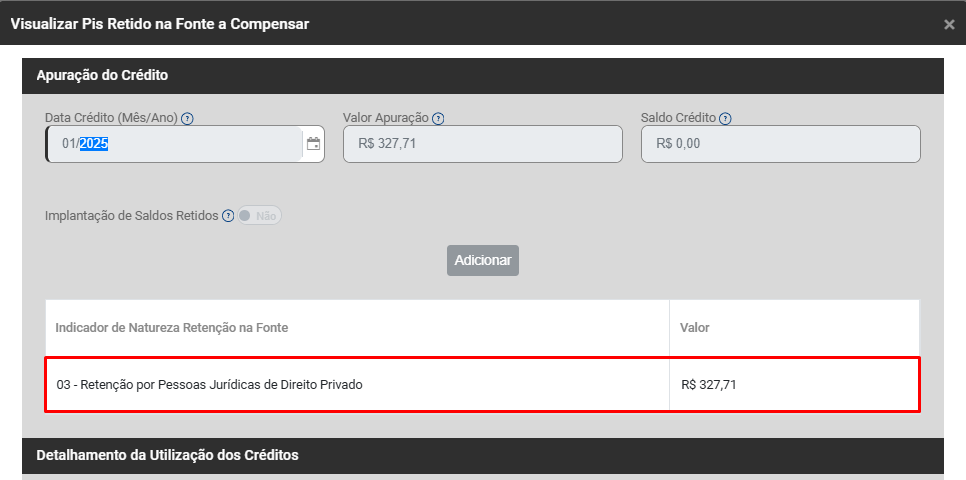
Clique no Botão Adicionar e informe:
- Indicador de Natureza da Retenção na Fonte - O Indicador de Natureza da Retenção na Fonte diz respeito ao SPED Contribuições (Guia Prático da EFD-Contribuições) e será gerado no registro Registro F600 - Contribuição Retida na Fonte.
- Valor
Clique em Confirmar
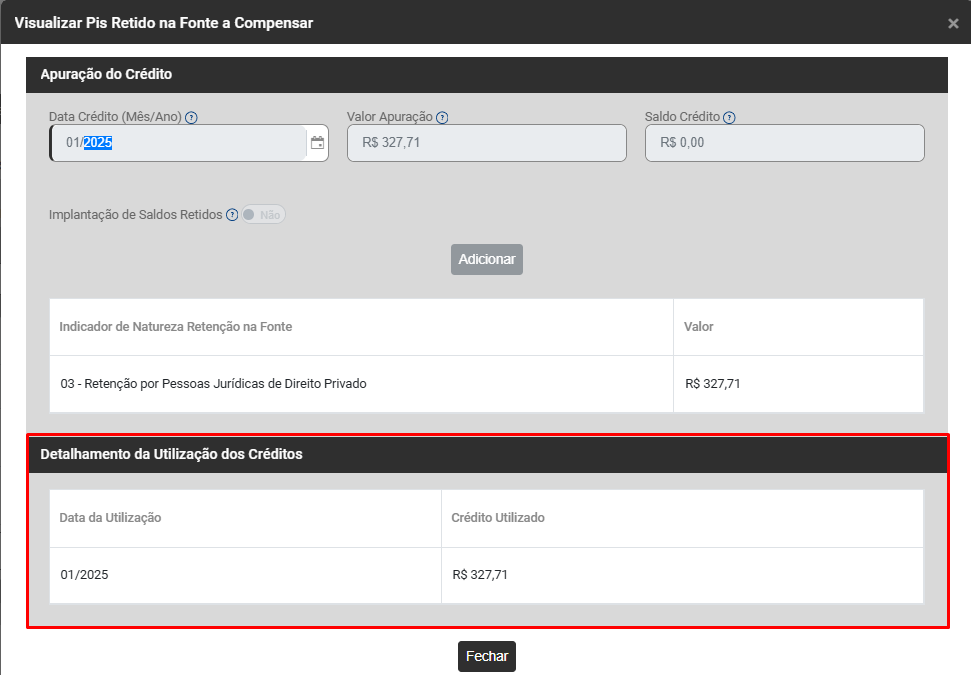
Detalhamento da Utilização dos Créditos
B) COFINS RF
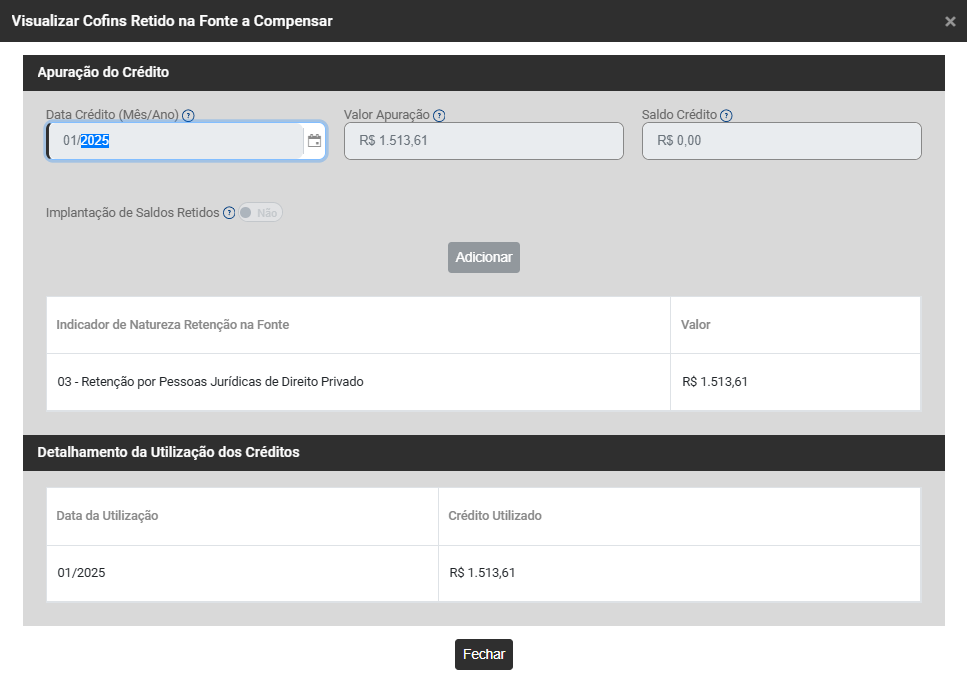
Clique no botão Adicionar COFINS RF a Compensar e informe:
Apuração do Crédito
- Data Crédito (Mês/Ano) - Informe neste campo o período do recebimento da retenção
- Valor Apuração - Informe o valor total da retenção efetivamente sofrida
- Saldo Crédito - O Saldo crédito é o resultado da subtração do "Valor Apuração" e "Créditos utilizados". O saldo de retenção a utilizar em períodos de apuração futuros.
- Implantação de Saldos Retidos - Sim ou Não - Informe Sim, se o valor do PIS Retido se refere a saldos anteriores para início de cálculos no sistema.
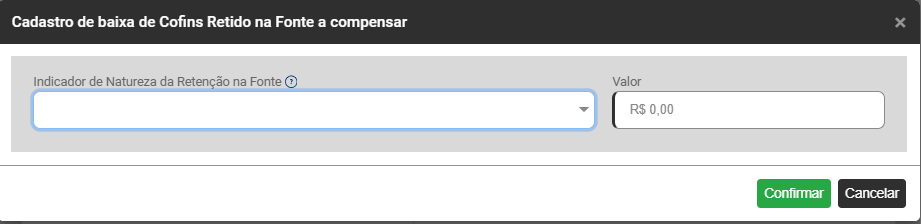
Clique no Botão Adicionar e informe:
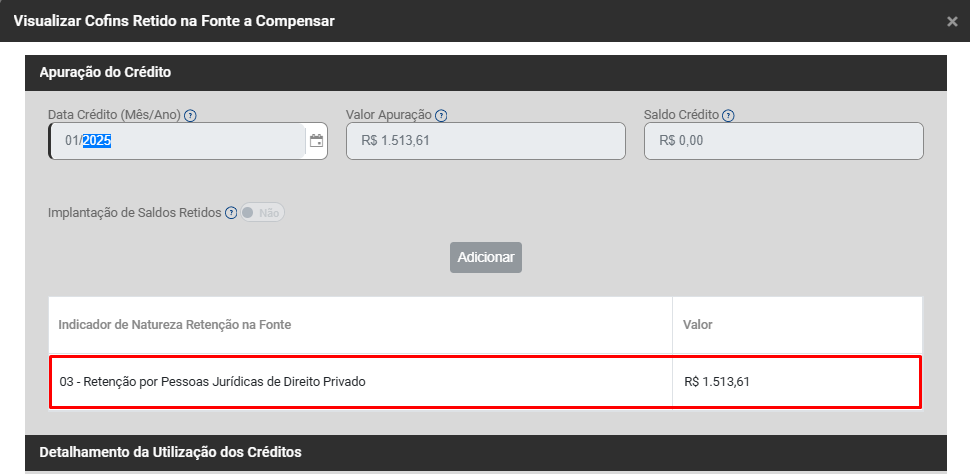
- Indicador de Natureza da Retenção na Fonte - O Indicador de Natureza da Retenção na Fonte diz respeito ao SPED Contribuições (Guia Prático da EFD-Contribuições) e será gerado no registro Registro F600 - Contribuição Retida na Fonte.
- Valor
Clique em Confirmar
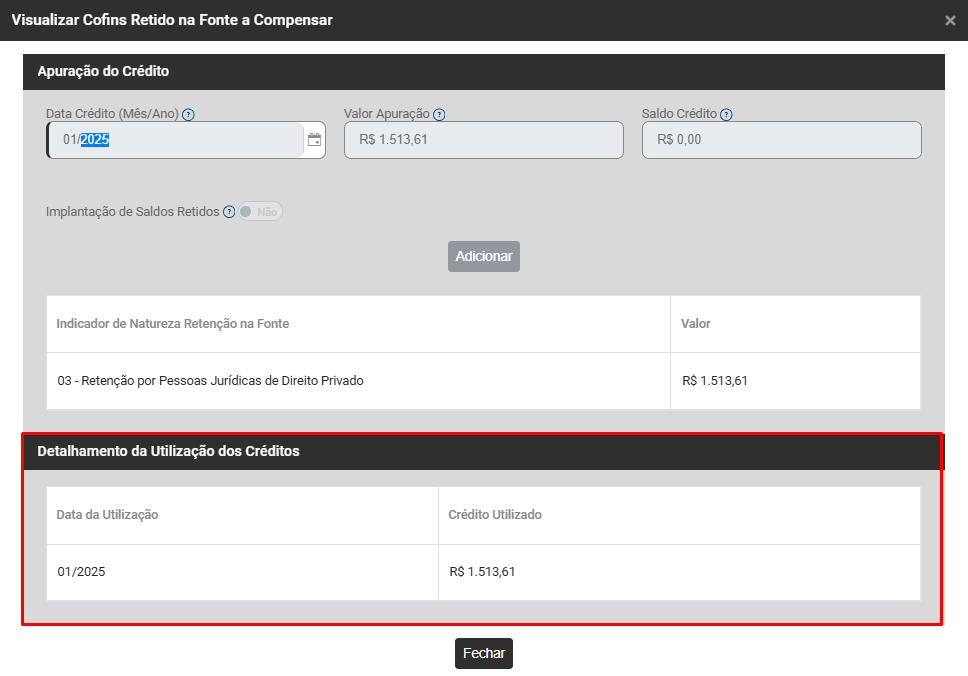
Detalhamento da Utilização dos Créditos
C) CSLL RF
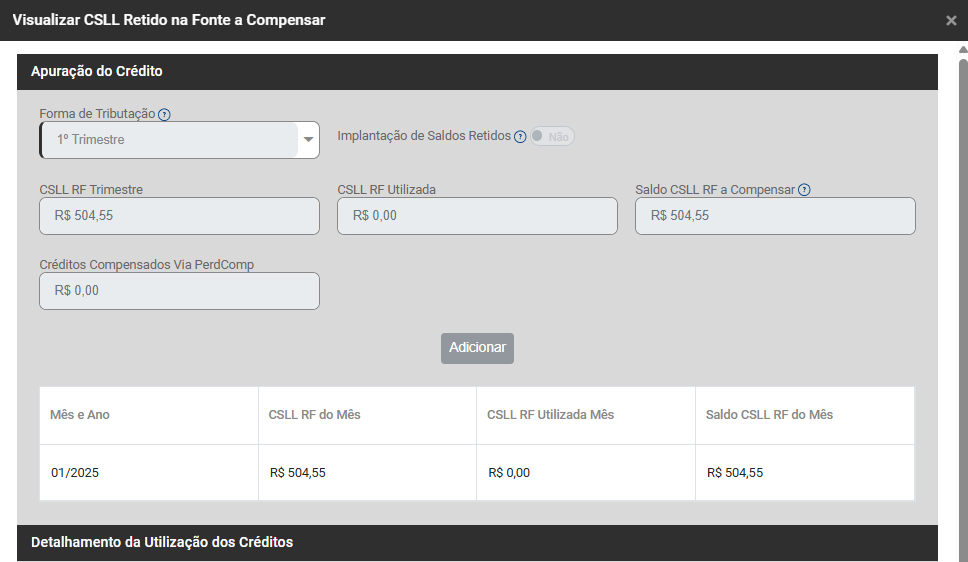
Clique no botão Adicionar CSLL RF a Compensar e informe:
- Forma de Tributação - Informe neste campo o período do recebimento da retenção.
- Implantação de Saldos Retidos - Sim e Não - Informe Sim, se o valor do Csll RF se refere a saldos anteriores para início de cálculos no sistema.
- CSLL RF Trimestre
- CSLL RF Utilizada
- Saldo CSLL RF a Compensar - O Saldo crédito é o resultado da subtração do "CSLL RF Trimestre" e "CSLL RF Utilizada". O saldo de retenção a utilizar em períodos de apuração futuros.
- Créditos Compensados Via PerdComp
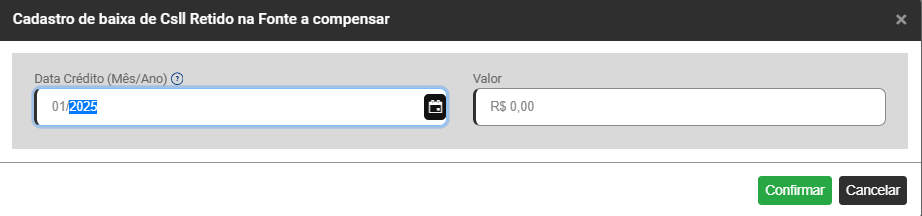
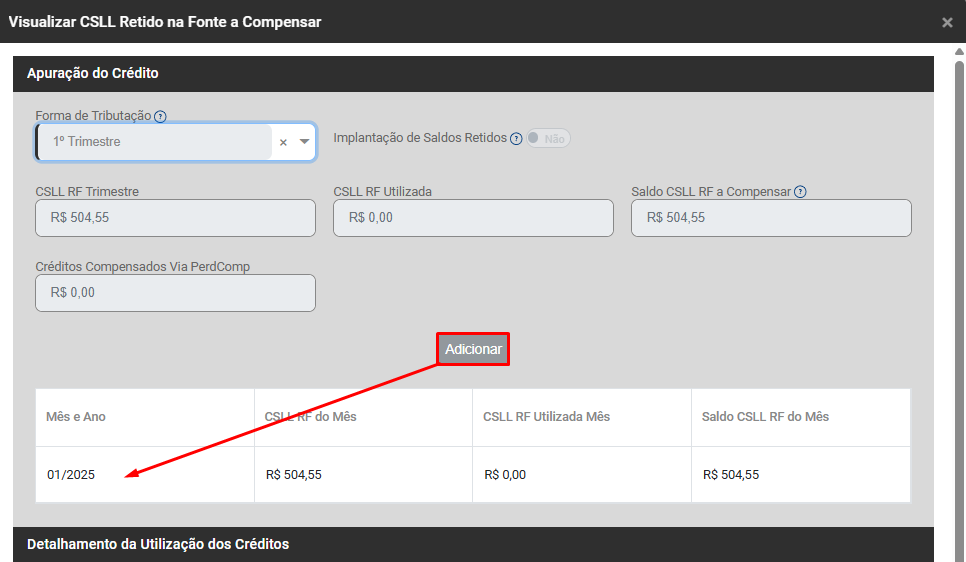
Clique no Botão Adicionar
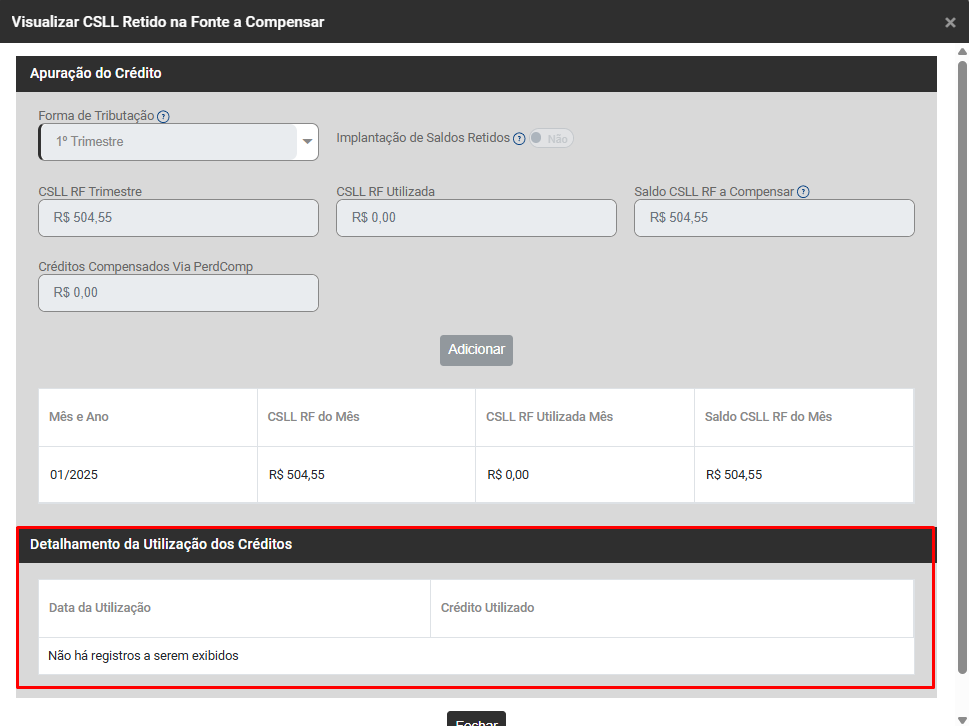
Detalhamento da Utilização dos Créditos
D) IRRF
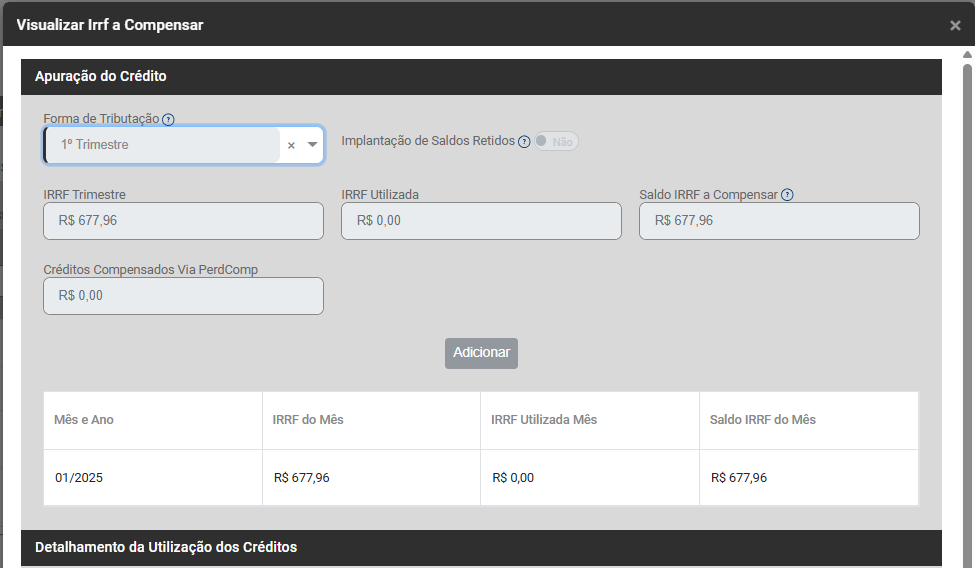
Clique no botão Adicionar IRRF a Compensar e informe:
- Forma de Tributação - Informe neste campo o período do recebimento da retenção.
- Implantação de Saldos Retidos - Sim ou Não - Informe Sim, se o valor do Irrf se refere a saldos anteriores para início de cálculos no sistema.
- IRRF Trimestre
- IRRF Utilizada
- Saldo IRRF a Compensar - O Saldo crédito é o resultado da subtração do "CSLL RF Trimestre" e "CSLL RF Utilizada". O saldo de retenção a utilizar em períodos de apuração futuros.
- Créditos Compensados Via PerdComp
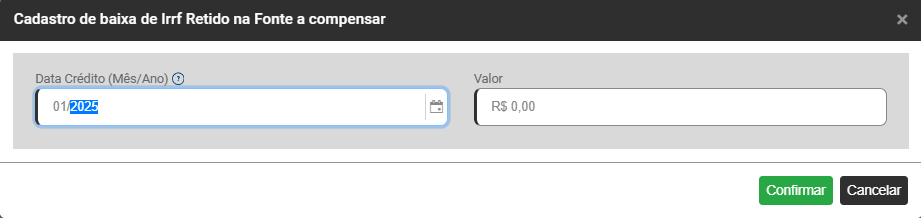
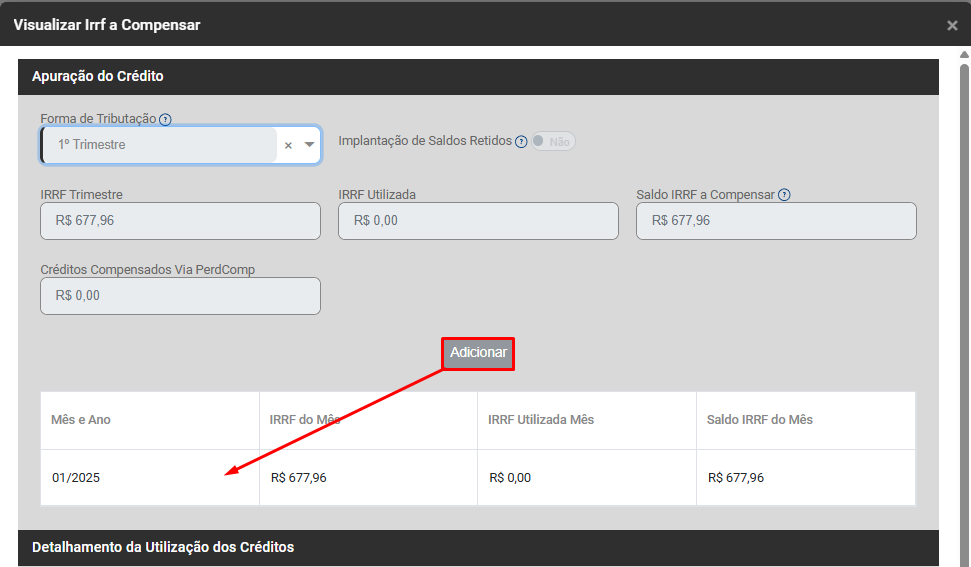
Clique no botão Adicionar
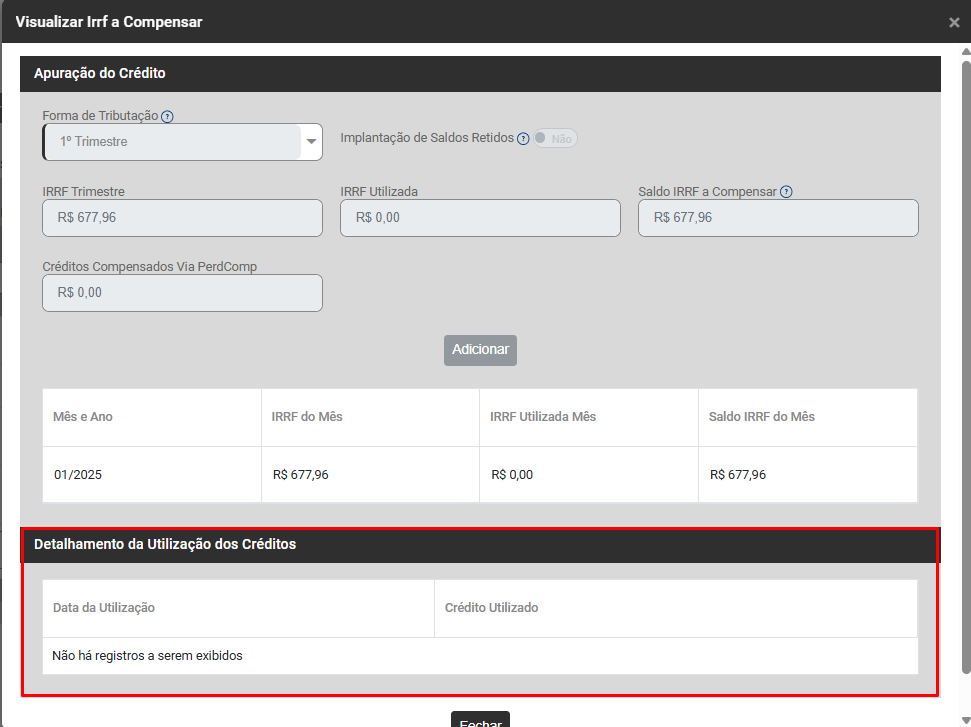
Detalhamento da Utilização dos Créditos
E) IRRF JUROS SOBRE CAPITAL PRÓPRIO
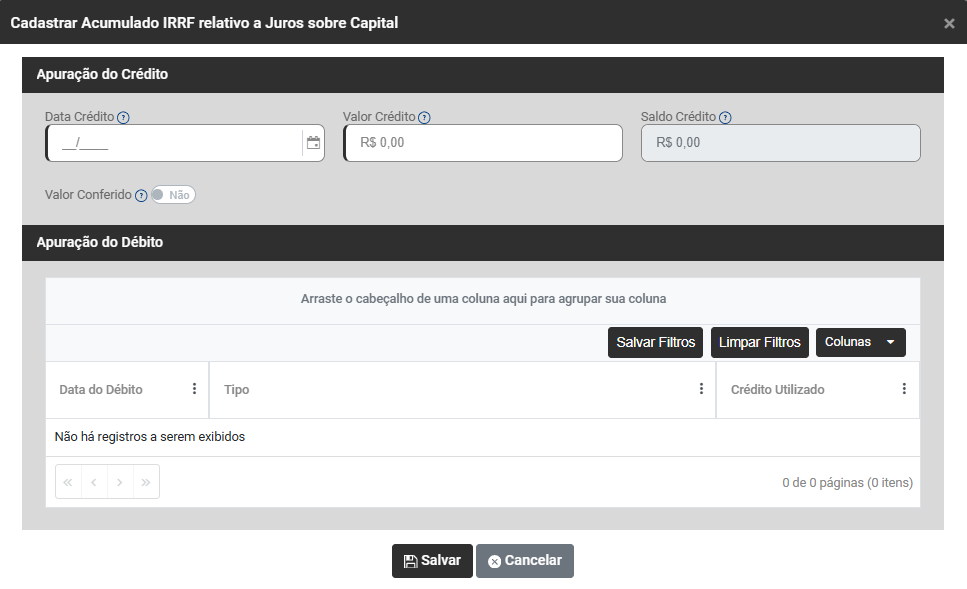
Clique no botão Adicionar IRRF Juros sobre Capital Próprio a Compensar, informe:
- Data do Crédito - É o período da apuração do qual houve o crédito do imposto. Quando não houver dentro do mesmo mês crédito suficiente para cobrir o imposto a recolher, será buscado o período mais antigo que houve crédito e que esse crédito não tenha sido utilizado totalmente.
- Valor do Crédito - É o valor do crédito sobre o Juros de Capital a ser compensado.
- Saldo do Crédito - O Saldo crédito é o resultado da subtração do "Valor Apuração" e "Créditos utilizados".
- Valor Conferido - Ao definir SIM e alterar manualmente o valor, se reprocessar nos meses posteriores esse valor não será alterado.
2) PIS/COFINS
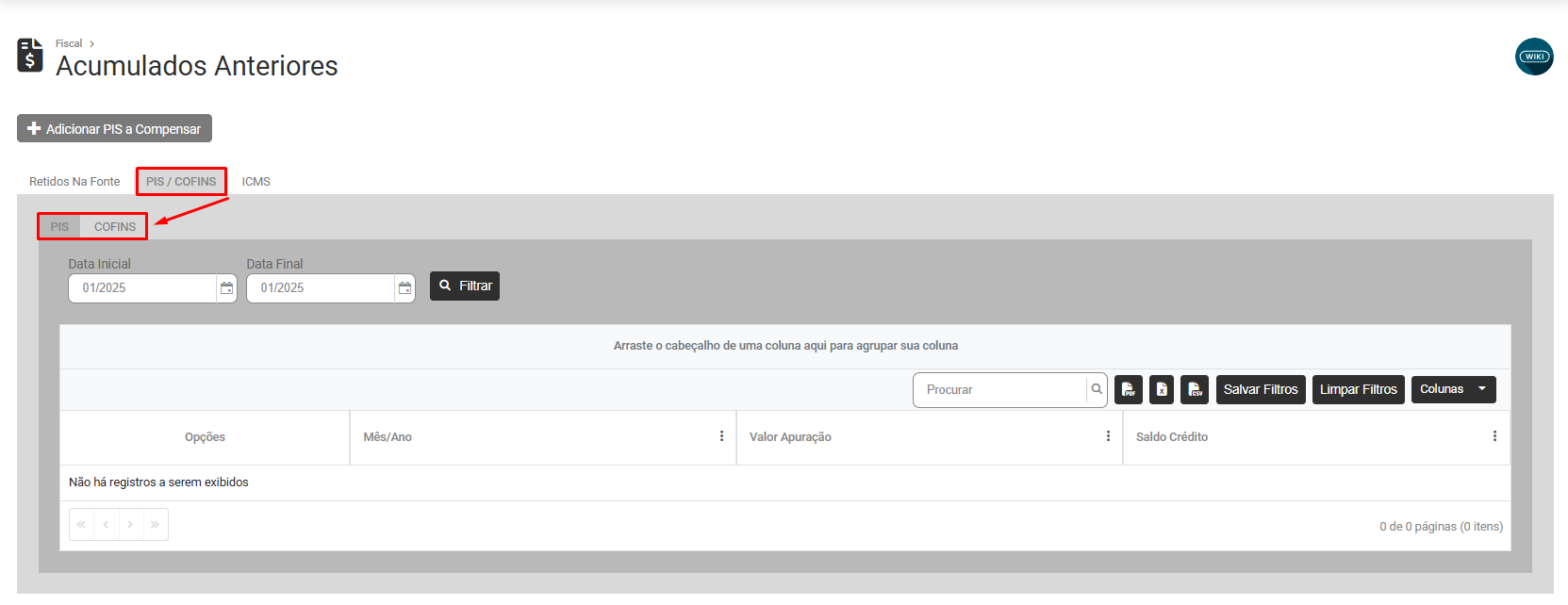
Ao clicar na Aba PIS/COFINS você encontrará duas novas abas
A) PIS
B) COFINS
A) PIS
Ao clicar na Aba PIS você encontrará na parte superior da tela o Botão Adicionar PIS a Compensar

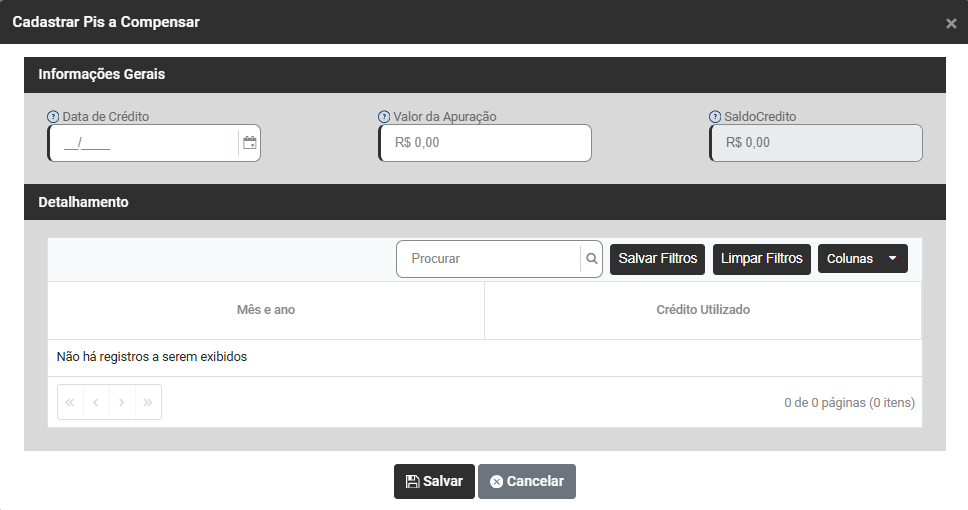
Ao acessar o botão será apresentada a tela para que você cadastre as informações
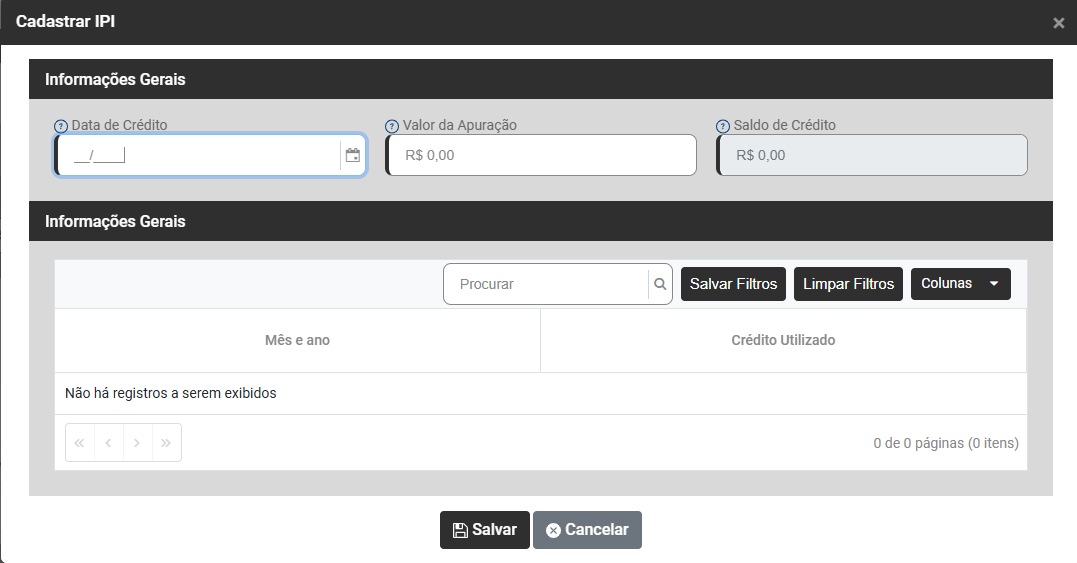
Informações Gerais
- Data de Crédito - É o período da apuração do qual houve imposto a recolher, assim como pode haver créditos de meses anteriores utilizados. Quando não houver dentro do mesmo mês crédito suficiente para cobrir o imposto a recolher, será buscado o período mais antigo que houve crédito de PIS e que esse crédito não tenha sido utilizado totalmente.
- Valor da Apuração - Valor apuração é o valor (devedor/credor) apurado de meses anteriores a serem compensados.
- Saldo Crédito - O Saldo crédito é o resultado da subtração do "Valor Apuração" e "Créditos utilizados
Detalhamento
B) Ao clicar na Aba PIS você encontrará na parte superior da tela o Botão Adicionar PIS a Compensar

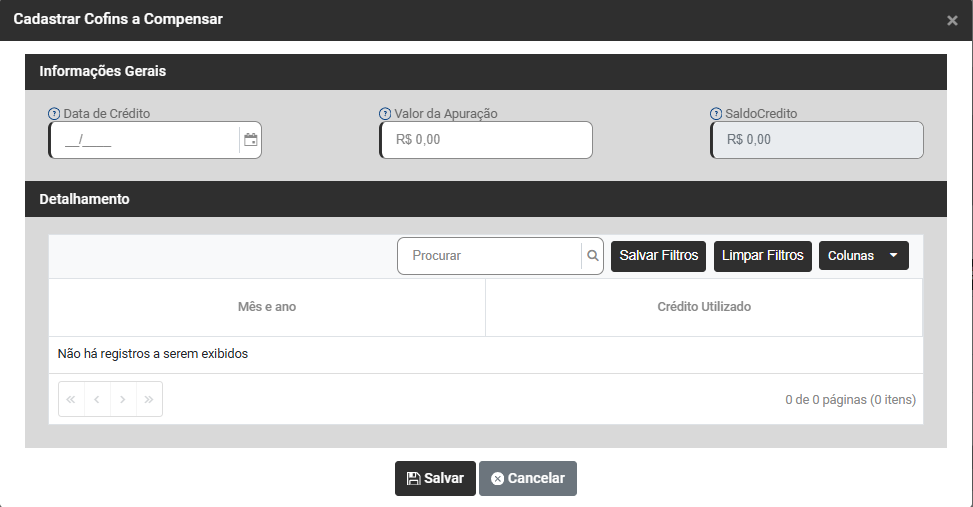
Ao acessar o botão será apresentada a tela para que você cadastre as informações
Informações Gerais
- Data de Crédito - É o período da apuração do qual houve imposto a recolher, assim como pode haver créditos de meses anteriores utilizados. Quando não houver dentro do mesmo mês crédito suficiente para cobrir o imposto a recolher, será buscado o período mais antigo que houve crédito de COFINS e que esse crédito não tenha sido utilizado totalmente.
- Valor da Apuração - Valor apuração é o valor (devedor/credor) apurado de meses anteriores a serem compensados.
- Saldo Crédito - O Saldo crédito é o resultado da subtração do "Valor Apuração" e "Créditos utilizados
Detalhamento
3) ICMS
Ao clicar na aba ICMS você encontrar duas sub abas - ICMS e ICMS DIFAL AGORA SÓ APARECE A ABHA ICMS
A) ICMS
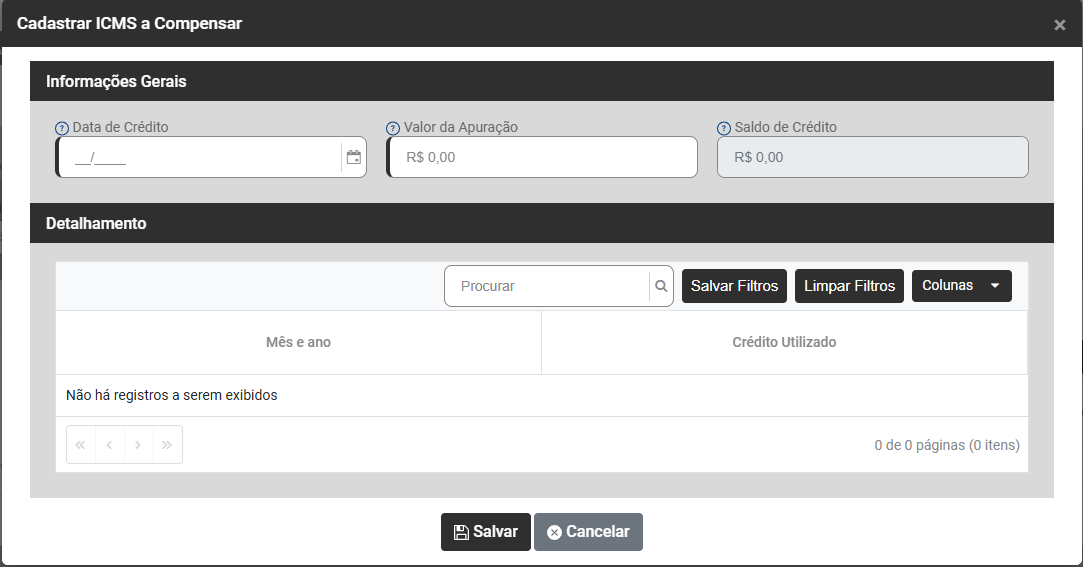
Clique no botão existente na parte superior da tela Adicionar ICMS A Compensar

Agora, informe
- Data de Crédito - Informe o período que se refere o valor, assim se compensará no período subsequente.
- Valor da Apuração - Preencher valor do crédito para ser compensado no período subsequente
- Saldo de Crédito - O Saldo de Crédito é o resultado da subtração do “Valor Apuração” e Créditos Utilizados
B) ICMS DIFAL CONFERIR
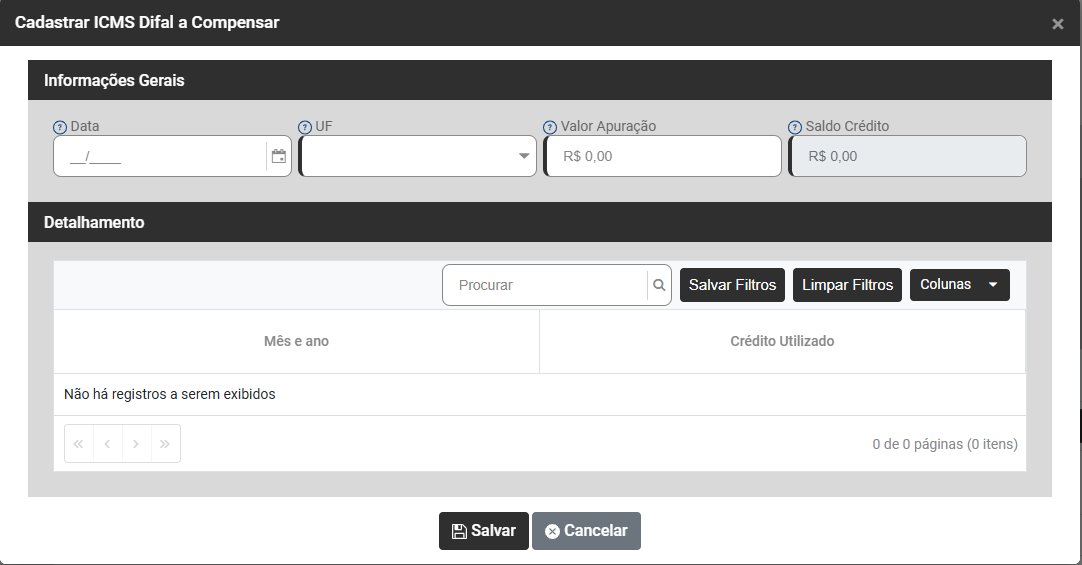
Clique no botão existente na parte superior da tela Adicionar ICMS Difal

Informe:
- Data - Informe o período que se refere o valor, assim se compensará no período subsequente
- UF - Informe o estado que se refere o valor a ser compensado.
- Valor Apuração - Preencher valor do crédito para ser compensado no período subsequente.
- Saldo Crédito - Crédito utilizado no mês para compensar saldo devedor.
IPI não tem mais
Clique no botão existente na parte superior da tela Adicionar IPI a Compensar
Informe:
- Dada do Crédito
- Valor da Apuração
- Saldo de Crédito