
Cadastro da NFSe (Nota Fiscal de Serviço Eletrônica)
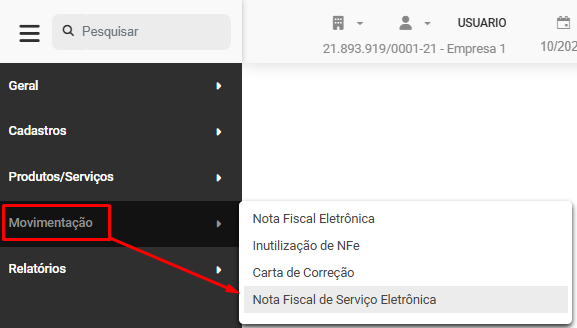
Para cadastrar a Nota Fiscal de Serviço Eletrônica você deverá acessar o menu Movimentação>Nota Fiscal de Serviço Eletrônica
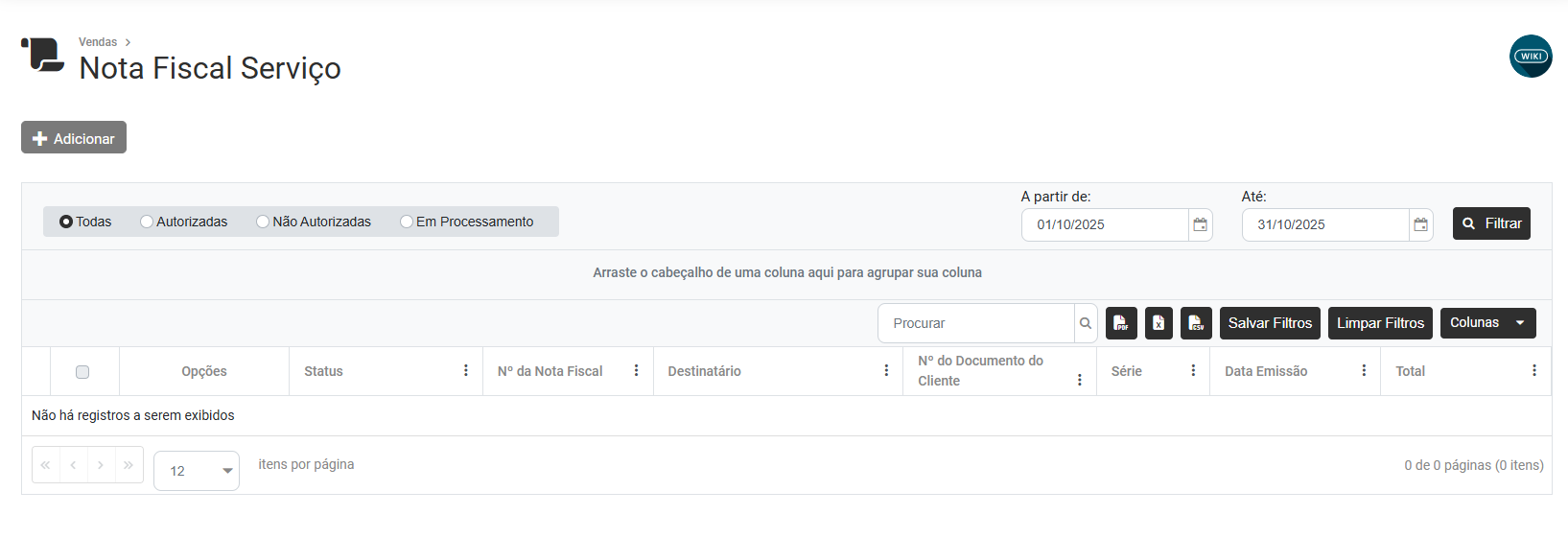
Será apresentada a tela contendo o Grid de informações com as colunas:
- Opções
- Status
- Número da Nota Fiscal
- Destinatário
- Número do Documento do Cliente
- Série
- Data de Emissão
- Total
Na parte superior da tela você encontrará o botão Adicionar
Ao acionar o Botão Adicionar será apresentada a tela para cadastro da Nota Fiscal de Serviço Eletrônica com 4 abas
a) Identificação
Informações Gerais
- Série
- Data de Emissão
- Data de Competência
- CPF/CNPJ/Outros
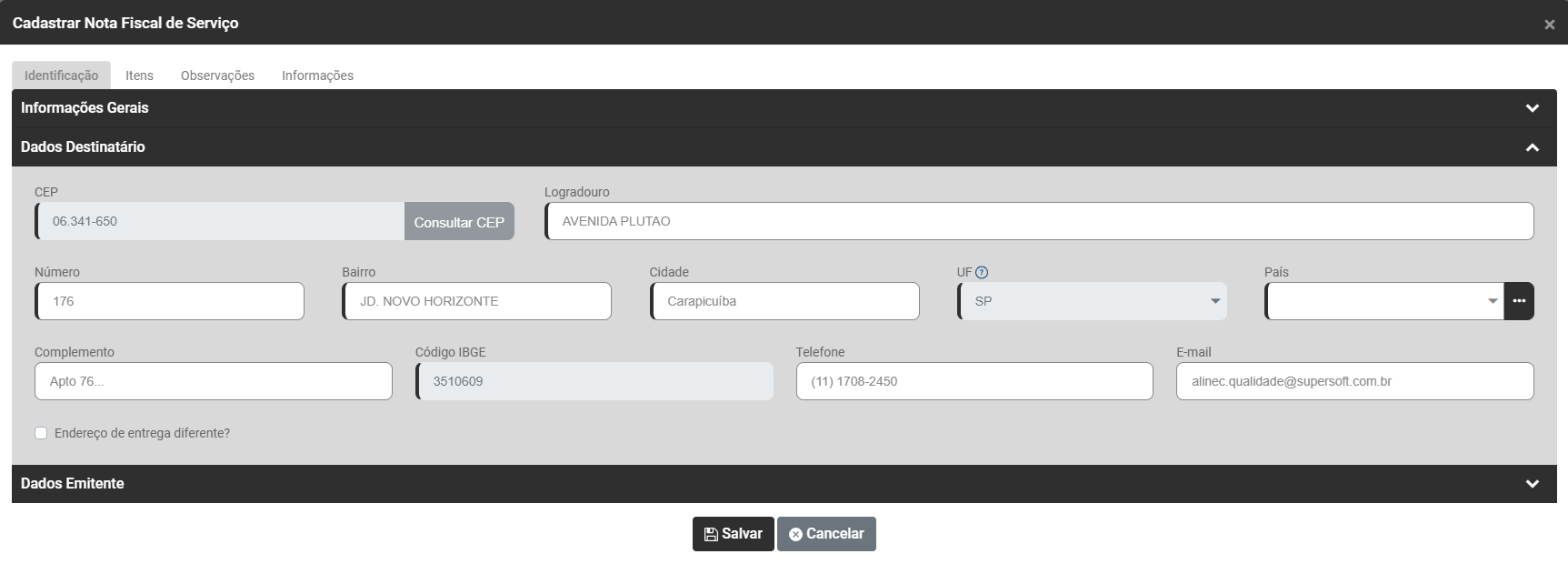
- Destinatário - informe o destinatário da Nota Fiscal de Serviço Eletrônica e desta forma o Sistema irá preencher os campos dos Dados Destinatário
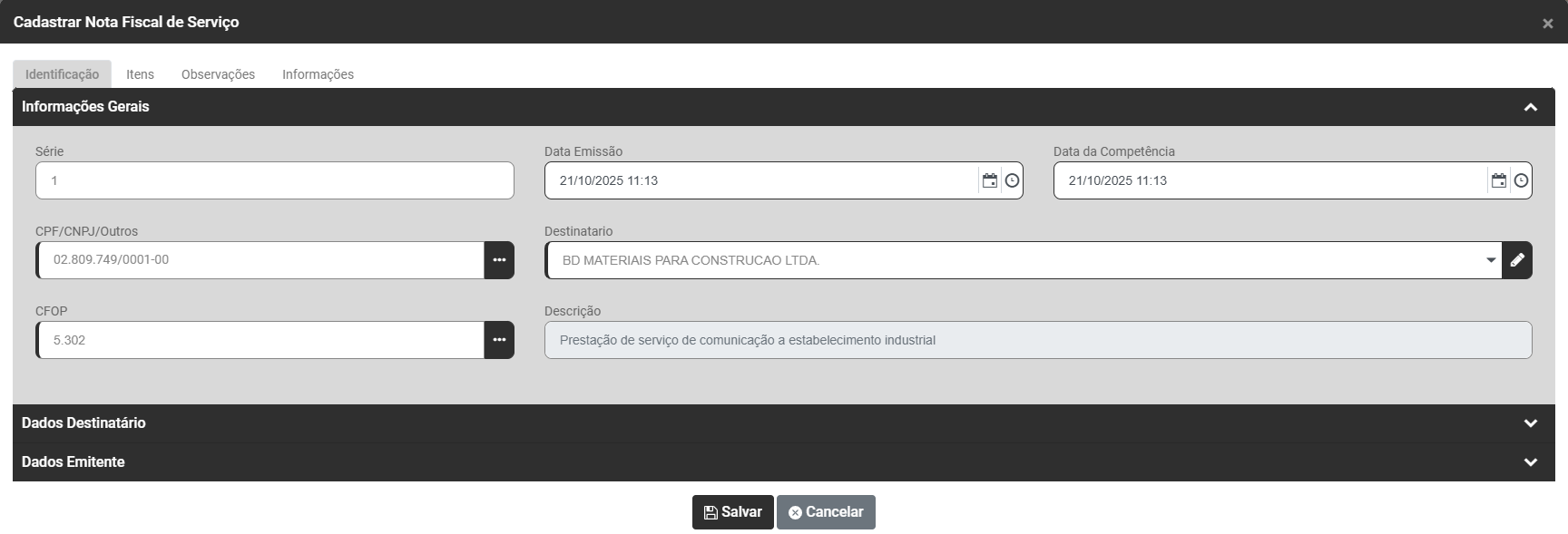
Dados do Destinatário - Estes campos serão preenchidos automaticamente quando for informado o Destinatário no Campo Informações Gerais
- CEP
- Logradouro - Ao informar o CEP, este campo será preenchido automaticamente
- Número
- Bairro - Ao informar o CEP, este campo será preenchido automaticamente
- Cidade - Ao informar o CEP, este campo será preenchido automaticamente
- UF - Unidade da Federação refere-se aos 26 estados brasileiros, mais o Distrito Federal, totalizando 27 Unidades Federativas (UF)
- País - Ao informar o CEP, este campo será preenchido automaticamente
- Complemento
- Código IBGE - Ao informar o CEP, este campo será preenchido automaticamente
- Telefone
- Endereço de Entrega diferente? - Ao ser assinalado será aberto o campo para que você informe o Endereço de Entrega
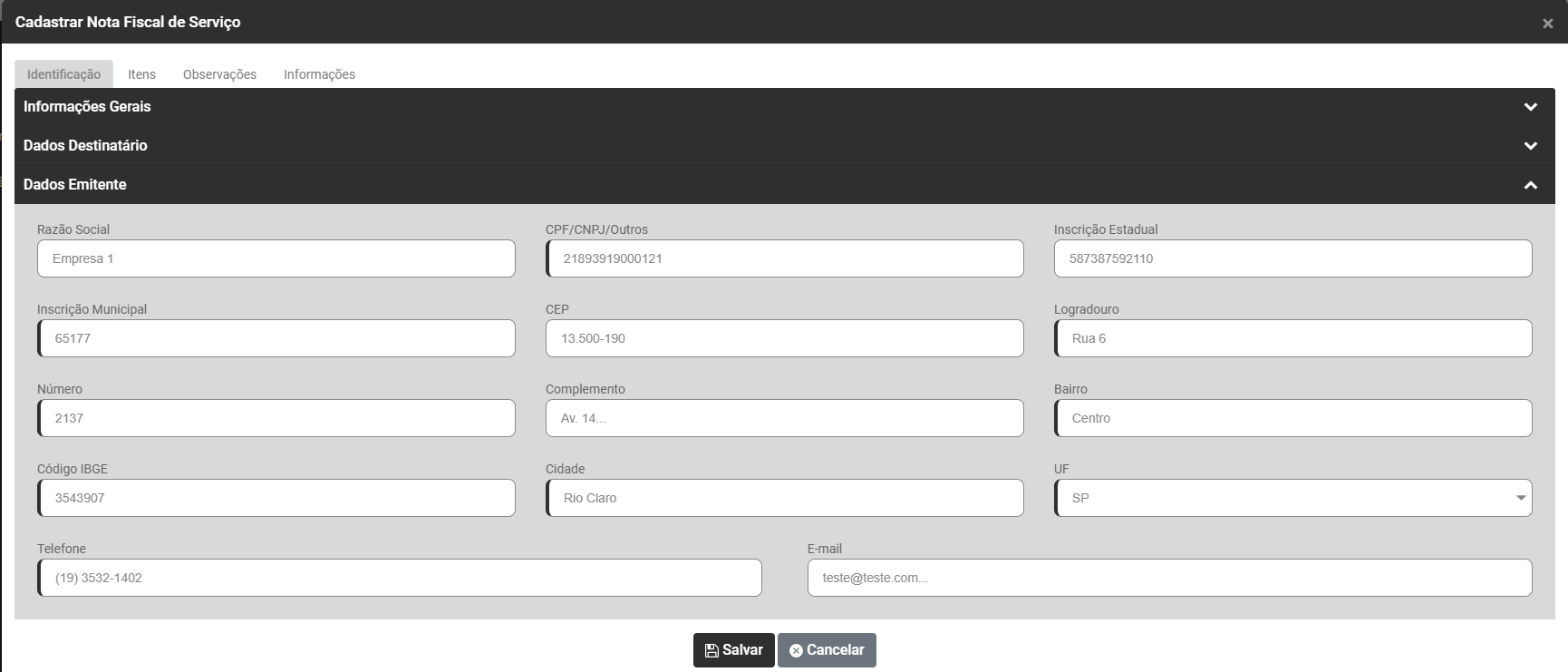
Dados do Emitente
O Sistema trará para este campo as informações da Empresa que está definida e que emite a Nota Fiscal Eletrônica
b) Aba Itens
Itens - Clique no Botão Adicionar para incluir os Itens na Nota Fiscal de Serviço Eletrônica
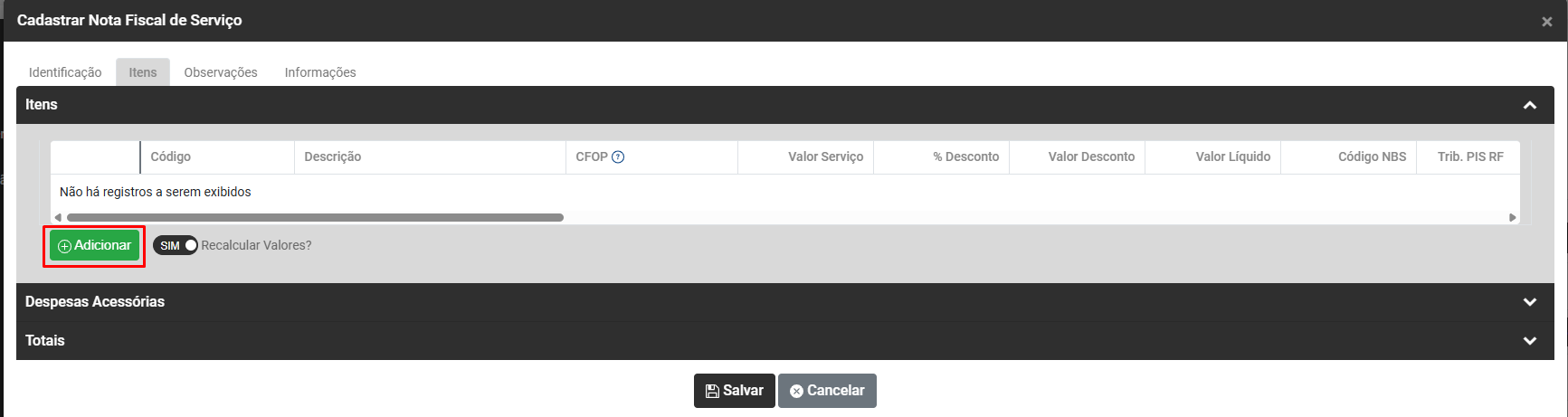
Em seguida, informe:
- Código do Item - após informar o código do produto todas as informações preenchidas anteriormente para o Produto, Empresa ou para Informações por Estado serão preenchidas automaticamente e o Sistema irá realizar os cálculos para o Item também baseado nessas informações
Observações
Informações