Cadastro da NFSe (Nota Fiscal de Serviço Eletrônica)
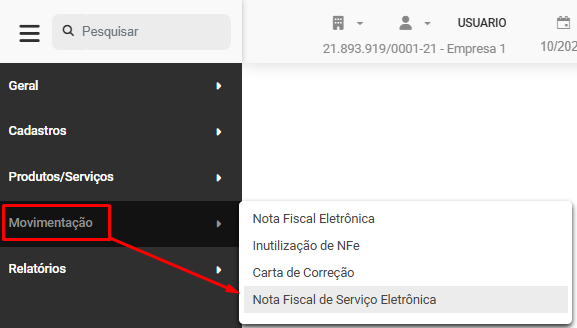
Para cadastrar a Nota Fiscal de Serviço Eletrônica você deverá acessar o menu Movimentação>Nota Fiscal de Serviço Eletrônica
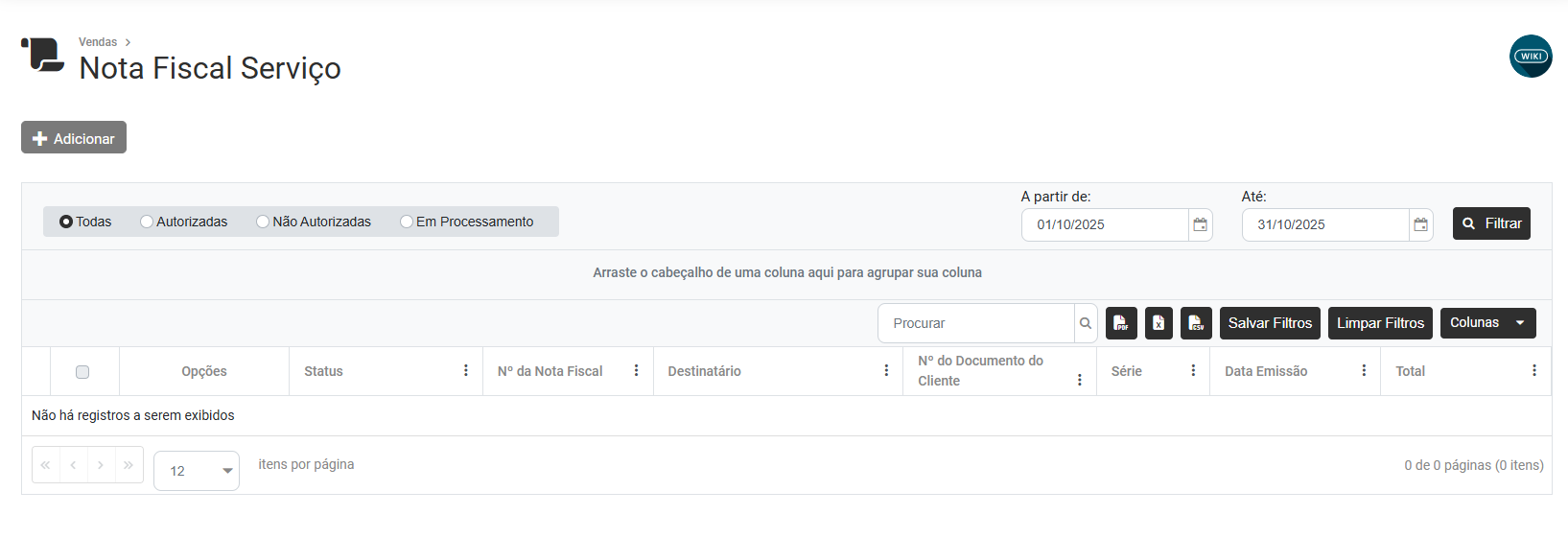
Será apresentada a tela contendo o Grid de informações com as colunas:
- Opções
- Status
- Número da Nota Fiscal
- Destinatário
- Número do Documento do Cliente
- Série
- Data de Emissão
- Total
Na parte superior da tela você encontrará o botão Adicionar
Ao acionar o Botão Adicionar será apresentada a tela para cadastro da Nota Fiscal de Serviço Eletrônica com 4 abas
a) Identificação
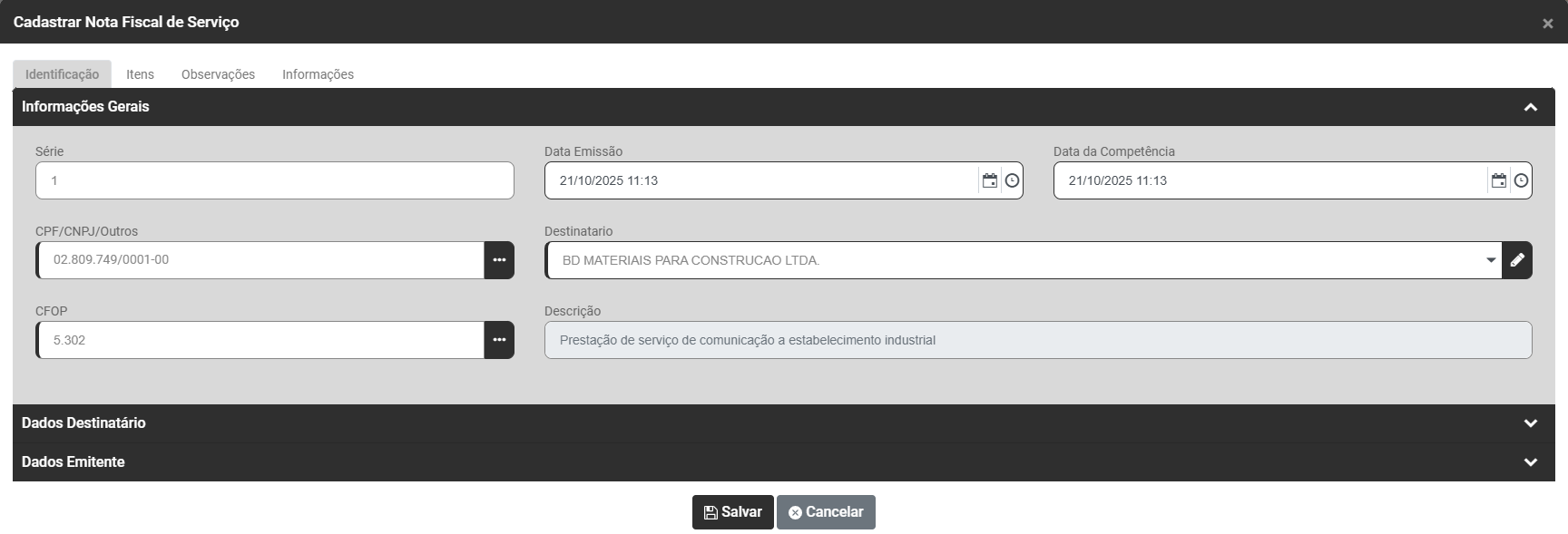
Informações Gerais
- Série
- Data de Emissão
- Data de Competência
- CPF/CNPJ/Outros
- Destinatário - informe o destinatário da Nota Fiscal de Serviço Eletrônica e desta forma o Sistema irá preencher os campos dos Dados Destinatário
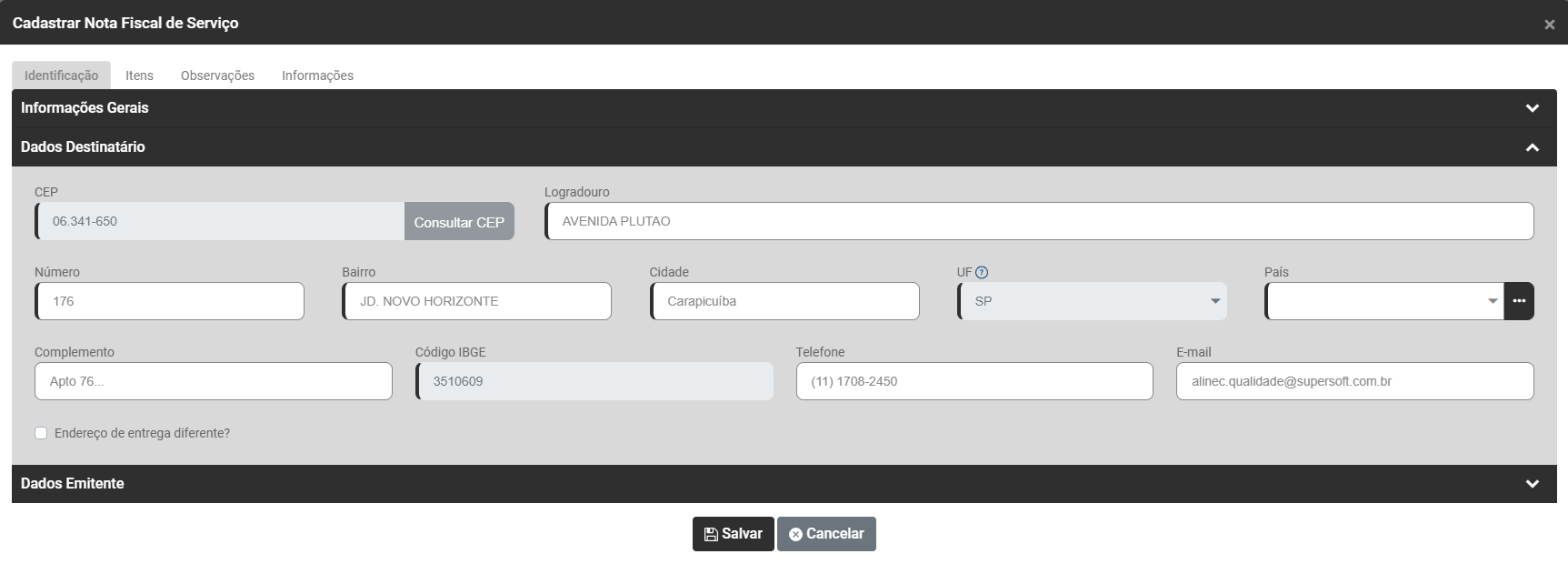
Dados do Destinatário - Estes campos serão preenchidos automaticamente quando for informado o Destinatário no Campo Informações Gerais
- CEP
- Logradouro - Ao informar o CEP, este campo será preenchido automaticamente
- Número
- Bairro - Ao informar o CEP, este campo será preenchido automaticamente
- Cidade - Ao informar o CEP, este campo será preenchido automaticamente
- UF - Unidade da Federação refere-se aos 26 estados brasileiros, mais o Distrito Federal, totalizando 27 Unidades Federativas (UF)
- País - Ao informar o CEP, este campo será preenchido automaticamente
- Complemento
- Código IBGE - Ao informar o CEP, este campo será preenchido automaticamente
- Telefone
- Endereço de Entrega diferente? - Ao ser assinalado será aberto o campo para que você informe o Endereço de Entrega
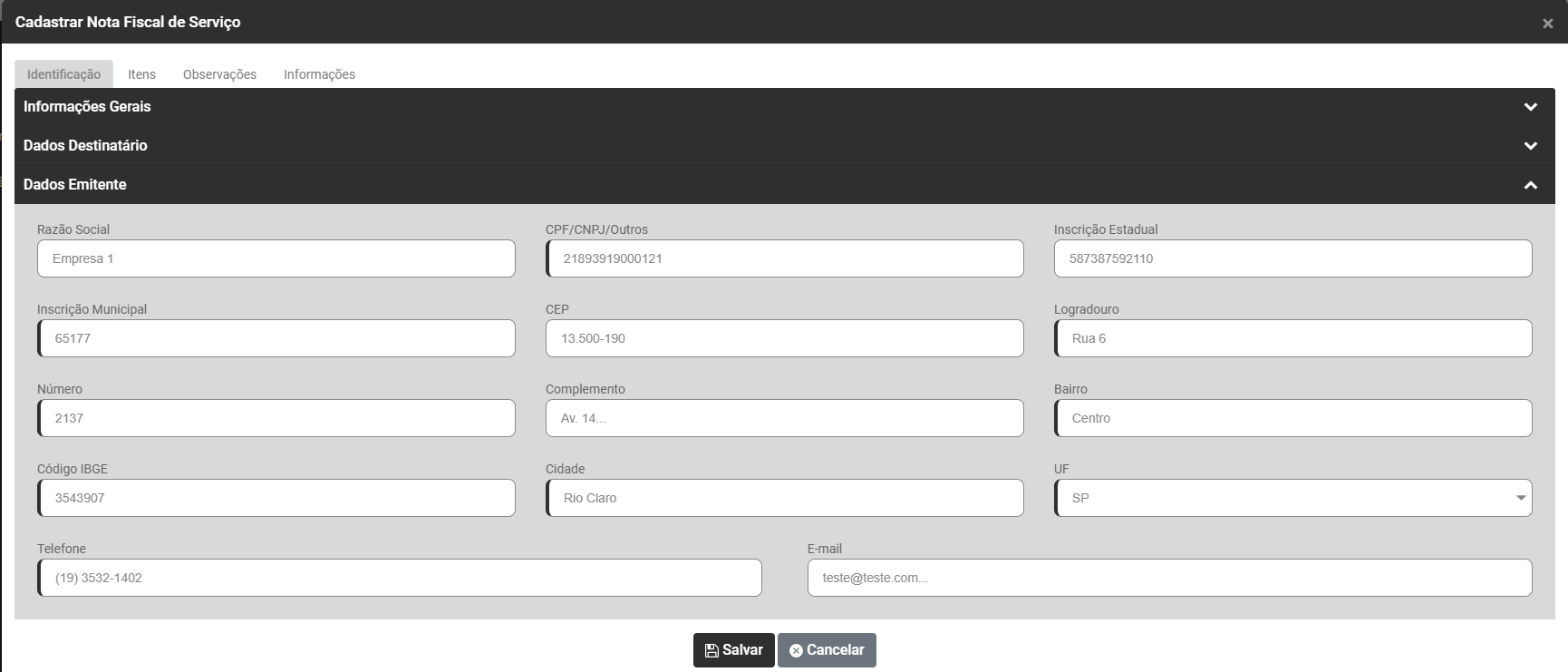
Dados do Emitente
O Sistema trará para este campo as informações da Empresa que está definida e que emite a Nota Fiscal Eletrônica
b) Aba Itens
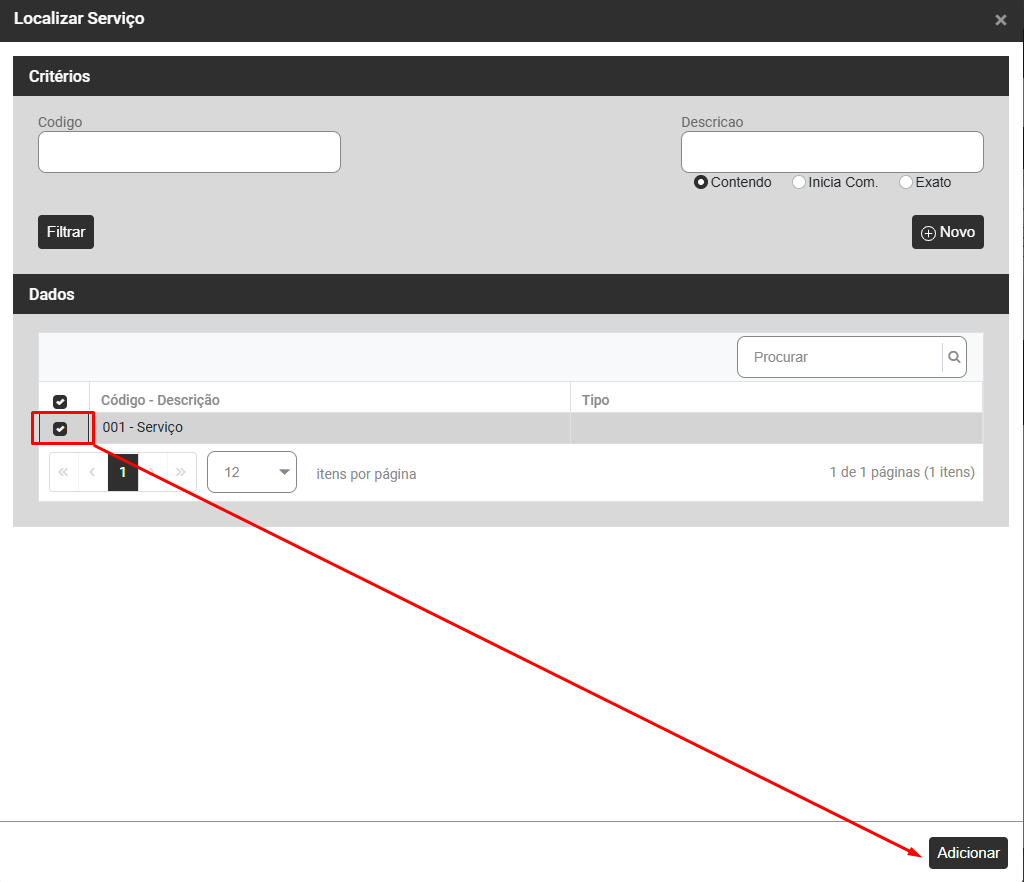
Itens - Clique no Botão Adicionar para incluir os Itens na Nota Fiscal de Serviço Eletrônica
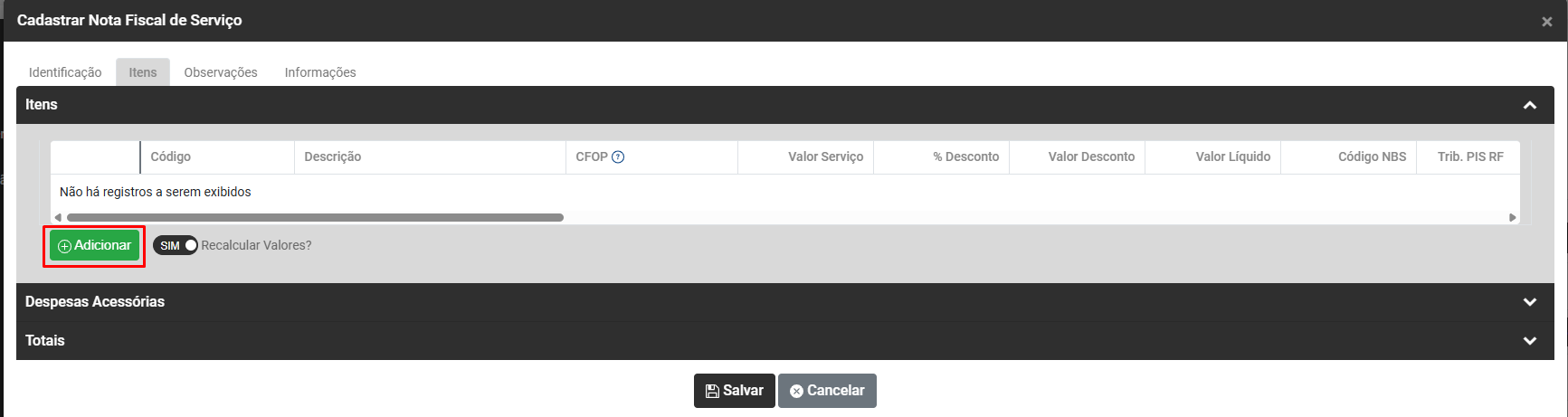
Em seguida, informe:
- Código do Item - após informar o código do serviço todas as informações preenchidas anteriormente para o serviço serão preenchidas automaticamente e o Sistema irá realizar os cálculos para o Item também baseado nessas informações
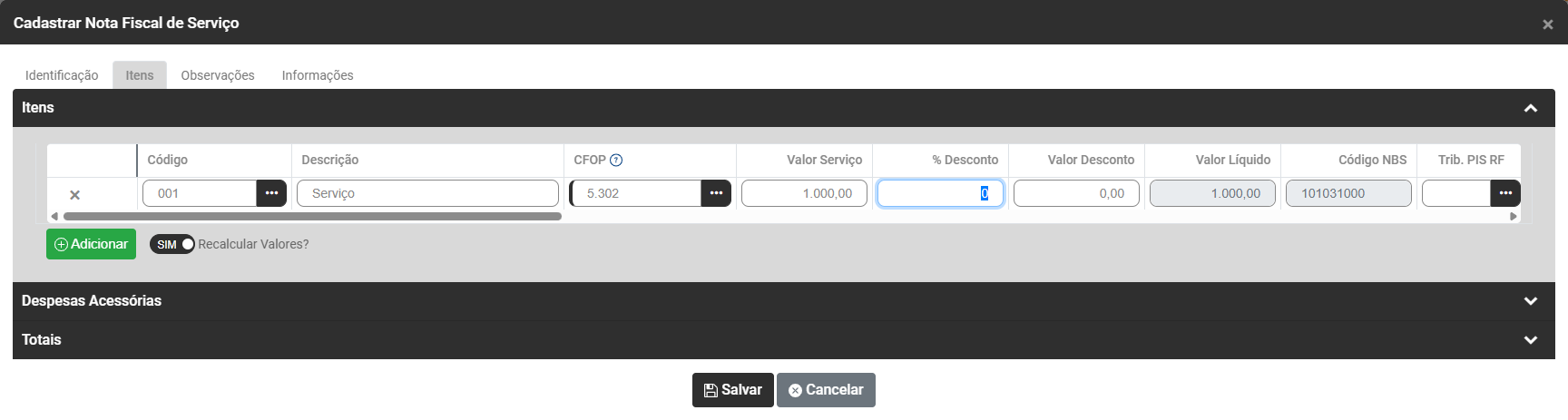
- Descrição
- CFOP
- Valor do Serviço
- % Desconto
- Valor do Desconto
- Valor Líquido
- Código NBS
- Trib PIS RF
- Base PIS RF
- % PIS RF
- Valor PIS RF
- Trib COFINS RF
- Base COFINS RF
- % COFINS RF
- Valor COFINS RF
- Base CSLL RF
- % CSLL RF
- Valor CSLL RF
- Base IR RF
- % IR RF
- Valor IR RF
- Base INSS
- % INSS
- Valor INSS
- Base ISS
- % ISS
- Valor ISS
- Retem ISS - Sim ou Não
- Outras Retenções
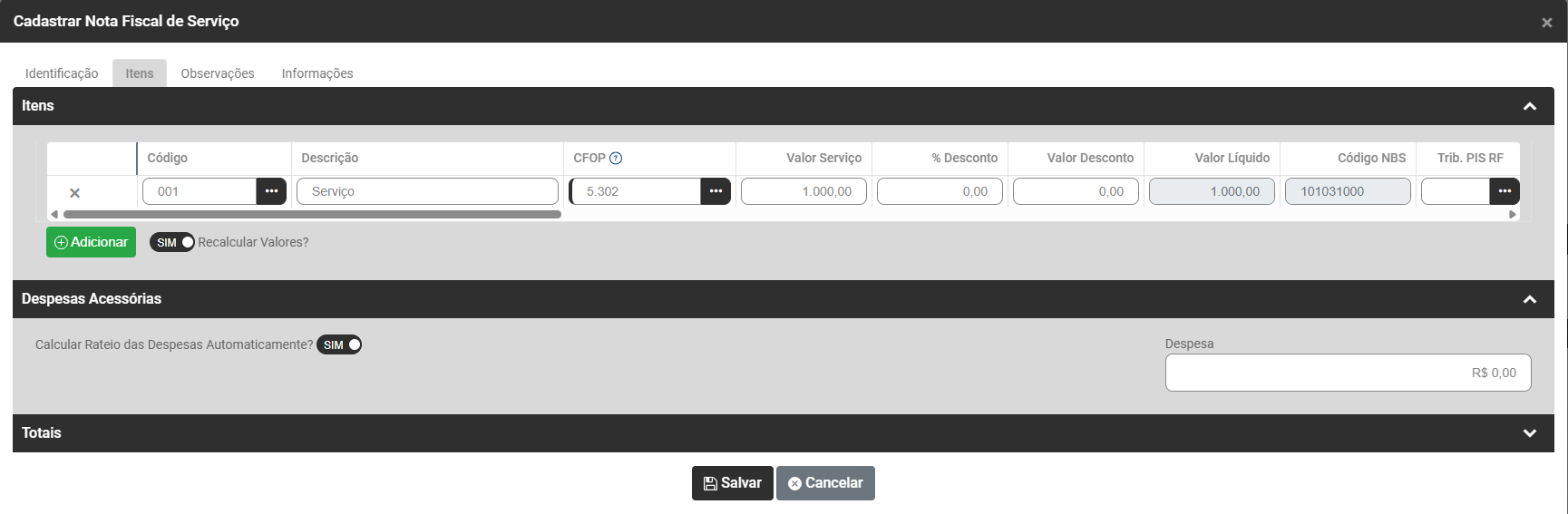
Despesas Acessórias
Este campo estará habilitado se na Configuração da Empresa você definiu que irá utilizar Despesas Acessórias
- Calcular Rateio das Despesas Automaticamente - Sim ou Não
- Valor da Despesa
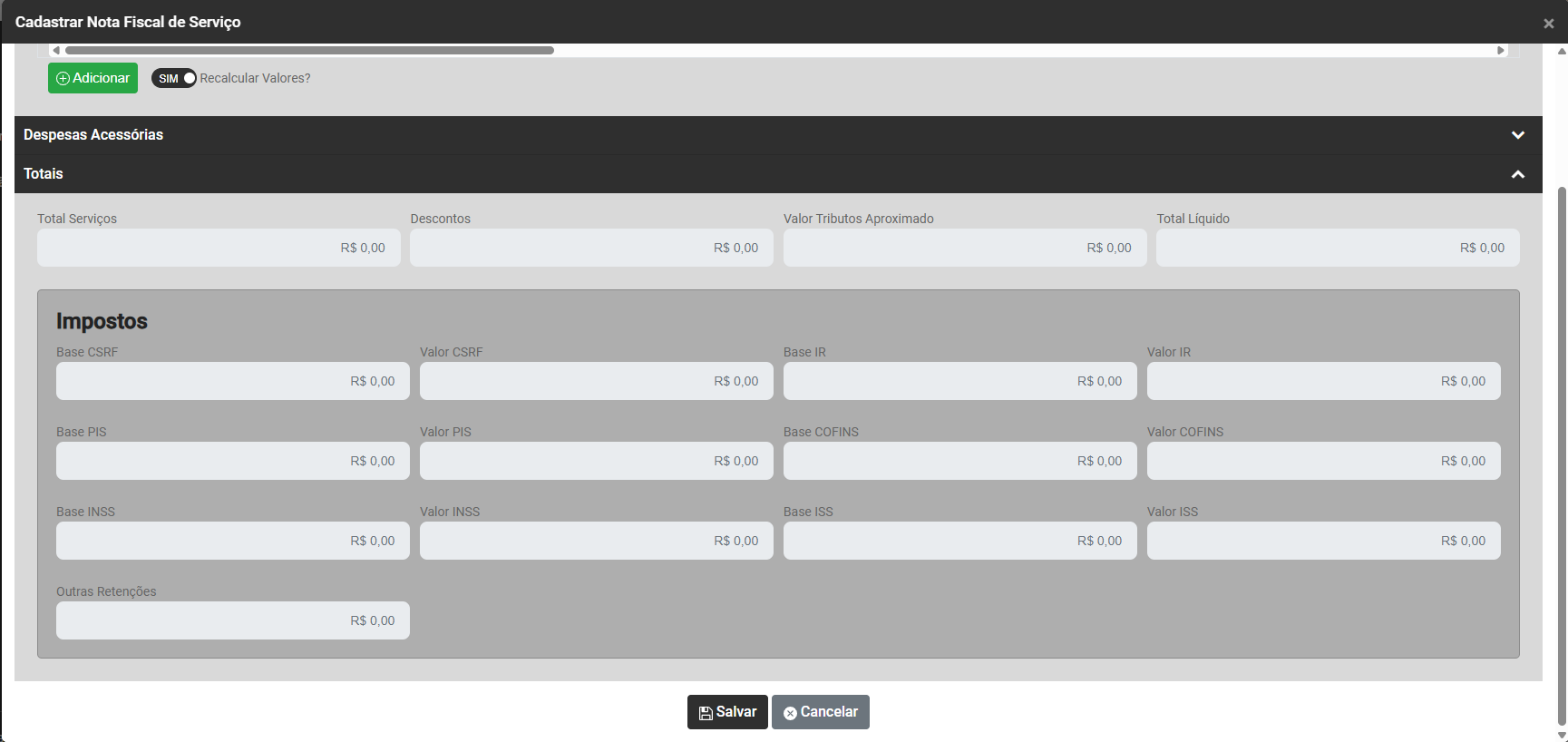
Totais
Todos os campos serão calculados automaticamente pelo Sistema, baseado nas informações fornecidas anteriormente
- Total dos Serviços
- Descontos
- Valor Tributos Aproximados
- Total Líquido
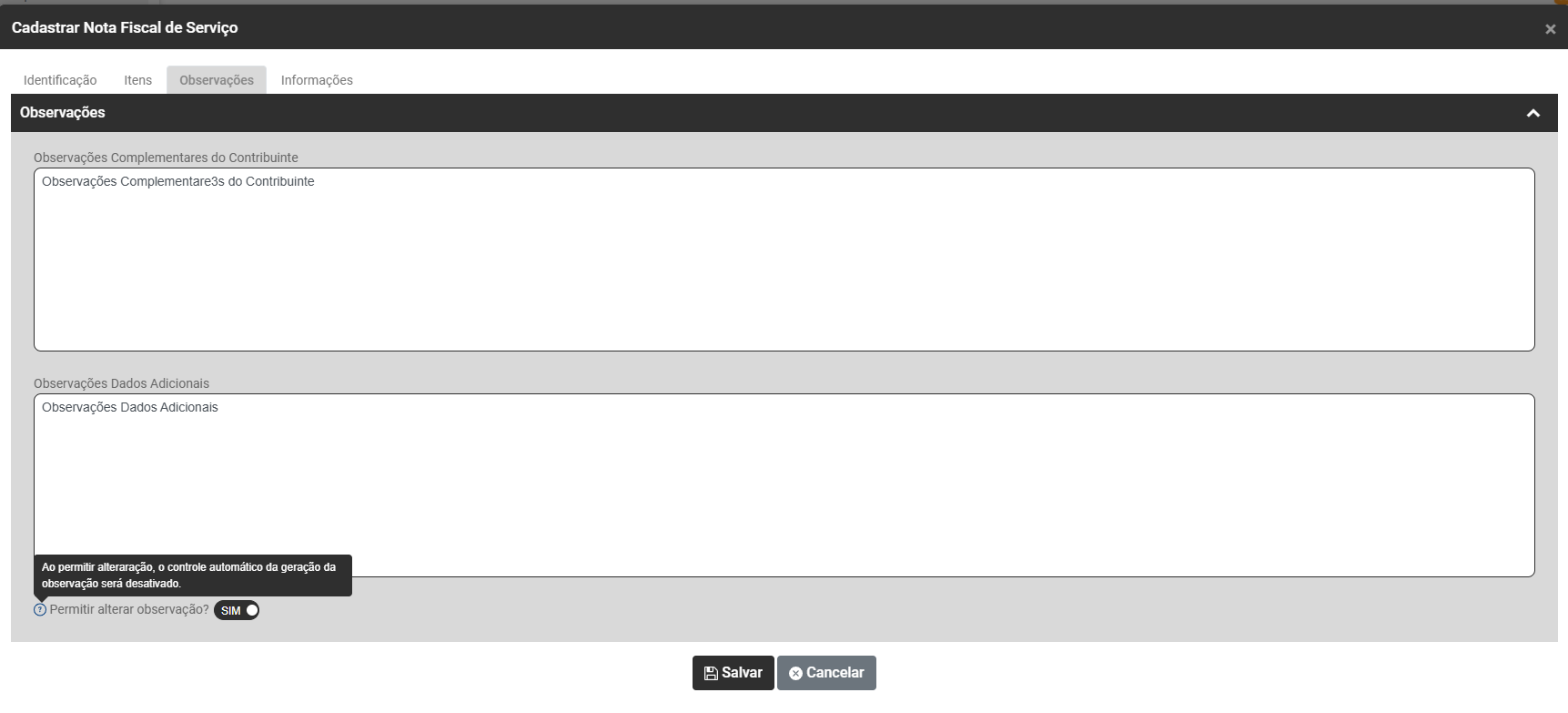
c) Observações
- Neste campo você poderá informa as Observações que irão constar nos campos de Observações Complementares do Contribuinte
- Informe se Permite alterar as Observações - Sim e Não - se você definir Sim o Sistema habilitará também o campo Observações Dados Adicionais para que você consiga realizar o cadastro das observações também para este campo (Ao permitir alteração, o controle automático da geração da observação será desativado.
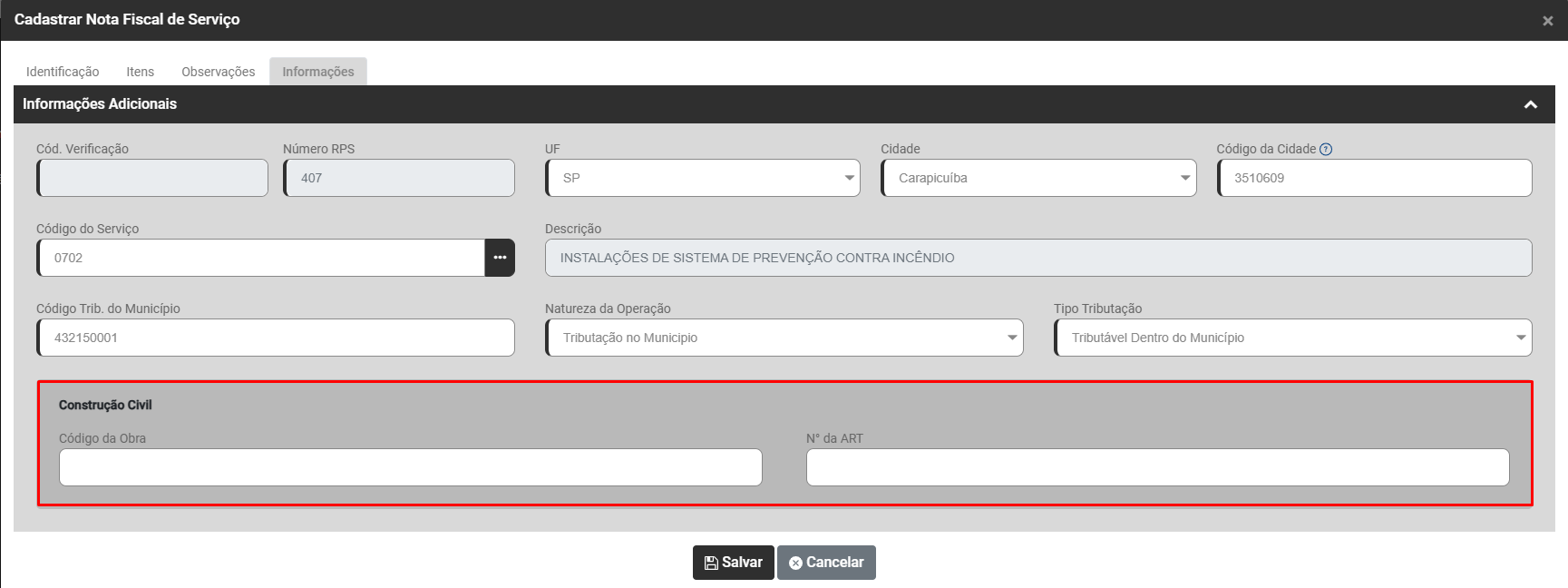
d) Informações
- Código de Verificação
- Número RPS
- UF
- Cidade - Códigos de Municípios, elaborada pelo IBGE, apresenta a lista dos municípios brasileiros associados a um código composto de 7 dígitos, sendo os dois primeiros referentes ao código do estado.
- Código da Cidade
- Código do Serviço
- Descrição
- Código Trib do Município
- Natureza da Operação
- Tipo de Tributação
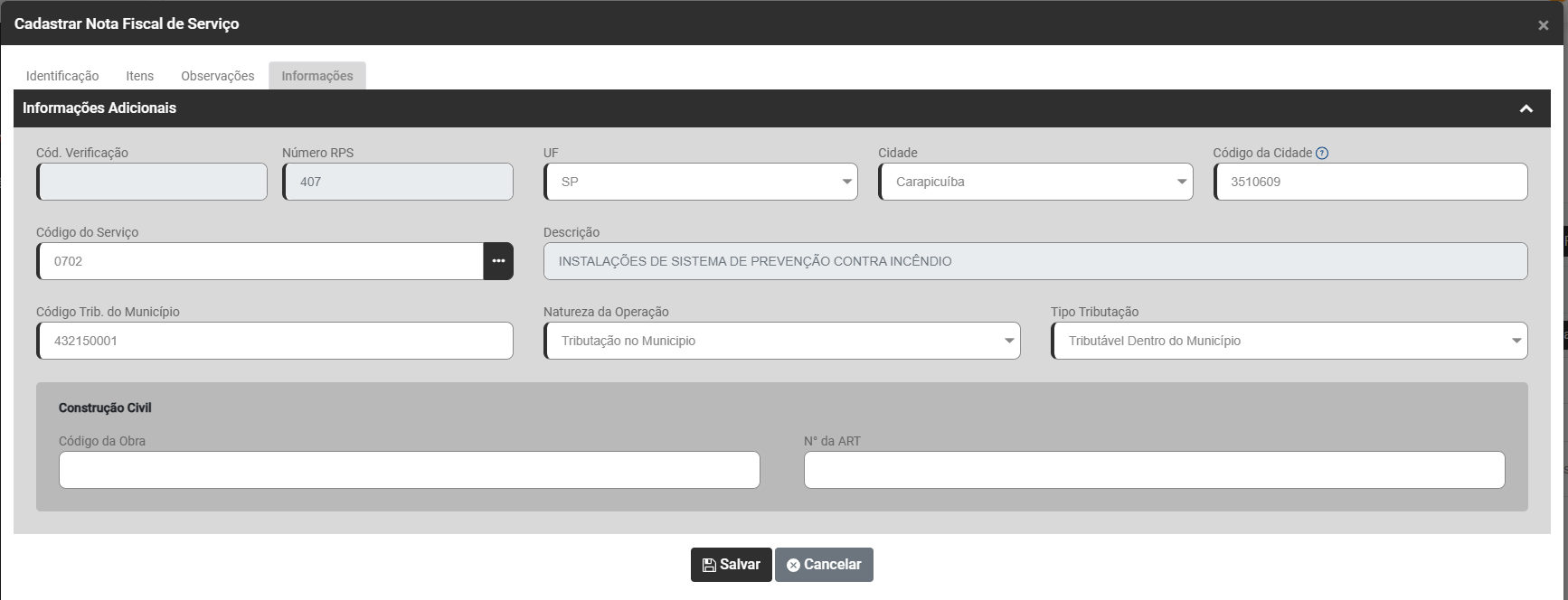
Construção Civil
- Código da Obra
- Número da ART - Anotação de Responsabilidade Técnica