
Cadastro de Clientes/Fornecedores
Para cadastrar os Clientes e Fornecedores do Escritório Contábil você deverá acessar o menu Cadastros>Clientes/Fornecedores

O Sistema apresentará a tela com o Grid de informações, contendo as colunas:
- Opções
- Nome
- Documento
- Telefone
- Tipo de Cadastro

Na parte superior da tela você encontrará o botão Adicionar

Ao clicar no botão Adicionar o Sistema apresentará a tela para Cadastrar Cliente, você deverá informar:
- Se é um Cliente Pessoa Física ou Pessoa Jurídica - as informações seguintes serão baseadas nesta informação
- Se é um Cliente ou Fornecedor - você poderá clicar nas duas opções e desta forma o cadastro feito gerará um cliente e um fornecedor

Em seguida, informe:
1) CADASTRO GERAL
Informações Gerais - Pessoa Jurídica ou Pessoa Física
- Documento - Cadastro Nacional de Pessoas Jurídicas (CNPJ) é o número designado pela Receita Federal na abertura da empresa
- Razão Social
- Nome de Fantasia
- Telefone Principal
- email Principal

Endereço
Informe:
- País - Ao informar País diferente de Brasil (estrangeiro), o Sistema preencherá automaticamente algumas informações do cadastro realizado e o restante das informações deverão ser preenchidas manualmente, não foi inserido.
- CEP
- Logradouro
- Número
- Complemento
- Bairro
- Cidade
- SP
- Código IBGE - Códigos de Municípios, elaborada pelo IBGE, apresenta a lista dos municípios brasileiros associados a um código composto de 7 dígitos, sendo os dois primeiros referentes ao código do estado.

- Botão Google Maps - Abre o Google Maps para visualizar a localização informada.

2) HONORÁRIOS
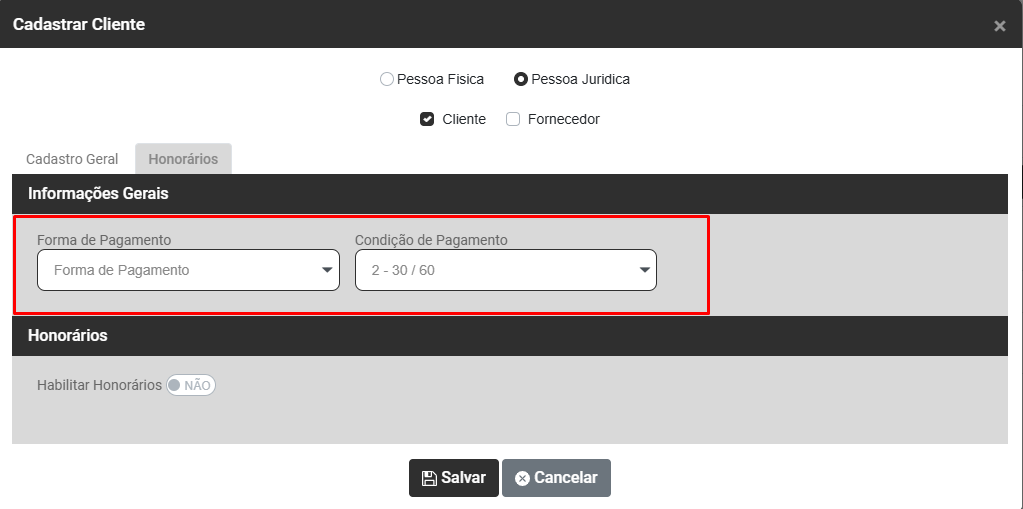
Ao acessar a aba Honorários você deverá informar a forma e condição de pagamento do honorário do cliente que está sendo cadastrado
a) Informações Gerais
b) Honorários
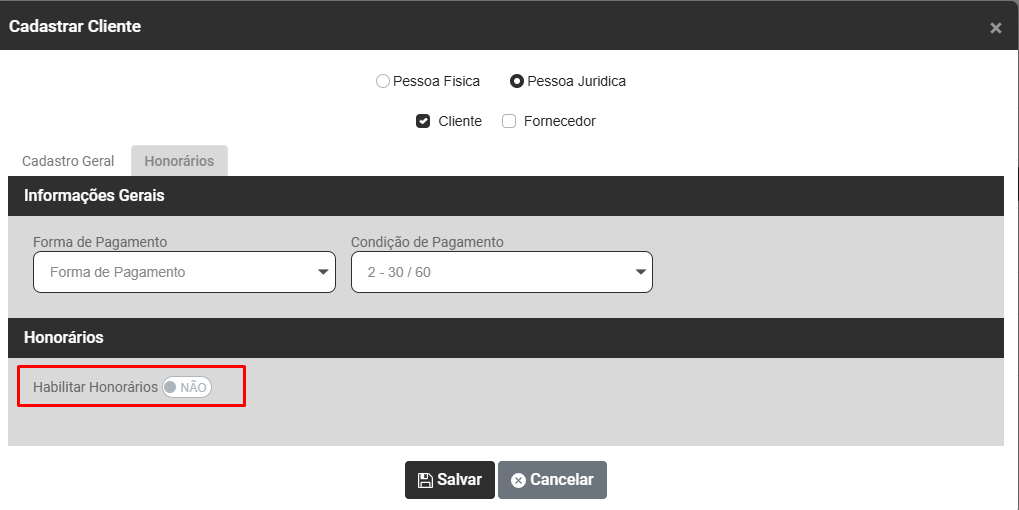
Defina se irá habilitar ou Não Honorários
- Se for definido Não, não haverá alteração no campo
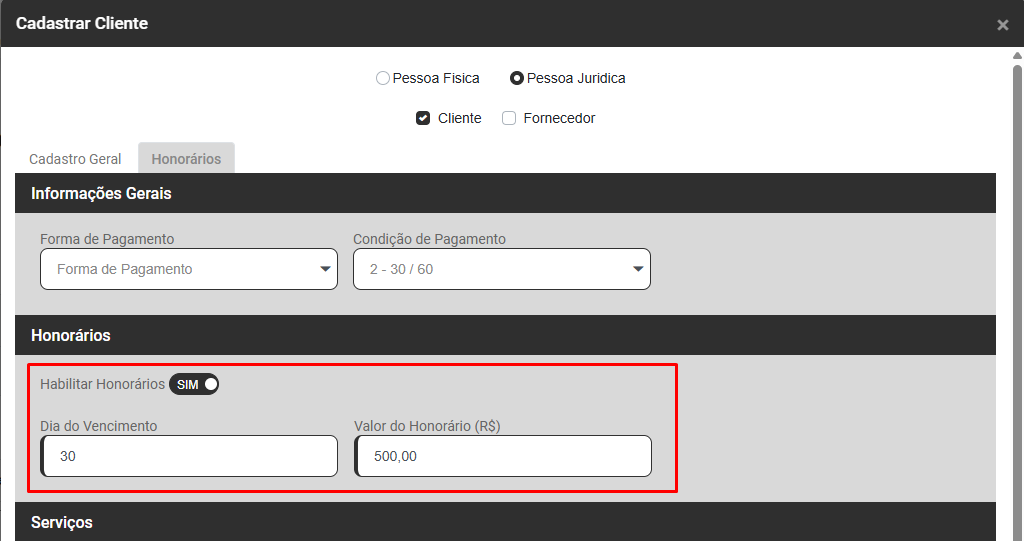
- Se for definido Sim, o Sistema irá habilitar:
a) Campos para a definição do Dia de Vencimento do Honorário
b) Valor do Honorário
c) Serviços
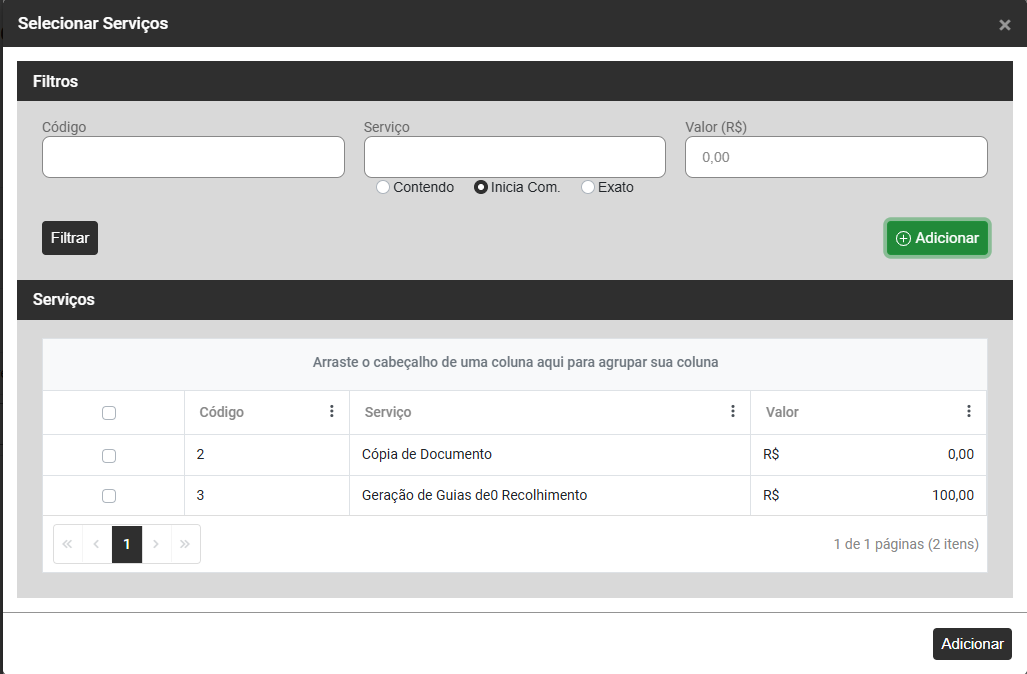
Botão Adicionar para que você informe todos os Serviços prestados para esse Cliente
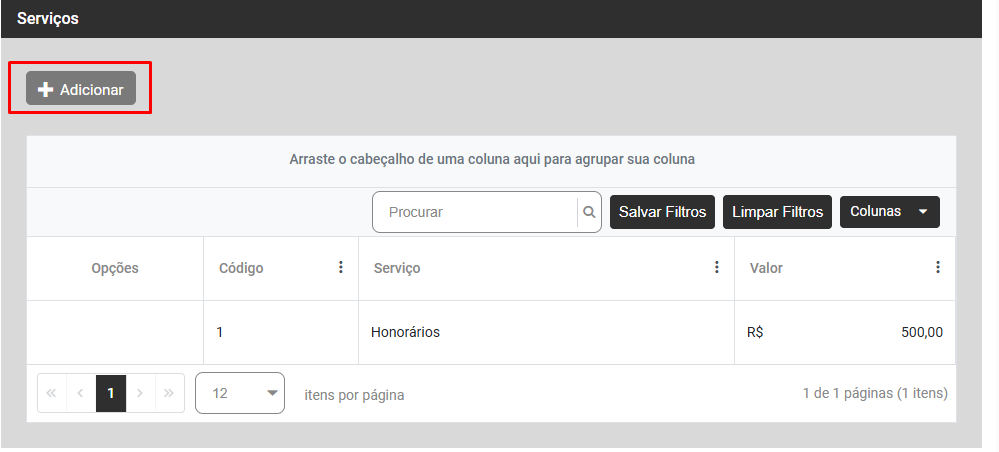
Ao clicar no botão Adicionar o Sistema irá apresentar a tela para que você cadastre as informações dos novos Serviços
Clique no botão Adicionar
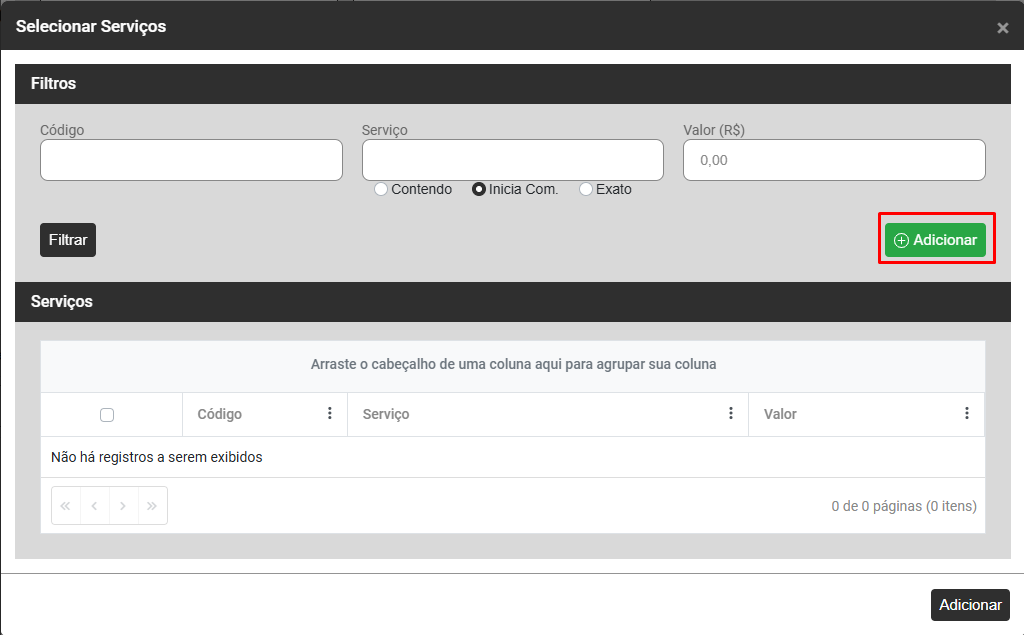
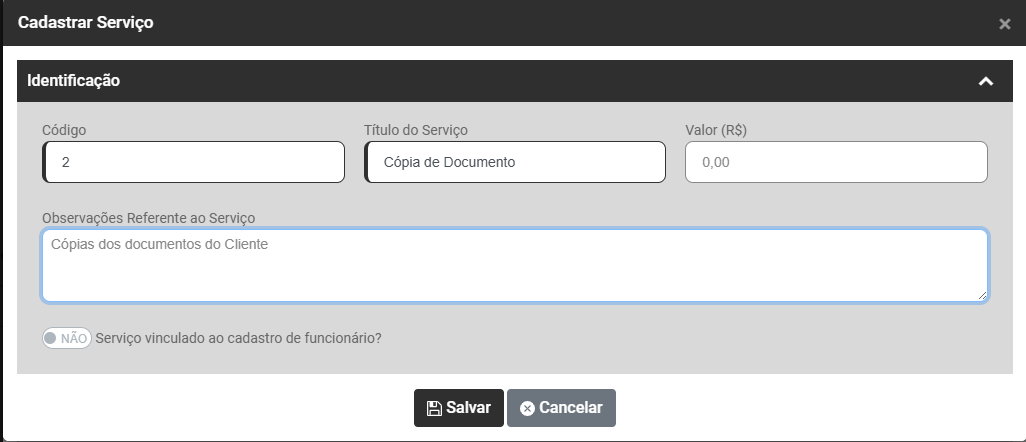
Informe:
- Código
- Título do Serviço
- Valor - campo não obrigatório
- Observações Referente ao Serviço - campo não obrigatório
- Se o Serviço está vinculado ao cadastro de funcionários
Links Relacionados: