
Geração de Honorários e demais débitos dos Clientes
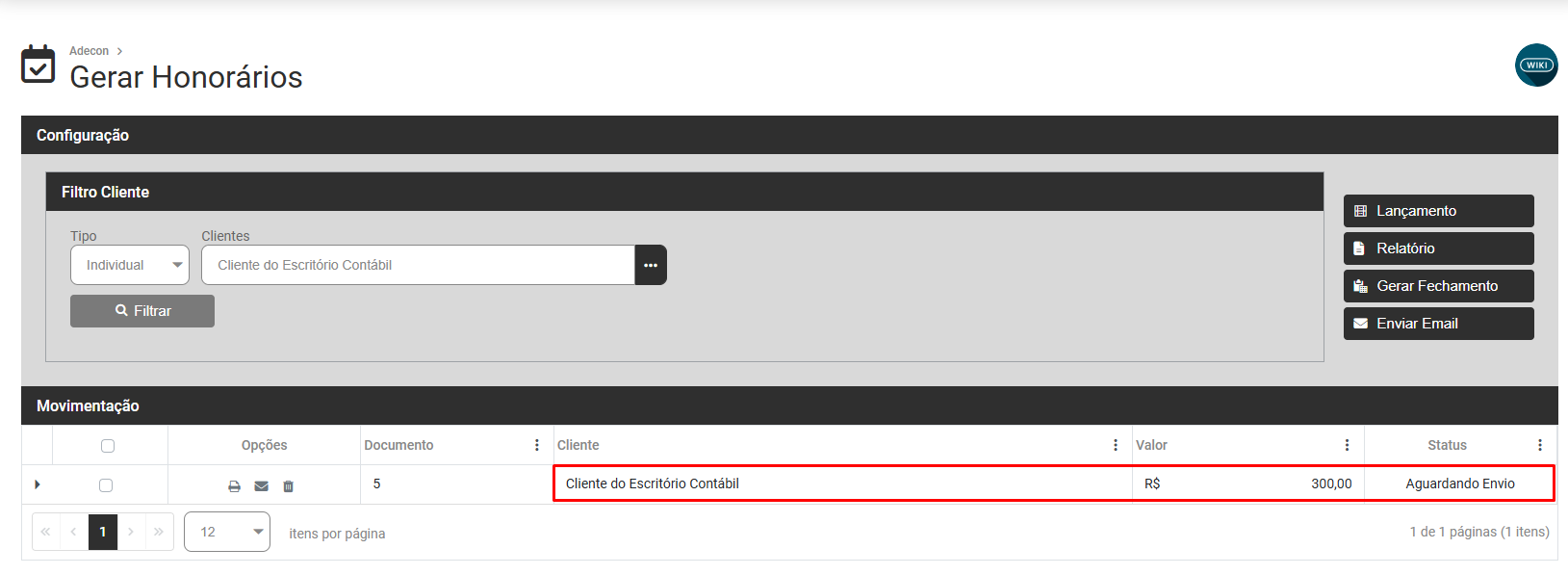
Para que você Gere os Honorários e demais cobranças que devam ser feitas aos Clientes do Escritório Contábil, acesse o menu Movimentação>Gerar Honorários

O Sistema apresentará a tela de Configuração da Geração de Honorário.
1) FILTRO
Você deverá definir o Filtro de Clientes, que poderá ser:
- Todos

- Intervalo

- Alternado

- Individual

Após a definição do Tipo, clique no DLG (três pontinhos) para definir os Clientes e após a definição clique em Adicionar
 Os clientes definidos irão constar da parte inferior da tela
2) CADASTRO DOS VALORES PADRÕES DE CADA CLIENTE (feito anteriormente)
O Sistema já possui o valor dos honorários dos clientes e dos valores que ele deverá pagar para o escritório mensalmente (´padrões), esse cadastro você conseguirá visualizar no cadastro do cliente
aba Honorários

3) LANÇAMENTO
Desta forma, se após você definir o cliente, acessar o botão Lançamento

Conseguirá definir outros valores que serão gerados para o cliente neste momento, para isso clique no botão Adicionar

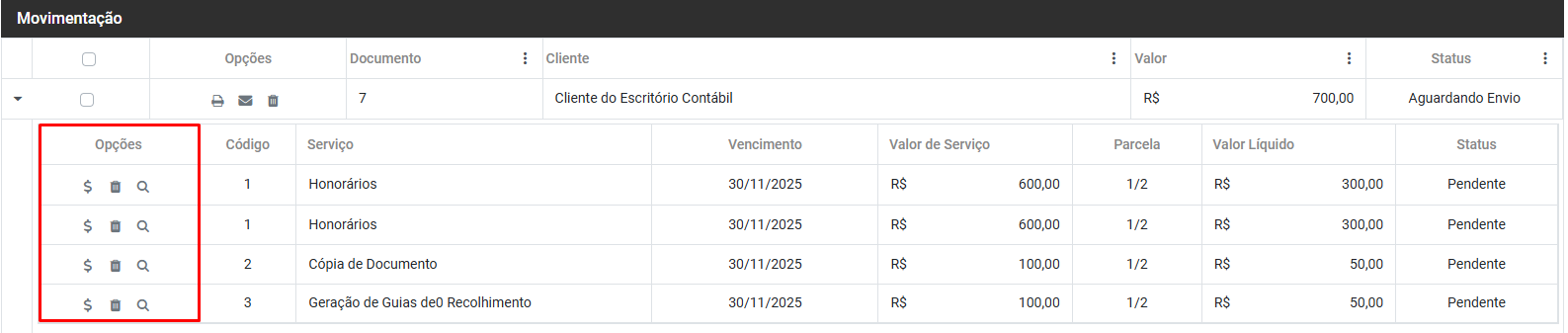
4) DADOS PARA FECHAMENTO EXCLUSÃO E VISUALIZAÇÃO POR MOVIMENTO GERADO
Após clicar em Salvar, irá notar que esses valores constam na parte inferior da tela e você conseguir realizar os Dados para Fechamento individuais (para cada movimentação), exclusão ou visualização das informações
5) GERAR FECHAMENTO
Para gerar todos os valores, selecione o cliente e em seguida clique em Gerar Fechamento

Será apresentada a tela de Gerar Fechamento,
A) Se for definido Forma de Pagamento será gerado uma única conta a receber do cliente com todos os serviços relacionados a ela
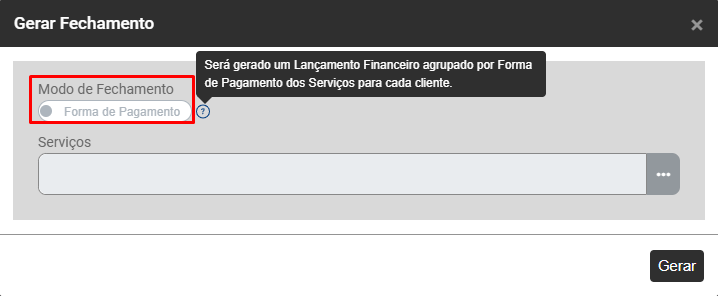
B) Se for definido Serviços serão geradas um conta a receber para cada serviço do cliente

Clique em Gerar

6) MOVIMENTOS GERADOS
Filtre novamente o Cliente e verifique as informações foram geradas e apresentadas na parte inferior da tela, essas informações poderão ser excluídas ou visualizadas
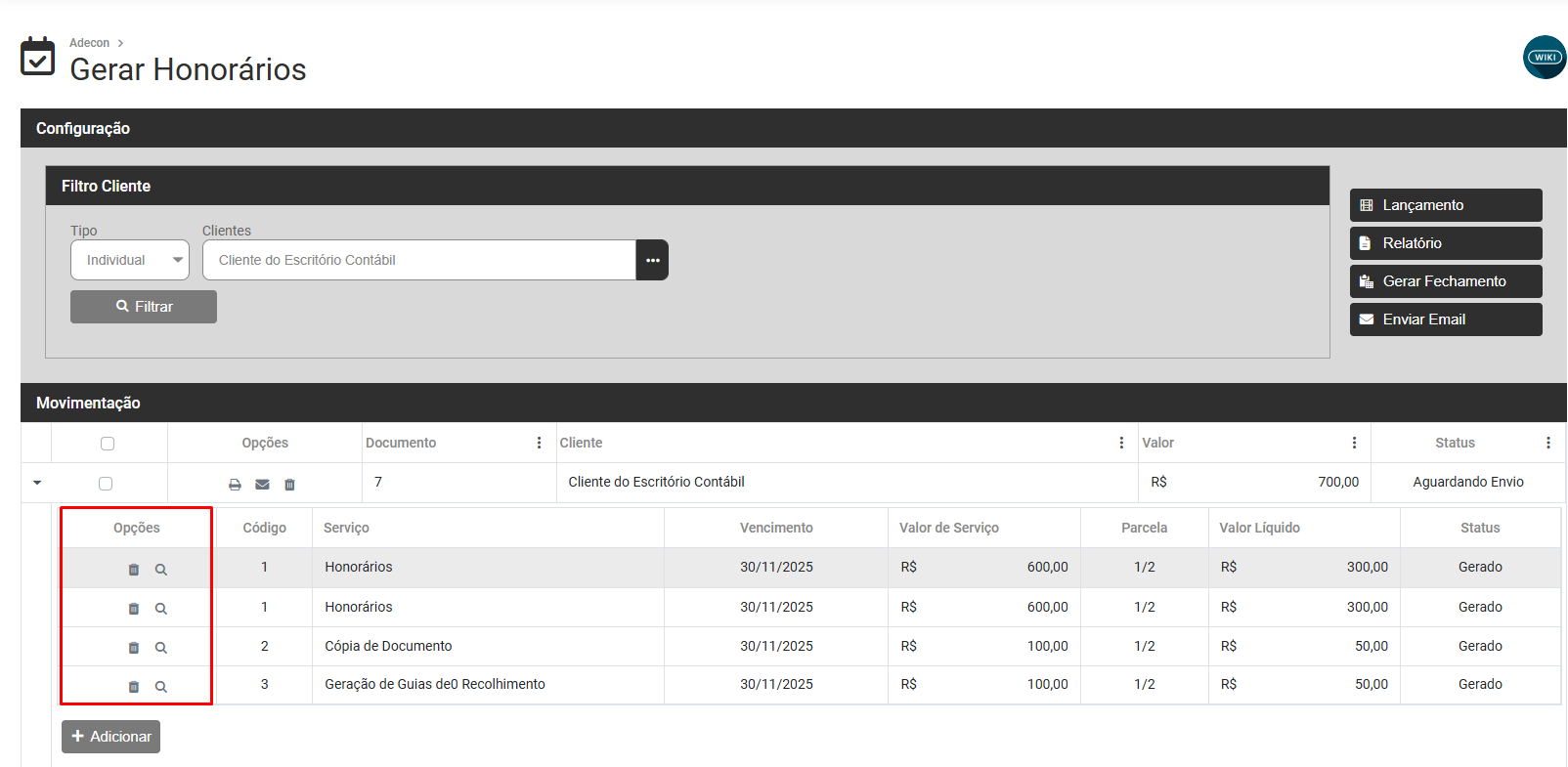
Visualização - O Sistema apresentará a tela contendo os Dados do Pagamento Financeiro

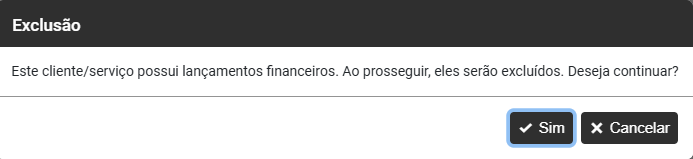
Exclusão - O Sistema irá pedir a confirmação da Exclusão
7) RELATÓRIO
Você conseguirá visualizar o Relatório com as informações geradas clicando em Relatório na parte superior direita da tela


8) ENVIAR EMAIL
Você também conseguirá enviar as informações por email, clicando em Enviar Email que se encontra na parte superior da tela, lado direito

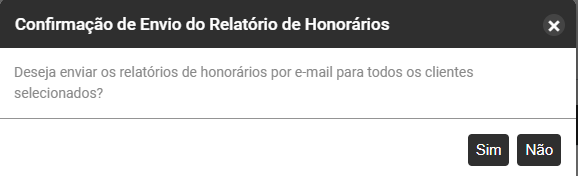
O Sistema irá questionar se você Deseja enviar os relatórios de honorários por email para todos os clientes selecionados
Se você possui a caixa de email cadastrada na aba Servidor de email do cadastro da empresa e o email no cadastro do cliente
o email será enviado
Existe ainda a possiblidade de você realizar esses procedimentos na linha de informação do cliente
- Relatório
- exclusão

Links Relacionados: