
Cadastro das Configurações da Estrutura Organizacional e do Sistema Contábil
Para realizar o Cadastro das Configurações Contábeis você deverá acessar o menu Configurações

As Configurações estão divididas em duas abas (Informações Gerais/Estrutura Organizacional e o Módulo Contábil) e na aba Informações Gerais/Estrutura Organizacional você irá definir Configurações que serão utilizadas em todos os Módulos do Sistema
1) Aba Informações Gerais/Estrutura Organizacional
A aba Estrutura Organizacional é responsável pela Configuração de:

- CENTRO DE CUSTO (utilização nos Módulos Ativo, Compras, Contabilidade, Estoque, Financeiro, Folha e Vendas)
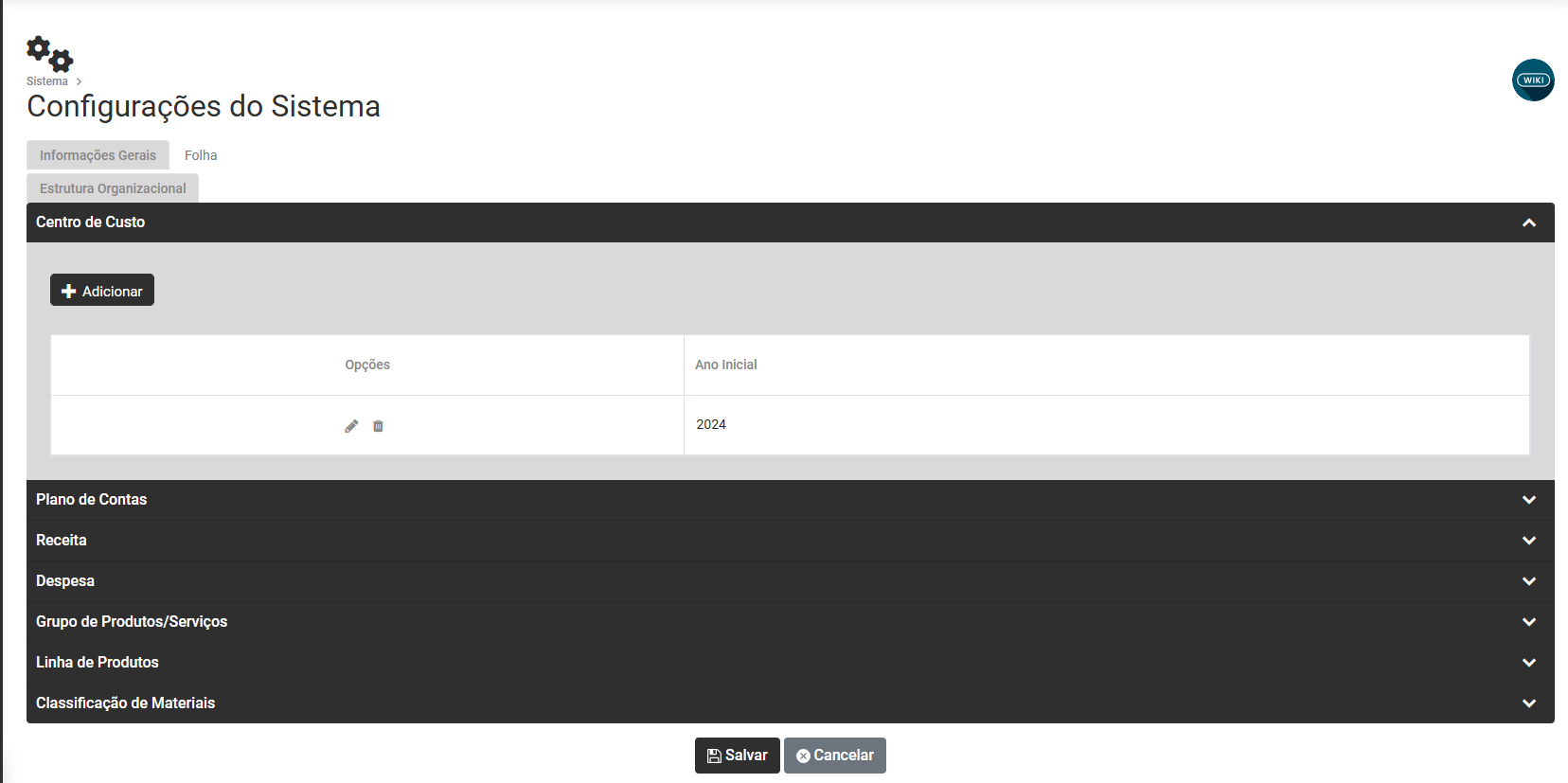
Clique no Botão Adicionar para definir a utilização de Centro de Custo e para determinação da Estrutura do mesmo

a) Informe o ano Inicial da utilização de Centro de Custo
b) informe o ano Final da utilização de Centro de Custo (campo não obrigatório) - Lembrando que, a partir da data informada neste campo NÃO SERÁ POSSÍVEL UTILIZAR O CENTRO DE CUSTO
Desta forma é IMPORTANTE SALIENTAR QUE - A partir do momento que você definir a utilização de Centro de Custo e fizer uso do mesmo, o Módulo irá exigir essa informação em todas as movimentações realizadas dentro da data estipulada, sendo possível deixar de utilizar o Centro de Custo apenas a partir do Ano informado no Campo Data Final
Para o Módulo Contábil, será exigido o Centro de Custo se você definiu nas Configurações Contábeis que irá utilizar centro de custo nas contas patrimoniais, rateia valores por centro de custo, utiliza centro de custos no plano de contas referencial e valida centro de custos das contas contábeis

c) informe quais os Módulos que irão utilizar Centro de Custo (Ativo, Compras, Contabilidade, Estoque, Financeiro, Folha, Vendas), lembre-se que para a integração entre os Módulo é importante que a Configuração do Centro de Custo seja realizada com coerência para não causar erros nas exportações.
d) Informe quantos Níveis terá a Estrutura do Centro de Custo - Você conseguirá definir até 8 níveis para composição do Centro de Custo
e) Informe quantos dígitos/caracteres terá cada nível do Centro de Custo - Você conseguirá definir até 9 dígitos/caracteres para cada nível
Quando você não define a quantidade total de níveis disponível, o próprio Módulo impede a indicação de quantidade de níveis e caracteres dos níveis que não serão utilizado

Colocaremos abaixo 2 Exemplos de Composição da Estrutura do Centro de Custo
Primeiro Exemplo - Centro de Custo composto por 8 níveis, sendo que o Primeiro possui 1 dígito/caractér, o segundo 2 dígitos/caracteres, o terceiro 3 dígitos/caracteres, o quarta 4 dígitos/caracteres, o quinto 5 dígitos/caracteres, o sexto 6 dígitos/caracteres, o sétimo 7 dígitos/caracteres e o oitavo 8 dígitos/caracteres.
- X - Primeiro Nível com 1 dígitos/caracteres
- X.XX - Segundo Nível com 2 dígitos/caracteres
- X.XX.XXX - Terceiro Nível com 3 dígitos/caracteres
- X.XX.XXX.XXXX - Quarto Nível com 4 dígitos/caracteres
- X.XX.XXX.XXXX.XXXXX - Quinto Nível com 5 dígitos/caracteres
- X.XX.XXX.XXXX.XXXXX.XXXXXX - Sexto Nível com 6 dígitos/caracteres
- X.XX.XXX.XXXX.XXXXX.XXXXXX.XXXXXXX - Sétimo Nível com 7 dígitos/caracteres
- X.XX.XXX.XXXX.XXXXX.XXXXXX.XXXXXXX.XXXXXXXX - Oitavo Nível com 8 dígitos/caracteres

Segundo Exemplo - Centro de Custo composto por 8 níveis e cada nível possui 9 dígitos/caracteres
- XXXXXXXXX - Primeiro Nível com 9 dígitos/caracteres
- XXXXXXXXX.XXXXXXXXX - Segundo Nível com 9 dígitos/caracteres
- XXXXXXXXX.XXXXXXXXX.XXXXXXXXX - Terceiro Nível com 9 dígitos/caracteres
- XXXXXXXXX.XXXXXXXXX.XXXXXXXXX.XXXXXXXXX - Quarto Nível com 9 dígitos/caracteres
- XXXXXXXXX.XXXXXXXXX.XXXXXXXXX.XXXXXXXXX.XXXXXXXXX - Quinto Nível com 9 dígitos/caracteres
- XXXXXXXXX.XXXXXXXXX.XXXXXXXXX.XXXXXXXXX.XXXXXXXXX.XXXXXXXXX - Sexto Nível com 9 dígitos/caracteres
- XXXXXXXXX.XXXXXXXXX.XXXXXXXXX.XXXXXXXXX.XXXXXXXXX.XXXXXXXXX.XXXXXXXXX - Sétimo Nível com 9 dígitos/caracteres
- XXXXXXXXX.XXXXXXXXX.XXXXXXXXX.XXXXXXXXX.XXXXXXXXX.XXXXXXXXX.XXXXXXXXX.XXXXXXXXX - Oitavo Nível com 9 dígitos/caracteres

- PLANO DE CONTAS
Clique no Botão Adicionar para definir a utilização de Plano de Contas e para determinação da Estrutura do mesmo

a) Informe o ano Inicial da utilização do Plano de Contas
b) informe o ano Final da utilização do Plano de Contas (campo não obrigatório) - O Módulo não permitirá que o Plano de Contas Definido com Data Final seja utilizado após a Data Final informada

c) Informe quais os Módulos que irão utilizar Plano de Contas (Ativo, Compras, Estoque, Financeiro, Fiscal, Folha e Vendas), essa definição fará com que os Módulos definidos possam gerar Lançamentos Contábeis no Módulo de Contabilidade
d) Informe quantos Níveis terá a Estrutura do Plano de Contas - Você conseguirá definir até 8 níveis para composição do Plano de Contas
e) Informe quantos dígitos/caracteres terá cada nível do Plano de Contas - Você conseguirá definir até 9 dígitos/caracteres para cada nível
Quando você não define a quantidade de níveis que serão utilizados (5 por exemplo), o próprio Módulo impede a indicação de caracteres dos níveis que não serão utilizados

Colocaremos abaixo 2 Exemplos de Composição da Estrutura do Plano de Contas
Primeiro Exemplo - Plano de Contas composto por 8 níveis, sendo que o Primeiro possui 1 dígito/caractér, o segundo 2 dígitos/caracteres, o terceiro 3 dígitos/caracteres, o quarta 4 dígitos/caracteres, o quinto 5 dígitos/caracteres, o sexto 6 dígitos/caracteres, o sétimo 7 dígitos/caracteres e o oitavo 8 dígitos/caracteres.
- X - Primeiro Nível com 1 dígitos/caracteres
- X.XX - Segundo Nível com 2 dígitos/caracteres
- X.XX.XXX - Terceiro Nível com 3 dígitos/caracteres
- X.XX.XXX.XXXX - Quarto Nível com 4 dígitos/caracteres
- X.XX.XXX.XXXX.XXXXX - Quinto Nível com 5 dígitos/caracteres
- X.XX.XXX.XXXX.XXXXX.XXXXXX - Sexto Nível com 6 dígitos/caracteres
- X.XX.XXX.XXXX.XXXXX.XXXXXX.XXXXXXX - Sétimo Nível com 7 dígitos/caracteres
- X.XX.XXX.XXXX.XXXXX.XXXXXX.XXXXXXX.XXXXXXXX - Oitavo Nível com 8 dígitos/caracteres

Segundo Exemplo - Plano de Contas composto por 8 níveis e cada nível possui 9 dígitos/caracteres
- XXXXXXXXX - Primeiro Nível com 9 dígitos/caracteres
- XXXXXXXXX.XXXXXXXXX - Segundo Nível com 9 dígitos/caracteres
- XXXXXXXXX.XXXXXXXXX.XXXXXXXXX - Terceiro Nível com 9 dígitos/caracteres
- XXXXXXXXX.XXXXXXXXX.XXXXXXXXX.XXXXXXXXX - Quarto Nível com 9 dígitos/caracteres
- XXXXXXXXX.XXXXXXXXX.XXXXXXXXX.XXXXXXXXX.XXXXXXXXX - Quinto Nível com 9 dígitos/caracteres
- XXXXXXXXX.XXXXXXXXX.XXXXXXXXX.XXXXXXXXX.XXXXXXXXX.XXXXXXXXX - Sexto Nível com 9 dígitos/caracteres
- XXXXXXXXX.XXXXXXXXX.XXXXXXXXX.XXXXXXXXX.XXXXXXXXX.XXXXXXXXX.XXXXXXXXX - Sétimo Nível com 9 dígitos/caracteres
- XXXXXXXXX.XXXXXXXXX.XXXXXXXXX.XXXXXXXXX.XXXXXXXXX.XXXXXXXXX.XXXXXXXXX.XXXXXXXXX - Oitavo Nível com 9 dígitos/caracteres

- RECEITA (utilização nos Módulos Estoque, Financeiro e Vendas)
Clique no Botão Adicionar para definir a utilização de Receita e para determinação da Estrutura da mesma
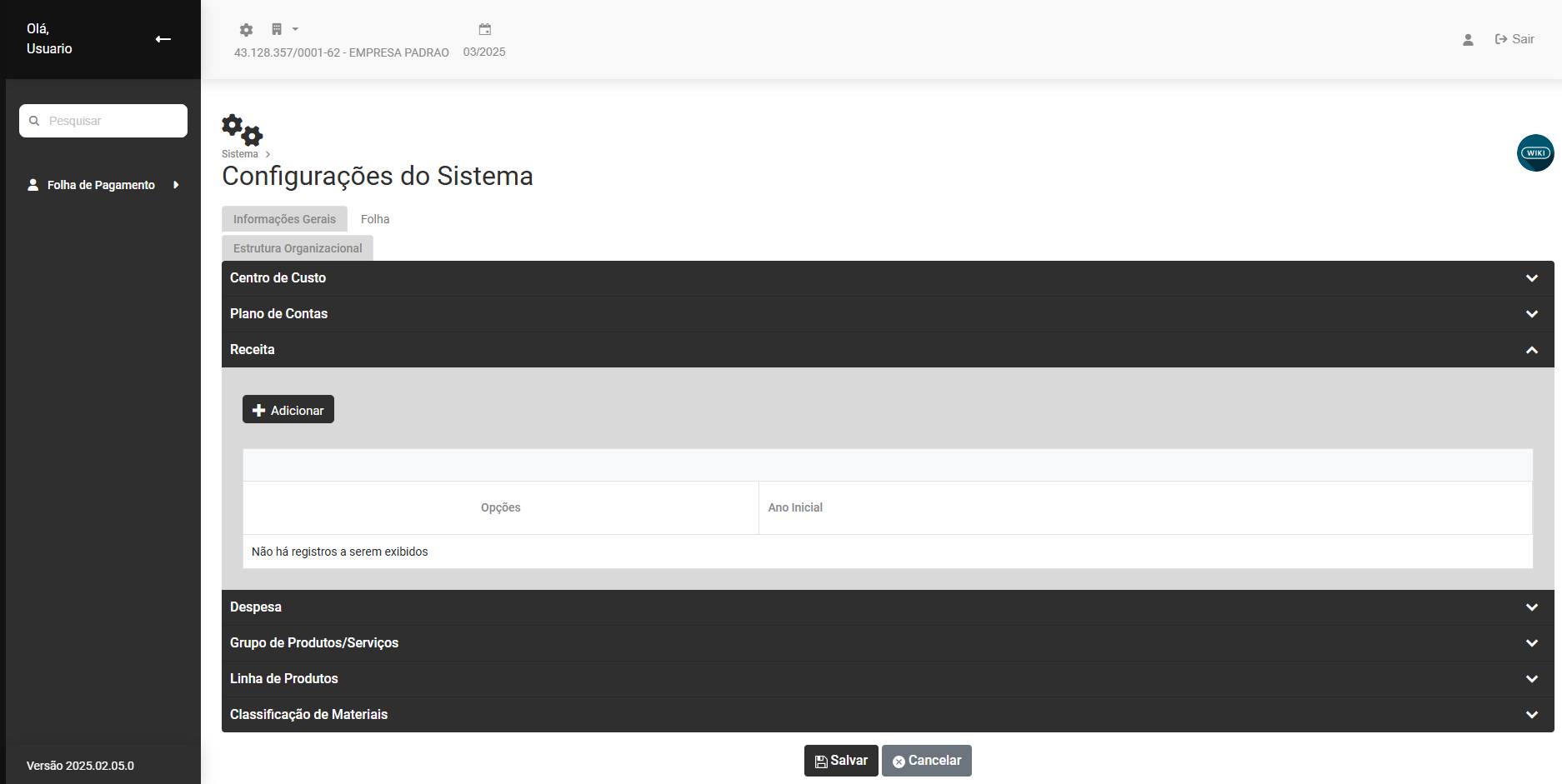
a) Informe o ano Inicial da utilização de Receita
b) informe o ano Final da utilização de Receita (campo não obrigatório) - A partir da data informada neste campo o Módulo não permitirá que a Receita seja utilizada
Desta forma é IMPORTANTE SALIENTAR QUE - A partir do momento que você definir a utilização de Receita e fizer uso da mesma, o Módulo irá exigir essa informação em todas as movimentações realizadas dentro da data estipulada, sendo possível deixar de utilizar o Receita apenas a partir do Ano informado no Campo Data Final

c) informe quais os Módulos que irão utilizar Receita (Ativo, Compras, Contabilidade, Estoque, Financeiro, Folha, Vendas), lembre-se que para a integração entre os Módulos é importante que a Configuração da Receita seja realizada com coerência para não causar erros nas exportações.
d) Informe quantos Níveis terá a Estrutura da Receita - Você conseguirá definir até 8 níveis para composição da Receita
e) Informe quantos dígitos/caracteres terá cada nível da Receita - Você conseguirá definir até 9 dígitos/caracteres para cada nível
Quando você não define a quantidade total de níveis disponível (8), o próprio Módulo impede a indicação de quantidade de níveis e caracteres dos níveis que não serão utilizados
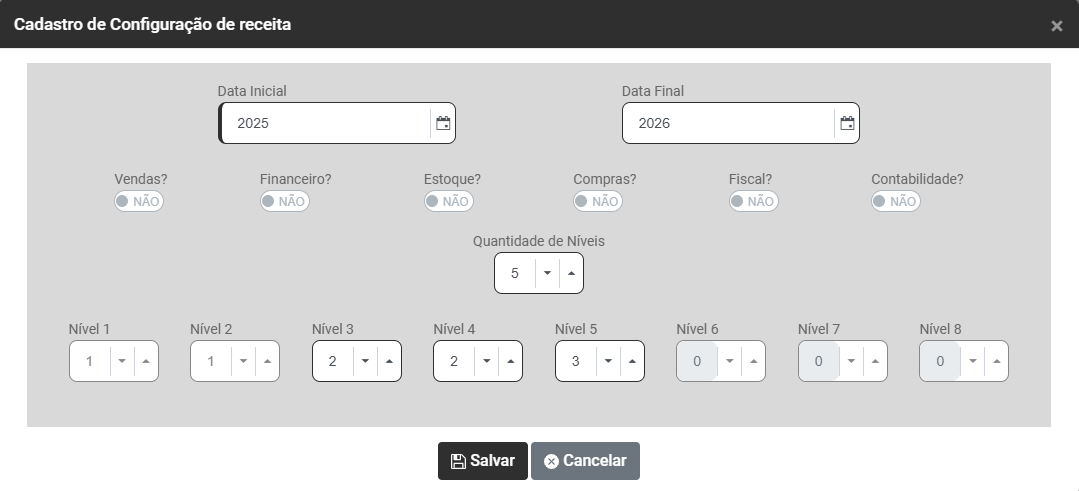
Colocaremos abaixo 2 Exemplos de Composição da Estrutura da Receita
Primeiro Exemplo - Receita composta por 8 níveis, sendo que o Primeiro possui 1 dígito/caractér, o segundo 2 dígitos/caracteres, o terceiro 3 dígitos/caracteres, o quarta 4 dígitos/caracteres, o quinto 5 dígitos/caracteres, o sexto 6 dígitos/caracteres, o sétimo 7 dígitos/caracteres e o oitavo 8 dígitos/caracteres.
- X - Primeiro Nível com 1 dígitos/caracteres
- X.XX - Segundo Nível com 2 dígitos/caracteres
- X.XX.XXX - Terceiro Nível com 3 dígitos/caracteres
- X.XX.XXX.XXXX - Quarto Nível com 4 dígitos/caracteres
- X.XX.XXX.XXXX.XXXXX - Quinto Nível com 5 dígitos/caracteres
- X.XX.XXX.XXXX.XXXXX.XXXXXX - Sexto Nível com 6 dígitos/caracteres
- X.XX.XXX.XXXX.XXXXX.XXXXXX.XXXXXXX - Sétimo Nível com 7 dígitos/caracteres
- X.XX.XXX.XXXX.XXXXX.XXXXXX.XXXXXXX.XXXXXXXX - Oitavo Nível com 8 dígitos/caracteres
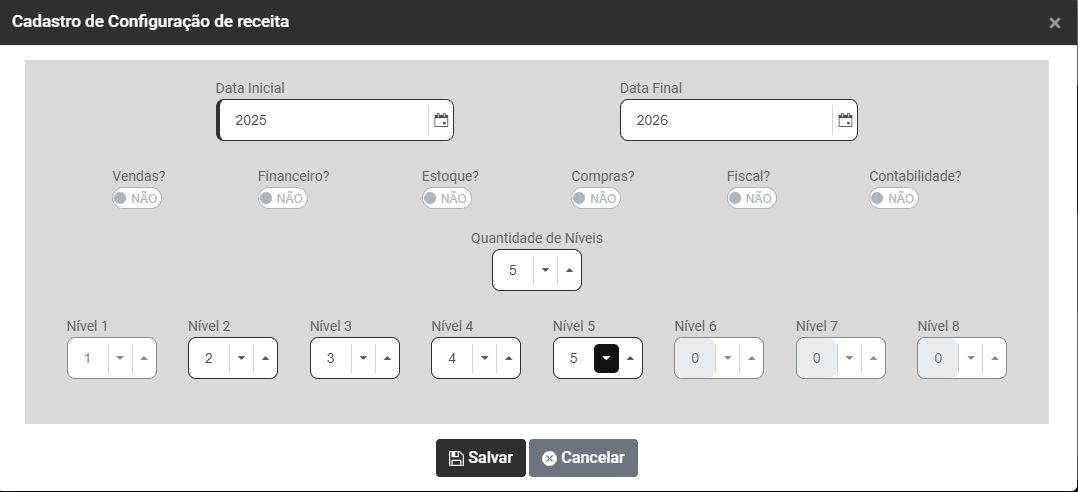
Segundo Exemplo - Receita composta por 8 níveis e cada nível possui 9 dígitos/caracteres
- XXXXXXXXX - Primeiro Nível com 9 dígitos/caracteres
- XXXXXXXXX.XXXXXXXXX - Segundo Nível com 9 dígitos/caracteres
- XXXXXXXXX.XXXXXXXXX.XXXXXXXXX - Terceiro Nível com 9 dígitos/caracteres
- XXXXXXXXX.XXXXXXXXX.XXXXXXXXX.XXXXXXXXX - Quarto Nível com 9 dígitos/caracteres
- XXXXXXXXX.XXXXXXXXX.XXXXXXXXX.XXXXXXXXX.XXXXXXXXX - Quinto Nível com 9 dígitos/caracteres
- XXXXXXXXX.XXXXXXXXX.XXXXXXXXX.XXXXXXXXX.XXXXXXXXX.XXXXXXXXX - Sexto Nível com 9 dígitos/caracteres
- XXXXXXXXX.XXXXXXXXX.XXXXXXXXX.XXXXXXXXX.XXXXXXXXX.XXXXXXXXX.XXXXXXXXX - Sétimo Nível com 9 dígitos/caracteres
- XXXXXXXXX.XXXXXXXXX.XXXXXXXXX.XXXXXXXXX.XXXXXXXXX.XXXXXXXXX.XXXXXXXXX.XXXXXXXXX - Oitavo Nível com 9 dígitos/caracteres
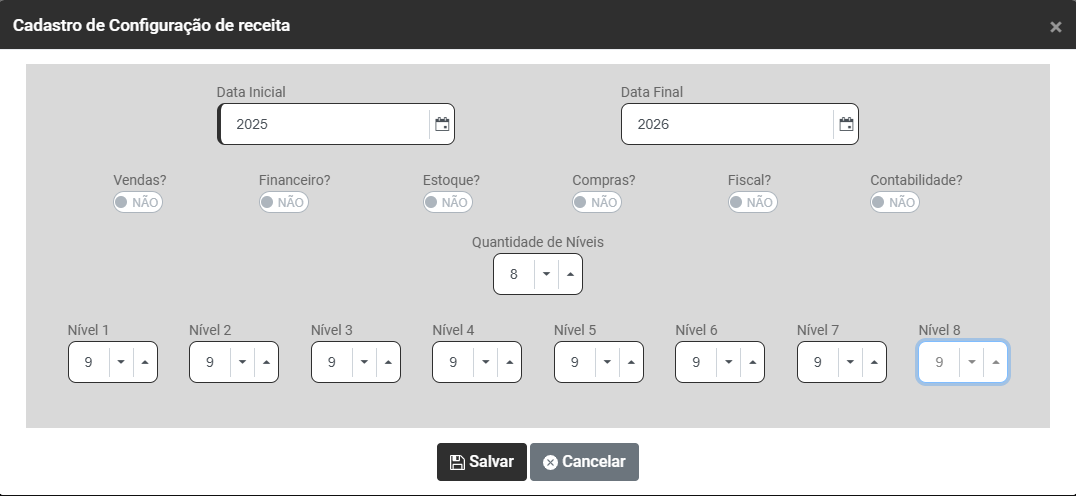
- DESPESA (utilização nos Módulos Compras, Estoque, Financeiro)
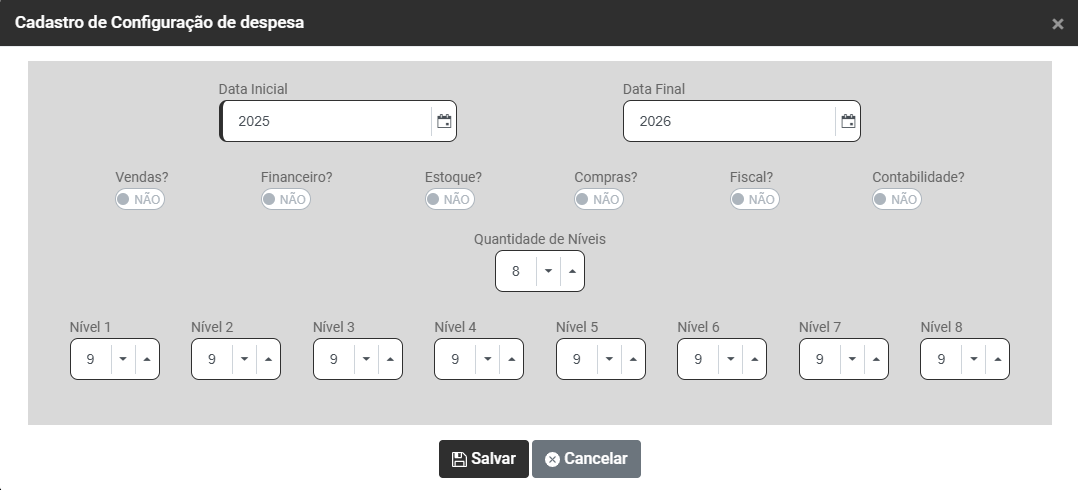
Clique no Botão Adicionar para definir a utilização de Despesa e para determinação da Estrutura da mesma
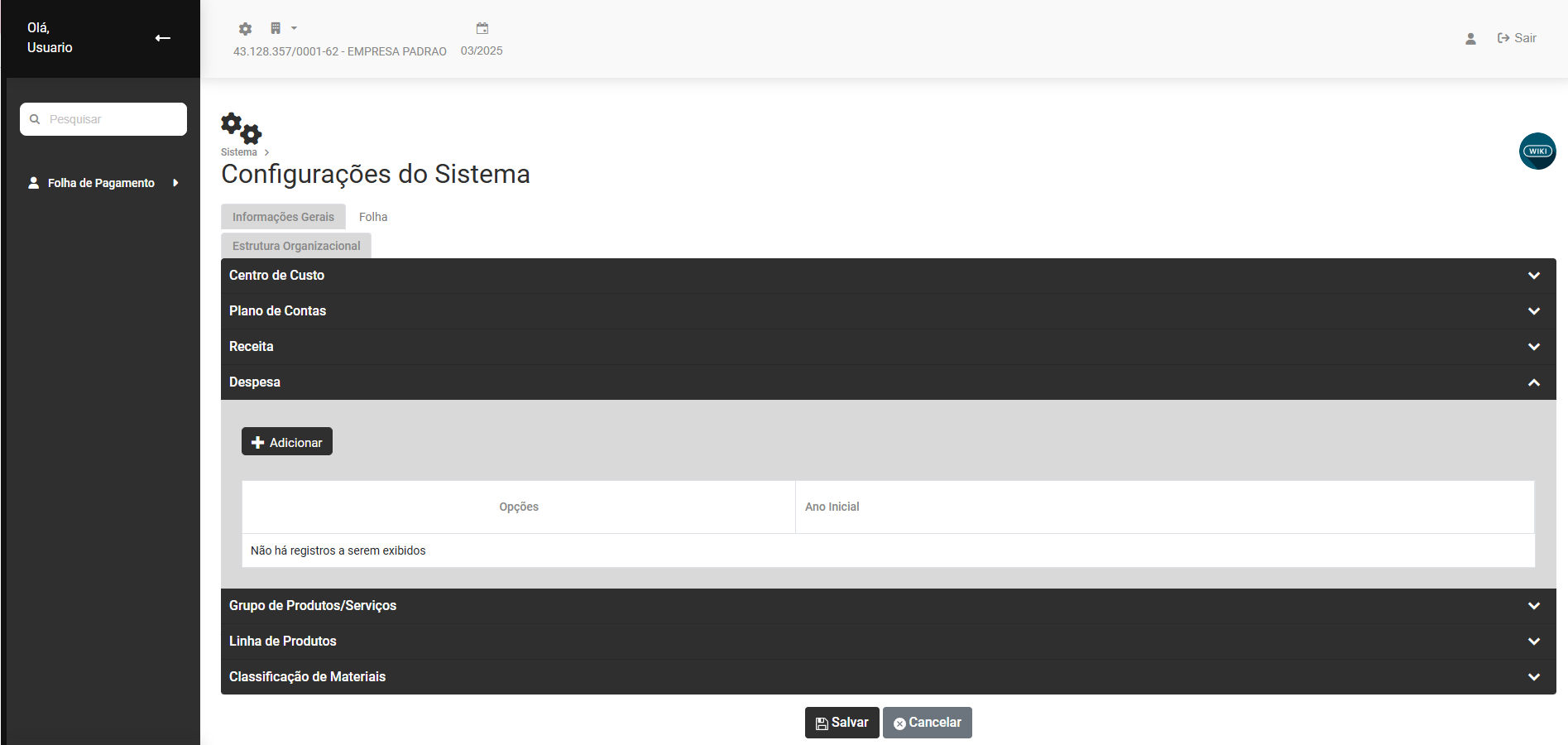
a) Informe o ano Inicial da utilização da Despesa
b) informe o ano Final da utilização da Despesa (campo não obrigatório) - A partir da data informada neste campo o Módulo não permitirá que seja utilizada a Despesa
Desta forma é IMPORTANTE SALIENTAR QUE - A partir do momento que você definir a utilização de Despesa e fizer uso da mesma, o Módulo irá exigir essa informação em todas as movimentações realizadas dentro da data estipulada, sendo possível deixar de utilizar o Despesa apenas a partir do Ano informado no Campo Data Final

c) Informe quais os Módulos que irão utilizar Despesa (Ativo, Compras, Contabilidade, Estoque, Financeiro, Folha, Vendas),
d) Informe quantos Níveis terá a Estrutura da Despesa - Você conseguirá definir até 8 níveis para composição da Despesa
e) Informe quantos dígitos/caracteres terá cada nível da Despesa - Você conseguirá definir até 9 dígitos/caracteres para cada nível
Quando você não define a quantidade total de níveis disponíveis, o próprio Módulo impede a indicação de quantidade de níveis e caracteres dos níveis que não serão utilizado
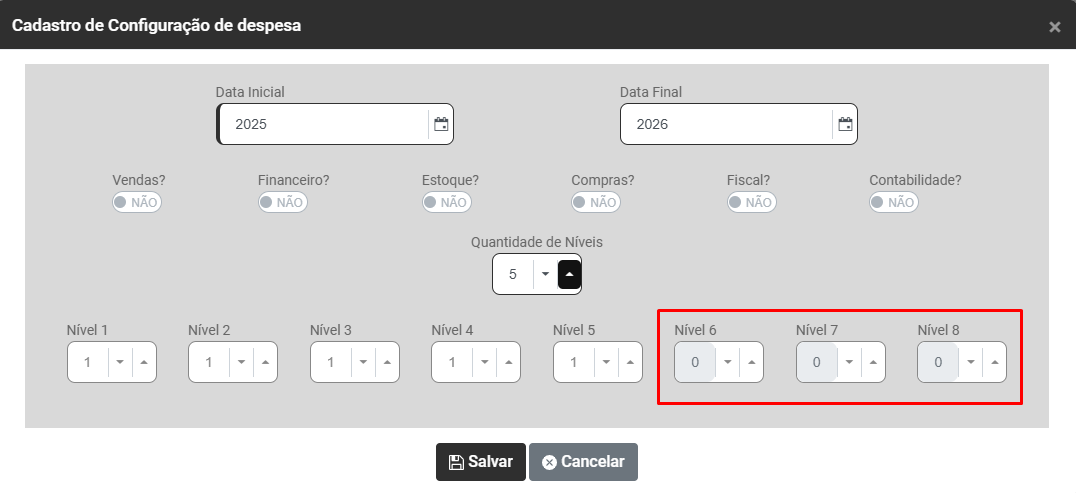
Colocaremos abaixo 2 Exemplos de Composição da Estrutura da Despesa
Primeiro Exemplo - Despesa composta por 8 níveis, sendo que o Primeiro possui 1 dígito/caractér, o segundo 2 dígitos/caracteres, o terceiro 3 dígitos/caracteres, o quarta 4 dígitos/caracteres, o quinto 5 dígitos/caracteres, o sexto 6 dígitos/caracteres, o sétimo 7 dígitos/caracteres e o oitavo 8 dígitos/caracteres.
- X - Primeiro Nível com 1 dígitos/caracteres
- X.XX - Segundo Nível com 2 dígitos/caracteres
- X.XX.XXX - Terceiro Nível com 3 dígitos/caracteres
- X.XX.XXX.XXXX - Quarto Nível com 4 dígitos/caracteres
- X.XX.XXX.XXXX.XXXXX - Quinto Nível com 5 dígitos/caracteres
- X.XX.XXX.XXXX.XXXXX.XXXXXX - Sexto Nível com 6 dígitos/caracteres
- X.XX.XXX.XXXX.XXXXX.XXXXXX.XXXXXXX - Sétimo Nível com 7 dígitos/caracteres
- X.XX.XXX.XXXX.XXXXX.XXXXXX.XXXXXXX.XXXXXXXX - Oitavo Nível com 8 dígitos/caracteres
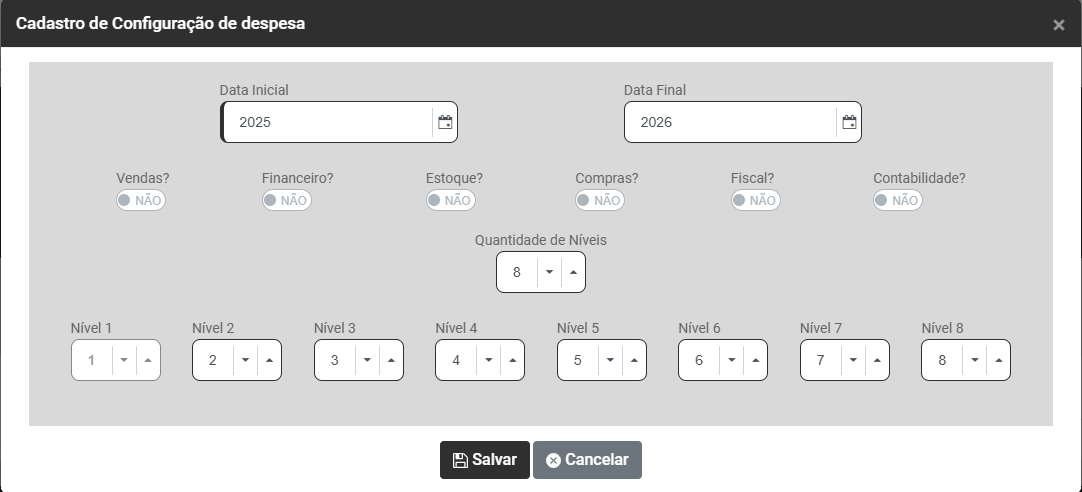
Segundo Exemplo - Despesa composto por 8 níveis e cada nível possui 9 dígitos/caracteres
- XXXXXXXXX - Primeiro Nível com 9 dígitos/caracteres
- XXXXXXXXX.XXXXXXXXX - Segundo Nível com 9 dígitos/caracteres
- XXXXXXXXX.XXXXXXXXX.XXXXXXXXX - Terceiro Nível com 9 dígitos/caracteres
- XXXXXXXXX.XXXXXXXXX.XXXXXXXXX.XXXXXXXXX - Quarto Nível com 9 dígitos/caracteres
- XXXXXXXXX.XXXXXXXXX.XXXXXXXXX.XXXXXXXXX.XXXXXXXXX - Quinto Nível com 9 dígitos/caracteres
- XXXXXXXXX.XXXXXXXXX.XXXXXXXXX.XXXXXXXXX.XXXXXXXXX.XXXXXXXXX - Sexto Nível com 9 dígitos/caracteres
- XXXXXXXXX.XXXXXXXXX.XXXXXXXXX.XXXXXXXXX.XXXXXXXXX.XXXXXXXXX.XXXXXXXXX - Sétimo Nível com 9 dígitos/caracteres
- XXXXXXXXX.XXXXXXXXX.XXXXXXXXX.XXXXXXXXX.XXXXXXXXX.XXXXXXXXX.XXXXXXXXX.XXXXXXXXX - Oitavo Nível com 9 dígitos/caracteres
- GRUPO DE PRODUTOS/SERVIÇOS (utilização nos Módulos Compras, Estoque e Vendas)
Mesmo que você defina a Estrutura dos Grupos de seus Produtos, o Módulo não irá obrigar a utilização desses Grupos
Tela azul dando OPs no supersoft
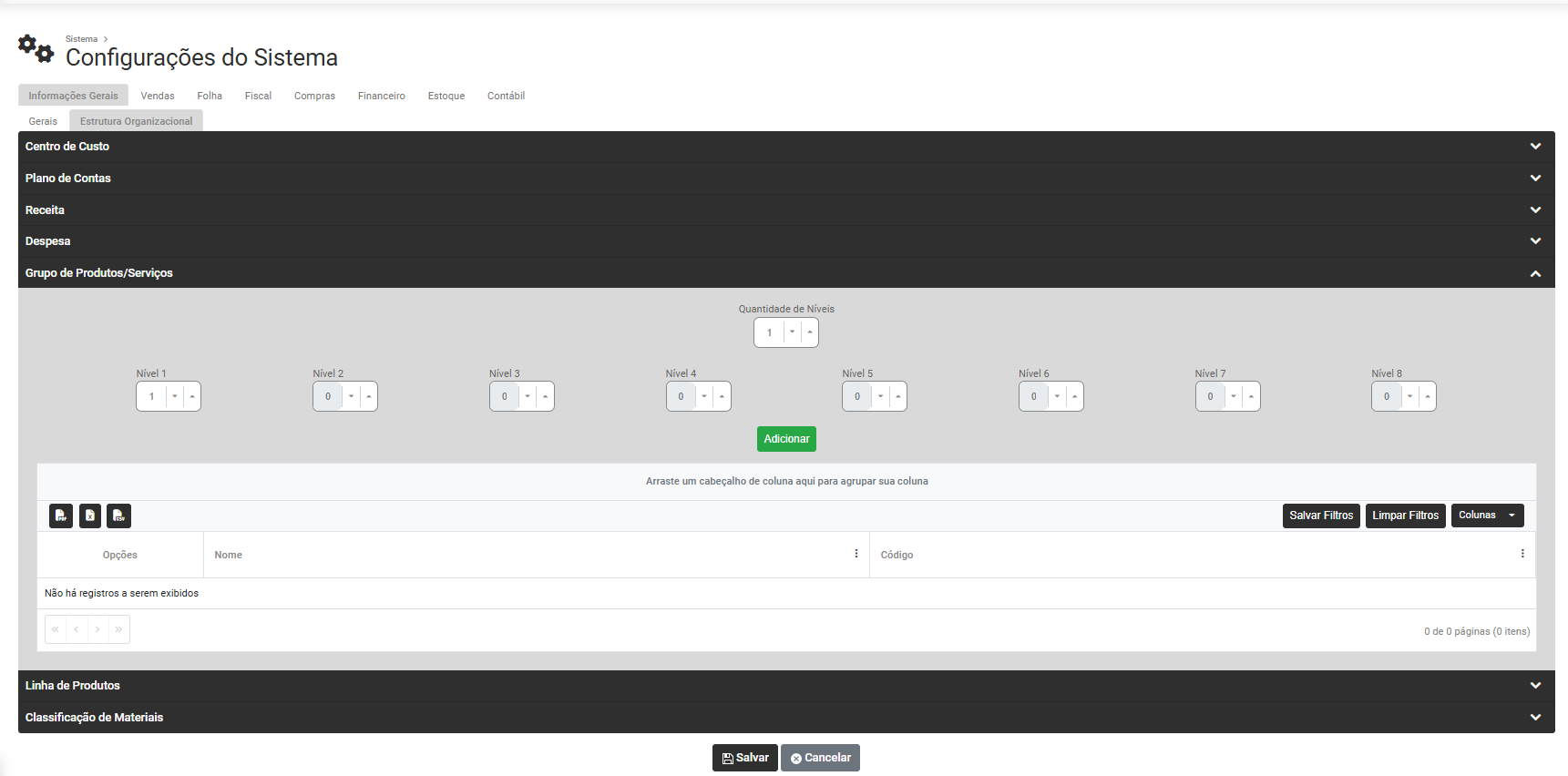
a) Informe quantos Níveis terá a Estrutura dos Grupos de Produtos - Você conseguirá definir até 8 níveis para composição dos Grupos Despesa
b) Informe quantos dígitos/caracteres terá cada nível do Grupo de Produtos - Você conseguirá definir até 9 dígitos/caracteres para cada nível
Quando você não define a quantidade total de níveis disponíveis, o próprio Módulo impede a indicação de quantidade de níveis e caracteres dos níveis que não serão utilizado

Colocaremos abaixo 2 Exemplos de Composição da Estrutura dos Grupos de Produtos
Primeiro Exemplo - Grupo de Produtos composto por 8 níveis, sendo que o Primeiro possui 1 dígito/caractér, o segundo 2 dígitos/caracteres, o terceiro 3 dígitos/caracteres, o quarta 4 dígitos/caracteres, o quinto 5 dígitos/caracteres, o sexto 6 dígitos/caracteres, o sétimo 7 dígitos/caracteres e o oitavo 8 dígitos/caracteres.
- X - Primeiro Nível com 1 dígitos/caracteres
- X.XX - Segundo Nível com 2 dígitos/caracteres
- X.XX.XXX - Terceiro Nível com 3 dígitos/caracteres
- X.XX.XXX.XXXX - Quarto Nível com 4 dígitos/caracteres
- X.XX.XXX.XXXX.XXXXX - Quinto Nível com 5 dígitos/caracteres
- X.XX.XXX.XXXX.XXXXX.XXXXXX - Sexto Nível com 6 dígitos/caracteres
- X.XX.XXX.XXXX.XXXXX.XXXXXX.XXXXXXX - Sétimo Nível com 7 dígitos/caracteres
- X.XX.XXX.XXXX.XXXXX.XXXXXX.XXXXXXX.XXXXXXXX - Oitavo Nível com 8 dígitos/caracteres
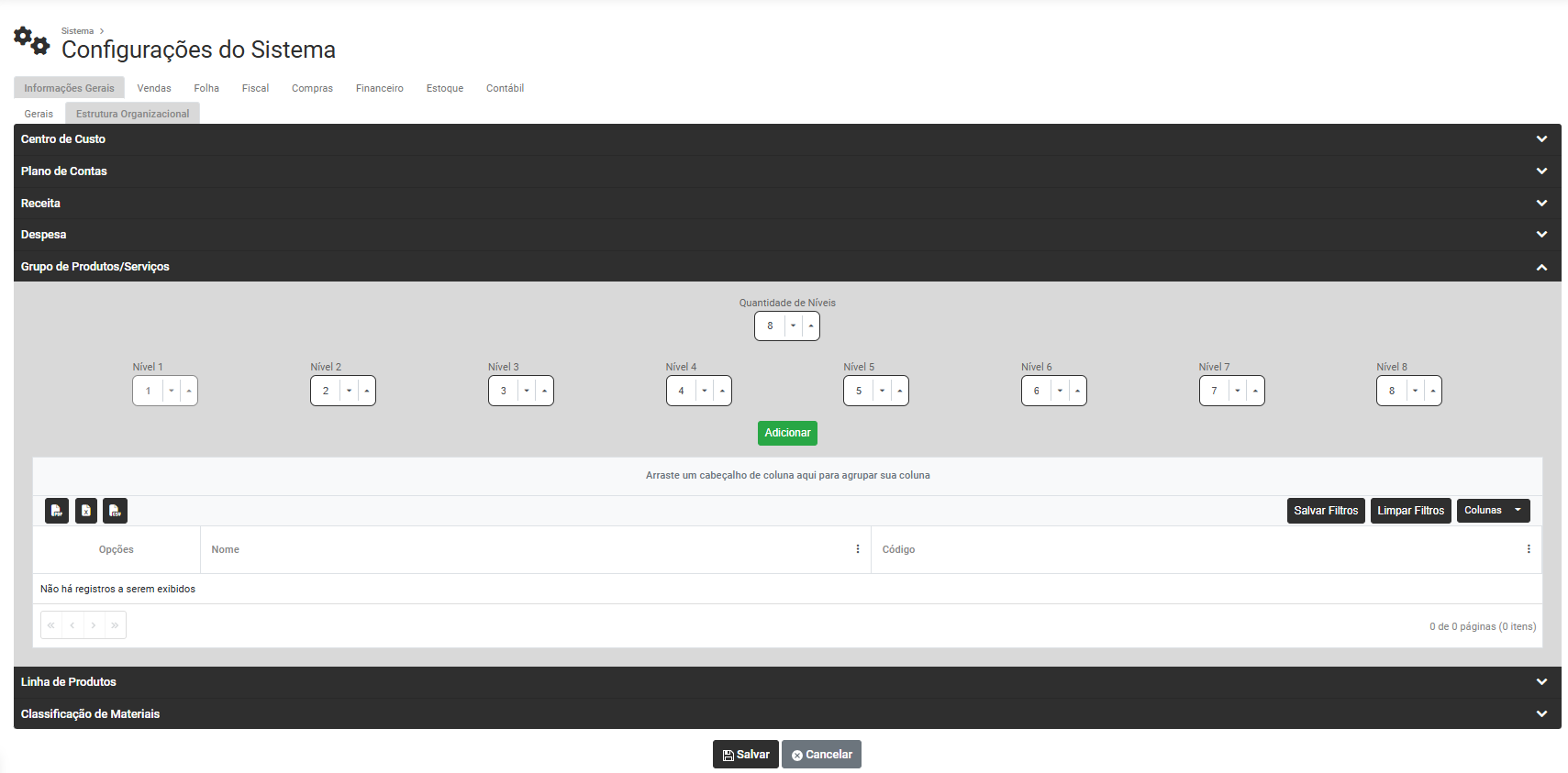
Segundo Exemplo - Grupo de Produtos composto por 8 níveis e cada nível possui 9 dígitos/caracteres
- XXXXXXXXX - Primeiro Nível com 9 dígitos/caracteres
- XXXXXXXXX.XXXXXXXXX - Segundo Nível com 9 dígitos/caracteres
- XXXXXXXXX.XXXXXXXXX.XXXXXXXXX - Terceiro Nível com 9 dígitos/caracteres
- XXXXXXXXX.XXXXXXXXX.XXXXXXXXX.XXXXXXXXX - Quarto Nível com 9 dígitos/caracteres
- XXXXXXXXX.XXXXXXXXX.XXXXXXXXX.XXXXXXXXX.XXXXXXXXX - Quinto Nível com 9 dígitos/caracteres
- XXXXXXXXX.XXXXXXXXX.XXXXXXXXX.XXXXXXXXX.XXXXXXXXX.XXXXXXXXX - Sexto Nível com 9 dígitos/caracteres
- XXXXXXXXX.XXXXXXXXX.XXXXXXXXX.XXXXXXXXX.XXXXXXXXX.XXXXXXXXX.XXXXXXXXX - Sétimo Nível com 9 dígitos/caracteres
- XXXXXXXXX.XXXXXXXXX.XXXXXXXXX.XXXXXXXXX.XXXXXXXXX.XXXXXXXXX.XXXXXXXXX.XXXXXXXXX - Oitavo Nível com 9 dígitos/caracteres
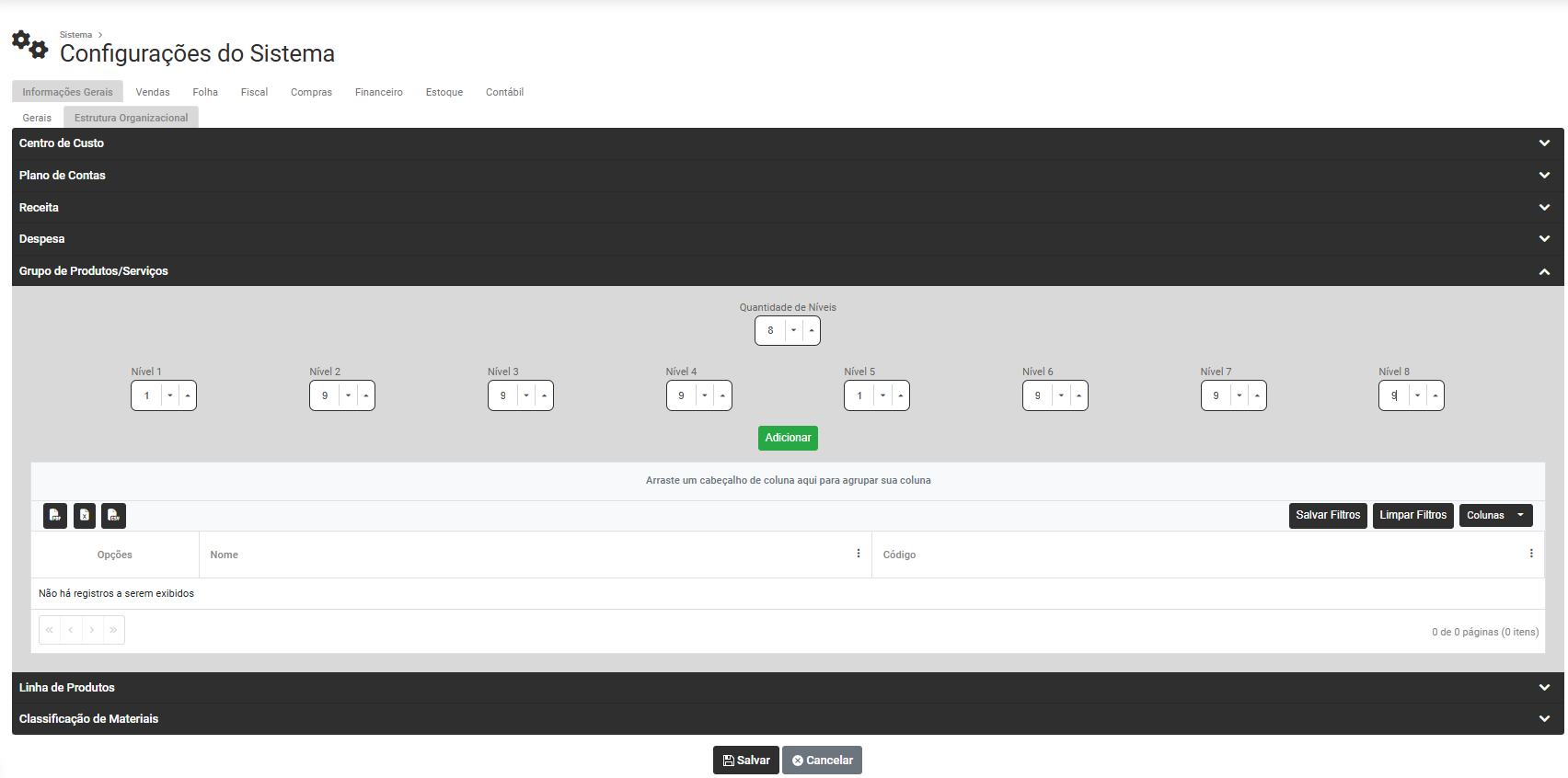
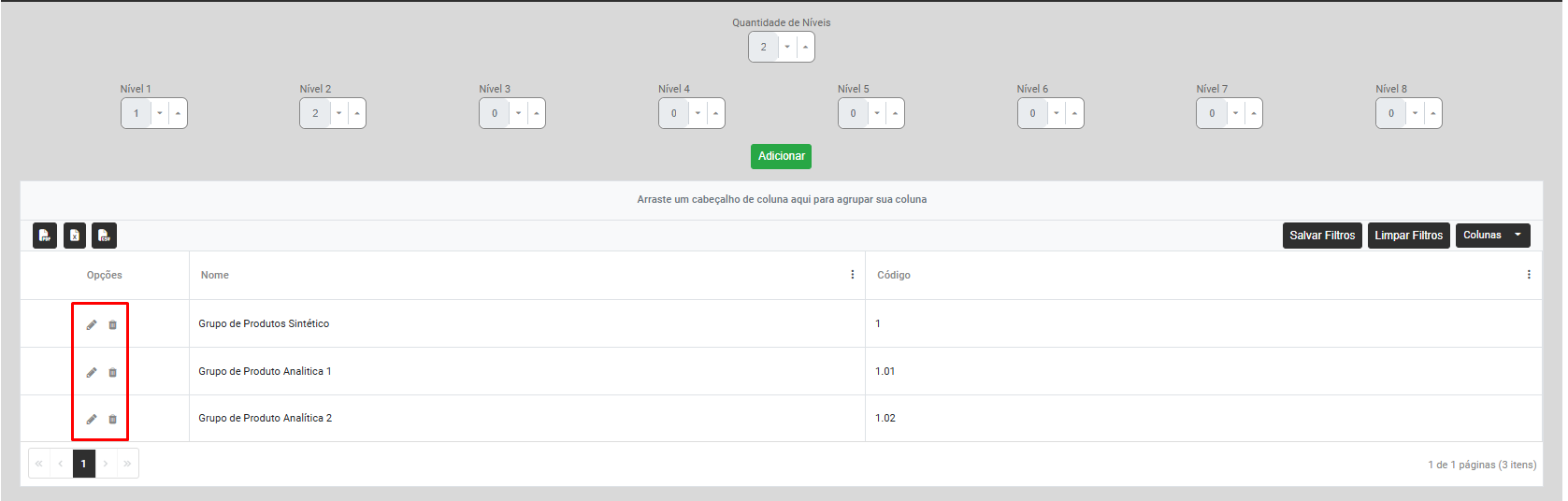
c) Para cadastrar os Grupos de Produtos de sua Empresa, clique no Botão Adicionar, vamos utilizar uma Estrutura para Grupo de Produtos com apenas 2 níveis, sendo que o primeiro nível terá 1 caracter e o segundo nível terá 2 caracteres

Ao Clicar no Botão Adicionar, o Módulo irá apresentar a tela para Cadastrar Grupo de Produtos
- Informe o Código de acordo com a Estrutura definida Anteriormente, no nosso caso com 1 caracter
- Informe a Descrição do Grupo de Produtos
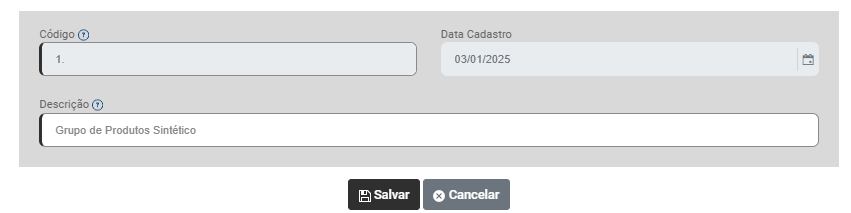
Você deverá realizar o mesmo procedimento para todos os Grupos de Produtos Sintéticos e Analíticos de sua Empresa
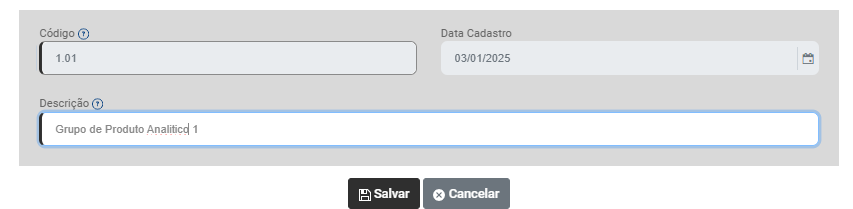
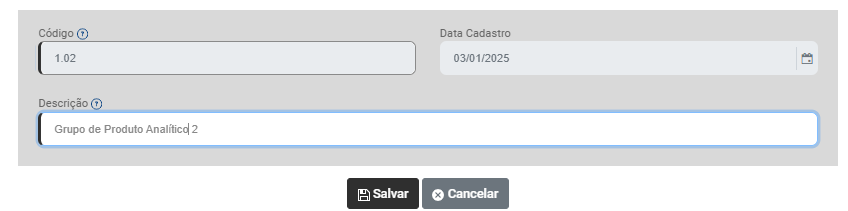
IMPORTANTE
Caso você faça o Cadastro de um nível do Grupo de Produto sem ter feito o cadastro do nível anterior o Módulo apresentará mensagem pedindo o cadastro do nível anterior
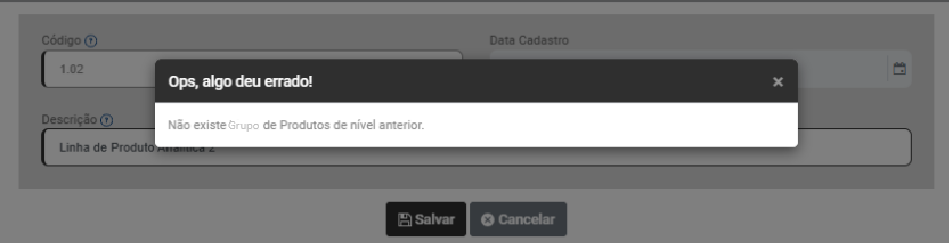
Depois dos cadastros realizados, o Grid apresentará todas as Linhas de Produtos cadastradas e através do Grid você conseguirá editar ou excluir a Linha de Produto (a exclusão só será possível se a mesma ainda não foi vinculada a nenhum produto da Empresa)
- LINHA DE PRODUTOS (utilização nos Módulos Compras, Estoque e Vendas)
Mesmo que você defina a Estrutura das Linhas de Produtos, o Módulo não irá obrigar a utilização dessas Linhas
Tela azul dando OPs no supersoft
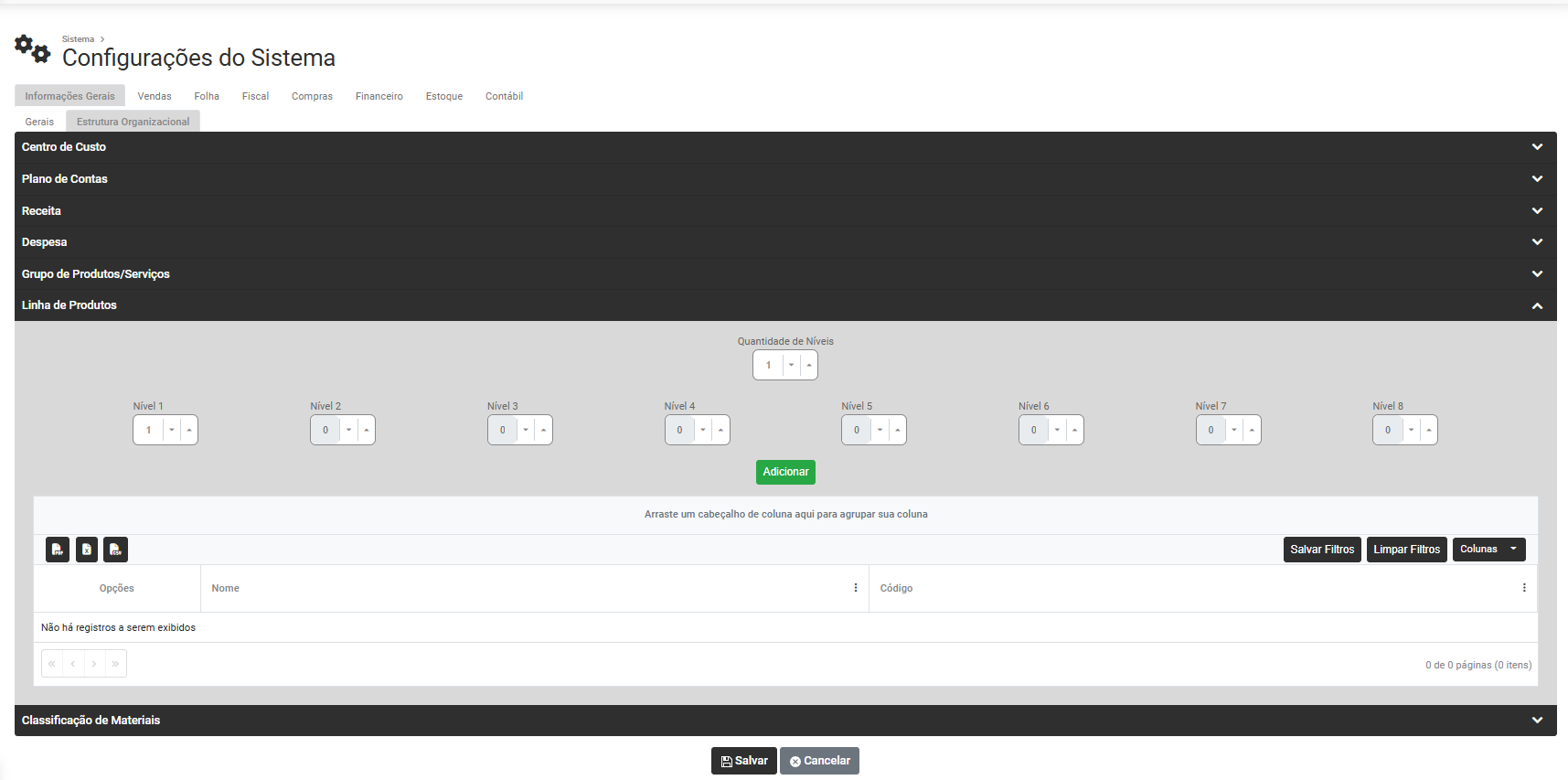
a) Informe quantos Níveis terá a Estrutura das Linhas de Produtos - Você conseguirá definir até 8 níveis para composição das Linhas de Produtos
b) Informe quantos dígitos/caracteres terá cada nível da Linha de Produtos - Você conseguirá definir até 9 dígitos/caracteres para cada nível
Quando você não define a quantidade total de níveis disponíveis, o próprio Módulo impede a indicação de quantidade de níveis e caracteres dos níveis que não serão utilizado
Colocaremos abaixo 2 Exemplos de Composição da Estrutura das Linhas de Produtos
Primeiro Exemplo - Linha de Produto composta por 8 níveis, sendo que o Primeiro possui 1 dígito/caractér, o segundo 2 dígitos/caracteres, o terceiro 3 dígitos/caracteres, o quarta 4 dígitos/caracteres, o quinto 5 dígitos/caracteres, o sexto 6 dígitos/caracteres, o sétimo 7 dígitos/caracteres e o oitavo 8 dígitos/caracteres.
- X - Primeiro Nível com 1 dígitos/caracteres
- X.XX - Segundo Nível com 2 dígitos/caracteres
- X.XX.XXX - Terceiro Nível com 3 dígitos/caracteres
- X.XX.XXX.XXXX - Quarto Nível com 4 dígitos/caracteres
- X.XX.XXX.XXXX.XXXXX - Quinto Nível com 5 dígitos/caracteres
- X.XX.XXX.XXXX.XXXXX.XXXXXX - Sexto Nível com 6 dígitos/caracteres
- X.XX.XXX.XXXX.XXXXX.XXXXXX.XXXXXXX - Sétimo Nível com 7 dígitos/caracteres
- X.XX.XXX.XXXX.XXXXX.XXXXXX.XXXXXXX.XXXXXXXX - Oitavo Nível com 8 dígitos/caracteres
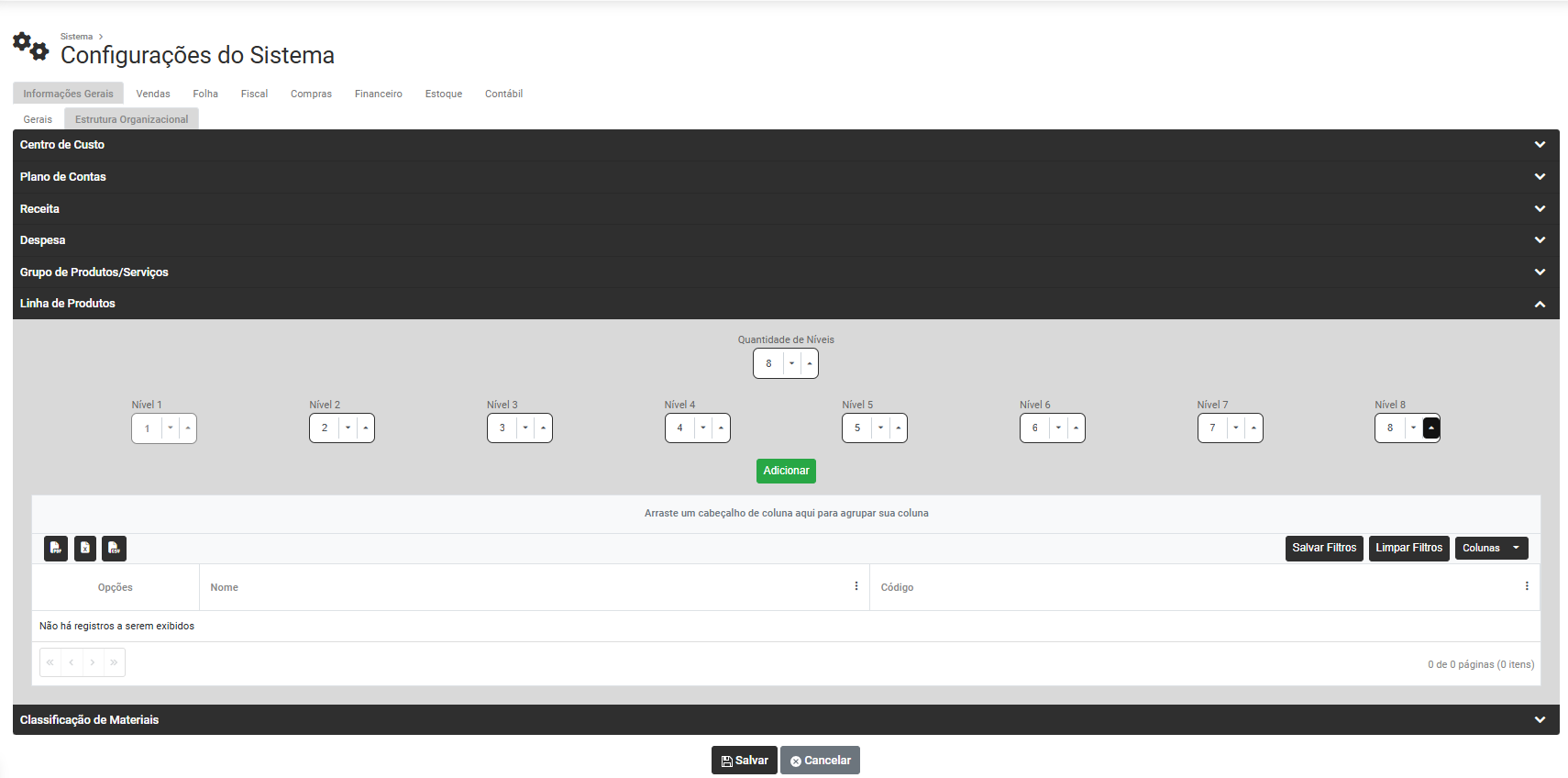
Segundo Exemplo - Linha de Produtos composta por 8 níveis e cada nível possui 9 dígitos/caracteres
- XXXXXXXXX - Primeiro Nível com 9 dígitos/caracteres
- XXXXXXXXX.XXXXXXXXX - Segundo Nível com 9 dígitos/caracteres
- XXXXXXXXX.XXXXXXXXX.XXXXXXXXX - Terceiro Nível com 9 dígitos/caracteres
- XXXXXXXXX.XXXXXXXXX.XXXXXXXXX.XXXXXXXXX - Quarto Nível com 9 dígitos/caracteres
- XXXXXXXXX.XXXXXXXXX.XXXXXXXXX.XXXXXXXXX.XXXXXXXXX - Quinto Nível com 9 dígitos/caracteres
- XXXXXXXXX.XXXXXXXXX.XXXXXXXXX.XXXXXXXXX.XXXXXXXXX.XXXXXXXXX - Sexto Nível com 9 dígitos/caracteres
- XXXXXXXXX.XXXXXXXXX.XXXXXXXXX.XXXXXXXXX.XXXXXXXXX.XXXXXXXXX.XXXXXXXXX - Sétimo Nível com 9 dígitos/caracteres
- XXXXXXXXX.XXXXXXXXX.XXXXXXXXX.XXXXXXXXX.XXXXXXXXX.XXXXXXXXX.XXXXXXXXX.XXXXXXXXX - Oitavo Nível com 9 dígitos/caracteres

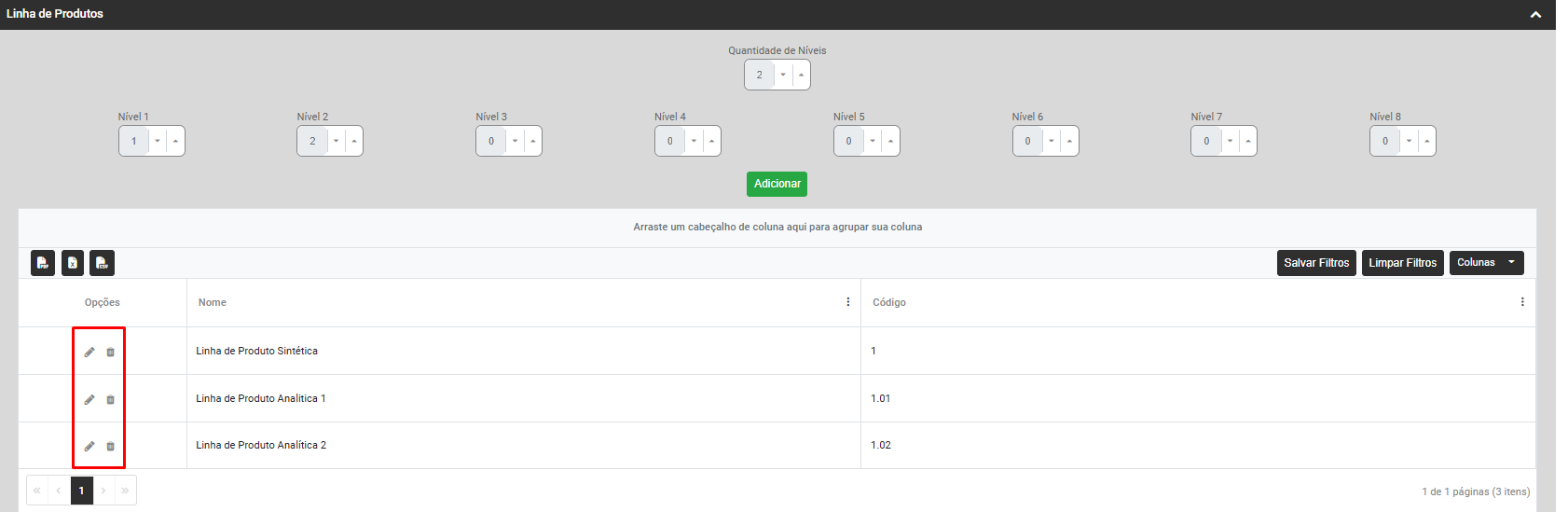
c) Para cadastrar as Linhas de Produtos de sua Empresa, clique no Botão Adicionar, vamos utilizar uma Estrutura para Linha de Produtos com apenas 2 níveis, sendo que o primeiro nível terá 1 caracter e o segundo nível terá 2 caracteres

Ao Clicar no Botão Adicionar, o Módulo irá apresentar a tela para Cadastrar Grupo de Produtos
- Informe o Código de acordo com a Estrutura definida Anteriormente, no nosso caso com 1 caracter
- Informe a Descrição do Grupo de Produtos
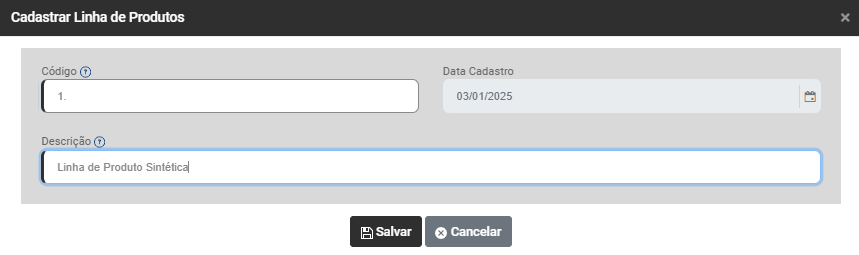
Você deverá realizar o mesmo procedimento para todos as Linhas de Produtos Sintéticos e Analíticos de sua Empresa
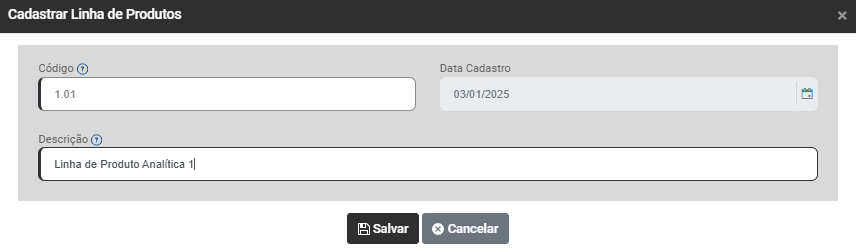
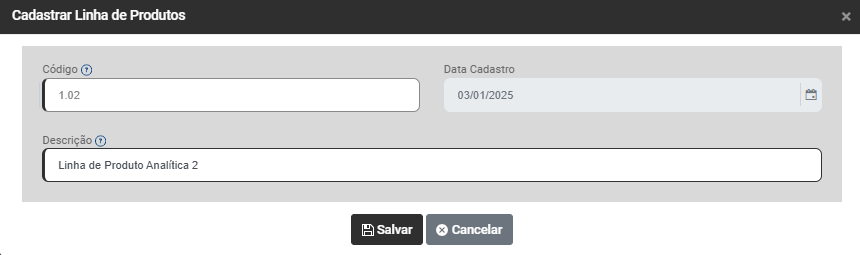
IMPORTANTE
Caso você faça o Cadastro de um nível da Linha de Produto sem ter feito o cadastro do nível anterior o Módulo apresentará mensagem pedindo o cadastro do nível anterior
Depois dos cadastros realizados, o Grid apresentará todas as Linhas de Produtos cadastradas e através do Grid você conseguirá editar ou excluir a Linha de Produto (a exclusão só será possível se a mesma ainda não foi vinculada a nenhum produto da Empresa)
- CLASSIFICAÇÃO DE MATERIAIS (utilização nos Módulos Compras, Estoque e Vendas)
Mesmo que você defina a Estrutura das Linhas de Produtos, o Módulo não irá obrigar a utilização dessas Linhas
Tela azul dando OPs no supersoft
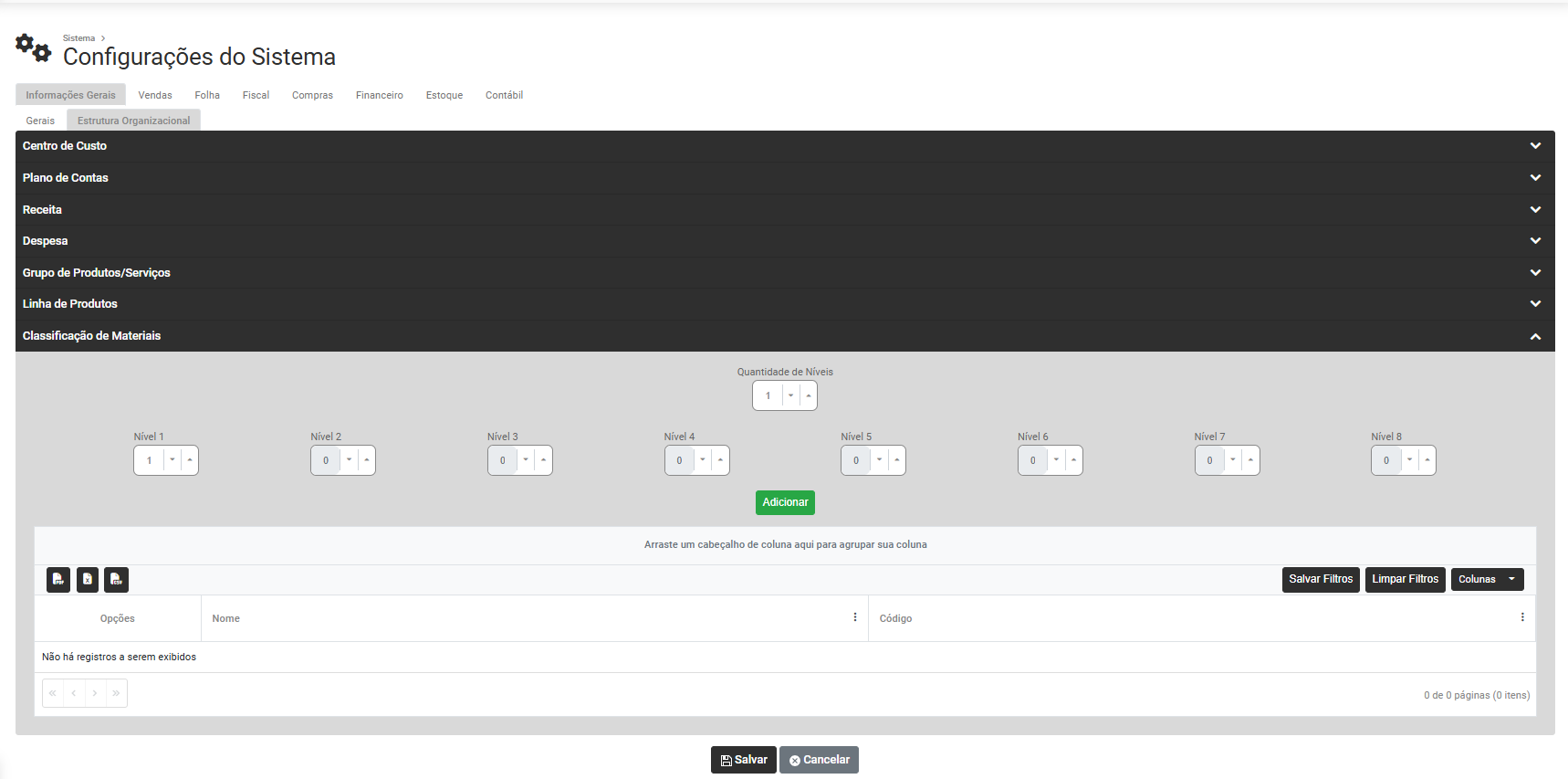
a) Informe quantos Níveis terá a Estrutura da Classificação de Materiais - Você conseguirá definir até 8 níveis para composição das Classificações
b) Informe quantos dígitos/caracteres terá cada nível da Classificação de Materiais - Você conseguirá definir até 9 dígitos/caracteres para cada nível
Quando você não define a quantidade total de níveis disponíveis, o próprio Módulo impede a indicação de quantidade de níveis e caracteres dos níveis que não serão utilizado
Colocaremos abaixo 2 Exemplos de Composição da Estrutura das Linhas de Produtos
Primeiro Exemplo - Linha de Produto composta por 8 níveis, sendo que o Primeiro possui 1 dígito/caractér, o segundo 2 dígitos/caracteres, o terceiro 3 dígitos/caracteres, o quarta 4 dígitos/caracteres, o quinto 5 dígitos/caracteres, o sexto 6 dígitos/caracteres, o sétimo 7 dígitos/caracteres e o oitavo 8 dígitos/caracteres.
- X - Primeiro Nível com 1 dígitos/caracteres
- X.XX - Segundo Nível com 2 dígitos/caracteres
- X.XX.XXX - Terceiro Nível com 3 dígitos/caracteres
- X.XX.XXX.XXXX - Quarto Nível com 4 dígitos/caracteres
- X.XX.XXX.XXXX.XXXXX - Quinto Nível com 5 dígitos/caracteres
- X.XX.XXX.XXXX.XXXXX.XXXXXX - Sexto Nível com 6 dígitos/caracteres
- X.XX.XXX.XXXX.XXXXX.XXXXXX.XXXXXXX - Sétimo Nível com 7 dígitos/caracteres
- X.XX.XXX.XXXX.XXXXX.XXXXXX.XXXXXXX.XXXXXXXX - Oitavo Nível com 8 dígitos/caracteres
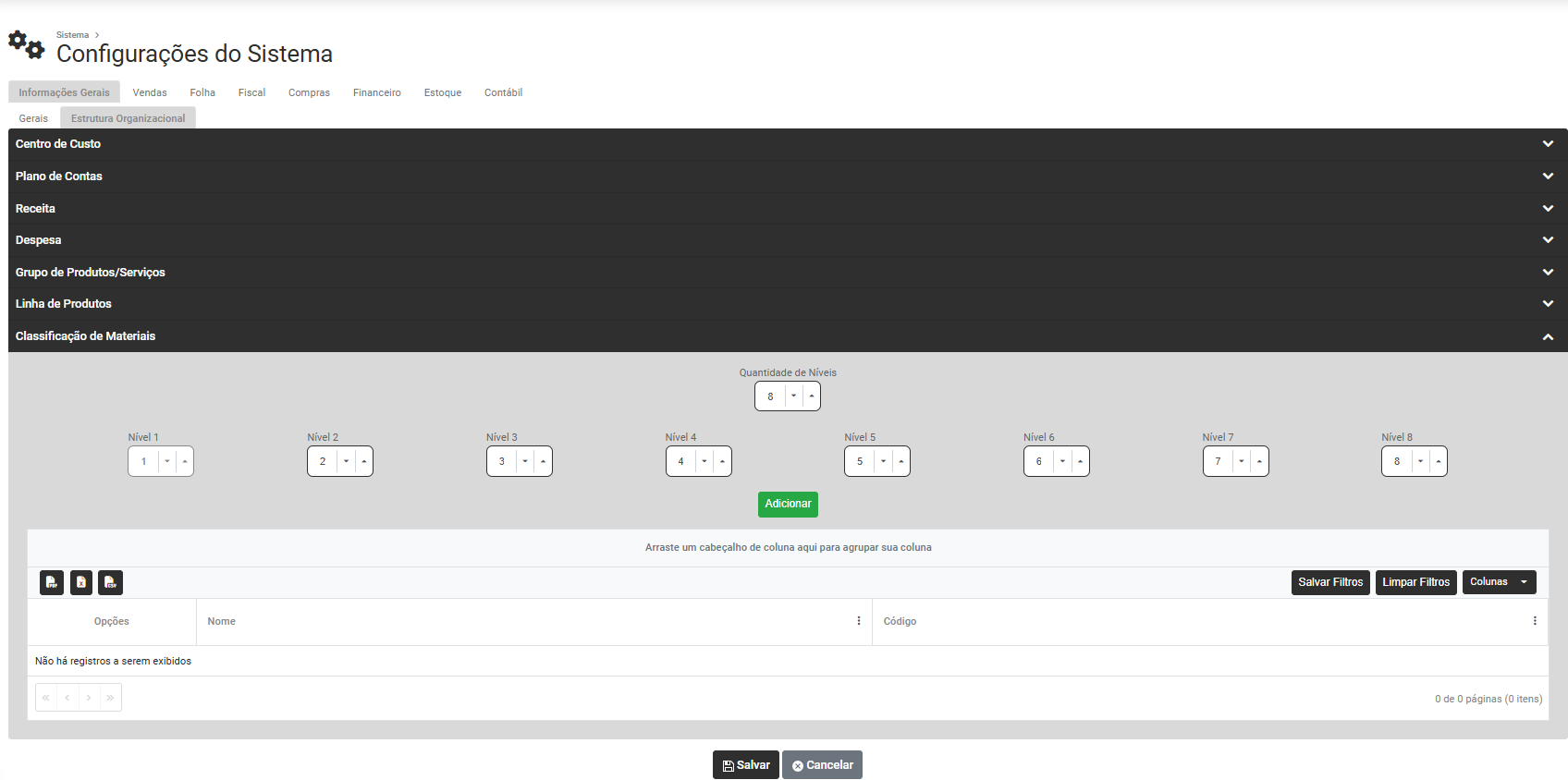
Segundo Exemplo - Linha de Produtos composta por 8 níveis e cada nível possui 9 dígitos/caracteres
- XXXXXXXXX - Primeiro Nível com 9 dígitos/caracteres
- XXXXXXXXX.XXXXXXXXX - Segundo Nível com 9 dígitos/caracteres
- XXXXXXXXX.XXXXXXXXX.XXXXXXXXX - Terceiro Nível com 9 dígitos/caracteres
- XXXXXXXXX.XXXXXXXXX.XXXXXXXXX.XXXXXXXXX - Quarto Nível com 9 dígitos/caracteres
- XXXXXXXXX.XXXXXXXXX.XXXXXXXXX.XXXXXXXXX.XXXXXXXXX - Quinto Nível com 9 dígitos/caracteres
- XXXXXXXXX.XXXXXXXXX.XXXXXXXXX.XXXXXXXXX.XXXXXXXXX.XXXXXXXXX - Sexto Nível com 9 dígitos/caracteres
- XXXXXXXXX.XXXXXXXXX.XXXXXXXXX.XXXXXXXXX.XXXXXXXXX.XXXXXXXXX.XXXXXXXXX - Sétimo Nível com 9 dígitos/caracteres
- XXXXXXXXX.XXXXXXXXX.XXXXXXXXX.XXXXXXXXX.XXXXXXXXX.XXXXXXXXX.XXXXXXXXX.XXXXXXXXX - Oitavo Nível com 9 dígitos/caracteres

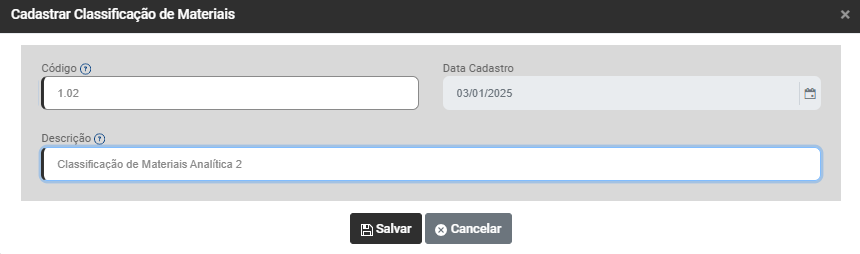
c) Para cadastrar as Classificações de Materiais de sua Empresa, clique no Botão Adicionar, vamos utilizar uma Estrutura para Classificação de Materiais com apenas 2 níveis, sendo que o primeiro nível terá 1 caracter e o segundo nível terá 2 caracteres

Ao Clicar no Botão Adicionar, o Módulo irá apresentar a tela para Cadastrar Classificação de Materiais
- Informe o Código de acordo com a Estrutura definida Anteriormente, no nosso caso com 1 caracter
- Informe a Descrição da Classificação de Materiais
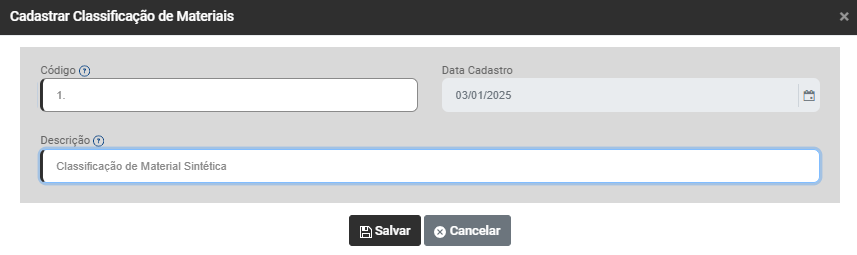
Você deverá realizar o mesmo procedimento para todos as Classificações de Materiais Sintéticas e Analíticas de sua Empresa
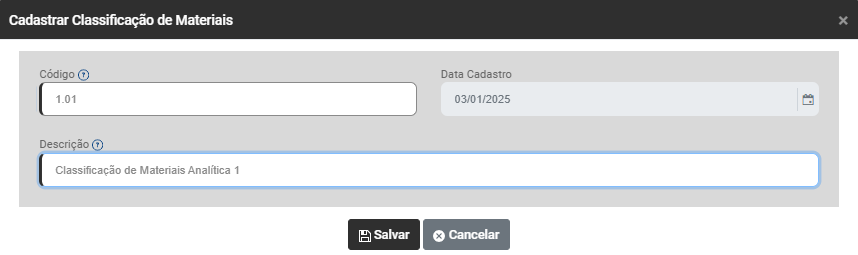
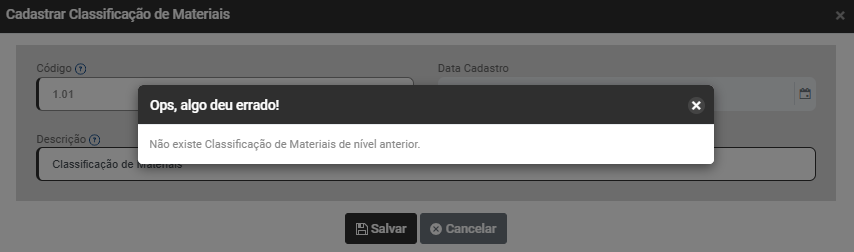
IMPORTANTE
Caso você faça o Cadastro de um nível da Classificação de Materiais sem ter feito o cadastro do nível anterior o Módulo a apresentará mensagem pedindo o cadastro do nível anterior
Depois dos cadastros realizados, o Grid apresentará todas as Classificações de Materiais cadastradas e através do Grid você conseguirá editar ou excluir a Classificação de Material (a exclusão só será possível se a mesma ainda não foi vinculada a nenhum produto da Empresa)
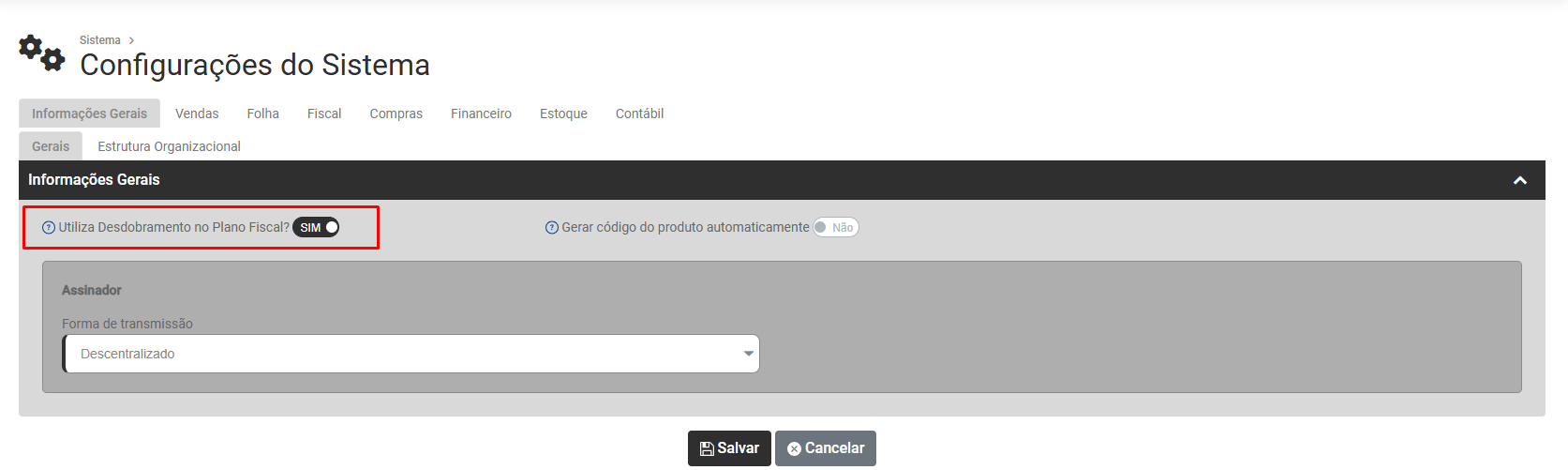
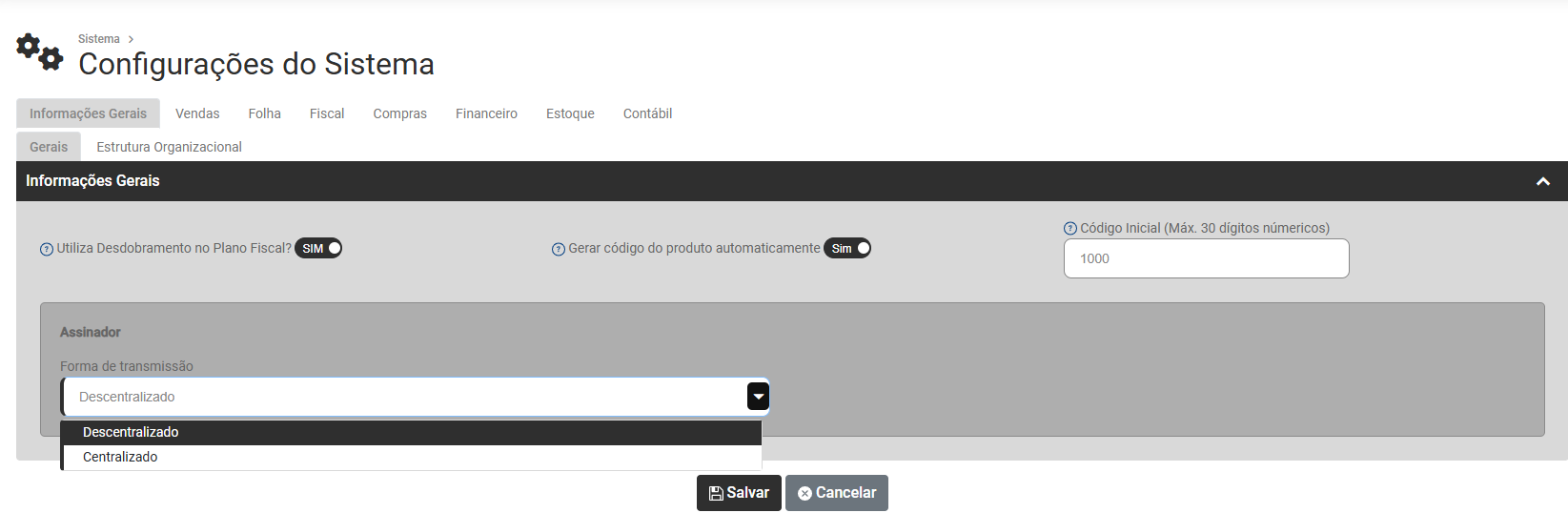
- Utiliza Desdobramento no Plano Fiscal
Os Desdobramentos poderão ser utilizados para configurar de forma diferente o mesmo Código Fiscal em relação às exportações ou cálculo de impostos, desta forma, você conseguirá cadastrar um mesmo Código Fiscal com vários Desdobramento e para cada um deles poderá definir diferentes incidências de impostos e diferentes integrações entre os Módulos.
Observação
Os Desdobramentos existem apenas dentro do Módulo,, não são previstos na Legislação
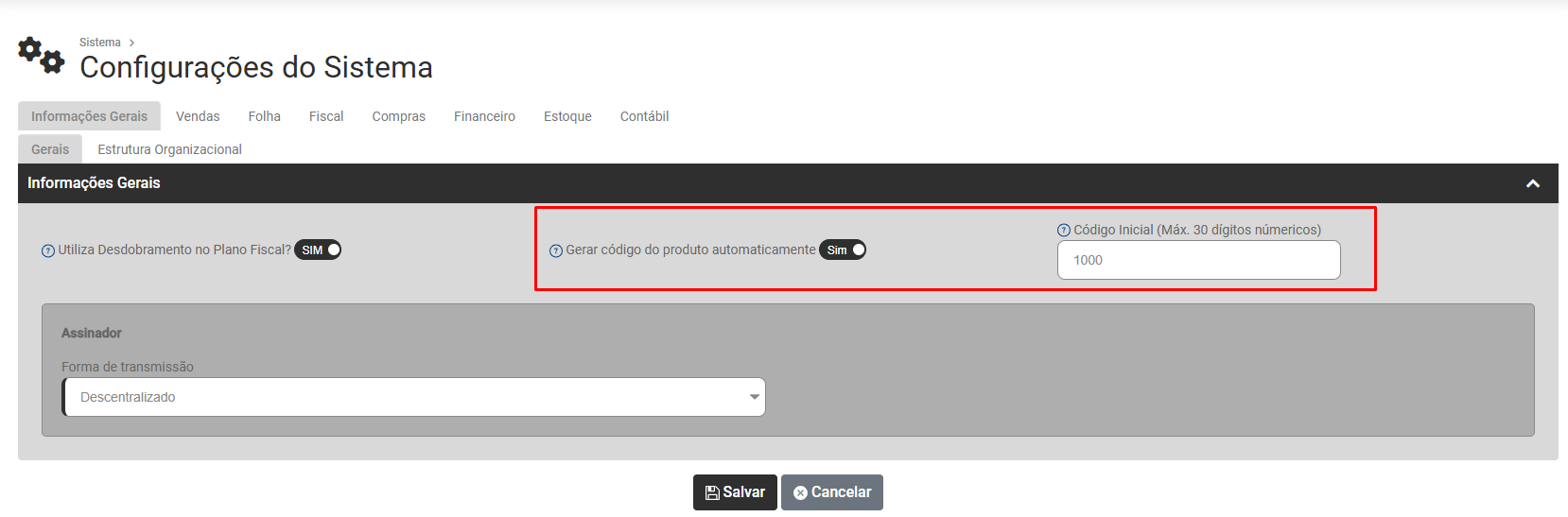
- Gerar código do produto automaticamente
Se você assinalar a opção Gerar código do produto automaticamente, o Módulo gerará um código numérico e sequencial, automaticamente para cada novo produto cadastrado, dispensando a digitação pelo usuário
IMPORTANTE
Caso você já tenha cadastrado Produtos com códigos alfanuméricos, o Módulo irá gerar uma sequência NUMÉRICA a partir do primeiro código informado por você e não irá considerar outros caracteres que não sejam NUMÉRICOS.
- Código inicial (Máx. 30 dígitos numéricos)
No campo Código inicial é possível informar um código NUMÉRICO, a partir do qual será gerado o Código dos novos Produtos, sequencialmente. Caso nenhum valor seja informado, o Módulo irá assumir como código inicial o valor 1 e caso já existam códigos de Produtos cadastrados, o Módulo irá assumir como código inicial o último código numérico cadastrado + 1.
- Assinador
O Assinador é o Programa responsável por realizar a Assinatura e Transmissão dos XMLs dos Documentos Fiscais para a SEFAZ, das informações da Folha de Pagamento para o Portal do eSocial e dos Livros Fiscais para o REINF.
Centralizado (geralmente o mais utilizado)
No Assinador Centralizado haverá apenas um Programa Assinador (específico) dentro da Empresa e ele será o responsável por todas as transmissões, desta forma, em um cenário em que a Empresa tem mais de um usuário utilizando os Módulos, todas as requisições para transmissão dos documentos vão ser direcionadas para uma "máquina/assinador" específico
Descentralizado
No Assinador Descentralizado cada usuário vai transmitir os documentos do seu Programa Assinador, desta forma as requisições para transmissão dos documento não serão centralizadas em um único Programa e não haverá uma "máquina/assinador" específico.
2) CONFIGURAÇÃO DO SISTEMA CONTÁBIL

Será apresentada a tela com o Grid de informações, contendo as colunas:
- Opções
- Data Inicial

Na parte superior da tela você encontrará 2 botões - Adicionar e Importar Configuração

1) ADICIONAR
Ao acionar o botão Adicionar o Sistema apresentará a tela para que você realize a Configuração do Sistema de Contabilidade
Aba Cadastro Geral
Informações Gerais
- Informe a Data Inicial em que você irá iniciar a utilização do Sistema Contábil

Aba Identificação
Na aba Identificação você deverá definir as Informações Gerais do Sistema Contábil e as Expressões que serão utilizadas na Demonstração de Resultado do Exercício - DRE
Informações Gerais
Informe:
- Lançamentos agrupados por mês - Se informado Sim, Para o cadastro do Lançamento Contábil você deverá estar definido no mês do cadastro do mesmo
- Controla Fechamento de Período - Ao definir SIM será possível fechar um período para que não haja mais movimentações nele
- Produtor Rural - Ao definir SIM será possível fazer as configurações e lançamentos para entrega do Livro Caixa Digital do Produtor Rural (LCDPR).
- Utiliza Código reduzido nas Conta Contábeis - Ao definir SIM será possível cadastrar códigos reduzidos para as contas contábeis no Plano de Contas e utiliza-los nos Lançamentos Contábeis.
- Utiliza Centro de Custos nas Contas Patrimoniais - Ao definir SIM será habilitado o preenchimento dos centros de custos nas contas patrimoniais.
- Rateia valores por Centro de Custo - Ao definir SIM será feito vinculo dos rateios de centros de custo as contas contábeis por valores e no momento do lançamento contábil será sugerido o rateio para esta conta. Do contrário, a cada lançamento contábil será necessário informar os centros de custo que se referem a esta conta.
- Utiliza Centro de Custos no Plano de Contas Referencial - Ao definir SIM será habilitado o preenchimento dos centros de custos no mapeamento do Plano de Contas Referencial.
- Gera Lançamento de Partidas Múltiplas após o Rateio - Ao definir SIM ao gravar o lançamento contábil o valor será rateado por centro de custo e gerará um lançamento contábil de partidas múltipla
- Valida Centro de Custo das Contas Contábeis - Ao definir SIM será necessário usar um Centro de Custos que seja vinculado à Conta Contábil no lançamento contábil. ( só será habilitado se você definir Sim no campo Rateia Valores por Centro de Custo

Expressões para DRE
Informe:
- Expressão para Resultado Positivo - Campo para definição da expressão usada para representar os resultados positivos.
- Expressão para Resultado Negativo - Campo para definição da expressão usada para representar os resultados negativos
- Nome da Moeda Singular - Campo para definição do nome da Moeda no Singular
- Nome da Moeda no Plural - Campo para definição do nome da Moeda no Singular
- Sigla - Campo para definição da Sigla da Moeda.

Aba Integrações
Informações ECD
- Data Início do Relacionamento - O período de relacionamento com participante deve ser informado se: Matriz no exterior, Filial, inclusive agência ou dependência, no exterior, Coligada, inclusive equiparada, Controladora, Controlada, Subsidiária integral, Controlada em conjunto, entre outros).
- Data fim do Relacionamento

Estoque
- Método de Avaliação do Estoque - Defina o método de avaliação do estoque final.
- Utiliza Custo por Absorção - Defina SIM se deseja que as contas contábeis sejam reteadas pelo tipo de despesa.
- Apuração da Composição de Custo Trimestral - Defina SIM se deseja que o Informativo de Composição de Custos apure o custo trimestralmente.

Informações ECD
- Tipo de Apuração

Aba Lançamentos Contábeis
Implantação de Saldos - Informe o mês e ano dos saldos. O Sistema irá bloquear qualquer movimentação anterior a este período. Caso não tenha necessidade da implantação de saldos deixe estes campos em branco

Informações Gerais
- Utiliza Moeda Estrangeira nos lançamentos -Ao definir SIM será habilitado o uso de moeda estrangeira nos lançamentos contábeis.
- Utiliza Número de Lote nos Lançamentos - Ao definir SIM será habilitado o uso se número de lote nos Lançamentos contábeis.
- Utiliza Correção Monetária no LALUR - Ao definir SIM será habilitado o uso de correção monetária no LALUR.
- Aceita Lançamento sem Valor - Ao definir SIM será possível cadastrar um lançamento contábil com o valor zerado.
- Repete os Dados nos Lançamentos - Ao definir SIM os dados do lançamento contábil salvo será repetido para o próximo lançamento contábil a ser cadastrado.
- Repete os Complementos do Histórico - Ao definir SIM o complemento do histórico do lançamento contábil salvo será repetido para o próximo lançamento contábil a ser cadastrado

2) IMPORTAR CONFIGURAÇÃO
Ao acionar o botão Importar Configuração o Sistema irá abrir a tela contendo todas as Empresas Cadastradas no Sistema, você deverá selecionar a Empresa já configurada anteriormente e clicar no botão Confirmar.

O Sistema apresentará a tela para que você Selecione a Configuração Contábil, defina:
- Data Inicial
- Data Final
- Configuração - Selecione o mês e Ano
Clique em Confirmar

Em seguida você deverá informar a data em que a configuração importada será cadastrada
Confirme
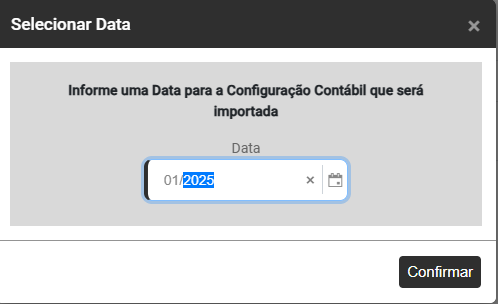
Será apresentada a mensagem Configuração Contábil Importada com Sucesso