
Cadastro do Plano Fiscal (CFOP)
Para que você possa cadastrar os CFOPs (Código Fiscal de Operações) que serão utilizados pela empresa, acesse o menu Geral>Plano Fiscal (CFOP)

Na parte superior da Tela você encontrará 3 botões:

1) ADICIONAR
Utilize essa opção para cadastrar manual o CFOP
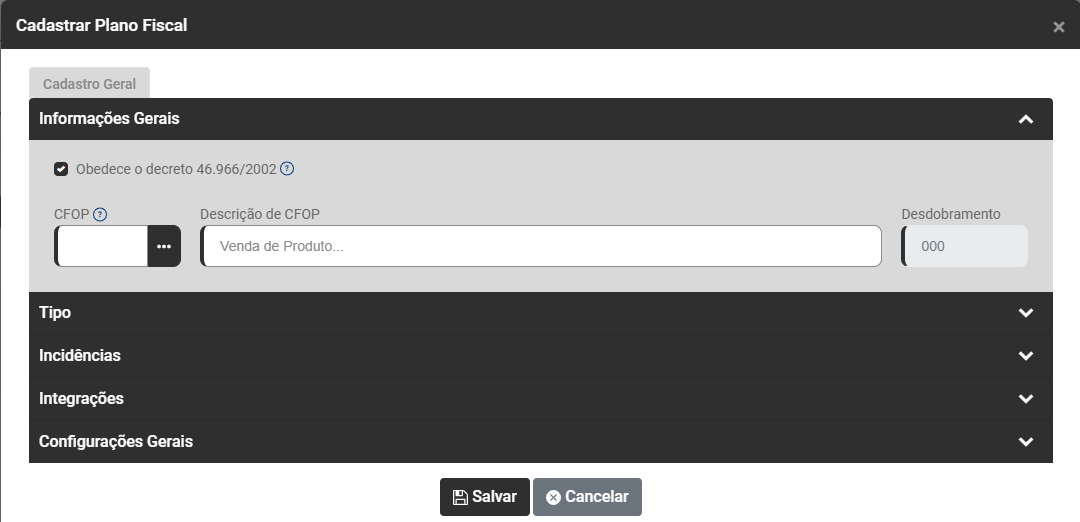
a) Informações Gerais
Informe:
- ,Se obedece o decreto 46.966/2002 - O DECRETO Nº 46.966 de 31 de Julho de 2002 Introduz alterações no Regulamento do Imposto sobre Circulação de Mercadorias e Prestações de Serviços - RICMS e dá outras providências.
- Código do CFOP
- Descrição de CFOP
- Desdobramento
b) Tipo
Informe:
- Tipo de Operação (devolução, serviço, demais operações, retorno remessa/imdustrialização, remessa ou transporte

c) Incidências
Informe se ao utilizar esse CFOP o Sistema deverá calcular incidências para:
- ICMS - CFOP com incidência do Imposto Sobre Circulação de Mercadorias e Serviços.
- PIS- CFOP com incidência do Programa de Integração Social
- IPI - CFOP com incidência do Imposto sobre Produtos Industrializados
- ICMS desoneração abate da nota - CFOP com incidência do Programa de Integração Social Retido na Fonte.
- COFINS - CFOP com incidência do Programa de Integração Social Retido na Fonte.

d) Integrações
Informe se o CFOP que está sendo cadastrado será integrado com o Sistema Financeiro - Quando definido, o documento que for cadastrado utilizando esse CFOP irá gerar movimentação no Sistema Financeiro

e) Configurações Gerais
Informe:
- Cálculo Tributos Aproximados - O Valor Aproximado dos Tributos é a informação que consta nas notas fiscais para consumidor final ou na tabela IBPT, referente ao valor aproximado de todos os tributos que influenciam na formação do preço de produtos e serviços
e.1) Pagos na NFe - O Valor Aproximado dos Tributos será a totalização dos tributos que constam na Nota Fiscal.
e.1) Tabela IBPT - O Valor Aproximado dos Tributos será a totalização dos tributos que constam na Nota Fiscal.

2) COPIAR PLANO FISCAL PADRÃO
Ao acionar o botão será apresentada a mensagem questionando se você Deseja continuar com o processo de cópia dos Planos Fiscais, clique em confirmar

O Sistema trará para o Grid de informações do Cadastro de CFOP todos os CFOP existentes internamente, NÃO SE ESQUEÇA QUE VOCÊ DEVERÁ EDITAR AQUELES QUE SERÃO UTILIZADOS E REALIZAR A MANUTENÇÃO DAS INFORMAÇÕES, PARA QUE ELES ATENDAM A LEGISLAÇÃO DE SUA EMPRESA

3) COPIAR DE OUTRA EMPRESA
Ao acionar o botão Copiar de Outra empresa, o Sistema apresentará a tela contendo os CFOP anteriormente cadastrados nas demais empresas já definidas no Sistema e você poderá selecionar os CFOP que deseja copiar dessas empresas anteriores para essa empresa definida
Depois que você definir os CFOPs clique no botão Adicionar

O Sistema irá apresentar a tela para adicionar Planos Fiscais, confira as informações, defina novamente os CFOPs e clique em Salvar Planos Fiscais
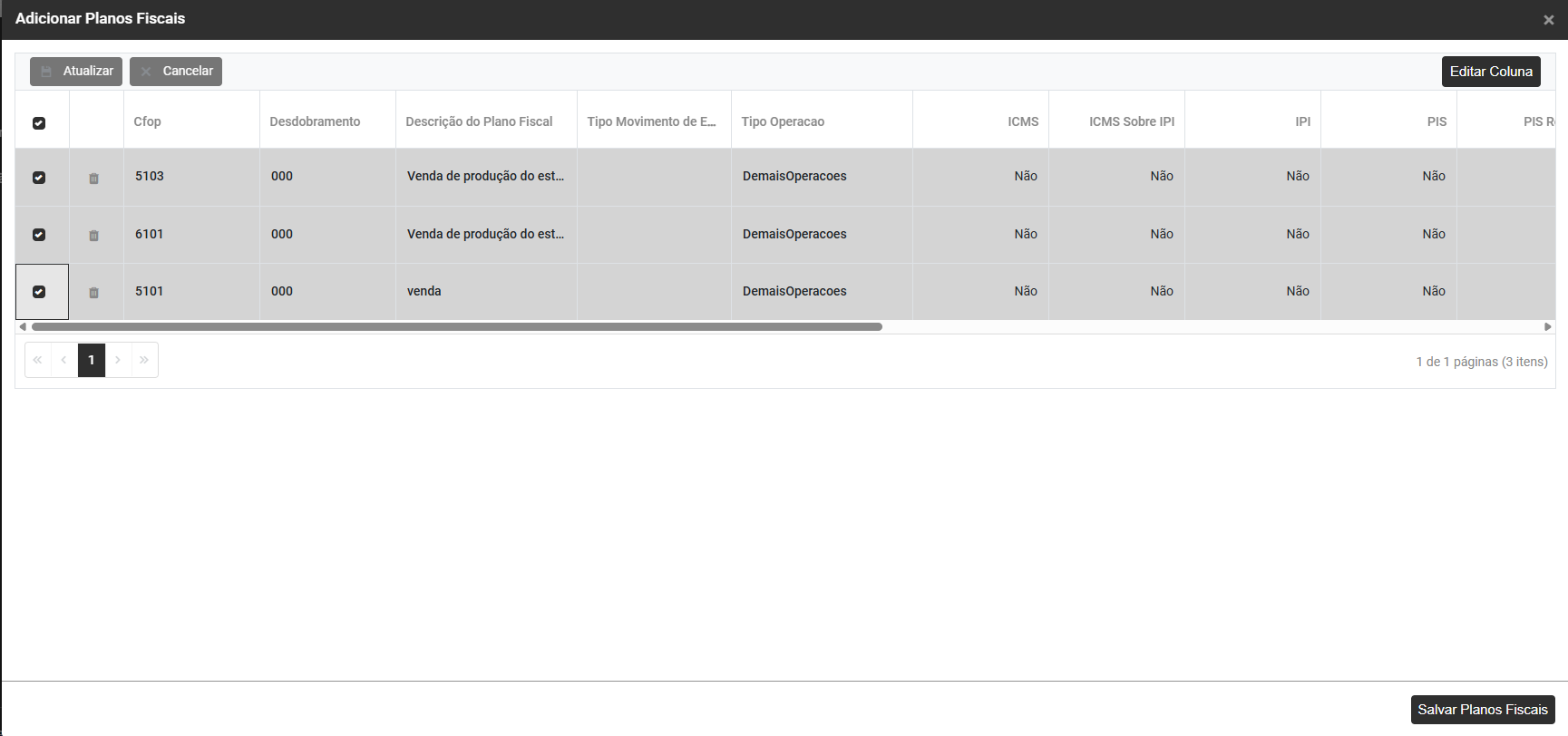
Caso você tenha algum CFOP já cadastrado para essa empresa o Sistema apresentará o Aviso com esta informação, caso contrário o CFOP será cadastrado para a empresa definida
