
Cadastro de Atendimentos
O CADASTRO DE ATENDIMENTO IRÁ GERAR TODOS OS ATENDIMENTOS PARA OS CLIENTES, INCLUSIVE A COBRANÇA DE DÉBITOS DOS MESMOS
Para cadastrar os Atendimentos à seus Clientes você deverá acessar o menu Movimentação>Atendimentos

Será apresentada a tela contendo o Grid de informações com as colunas:
- Opções - reabrir, notificar, editar, mensagem, movimentar
- Solicitante
- Assunto
- Responsável
- Data de Abertura
- Atualizado
- Valor
- Serviço
- Status - Aberto, Reaberto, Analisando, Aguardando, Cancelado, Rejeitado e Finalizado

Na parte superior da tela você encontrará o botão Adicionar

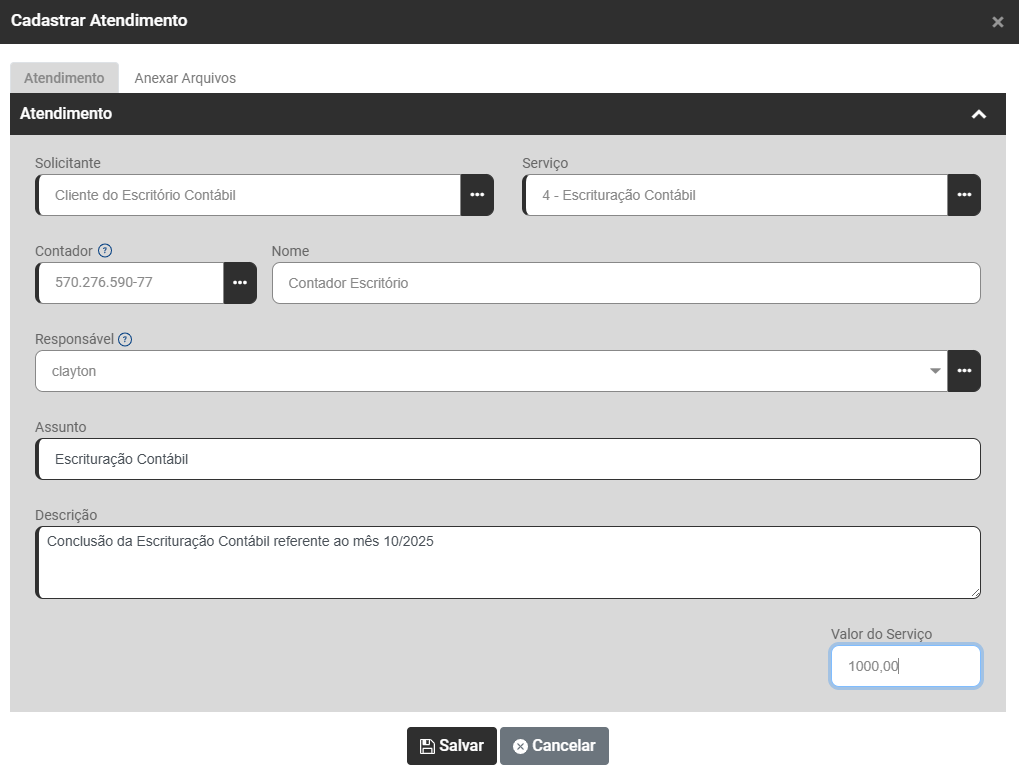
Ao acessar o botão Adicionar será apresentada a tela para que você cadastre o Atendimento, nessa tela, você encontrará 2 abas
1) CADASTRO DO ATENDIMENTO
A) ABA ATENDIMENTO, defina
- Solicitante - Cliente
- Serviço - Serviço gerado para o Cliente do Escritório
- Contador - Contador do Escritório Contábil
- Nome - será preenchido automaticamente quando for definido o Contador do Escritório
- Responsável - Selecione o usuário do sistema que irá executar o serviço
- Assunto
- Descrição
- Valor do Serviço - O Sistema trará o valor cadastrado para o Serviço e esse valor poderá ser alterado
B) ANEXAR ARQUIVOS
Você poderá anexar documentos ao Atendimento arrastando os arquivos ou navegando e procurando por eles


Quando você finalizar o cadastro do Atendimento irá notar que o mesmo consta do Grid da tela com Status Aberto

2) ALTERAÇÃO DO STATUS DO ATENDIMENTO
Você poderá alterar o Status do Atendimento, clicando no botão existente do lado esquerdo do Status e mudando para
- Aberto
- Reaberto
- Analisando
- Aguardando
- Cancelado
- Rejeitado
- Finalizado

Observação
Quando você realizar a alteração do Status do Atendimento, o Sistema irá apresentar duas mensagens
- Conclusão da alteração do Status do Atendimento
- Conclusão do envio do email referente a alteração do Status do Atendimento - em toda alteração de Status de atendimento será enviado um email alertando sobre essa atualização, para isso no cadastro da empresa você deverá informar corretamente o email, caso contrário o Sistema irá apresentar a mensagem informando que Não foi possível enviar o email

3) BOTÕES DE OPÇÕES
- Reabrir - Ao ser acessado o Sistema irá Reabrir o Atendimento, mudando seu Status para Reaberto
- Notificar - Só estará habilitado se o Atendimento não foi editado (neste caso ele ficará na cor cinza) - essa opção apenas indica que esse atendimento é novo e que ainda não houve movimentações para o mesmo
- Editar - Abrir a tela com o cadastro do Atendimento para que você realize alterações no mesmo
- Mensagem - Se você
cadastrouvinculou um usuáriopara conversarnoChatcadastro de usuários, seráaberta a tela parapossível que você envie mensagem

Aba Chat

Aba Arquivos
Aba Histórico
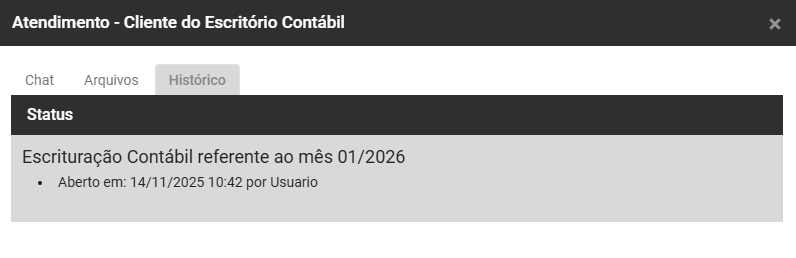
- Movimentação