Cadastro de Eventos
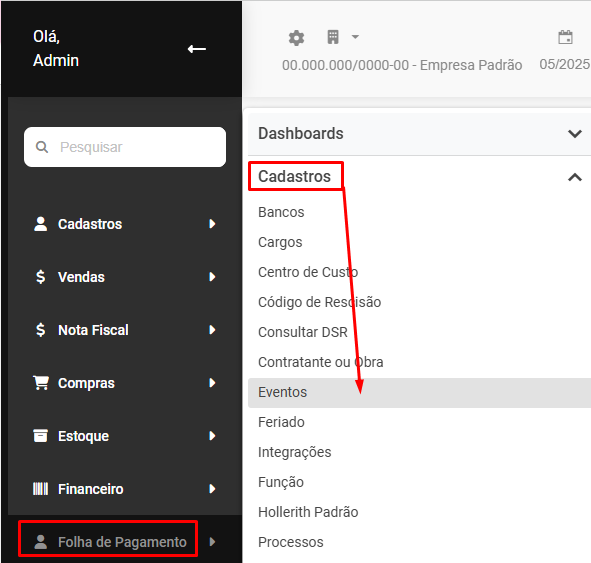
Para que você visualize, edite ou exclua eventos no Módulo Folha de Pagamento, acesse o menu Folha de Pagamento>Cadastros>Eventos
Aba Cadastro Geral>Informações Gerais
- Início do período ativo - informe a partir de que mês e ano o evento será utilizado, para geração de holleriths anteriores a essa data não será possível incluir esse evento nos cálculos
- Tipo de Evento (Desconto, Informativo Dedutora, Informativo, Provento)
- Código - O Sistema preencherá automaticamente após a definição do campo Tipo de Evento
- Descrição
- Abreviado
- Observação do Evento
- Quantidade informada em (Ano, Dias, Horas, Meses, Tarefas, Unidade, Valor)
- Fator - Se indicado no evento que a quantidade informada será em horas e este evento acumular para o cálculo de férias e 13° Salário, deve indicar neste campo o valor de acréscimo das horas acumuladas.
- Referência
- Código da Rubrica do eSocial
- Descrição da Rubrica (após informar o Código da Rubrica do eSocial este campo será preenchido automaticamente
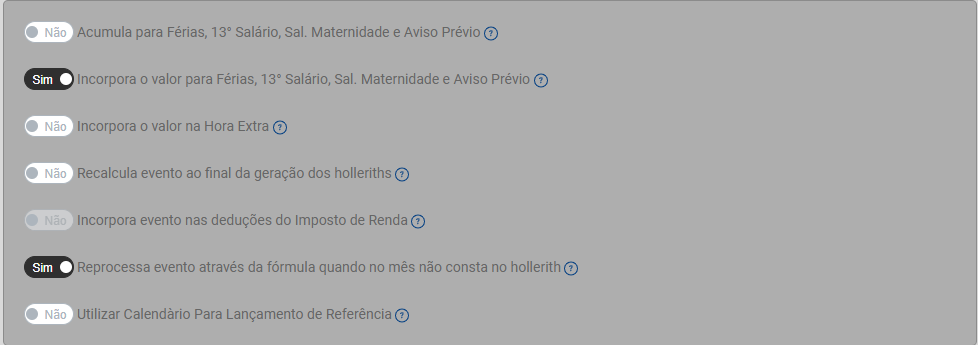
Defina se:
- Acumula para Férias, 13º Salário, Salário Maternidade e Aviso Prévio - Assinale esta opção se este evento deve entrar no acumulo de médias para cálculo de férias, 13° Salário, Sal. Maternidade e Aviso Prévio.
- Incorpora o valor para Férias, 13º Salário, Salário Maternidade e Aviso Prévio - Assinale esta opção se este evento deve incorporar na base de cálculo de férias, 13° Salário, Sal. Maternidade e Aviso Prévio.
- Incorpora o valor da Hora Extra - Assinale esta opção se este evento deve incorporar na base de cálculo de hora extra
- Recalcula evento ao final da geração dos holleriths - Assinalando esta opção se ao final da geração este evento será recalculado. O recalculo é necessário caso o evento em questão necessite do valor de outro evento em sua fórmula que é calculado depois dele.
- Incorpora evento nas deduções do Imposto de Renda - Selecionar esta opção somente para descontos que deverão compor as deduções do rendimento bruto para determinação da base de cálculo do IR.
- Reprocessa evento através da fórmula quando no mês não consta no hollerith - Selecione esta opção se desejar que o evento seja considerado para calculo quando informado em fórmula de um outro evento na geração dos holleriths. Se opção estiver como NÃO e o evento não constar na geração dos holleriths mesmo que outro evento possua ele na fórmula este não será considerado para cálculo.
- Utilizar Calendário para Lançamento de Referência - Selecione esta opção se desejar utilizar o calendário para informar os dias de faltas na geração do hollerith. Para habilitar está opção 'Utilizar Calendário para Referência' em Parâmetros Folha (Funcionário).
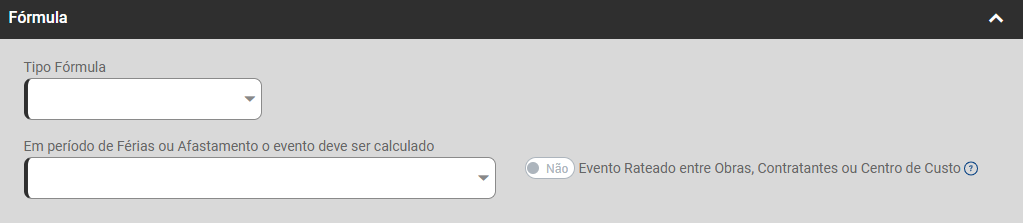
Cadastro Geral>Fórmulas
- Tipo de Fórmula (Com Fórmula, Plano de Saúde, Sem Fórmula) - Quando você definir que o evento é com Fórmula deverá na sequência definir a fórmula para o cálculo do mesmo, Quando o evento for referente a um Plano de Saúde é muito importante que você defina corretamente este campo para que as informações sejam enviadas corretamente, quando for definido sem fórmula significa que ao lançar esse evento no hollerith será informado um valor para o mesmo
- Em período de Férias ou Afastamento o evento deve ser calculado (Integralmente, não calcula, proporcionalmente)
- Evento rateado entre obras, contratantes ou centro de custo - Se o tipo de sua empresa for Construção Civil ou Locação de Mão de Obra e você utilizar rateio por tomadores, este item informará ao sistema para ratear o evento por tomadores.
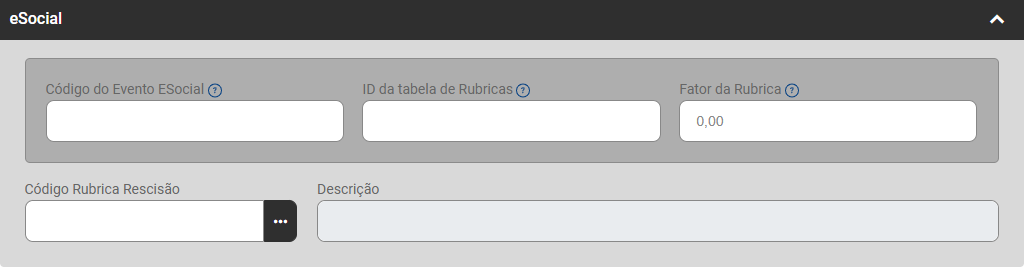
Cadastro Geral>eSocial
- Código do Eventos para eSocial - Ao salvar sem preenchimento sistema atribui automaticamente o código do evento sequencial. Se preenchido este campo será a informação levada ao esocial nas tags <codRubr> e <ideTabRubr> e não o código do evento do sistema.
- ID da tabela de Rubricas - Ao salvar sem preenchimento sistema atribui automaticamente o código do evento sequencial. Se preenchido este campo será a informação levada ao esocial nas tags <codRubr> e <ideTabRubr> e não o código do evento do sistema.
- Fator da Rubrica - Informar o fator, percentual, etc. da rubrica, quando necessário. Ex.: Adicional de horas extras 50%, relacionado a uma rubrica de horas extras: Fator = 50.
- Código da Rubrica na Rescisão
- Descrição da Rubrica na Rescisão
Aba Incidências>Incidências
Informe se:
- Evento entrará na Base de cálculo do Salário Família
- Evento entrará na Base de cálculo do Vale Transporte

Incidência sobre Previdência Social
Deverá ser definido:
- Código de Incidência sobre Previdência Social
- Número do Processo de Incidência sobre Previdência Social - Caso haja um processo para esse evento na Previdência Social, o número do processo deverá ser informado
- Extensão da Decisão/Sentença - Caso você informe o Número do Processo conseguir informar também a Extensão da Decisão ou Sentença
- Defina em seguida se a incidência desse evento é para INSS, INSS 13º Salário, INSS Patronal e INSS Patronal 13º Salarial

Incidência sobre IRRF
Deverá ser definido:
- Código de Incidência sobre IRRF
- Número do Processo de incidência sobre o IRRF - Caso haja um processo para esse evento no IRRF, o número do processo deverá ser informado
- Defina em seguida se a incidência desse evento é para IR, IR 13º Salário, IR P.L.R., IR de Férias
- Indique se a Apuração de IR para esse evento é especial (Situação especial de apuração de IR)

Incidência sobre FGTS
Deverá ser definido:
- Código de Incidência sobre FGTS
- Número do Processo de incidência sobre FGTS - Caso haja um processo para esse evento no FGTS, o número do processo deverá ser informado
- Defina em seguida se a incidência desse evento é FGTS ou FGTS 13º Salário

Incidência sobre Previdência Social Privada
Caso esse evento tenha incidência sobre Previdência Social Privada informe o Código


Aba Variáveis
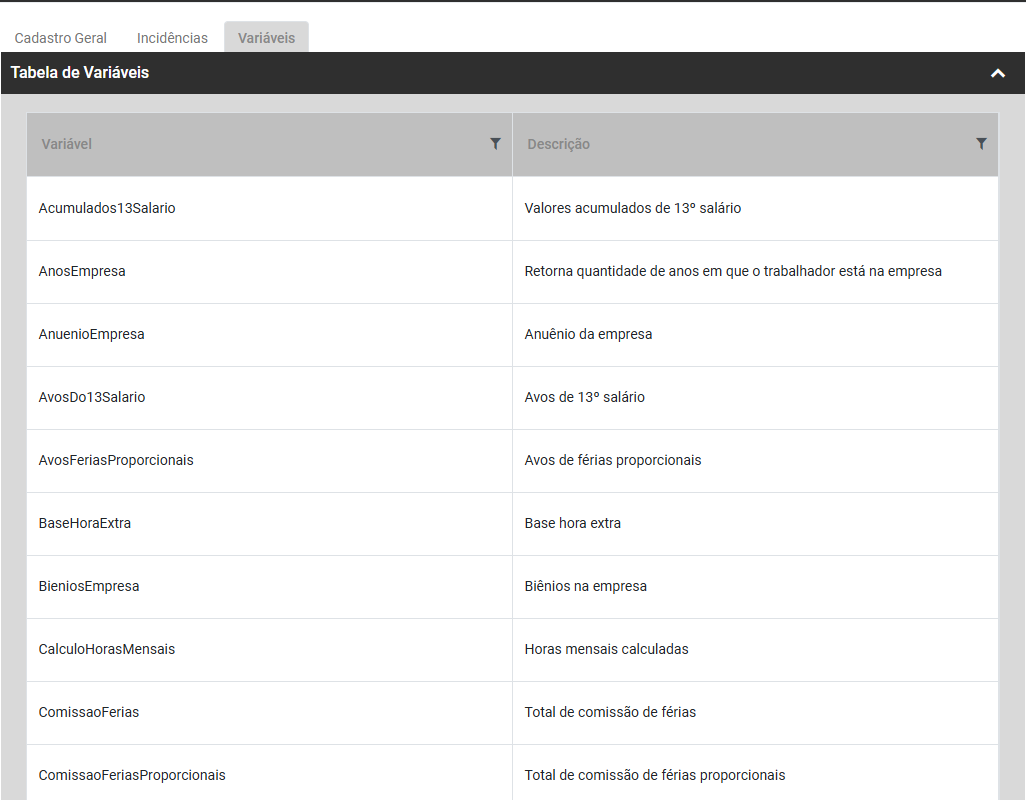
A aba Variáveis será utilizada para que você consulte as Variáveis existentes no Sistema e que poderá ser utilizada para a montagem das fórmulas de cálculo dos eventos.
Por exemplo -
- Se você deseja criar um evento de pagamento de Anuênios para o Funcionário deverá utilizar a variável AnuenioEmpresa, e o Sistema irá verificar quantos anuênios o Funcionário tem na Empresa e utilizará essa quantidade para o cálculo da fórmula.
- Se você deseja criar um evento de pagamento baseado na quantidade de Meses que o trabalhador está na empresa, deverá utilizar a variável MesesEmpresa.