
Cadastro de Eventos
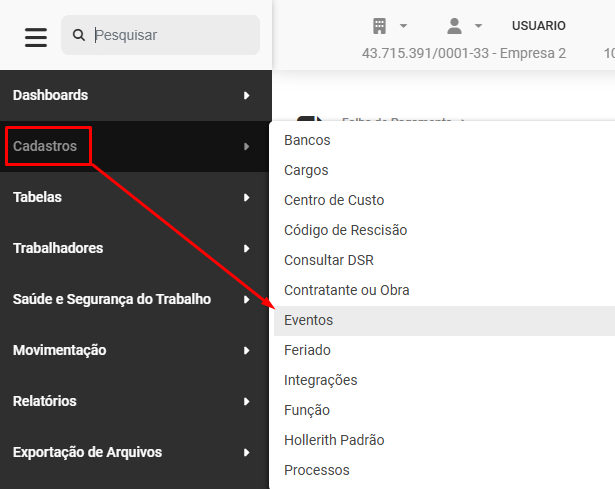
Para que você visualize, edite ou exclua eventos no Módulo Folha de Pagamento, acesse o menu Cadastros>Eventos
Observação
Se você possuir evento cadastrado com a mesma configuração que será utilizada para esse novo evento poderá Importar as Configurações
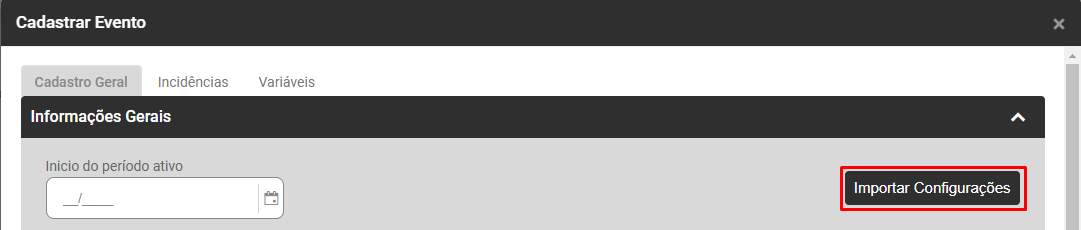
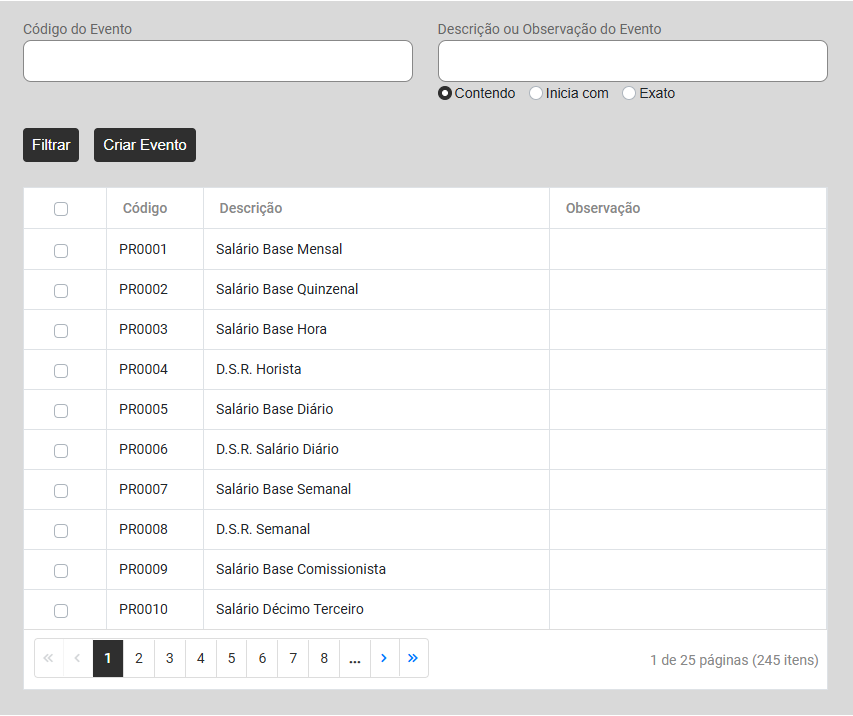
O Sistema abrirá a tela para que você defina de qual evento deseja Importar as Configurações
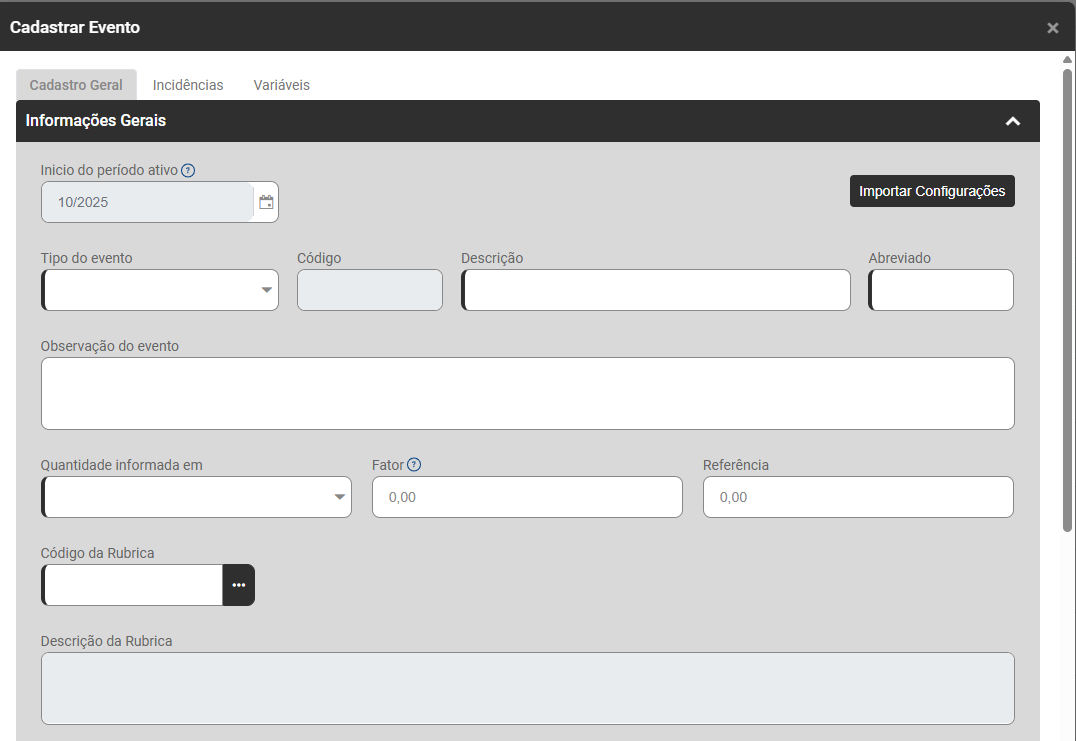
Aba Cadastro Geral>Informações Gerais
- Início do período ativo - informe a partir de que mês e ano o evento será utilizado, para geração de holleriths anteriores a essa data não será possível incluir esse evento nos cálculos
- Tipo de Evento (Desconto, Informativo Dedutora, Informativo, Provento)
- Código - O Sistema preencherá automaticamente após a definição do campo Tipo de Evento
- Descrição - Nome do evento que será impresso no Hollerith
- Abreviado - Nome do evento que será impresso na Folha de Pagamento
- Observação do Evento
- Quantidade informada em (Ano, Dias, Horas, Meses, Tarefas, Unidade, Valor
a) Valor - se o evento não possuir fórmula ou se o resultado da fórmula é o valor final do evento. Neste caso no momento do lançamento do evento no hollerith você deverá informar o valor do evento e a referência será zero
b) Hora, Dias, Meses, Anos, Tarefas, Unidade - Neste caso necessariamente o evento deverá possuir uma fórmula para que o valor resultante da fórmula seja multiplicado por essa referência que será informada no momento do lançamento do evento no hollerith.
- Fator - Se indicado no evento que a quantidade informada será em horas e este evento acumular para o cálculo de férias e 13° Salário, deve indicar neste campo o valor de acréscimo das horas acumuladas.
- Referência - Este campo servirá apenas pra impressão no hollerith ou Folha de Pagamento e não irá interferir nos cálculos
- Código da Rubrica do eSocial - Este campo refere-se ao relacionamento dos eventos utilizados no Sistema Folha de Pagamento com as Rubricas do eSocial que serão utilizadas para a validação da Remuneração dos Trabalhadores
- Descrição da Rubrica (após informar o Código da Rubrica do eSocial este campo será preenchido automaticamente
Defina se:
- Acumula para Férias, 13º Salário, Salário Maternidade e Aviso Prévio - Assinale esta opção se este evento deve entrar no acumulo de médias para cálculo de férias, 13° Salário, Sal. Maternidade e Aviso Prévio.
- Incorpora o valor para Férias, 13º Salário, Salário Maternidade e Aviso Prévio - Assinale esta opção se este evento deve incorporar na base de cálculo de férias, 13° Salário, Sal. Maternidade e Aviso Prévio.
- Incorpora o valor da Hora Extra - Assinale esta opção se este evento deve incorporar na base de cálculo de hora extra
- Recalcula evento ao final da geração dos holleriths - Assinalando esta opção se ao final da geração este evento será recalculado. O recalculo é necessário caso o evento em questão necessite do valor de outro evento em sua fórmula que é calculado depois dele.
- Incorpora evento nas deduções do Imposto de Renda - Selecionar esta opção somente para descontos que deverão compor as deduções do rendimento bruto para determinação da base de cálculo do IR.
- Reprocessa evento através da fórmula quando no mês não consta no hollerith - Selecione esta opção se desejar que o evento seja considerado para calculo quando informado em fórmula de um outro evento na geração dos holleriths. Se opção estiver como NÃO e o evento não constar na geração dos holleriths mesmo que outro evento possua ele na fórmula este não será considerado para cálculo.
- Utilizar Calendário para Lançamento de Referência - Selecione esta opção se desejar utilizar o calendário para informar os dias de faltas na geração do hollerith. Para habilitar está opção 'Utilizar Calendário para Referência' em Parâmetros Folha (Funcionário).

Cadastro Geral>Fórmulas
- Tipo de Fórmula (Empréstimo Consignado, Com Fórmula, Plano de Saúde, Sem Fórmula)
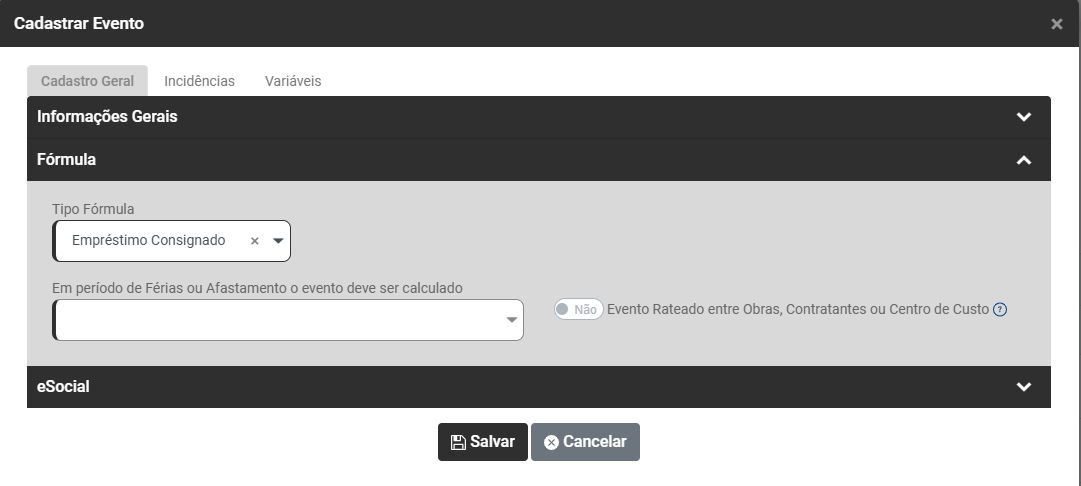
a) Empréstimo Consignado
Defina se em período de Férias ou Afastamento o evento deve ser calculado e se o Evento será rateado entre Obras, Contratantes ou Centro de Custo 9Se o tipo de sua empresa for Construção Civil ou Locação de Mão de Obra e você utilizar rateio por tomadores, este item informará ao sistema para ratear o evento por tomadores)
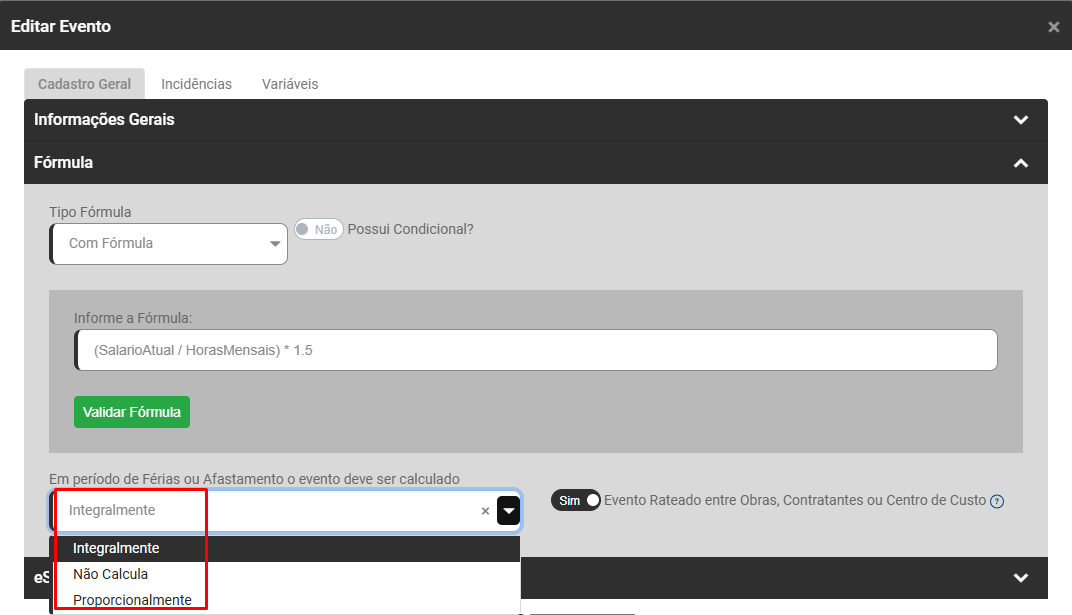
b) Com Fórmula - Será necessário o cadastro de uma fórmula para o cálculo do Evento que poderá utilizar variáveis ou referências em seus cálculos,

c) Plano de Saúde é muito importante que você defina corretamente este campo para que as informações sejam enviadas corretamente,

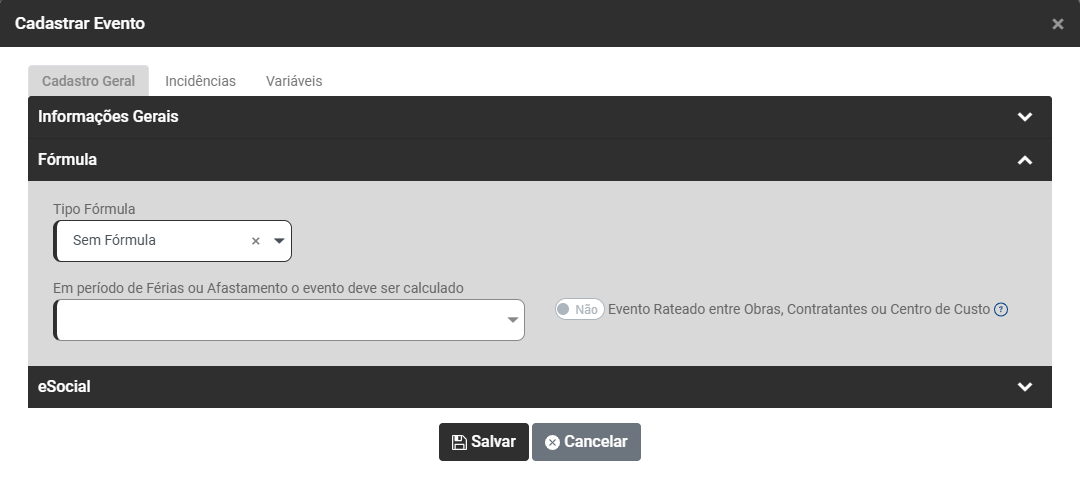
d) Sem Fórmula - São os eventos que você cria utilizando valores pré-determinados
- Em período de Férias ou Afastamento o evento deve ser calculado (Integralmente, não calcula, proporcionalmente)
a) Integralmente - Considera o período completo sem verificar dias de férias ou afastamentos
b) Não calcula - Se o trabalhador tiver registro de férias ou afastamento no período, o evento não será calculado
c) Proporcionalmente - Considera somente o período trabalhado verificando dias de férias ou afastamentos. Essa opção só estará habilitada para eventos cuja a quantidade informada é definida em Valor.
Sem Condição - as fórmulas (utilizando os eventos, as variáveis e os sinais de adição (+), subtração (-), multiplicação (*) e divisão (/)) para os quais não haverá condições, ou seja, em qualquer hipótese o valor será o mesmo e a fórmula será a mesma para todos os funcionários, independentemente de qualquer restrição.
Com Condição - Nesta opção você deverá cadastrar fórmulas condicionais, onde o módulo escolherá entre um ou outro resultado.
- Evento rateado entre obras, contratantes ou centro de custo - Se o tipo de sua empresa for Construção Civil ou Locação de Mão de Obra e você utilizar rateio por tomadores, este item informará ao sistema para ratear o evento por tomadores.
Cadastro Geral>eSocial
- Código do Eventos para eSocial - Ao salvar sem preenchimento sistema atribui automaticamente o código do evento sequencial. Se preenchido este campo será a informação levada ao esocial nas tags <codRubr> e <ideTabRubr> e não o código do evento do sistema.
- ID da tabela de Rubricas - Ao salvar sem preenchimento sistema atribui automaticamente o código do evento sequencial. Se preenchido este campo será a informação levada ao esocial nas tags <codRubr> e <ideTabRubr> e não o código do evento do sistema.
- Fator da Rubrica - Informar o fator, percentual, etc. da rubrica, quando necessário. Ex.: Adicional de horas extras 50%, relacionado a uma rubrica de horas extras: Fator = 50.
- Evento para Demonstrativo de Férias (Antecipação de Férias)
- Código da Rubrica na Rescisão
- Descrição da Rubrica na Rescisão - será preenchido automaticamente no momento que você definir o Código da Rubrica na Rescisão

Aba Incidências>Incidências
Informe se:
- Evento entrará na Base de cálculo do Salário Família
- Evento entrará na Base de cálculo do Vale Transporte

Incidência sobre Previdência Social
Deverá ser definido:
- Código de Incidência sobre Previdência Social - Neste campo informe o código de incidência do evento quanto a Previdência Social que será informado para o Portal do eSocial (será através desta informação que o valor do INSS será calculado no eSocial)
- Número do Processo de Incidência sobre Previdência Social - Caso haja um processo para esse evento na Previdência Social, o número do processo deverá ser informado
- Extensão da Decisão/Sentença - Caso você informe o Número do Processo conseguir informar também a Extensão da Decisão ou Sentença
- Defina em seguida se a incidência desse evento é para INSS, INSS 13º Salário, INSS Patronal e INSS Patronal 13º Salarial

Incidência sobre IRRF
Deverá ser definido:
- Código de Incidência sobre IRRF - Neste campo informe o código de incidência do evento para o IRRF que será informado para o Portal do eSocial (será através desta informação que o valor do IRRF será calculado no eSocial)
- Número do Processo de incidência sobre o IRRF - Caso haja um processo para esse evento no IRRF, o número do processo deverá ser informado
- Defina em seguida se a incidência desse evento é para IR, IR 13º Salário, IR P.L.R., IR de Férias
- Indique se a Apuração de IR para esse evento é especial (Situação especial de apuração de IR)

Incidência sobre FGTS
Deverá ser definido:
- Código de Incidência sobre FGTS - Neste campo informe o código de incidência do evento para o FGTS que será informado para o Portal do eSocial (será através desta informação que o valor do FGTS será calculado no eSocial)
- Número do Processo de incidência sobre FGTS - Caso haja um processo para esse evento no FGTS, o número do processo deverá ser informado
- Defina em seguida se a incidência desse evento é FGTS ou FGTS 13º Salário

Incidência sobre Previdência Social Privada
Caso esse evento tenha incidência sobre Previdência Social Privada informe o Código


Aba Variáveis
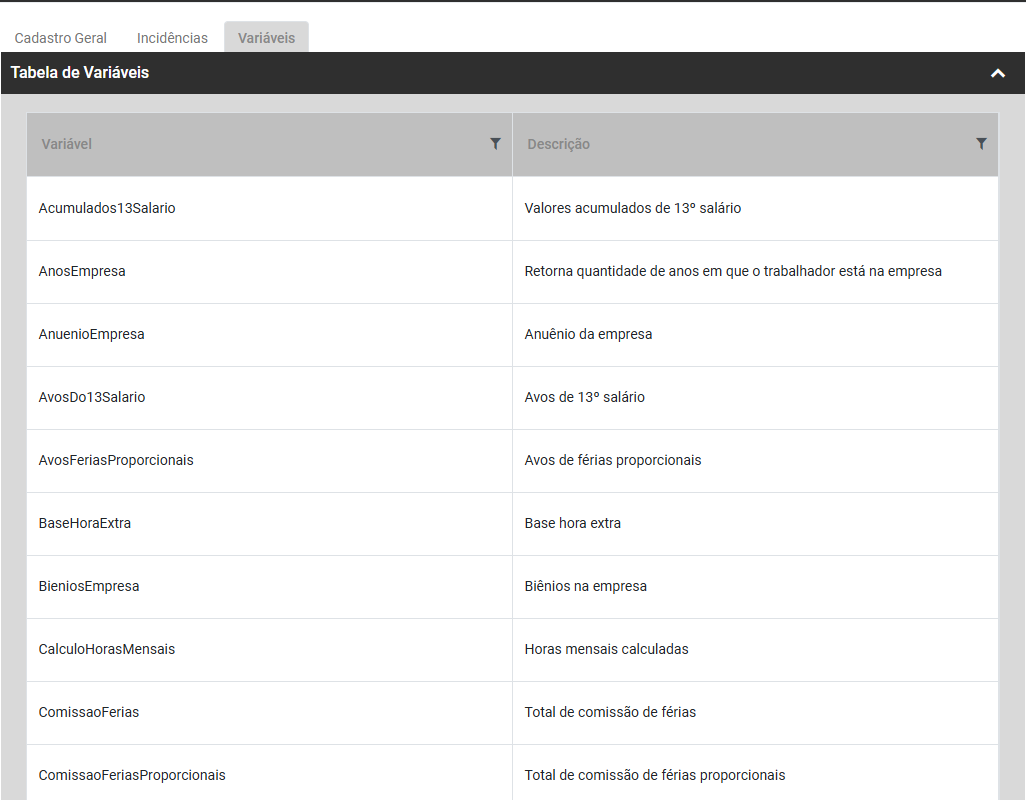
A aba Variáveis será utilizada para que você consulte as Variáveis existentes no Sistema e que poderá ser utilizada para a montagem das fórmulas de cálculo dos eventos.
Por exemplo -
- Se você deseja criar um evento de pagamento de Anuênios para o Funcionário deverá utilizar a variável AnuenioEmpresa, e o Sistema irá verificar quantos anuênios o Funcionário tem na Empresa e utilizará essa quantidade para o cálculo da fórmula.
- Se você deseja criar um evento de pagamento baseado na quantidade de Meses que o trabalhador está na empresa, deverá utilizar a variável MesesEmpresa.
Links Relacionados: