... Cadastro de Integrações
Links Relacionados:
- Integração com o Livro Caixa
- Integração com o Módulo de Contabilidade
- Integração com o Módulo Financeiro
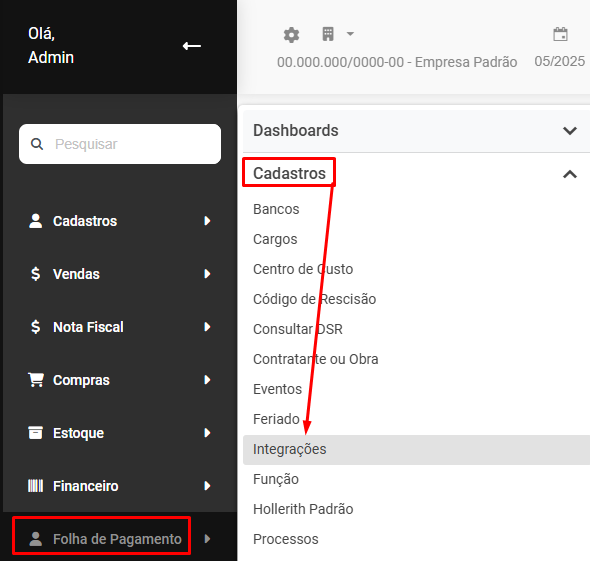
Se nas Configurações do Módulo Folha de Pagamento da Empresa, aba Integrações você definir que irá integrar o Módulo Folha de Pagamento com Livro Caixa ou com a Contabilidade, será habilitado o menu Folha de Pagamento>Cadastros>Integrações
1) Integração com o Livro Caixa
2) Integração com o Módulo Contabilidade
Para que a Integração com o Módulo Contabilidade seja realizado será necessário:
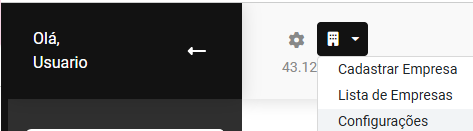
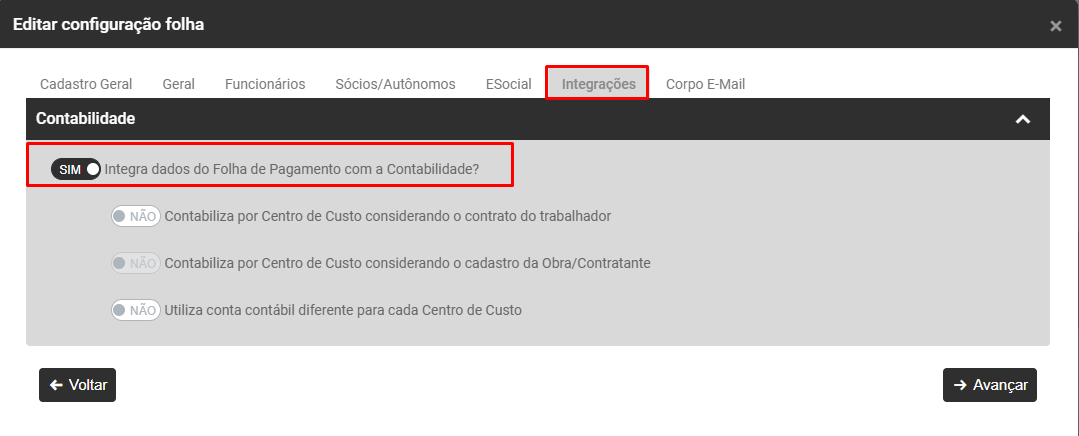
Aba Folha, editando as configurações da empresa que será integrada com a Contabilidade, aba Integrações, você tenha definido que "Integra dados do Folha de pagamento com a Contabilidade"
Você poderá definir ainda, como será a Contabilização se a Empresa utilizar Centro de Custo, para essa informação será necessário que nas Configurações do Módulo, aba Estrutura Organizacional esteja definida a utilização do Centro de Custo e sua estrutura
- Contabiliza por Centro de Custo considerando o contrato do trabalhador - Após a geração dos Holleriths, ao realizar a integração com a Contabilidade o Módulo irá verificar qual o Centro de Custo do Trabalhador, considerando inclusive o rateio no momento da geração
- Contabiliza por Centro de Custo considerando o cadastro da Obra/Contratante - Após a geração dos Holleriths, ao realizar a integração com a Contabilidade o Módulo irá verificar qual o Centro de Custo da Obra ou Contratante, considerando inclusive o rateio no momento da geração
- Utiliza conta contábil diferente para cada Centro de Custo - Esta opção deverá ser selecionada se cada Centro de Custo utilizar Conta Contábil específica
Na aba Estrutura Organizacional deverá ser definida a Estrutura do Plano de Contas da Empresa
Informe:
- Data Inicial - a partir da data que haverá a integração com a Contabilidade
- Data Final - O Módulo deixará de realizar a integração com a Contabilidade, com essa estrutura, na data informada neste campo
- Folha - Defina Sim para que o Módulo permita a integração com a Contabilidade
- Quantidade de Níveis - informe quantos níveis possui a Conta Analítica de seu Plano de Contas
- Quantidade de Caracteres para cada nível da conta analítica de seu Plano de Contas - Será necessário informar para cada nível do Plano de Contas quantos caracteres será utilizado, por exemplo se a Conta Analítica Caixa for 1.01.001.0001 significa que o nível 1 possui 1 caractér, nível 2 possui 2 caracteres, nível 3 possui 3 caracteres e nível 4 possui 4 caracteres (os níveis da Conta Contábil será separado por ".")
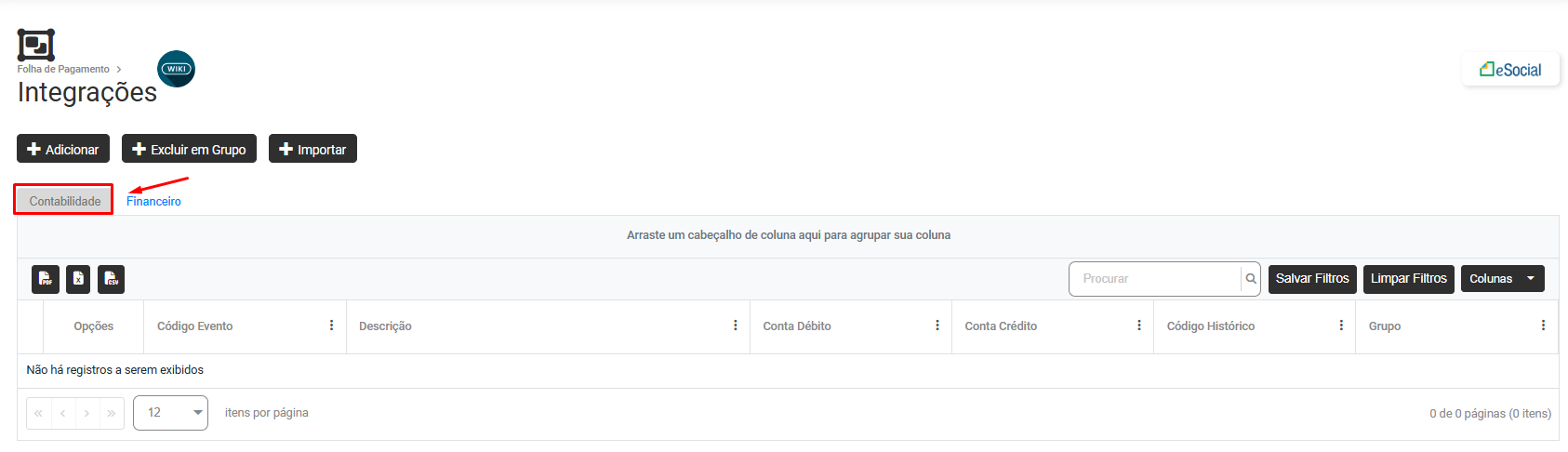
Será apresenta a tela contendo o Grid/Lista com as colunas:
- opções
- Código do Evento
- Descrição
- Conta de Débito
- Conta de Crédito
- Código do Histórico
- Grupo
Para cadastrar a integração acesse o botão Adicionar
O Cadastro do Plano de Contas poderá ser realizado utilizando:
- Partidas Dobradas
- Partidas Múltiplas
Observação
A Empresa poderá ter Grupo/Lotes (quantos forem necessários) de Lançamento com partidas dobradas e partidas múltiplas simultaneamente
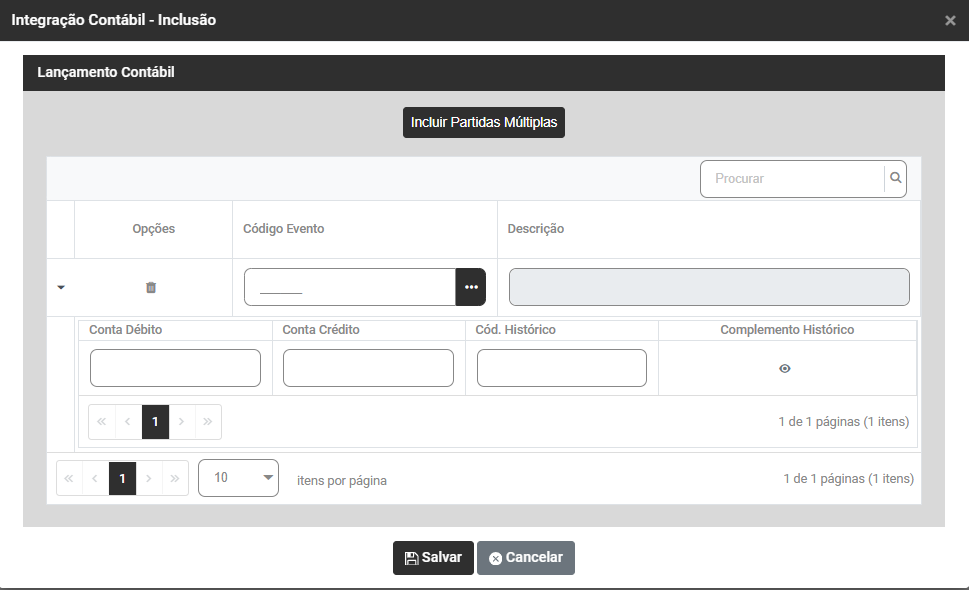
PARTIDA DOBRADA (será definido uma conta de débito e uma conta de crédito para cada evento integrado com a contabilidade), cada cadastro realizado irá gerar um Grupo/Lote de Lançamento
Evento
- Código do Evento que será integrado com o Módulo Contabilidade
- Descrição do Evento - Será preenchido automaticamente quando for definido o Código do Evento
- Conta Débito - informe qual a Conta Contábil que será debitada no Lançamento Contábil
- Conta Crédito - informe qual a Conta Contábil que será creditada no Lançamento Contábil
- Código do Histórico - Informe o Código do Histórico que irá constar no Lançamento Contábil
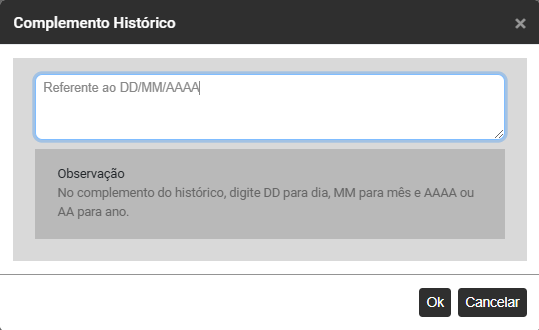
- Complemento do Histórico - Clique no desenho do "Olhinho" e será apresentada a tela para que você defina o Complemento do Histórico, nesta tela você conseguirá fazer com que o Módulo apresente a data de referência do lançamento, definindo dia, mês e ano ou apenas mês e ano.
PARTIDA MÚLTIPLA (poderão ser definidas várias contas de débito e várias contas de crédito para o mesmo lançamento contábil), a totalização de débitos e créditos irá gerar um único Lote de Lançamento
a) defina O PRIMEIRO EVENTO que irá compor o Lote
b) defina qual a CONTA DE DÉBITO ou CONTA DE CRÉDITO para o evento definido
falta o plano de contas
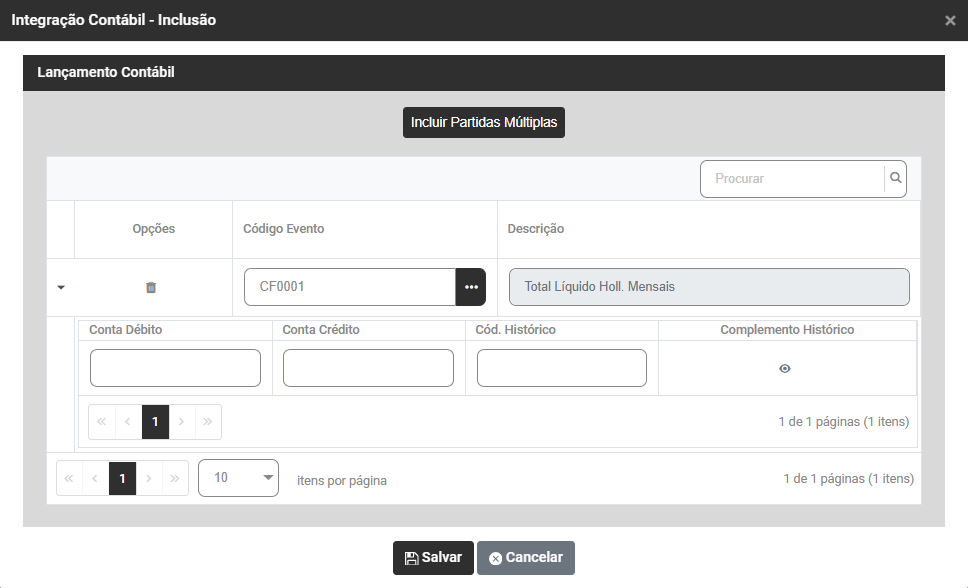
c) Para o cadastro do lote contendo TODAS as contas de débito e crédito clique em Incluir Partidas Múltiplas
3) Integração com o Módulo Financeiro,
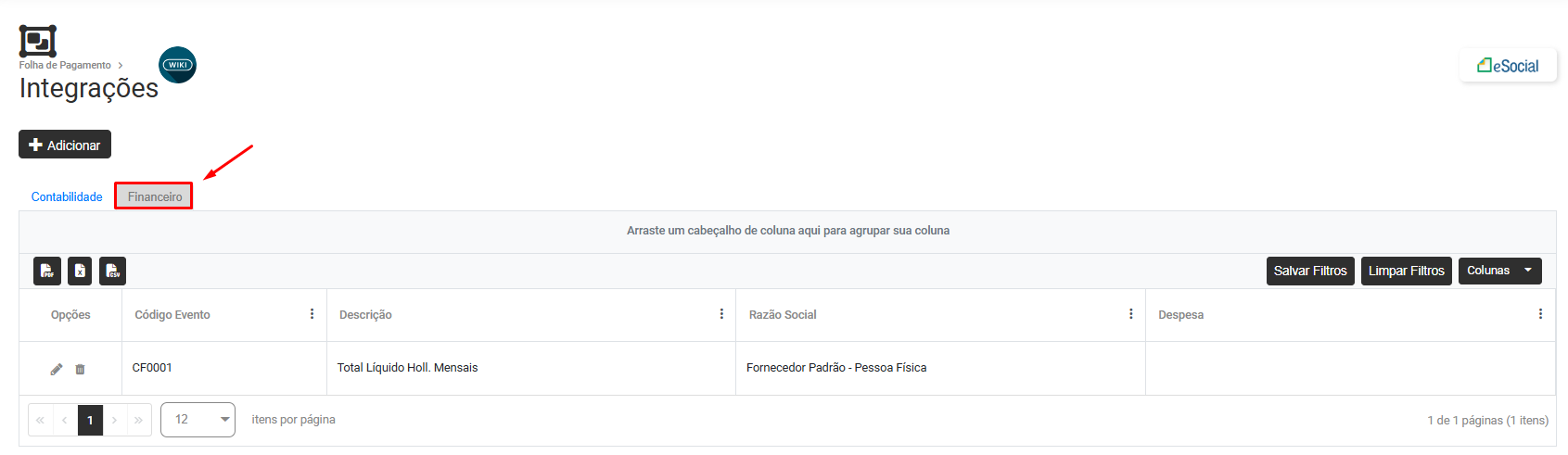
Se nas Configurações do Módulo Folha de Pagamento da Empresa, aba Integrações você definir que irá integrar o Módulo Financeiro será habilitado o menu Folha de Pagamento>Cadastros>Integrações
Será apresentada a tela com o Grid/Lista de Informações, contendo as colunas:
- opções
- Código do Evento
- Descrição
- Razão Social
- Despesa
Informe:
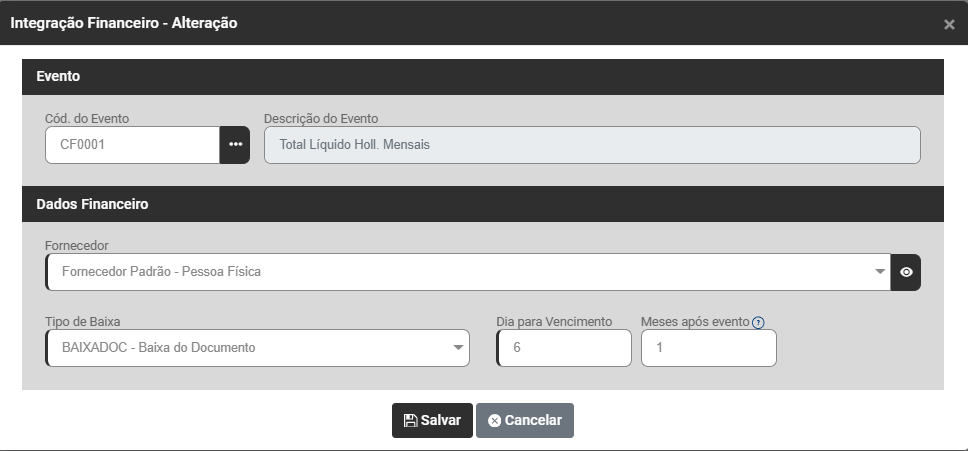
Evento
- Código do Evento que irá gerar uma Duplicata a Pagar no Módulo Financeiro
- Descrição do Evento - Será preenchido automaticamente quando for definido o Código do Evento
Dados Financeiro
- Fornecedor - Cadastrado no Módulo Financeiro e para o qual será gerado a Duplicata a Pagar
- Tipo de Baixa - O Módulo trará automaticamente BAIXADOC (Baixa do Documento) e você poderá fazer alteração
- Dia para o Vencimento - Data em que a Duplicata a Pagar terá seu vencimento
- Meses após a geração do Evento - Indica em quantos meses após a geração do evento a duplicata correspondente deverá ser paga, sendo que zero indica o próprio mês da geração.