
....Cadastro das Configurações da Estrutura Organizacional e do Sistema Livros Fiscais
Para definir as Configurações Fiscais de sua Empresa, acesse na parte superior de seu Sistema, o menu Configurações
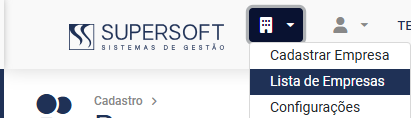
Para acessar as Configurações do Sistema acesse na parte superior do Sistema o menu Configurações

Quando você definir a Empresa e acessar o menu de configurações, se a mesma ainda não foi feita, o Sistema irá apresentar mensagem informando que não foi possível obter Parâmetros do Fiscal. Verifique se o período selecionado possui um Parâmetro cadastrado

As Configurações do Sistema está dividida em duas abas (Gerais/Estrutura Organizacional e o Módulo Fiscal) e na aba Informações Gerais/Estrutura Organizacional você irá definir Configurações que serão utilizadas em todos os Módulos do Sistema
1) Aba Informações Gerais/Gerais
Na aba Gerais defina:
- Utiliza Desdobramento no Plano Fiscal - Quando definido “Não” o campo desdobramento ficará oculto
- Gera Código do Produto Automaticamente - Informe se deseja que o código do produto seja gerado automaticamente pelo sistema

2) Aba Estrutura Organizacional
A aba Estrutura Organizacional é responsável pela Configuração de:
- Centro de Custo
- Plano de Contas
- Receita
- Despesa


- CENTRO DE CUSTO (utilização nos Módulos Ativo, Compras, Contabilidade, Estoque, Financeiro, Fiscal Folha e Vendas)
Clique no botão Adicionar para cadastrar uma nova Configuração para o Centro de Custo ou clique no botão com o lápis para editar a informação.
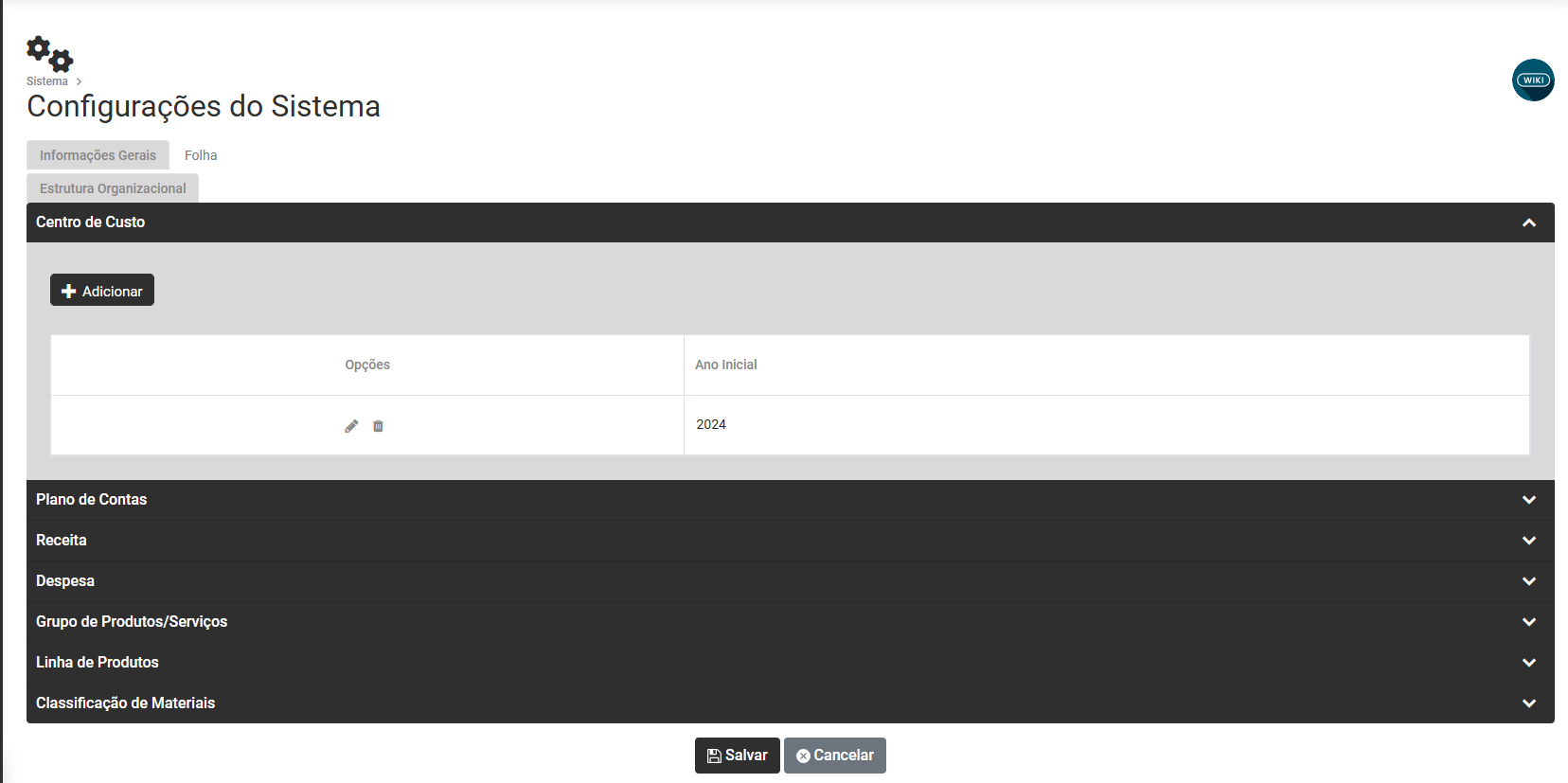
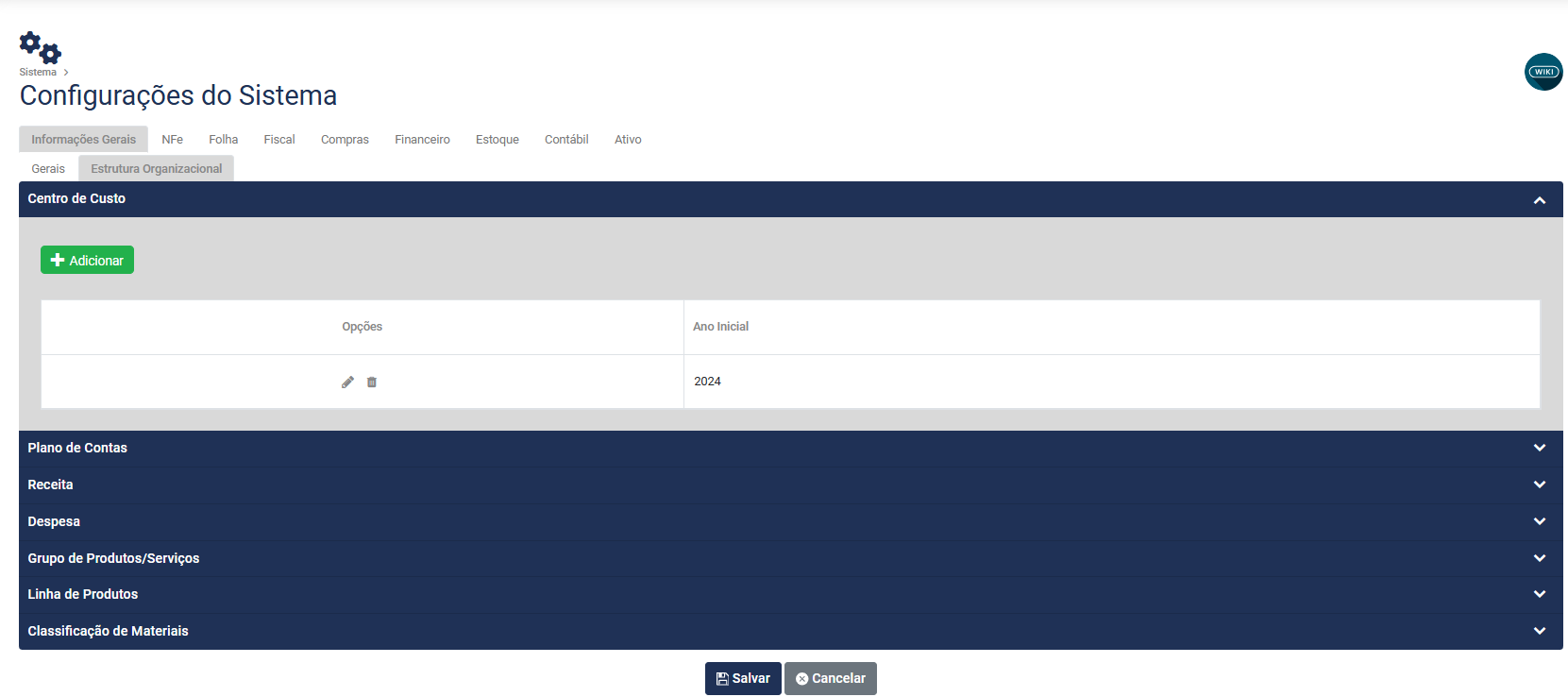
Cliqueclicar no Botão Adicionar para definir a utilização de Centro de Custo e para determinação da Estrutura do mesmo
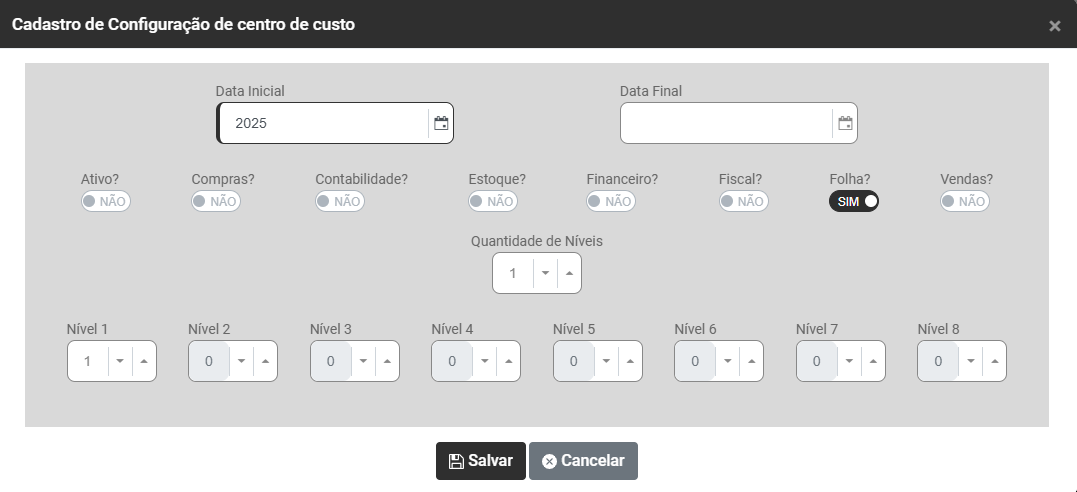
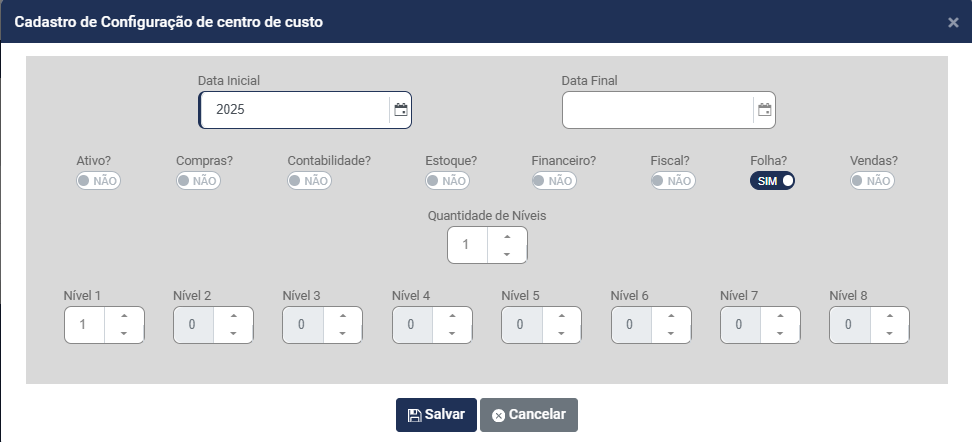
a) Informe o ano Inicial da utilização de Centro de Custo
b) informe o ano Final da utilização de Centro de Custo (campo não obrigatório) - Lembrando que, a partir da data informada neste campo NÃO SERÁ POSSÍVEL UTILIZAR O CENTRO DE CUSTO
Desta forma é IMPORTANTE SALIENTAR QUE - A partir do momento que você definir a utilização de Centro de Custo e fizer uso do mesmo, o Módulo irá exigir essa informação em todas as movimentações realizadas dentro da data estipulada, sendo possível deixar de utilizar o Centro de Custo apenas a partir do Ano informado no Campo Data Final
Para o Módulo Folha de Pagamento, será exigido o Centro de Custo na geração das informações dos funcionários definidos com Centro de Custo
c) informe quais os Módulos que irão utilizar Centro de Custo (Ativo, Compras, Contabilidade, Estoque, Financeiro, Fiscal, Folha, Vendas), lembre-se que para a integração entre os Módulo é importante que a Configuração do Centro de Custo seja realizada com coerência para não causar erros nas exportações.
d) Informe quantos Níveis terá a Estrutura do Centro de Custo - Você conseguirá definir até 8 níveis para composição do Centro de Custo
e) Informe quantos dígitos/caracteres terá cada nível do CentroCentro de Custo - Você conseguirá definir até 9 dígitos/caracteres para cada nível
Quando você não define a quantidade total de níveis disponível, o próprio Módulo impede a indicação de quantidade de níveis e caracteres dos níveis que não serão utilizado
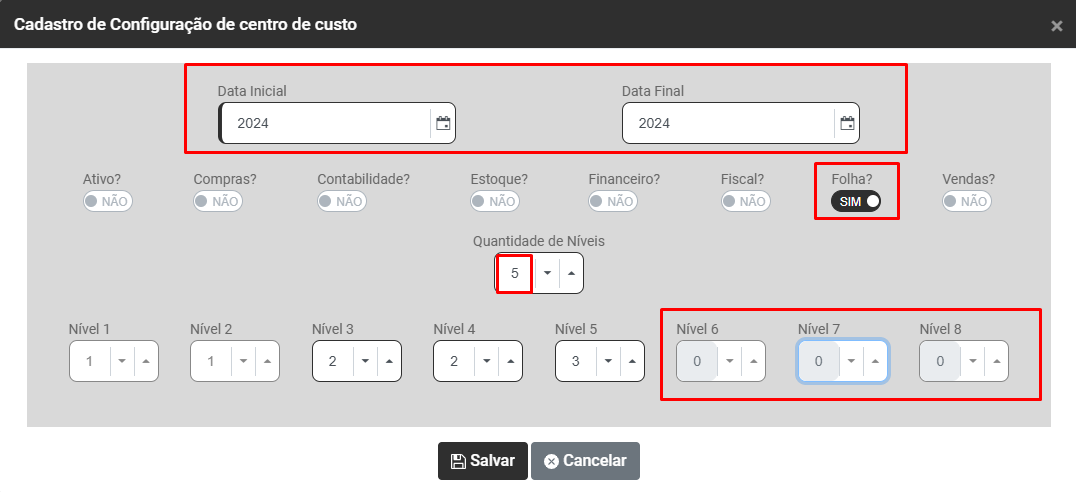
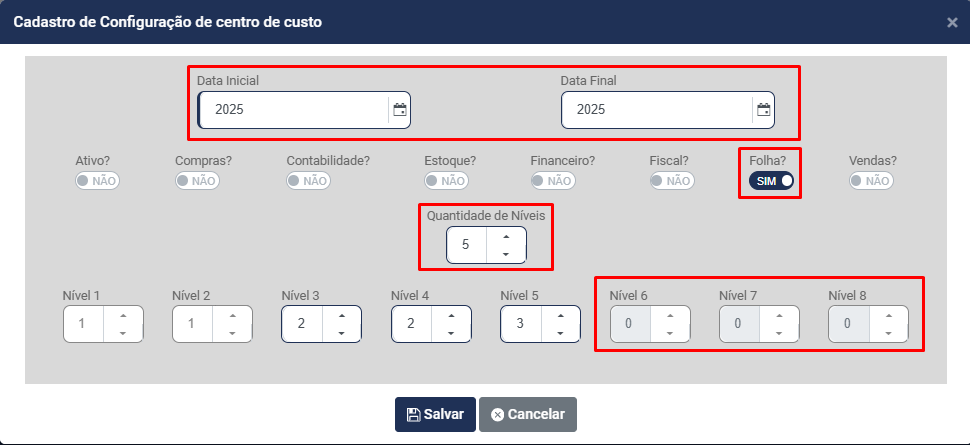
Colocaremos abaixo 2 Exemplos de Composição da Estrutura do Centro de Custo
Primeiro Exemplo - Centro de Custo composto por 8 níveis, sendo que o Primeiro possui 1 dígito/caractér, o segundo 2 dígitos/caracteres, o terceiro 3 dígitos/caracteres, o quarta 4 dígitos/caracteres, o quinto 5 dígitos/caracteres, o sexto 6 dígitos/caracteres, o sétimo 7 dígitos/caracteres e o oitavo 8 dígitos/caracteres.
- X - Primeiro Nível com 1 dígitos/caracteres
- X.XX - Segundo Nível com 2 dígitos/caracteres
- X.XX.XXX - Terceiro Nível com 3 dígitos/caracteres
- X.XX.XXX.XXXX - Quarto Nível com 4 dígitos/caracteres
- X.XX.XXX.XXXX.XXXXX - Quinto Nível com 5 dígitos/caracteres
- X.XX.XXX.XXXX.XXXXX.XXXXXX - Sexto Nível com 6 dígitos/caracteres
- X.XX.XXX.XXXX.XXXXX.XXXXXX.XXXXXXX - Sétimo Nível com 7 dígitos/caracteres
- X.XX.XXX.XXXX.XXXXX.XXXXXX.XXXXXXX.XXXXXXXX - Oitavo Nível com 8 dígitos/caracteres
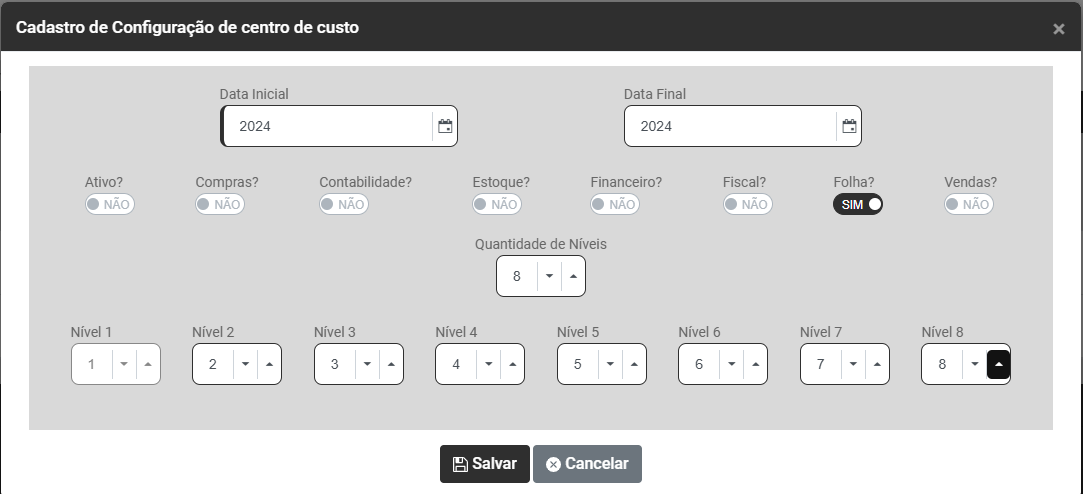
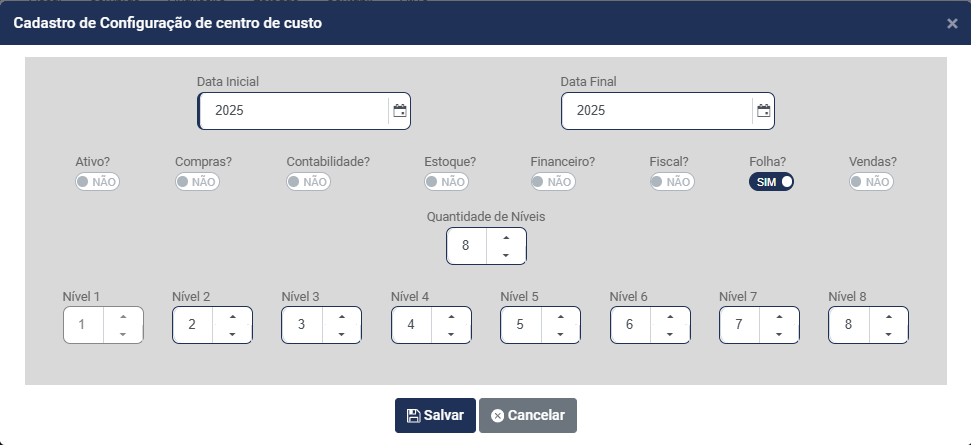
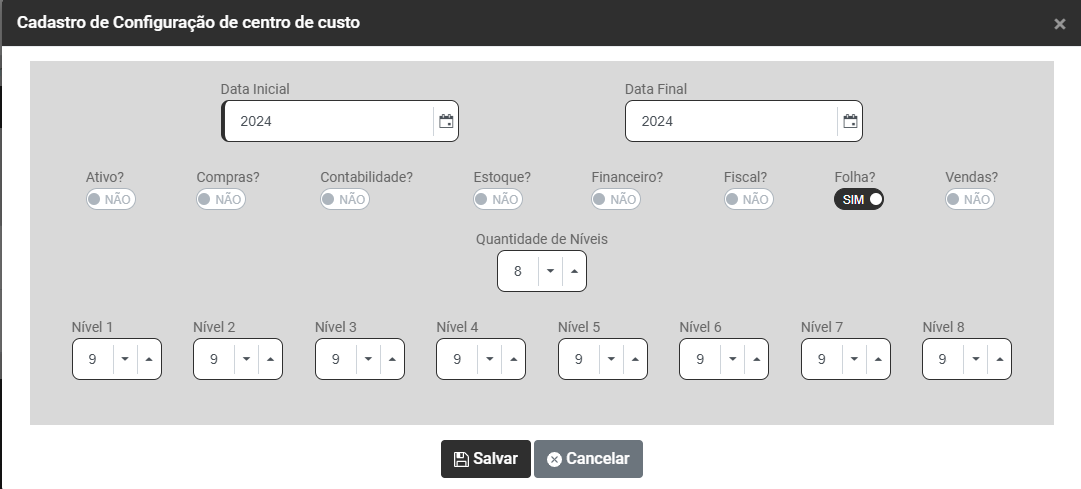
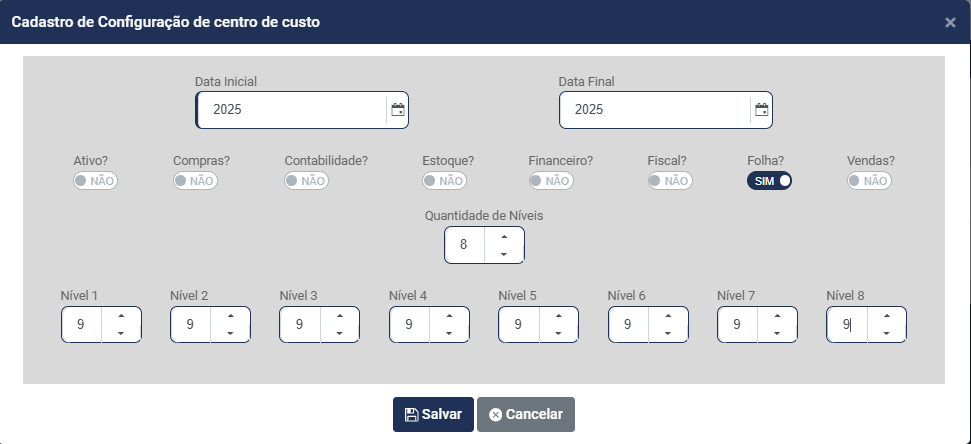
Segundo Exemplo - Centro de Custo composto por 8 níveis e cada nível possui 9 dígitos/caracteres
- XXXXXXXXX - Primeiro Nível com 9 dígitos/caracteres
- XXXXXXXXX.XXXXXXXXX - Segundo Nível com 9 dígitos/caracteres
- XXXXXXXXX.XXXXXXXXX.XXXXXXXXX - Terceiro Nível com 9 dígitos/caracteres
- XXXXXXXXX.XXXXXXXXX.XXXXXXXXX.XXXXXXXXX - Quarto Nível com 9 dígitos/caracteres
- XXXXXXXXX.XXXXXXXXX.XXXXXXXXX.XXXXXXXXX.XXXXXXXXX - Quinto Nível com 9 dígitos/caracteres
- XXXXXXXXX.XXXXXXXXX.XXXXXXXXX.XXXXXXXXX.XXXXXXXXX.XXXXXXXXX - Sexto Nível com 9 dígitos/caracteres
- XXXXXXXXX.XXXXXXXXX.XXXXXXXXX.XXXXXXXXX.XXXXXXXXX.XXXXXXXXX.XXXXXXXXX - Sétimo Nível com 9 dígitos/caracteres
- XXXXXXXXX.XXXXXXXXX.XXXXXXXXX.XXXXXXXXX.XXXXXXXXX.XXXXXXXXX.XXXXXXXXX.XXXXXXXXX - Oitavo Nível com 9 dígitos/caracteres
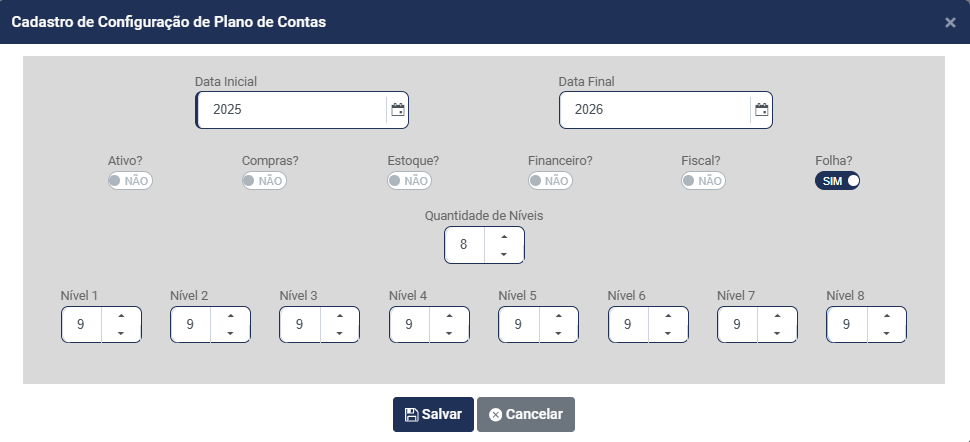
- PLANO DE CONTAS (utilização na integração com o Módulo de Contabilidade) - ver se o menu continuará
Clique no Botão Adicionar para definir a utilização de Plano de Contas e para determinação da Estrutura do mesmo
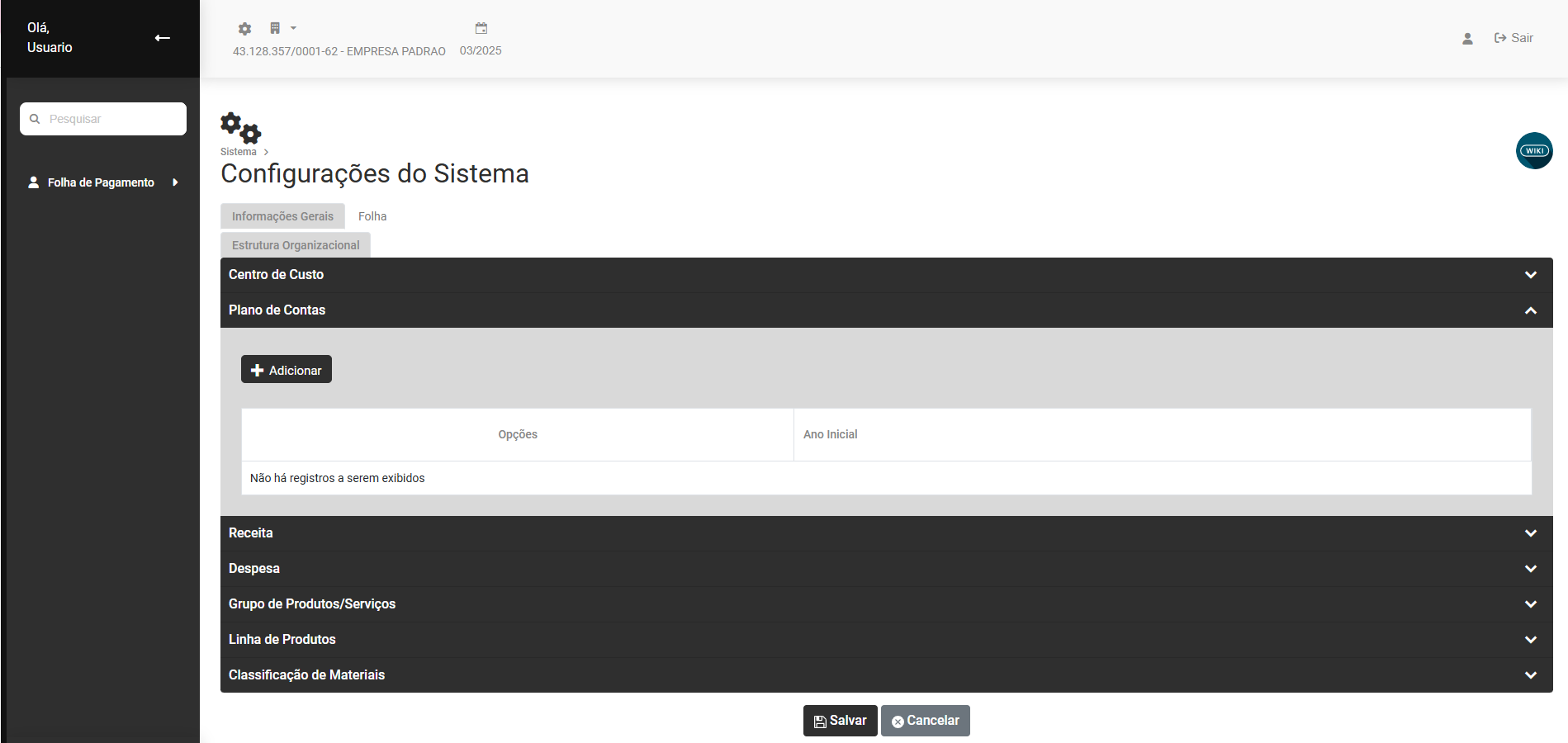
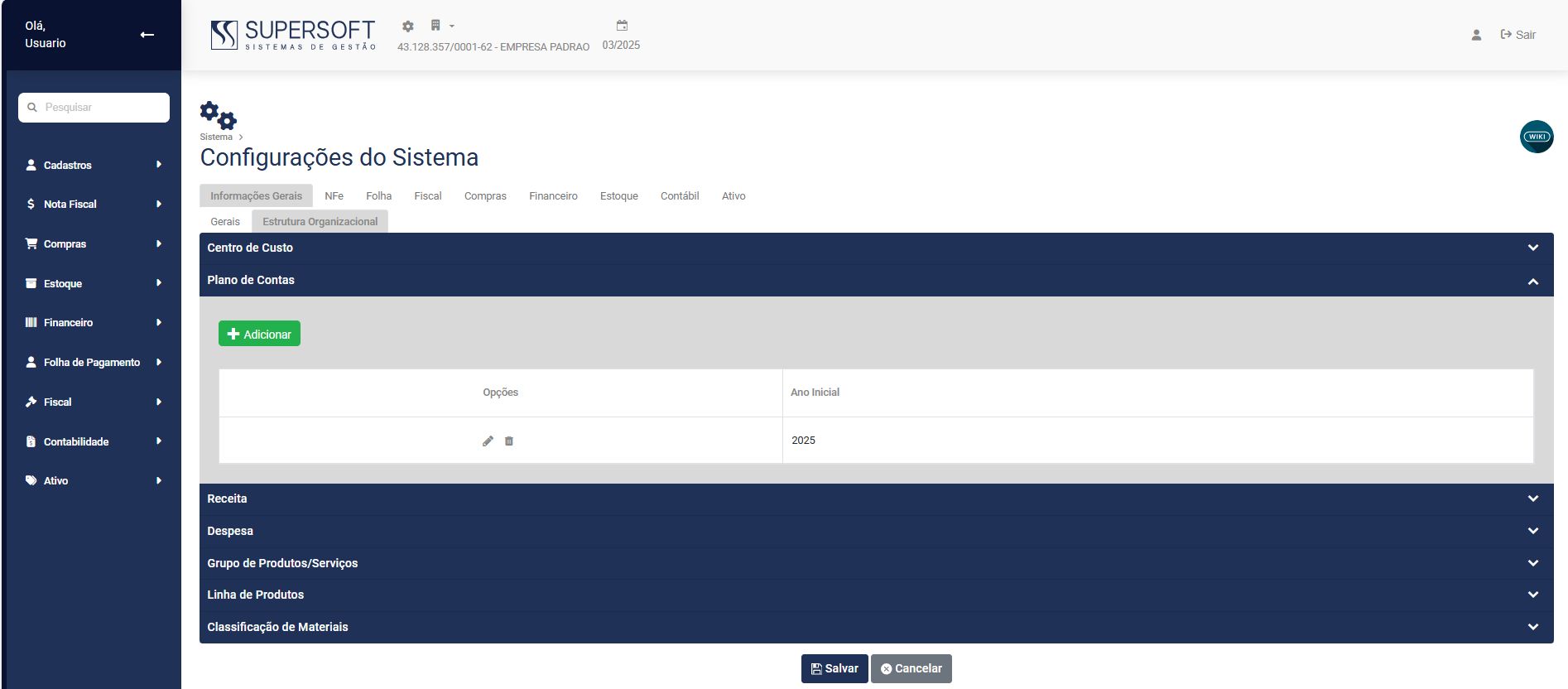
a) Informe o ano Inicial da utilização do Plano de Contas
b) informe o ano Final da utilização do Plano de Contas (campo não obrigatório) - O Módulo não permitirá que o Plano de Contas Definido com Data Final seja utilizado após a Data Final informada
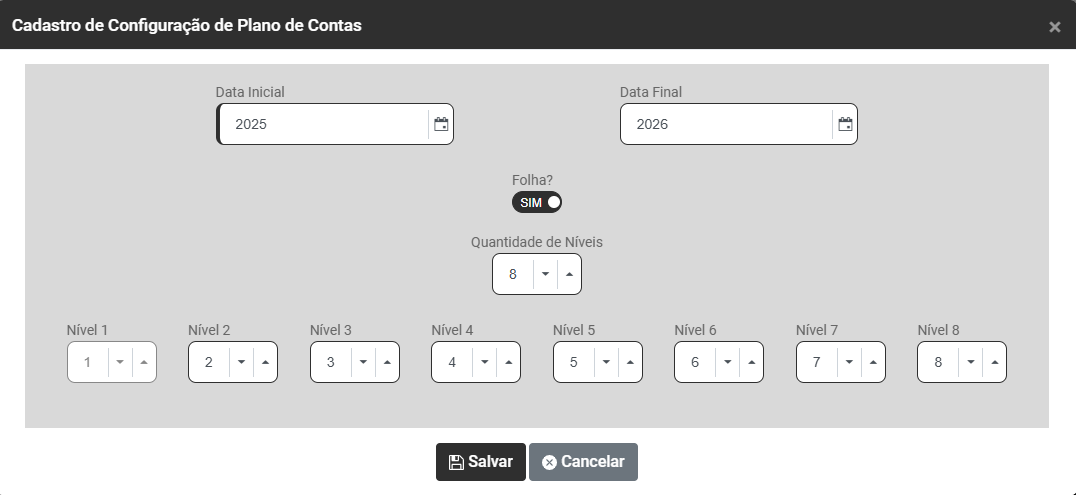
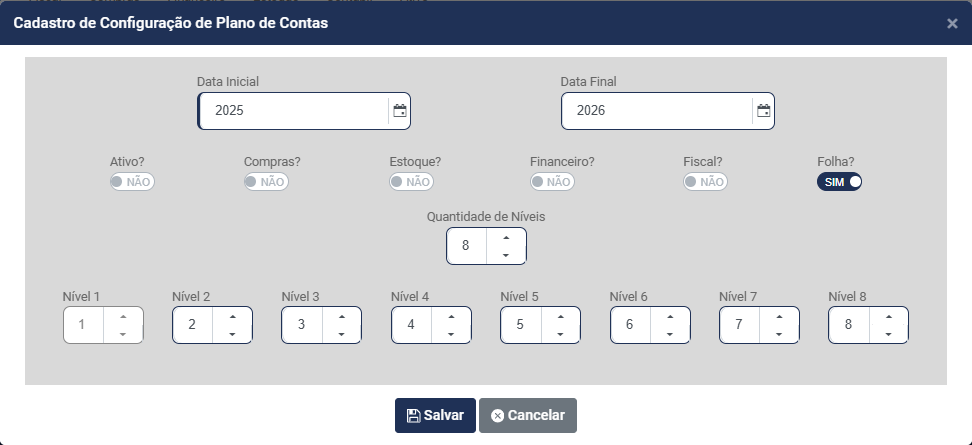
c) Informe quais os Módulos que irão utilizar Plano de Contas (Ativo, Compras, Contabilidade, Estoque, Financeiro, Folha, Vendas), essa definição fará com que os Módulos definidos possam gerar Lançamentos Contábeis no Módulo de Contabilidade
d) Informe quantos Níveis terá a Estrutura do Plano de Contas - Você conseguirá definir até 8 níveis para composição do Plano de Contas
e) Informe quantos dígitos/caracteres terá cada nível do Plano de Contas - Você conseguirá definir até 9 dígitos/caracteres para cada nível
Quando você não define a quantidade total de níveis disponível (8), o próprio Módulo impede a indicação de quantidade de níveis e caracteres dos níveis que não serão utilizados
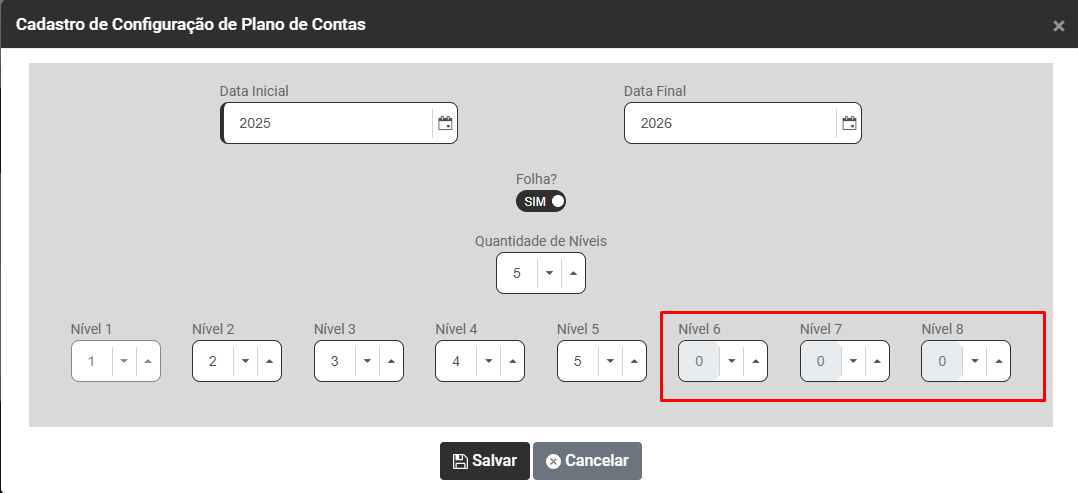
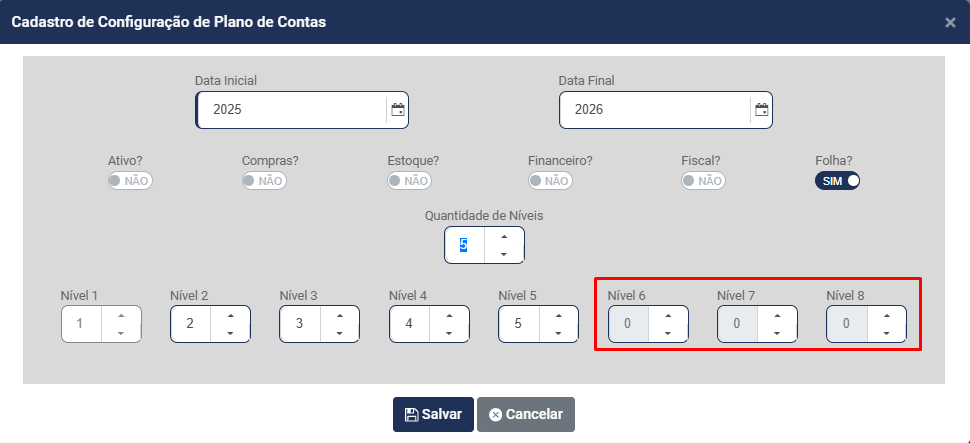
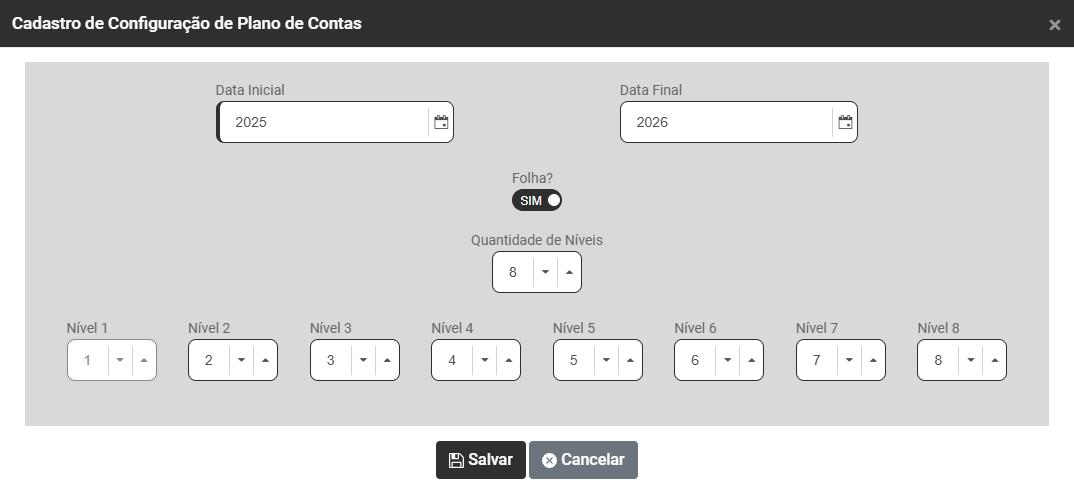
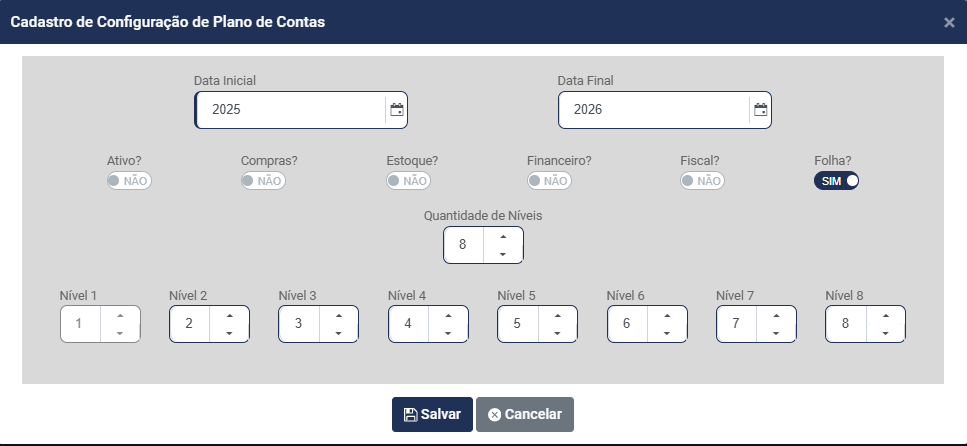
Colocaremos abaixo 2 Exemplos de Composição da Estrutura do Plano de Contas
Primeiro Exemplo - Plano de Contas composto por 8 níveis, sendo que o Primeiro possui 1 dígito/caractér, o segundo 2 dígitos/caracteres, o terceiro 3 dígitos/caracteres, o quarta 4 dígitos/caracteres, o quinto 5 dígitos/caracteres, o sexto 6 dígitos/caracteres, o sétimo 7 dígitos/caracteres e o oitavo 8 dígitos/caracteres.
- X - Primeiro Nível com 1 dígitos/caracteres
- X.XX - Segundo Nível com 2 dígitos/caracteres
- X.XX.XXX - Terceiro Nível com 3 dígitos/caracteres
- X.XX.XXX.XXXX - Quarto Nível com 4 dígitos/caracteres
- X.XX.XXX.XXXX.XXXXX - Quinto Nível com 5 dígitos/caracteres
- X.XX.XXX.XXXX.XXXXX.XXXXXX - Sexto Nível com 6 dígitos/caracteres
- X.XX.XXX.XXXX.XXXXX.XXXXXX.XXXXXXX - Sétimo Nível com 7 dígitos/caracteres
- X.XX.XXX.XXXX.XXXXX.XXXXXX.XXXXXXX.XXXXXXXX - Oitavo Nível com 8 dígitos/caracteres
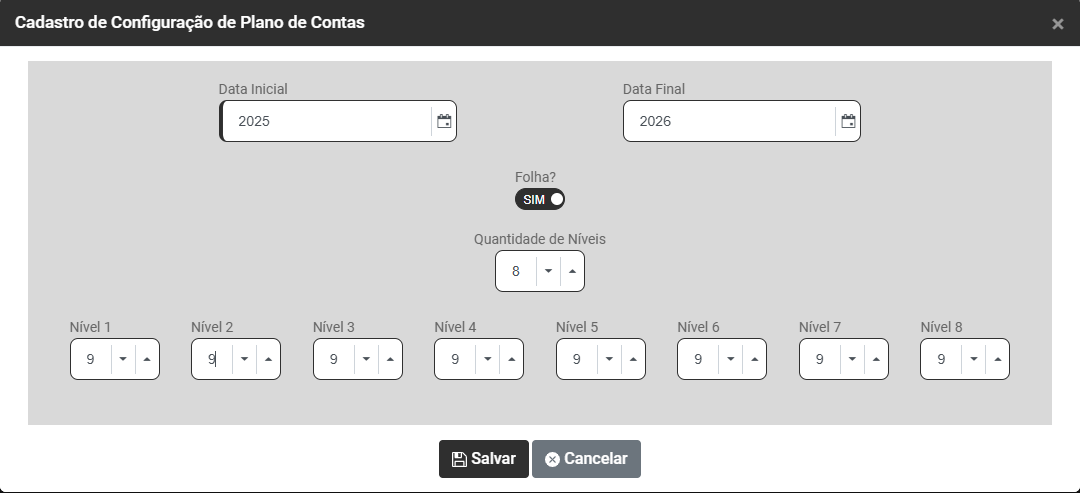
Segundo Exemplo - Plano de Contas composto por 8 níveis e cada nível possui 9 dígitos/caracteres
- XXXXXXXXX - Primeiro Nível com 9 dígitos/caracteres
- XXXXXXXXX.XXXXXXXXX - Segundo Nível com 9 dígitos/caracteres
- XXXXXXXXX.XXXXXXXXX.XXXXXXXXX - Terceiro Nível com 9 dígitos/caracteres
- XXXXXXXXX.XXXXXXXXX.XXXXXXXXX.XXXXXXXXX - Quarto Nível com 9 dígitos/caracteres
- XXXXXXXXX.XXXXXXXXX.XXXXXXXXX.XXXXXXXXX.XXXXXXXXX - Quinto Nível com 9 dígitos/caracteres
- XXXXXXXXX.XXXXXXXXX.XXXXXXXXX.XXXXXXXXX.XXXXXXXXX.XXXXXXXXX - Sexto Nível com 9 dígitos/caracteres
- XXXXXXXXX.XXXXXXXXX.XXXXXXXXX.XXXXXXXXX.XXXXXXXXX.XXXXXXXXX.XXXXXXXXX - Sétimo Nível com 9 dígitos/caracteres
- XXXXXXXXX.XXXXXXXXX.XXXXXXXXX.XXXXXXXXX.XXXXXXXXX.XXXXXXXXX.XXXXXXXXX.XXXXXXXXX - Oitavo Nível com 9 dígitos/caracteres
RECEITA (utilização nos Módulos Estoque, Financeiro e Vendas)
Clique3) noABA Botão Adicionar para definir a utilização de Receita e para determinação da Estrutura da mesmaFISCAL
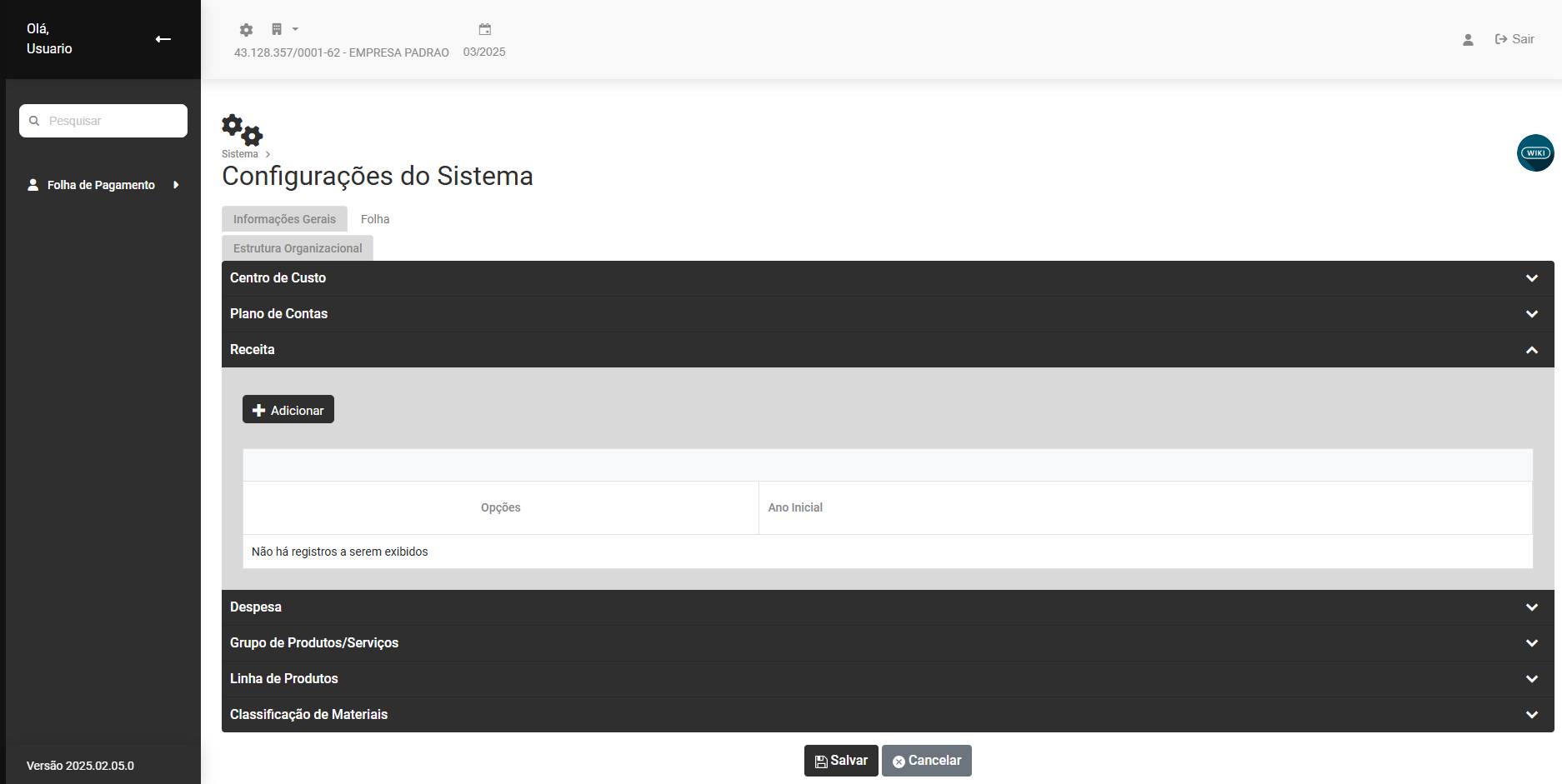

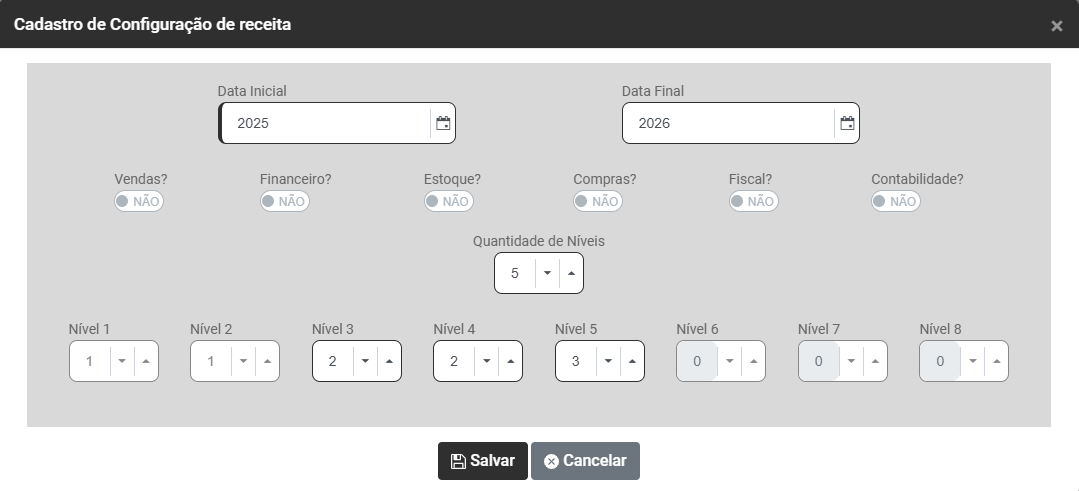
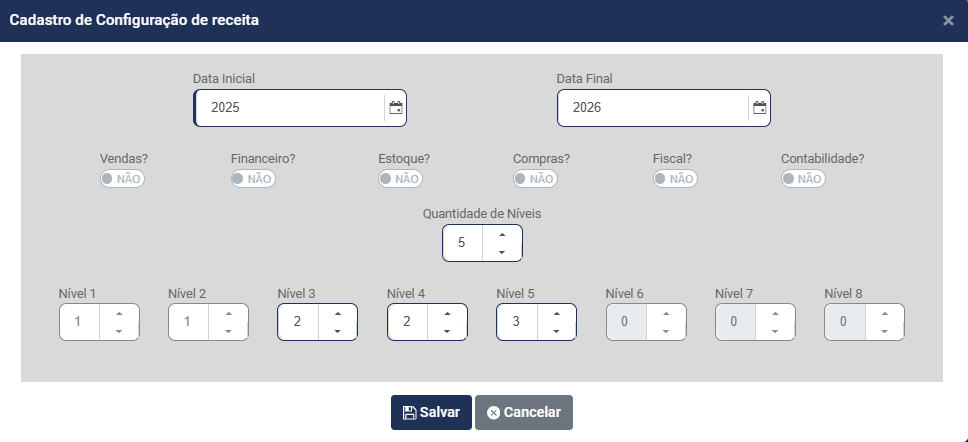
a) Informe o ano Inicial da utilização de Receita
b) informe o ano Final da utilização de Receita (campo não obrigatório) - A partir da data informada neste campo o Módulo não permitirá que a Receita seja utilizada
Desta forma é IMPORTANTE SALIENTAR QUE - A partir do momento que você definir a utilização de Receita e fizer uso da mesma, o Módulo irá exigir essa informação em todas as movimentações realizadas dentro da data estipulada, sendo possível deixar de utilizar o Receita apenas a partir do Ano informado no Campo Data Final


c) informe quais os Módulos que irão utilizar Receita (Ativo, Compras, Contabilidade, Estoque, Financeiro, Folha, Vendas), lembre-se que para a integração entre os Módulos é importante que a Configuração da Receita seja realizada com coerência para não causar erros nas exportações.
d) Informe quantos Níveis terá a Estrutura da Receita - Você conseguirá definir até 8 níveis para composição da Receita
e) Informe quantos dígitos/caracteres terá cada nível da Receita - Você conseguirá definir até 9 dígitos/caracteres para cada nível
Quando você não define a quantidade total de níveis disponível (8), o próprio Módulo impede a indicação de quantidade de níveis e caracteres dos níveis que não serão utilizados
ColocaremosA) abaixo 2 Exemplos de Composição da Estrutura da Receita
Primeiro Exemplo - Receita composta por 8 níveis, sendo que o Primeiro possui 1 dígito/caractér, o segundo 2 dígitos/caracteres, o terceiro 3 dígitos/caracteres, o quarta 4 dígitos/caracteres, o quinto 5 dígitos/caracteres, o sexto 6 dígitos/caracteres, o sétimo 7 dígitos/caracteres e o oitavo 8 dígitos/caracteres.
X- Primeiro Nível com 1 dígitos/caracteresX.XX- Segundo Nível com 2 dígitos/caracteresX.XX.XXX- Terceiro Nível com 3 dígitos/caracteresX.XX.XXX.XXXX- Quarto Nível com 4 dígitos/caracteresX.XX.XXX.XXXX.XXXXX- Quinto Nível com 5 dígitos/caracteresX.XX.XXX.XXXX.XXXXX.XXXXXX- Sexto Nível com 6 dígitos/caracteresX.XX.XXX.XXXX.XXXXX.XXXXXX.XXXXXXX- Sétimo Nível com 7 dígitos/caracteresX.XX.XXX.XXXX.XXXXX.XXXXXX.XXXXXXX.XXXXXXXX- Oitavo Nível com 8 dígitos/caracteres
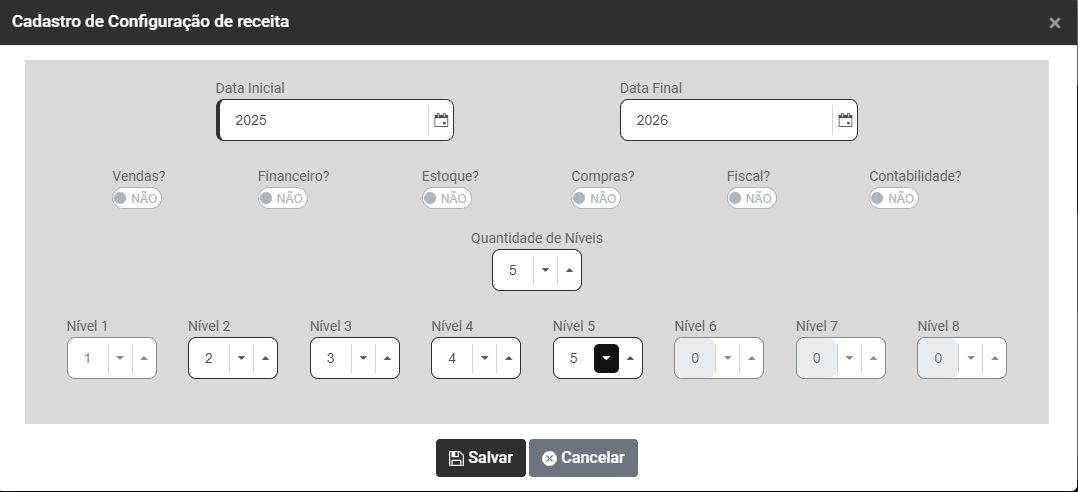
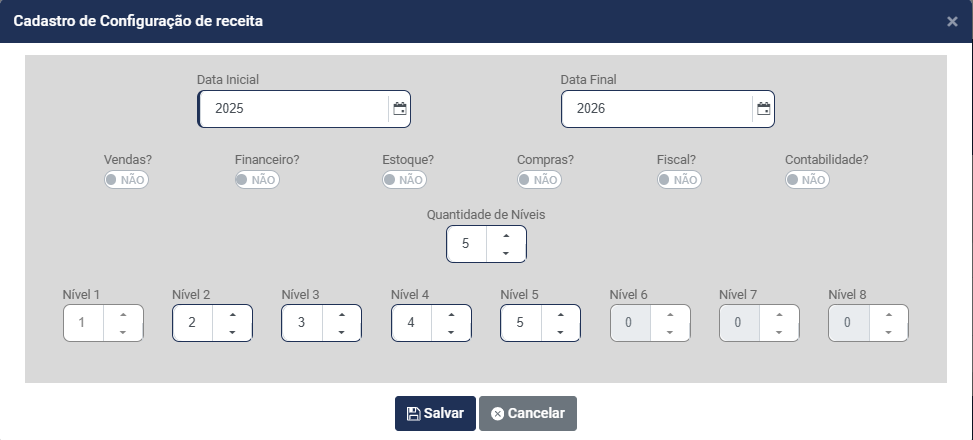
Segundo Exemplo - Receita composta por 8 níveis e cada nível possui 9 dígitos/caracteres
XXXXXXXXX- Primeiro Nível com 9 dígitos/caracteresXXXXXXXXX.XXXXXXXXX- Segundo Nível com 9 dígitos/caracteresXXXXXXXXX.XXXXXXXXX.XXXXXXXXX- Terceiro Nível com 9 dígitos/caracteresXXXXXXXXX.XXXXXXXXX.XXXXXXXXX.XXXXXXXXX- Quarto Nível com 9 dígitos/caracteresXXXXXXXXX.XXXXXXXXX.XXXXXXXXX.XXXXXXXXX.XXXXXXXXX- Quinto Nível com 9 dígitos/caracteresXXXXXXXXX.XXXXXXXXX.XXXXXXXXX.XXXXXXXXX.XXXXXXXXX.XXXXXXXXX- Sexto Nível com 9 dígitos/caracteresXXXXXXXXX.XXXXXXXXX.XXXXXXXXX.XXXXXXXXX.XXXXXXXXX.XXXXXXXXX.XXXXXXXXX- Sétimo Nível com 9 dígitos/caracteresXXXXXXXXX.XXXXXXXXX.XXXXXXXXX.XXXXXXXXX.XXXXXXXXX.XXXXXXXXX.XXXXXXXXX.XXXXXXXXX- Oitavo Nível com 9 dígitos/caracteres
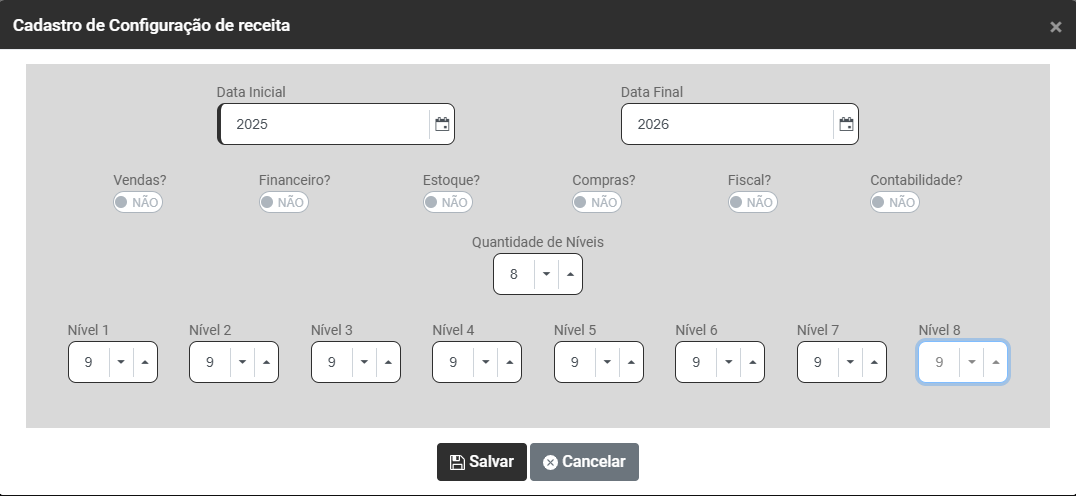
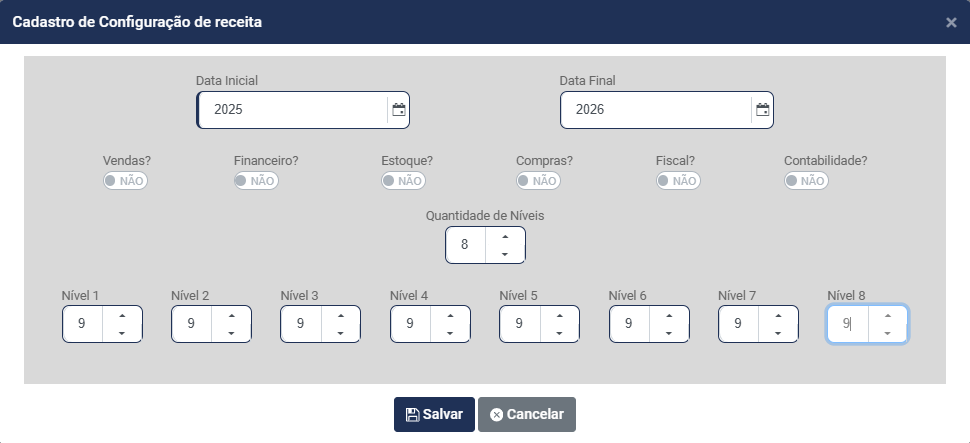
DESPESA (utilização nos Módulos Compras, Estoque, Financeiro)
Clique no Botão Adicionar para definir a utilização de Despesa e para determinação da Estrutura da mesma
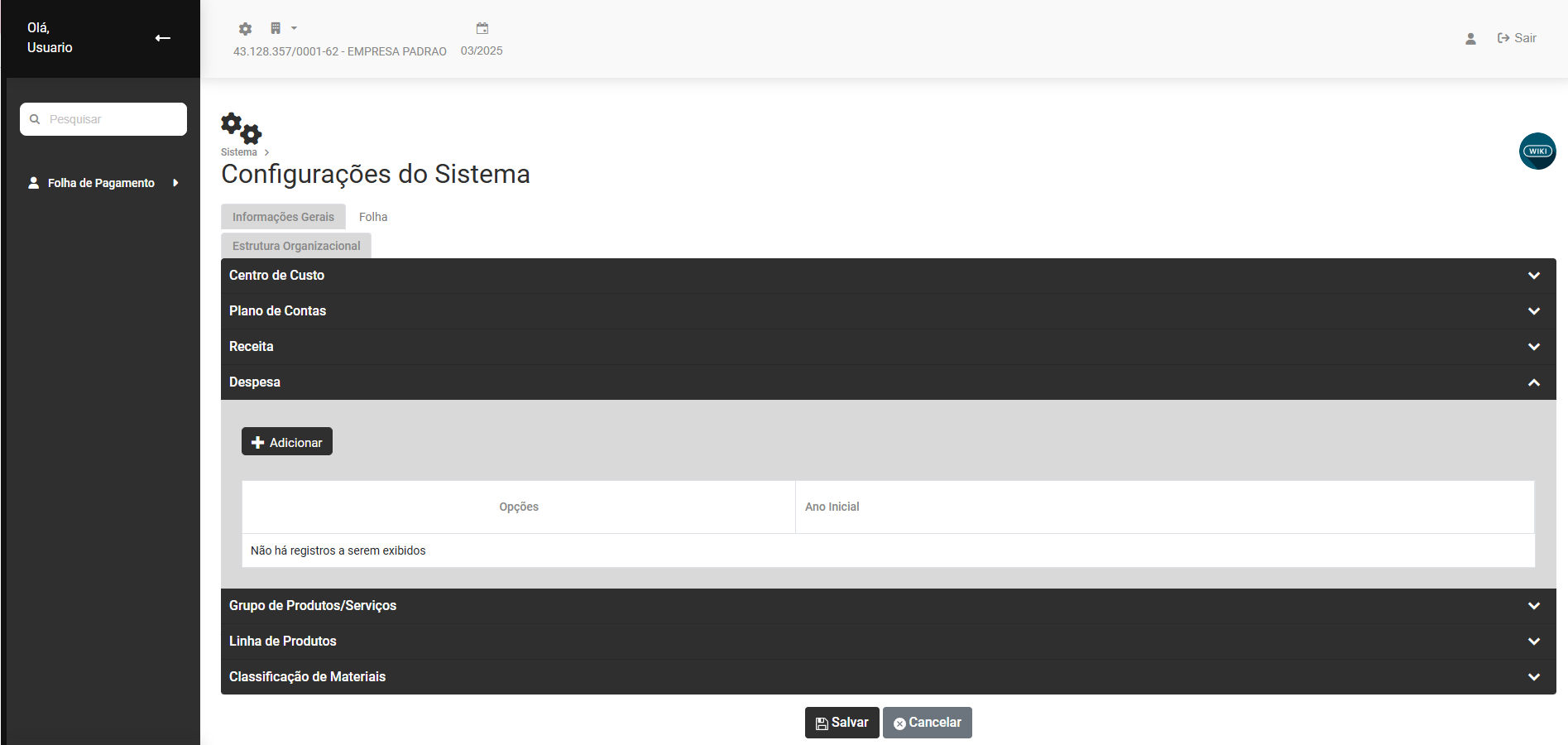
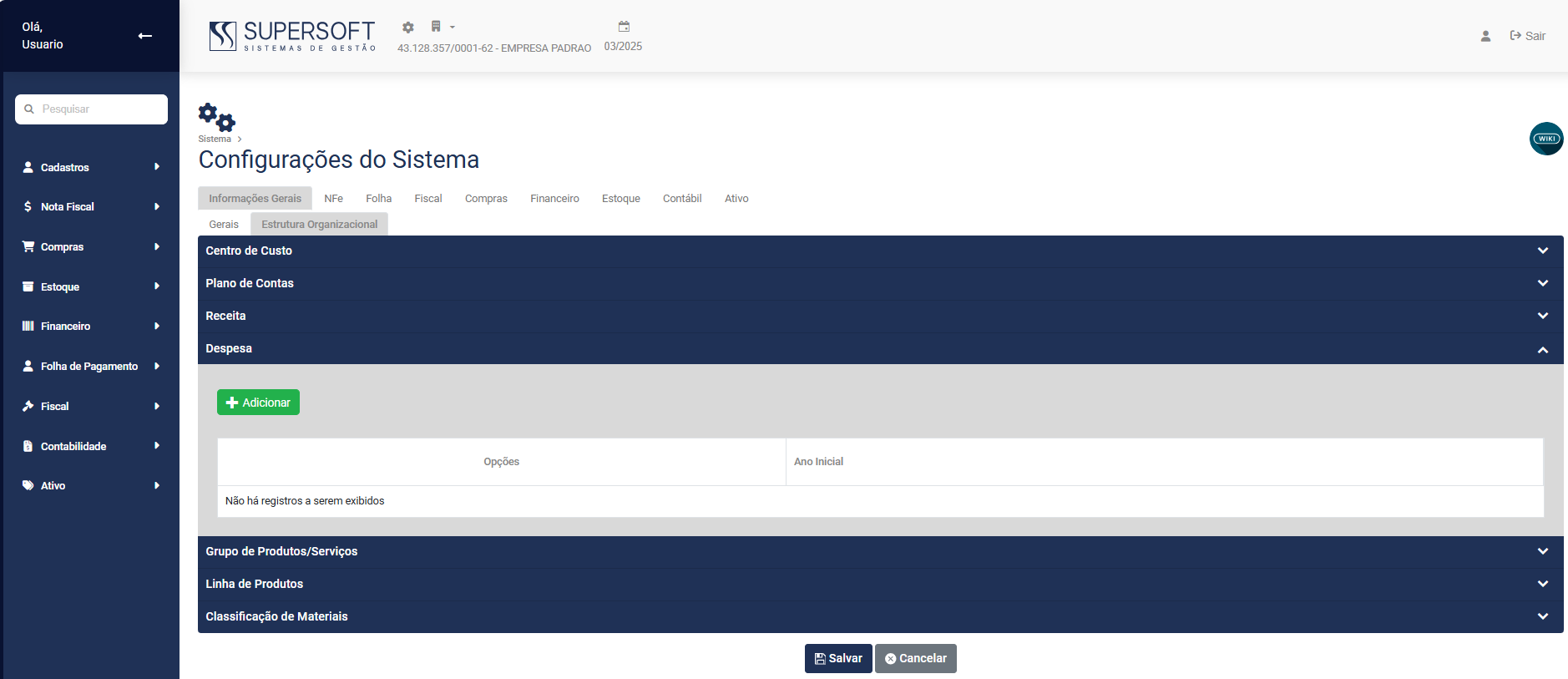
a) Informe o ano Inicial da utilização da Despesa
b) informe o ano Final da utilização da Despesa (campo não obrigatório) - A partir da data informada neste campo o Módulo não permitirá que seja utilizada a Despesa
Desta forma é IMPORTANTE SALIENTAR QUE - A partir do momento que você definir a utilização de Despesa e fizer uso da mesma, o Módulo irá exigir essa informação em todas as movimentações realizadas dentro da data estipulada, sendo possível deixar de utilizar o Despesa apenas a partir do Ano informado no Campo Data Final


c) Informe quais os Módulos que irão utilizar Despesa (Ativo, Compras, Contabilidade, Estoque, Financeiro, Folha, Vendas),
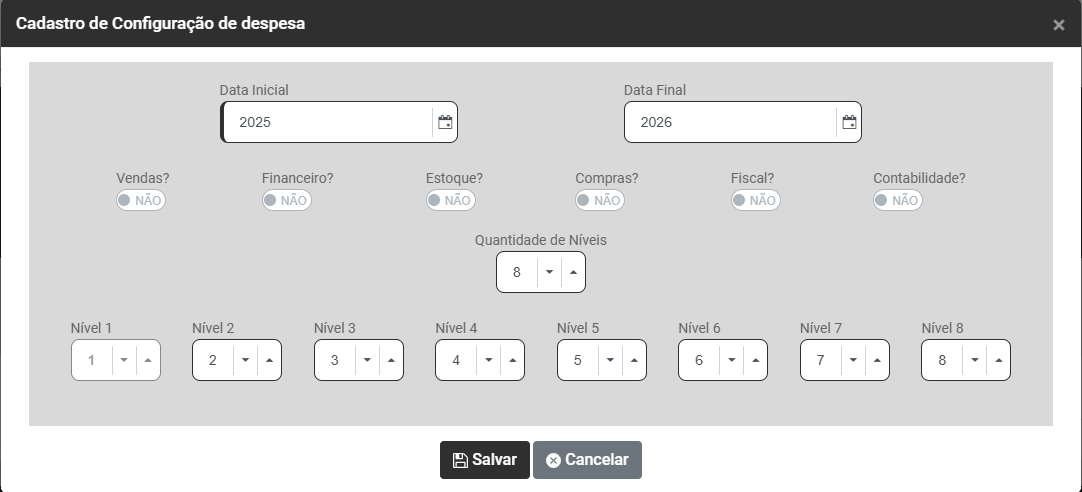
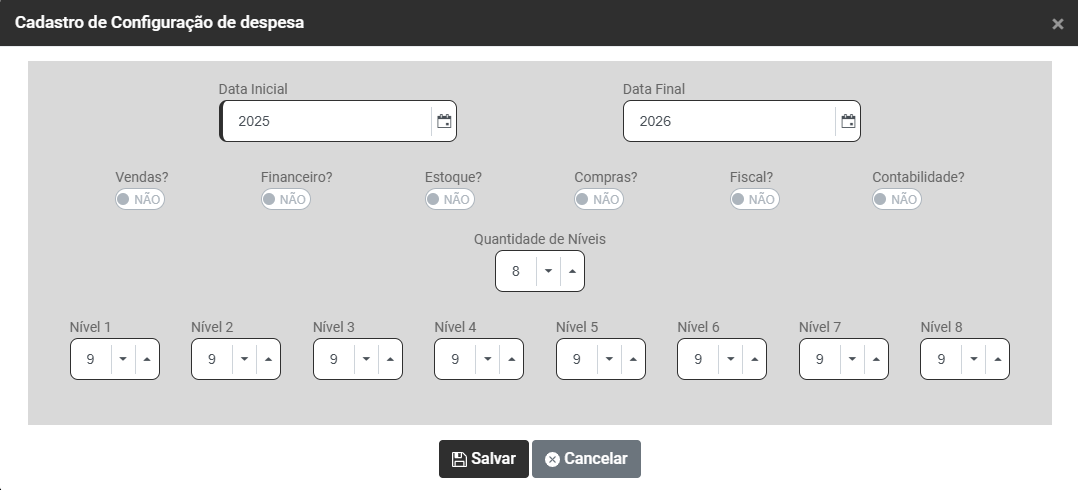
d) Informe quantos Níveis terá a Estrutura da Despesa - Você conseguirá definir até 8 níveis para composição da Despesa
e) Informe quantos dígitos/caracteres terá cada nível da Despesa - Você conseguirá definir até 9 dígitos/caracteres para cada nível
Quando você não define a quantidade total de níveis disponíveis, o próprio Módulo impede a indicação de quantidade de níveis e caracteres dos níveis que não serão utilizado
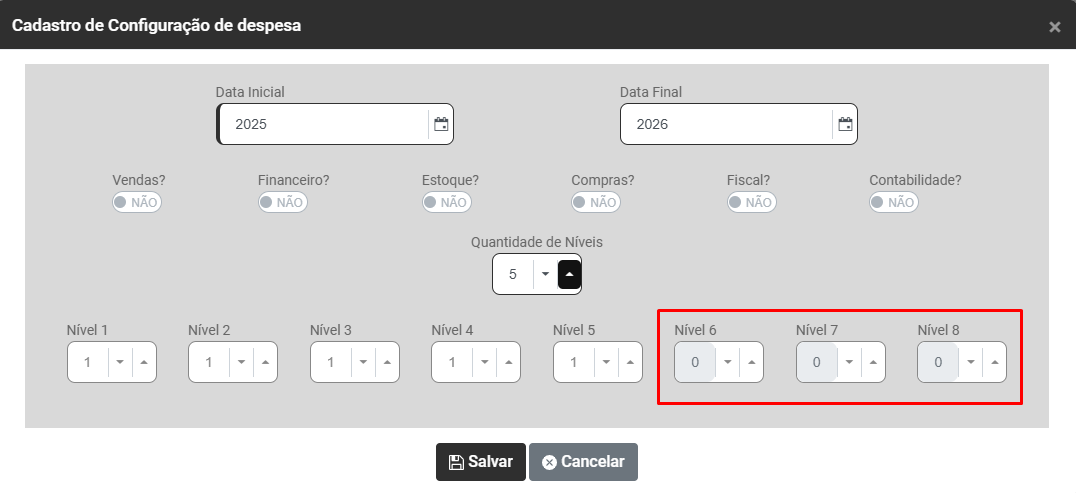
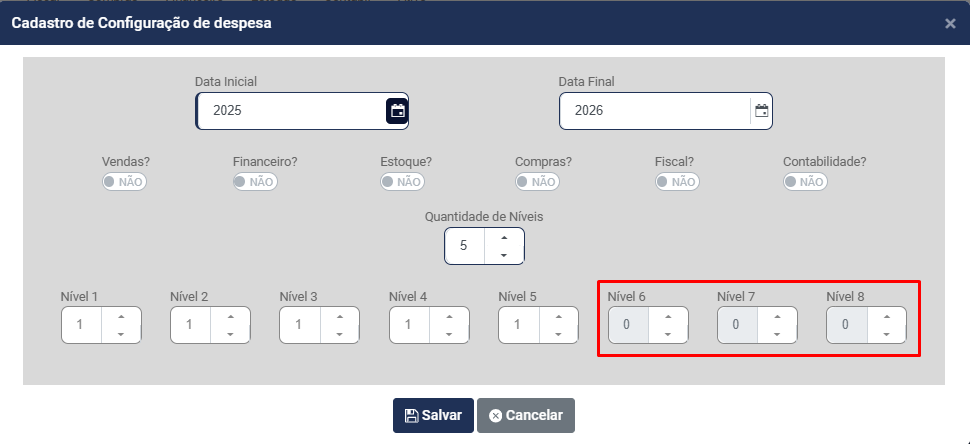
Colocaremos abaixo 2 Exemplos de Composição da Estrutura da Despesa
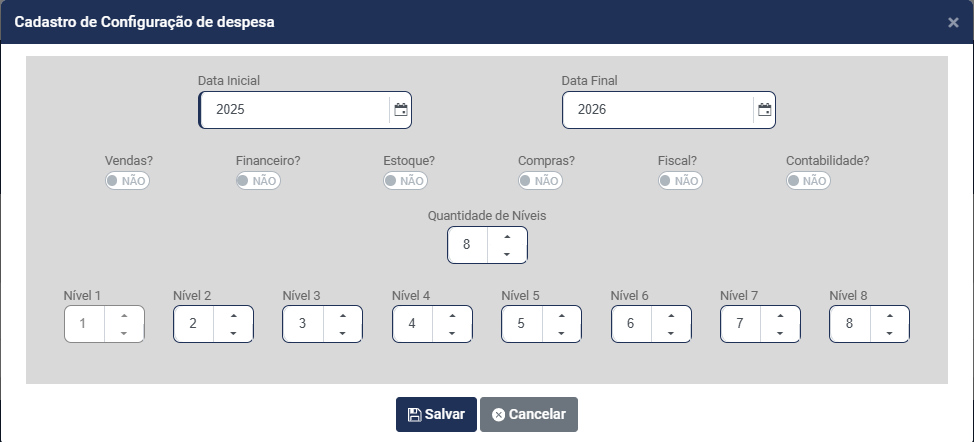
Primeiro Exemplo - Despesa composta por 8 níveis, sendo que o Primeiro possui 1 dígito/caractér, o segundo 2 dígitos/caracteres, o terceiro 3 dígitos/caracteres, o quarta 4 dígitos/caracteres, o quinto 5 dígitos/caracteres, o sexto 6 dígitos/caracteres, o sétimo 7 dígitos/caracteres e o oitavo 8 dígitos/caracteres.
X- Primeiro Nível com 1 dígitos/caracteresX.XX- Segundo Nível com 2 dígitos/caracteresX.XX.XXX- Terceiro Nível com 3 dígitos/caracteresX.XX.XXX.XXXX- Quarto Nível com 4 dígitos/caracteresX.XX.XXX.XXXX.XXXXX- Quinto Nível com 5 dígitos/caracteresX.XX.XXX.XXXX.XXXXX.XXXXXX- Sexto Nível com 6 dígitos/caracteresX.XX.XXX.XXXX.XXXXX.XXXXXX.XXXXXXX- Sétimo Nível com 7 dígitos/caracteresX.XX.XXX.XXXX.XXXXX.XXXXXX.XXXXXXX.XXXXXXXX- Oitavo Nível com 8 dígitos/caracteres
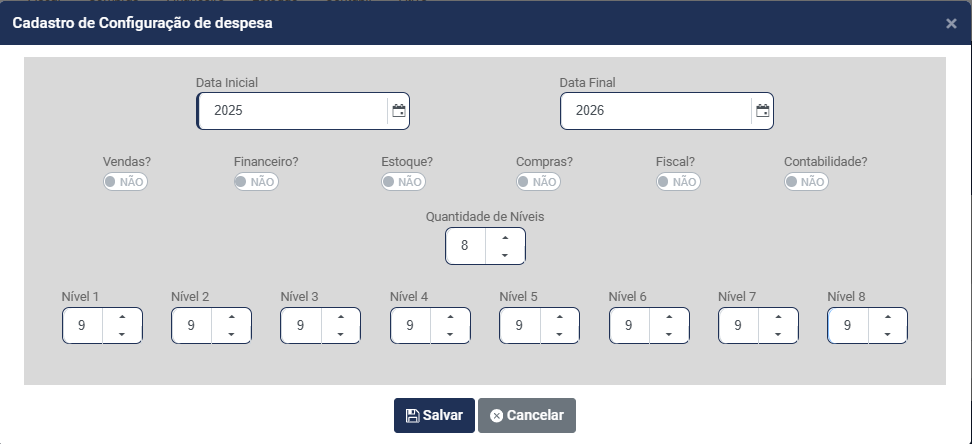
Segundo Exemplo - Despesa composto por 8 níveis e cada nível possui 9 dígitos/caracteres
XXXXXXXXX- Primeiro Nível com 9 dígitos/caracteresXXXXXXXXX.XXXXXXXXX- Segundo Nível com 9 dígitos/caracteresXXXXXXXXX.XXXXXXXXX.XXXXXXXXX- Terceiro Nível com 9 dígitos/caracteresXXXXXXXXX.XXXXXXXXX.XXXXXXXXX.XXXXXXXXX- Quarto Nível com 9 dígitos/caracteresXXXXXXXXX.XXXXXXXXX.XXXXXXXXX.XXXXXXXXX.XXXXXXXXX- Quinto Nível com 9 dígitos/caracteresXXXXXXXXX.XXXXXXXXX.XXXXXXXXX.XXXXXXXXX.XXXXXXXXX.XXXXXXXXX- Sexto Nível com 9 dígitos/caracteresXXXXXXXXX.XXXXXXXXX.XXXXXXXXX.XXXXXXXXX.XXXXXXXXX.XXXXXXXXX.XXXXXXXXX- Sétimo Nível com 9 dígitos/caracteresXXXXXXXXX.XXXXXXXXX.XXXXXXXXX.XXXXXXXXX.XXXXXXXXX.XXXXXXXXX.XXXXXXXXX.XXXXXXXXX- Oitavo Nível com 9 dígitos/caracteres
2) Aba Fiscal
Acesse o botão AdicionarADICIONAR
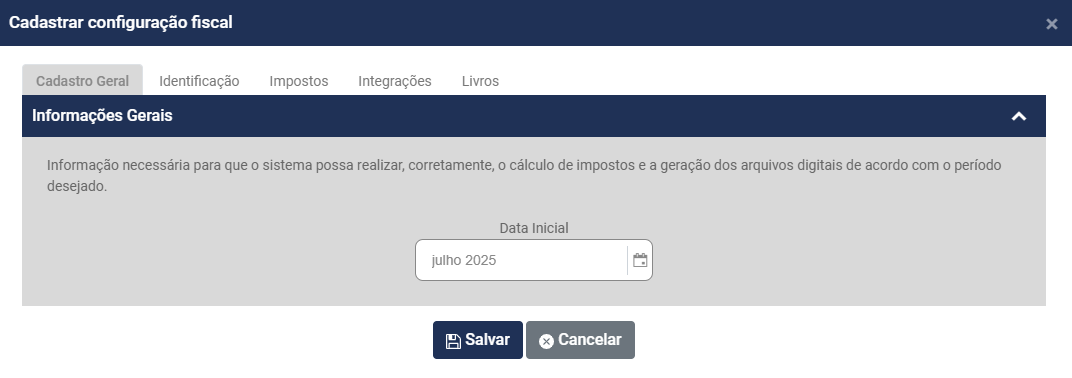
Aba Cadastro Geral - você deverá definir a data Inicial, Mês/Ano para que o Sistema possa realizar, corretamente, o cálculo de impostos e a geração dos arquivos digitais de acordo com o período
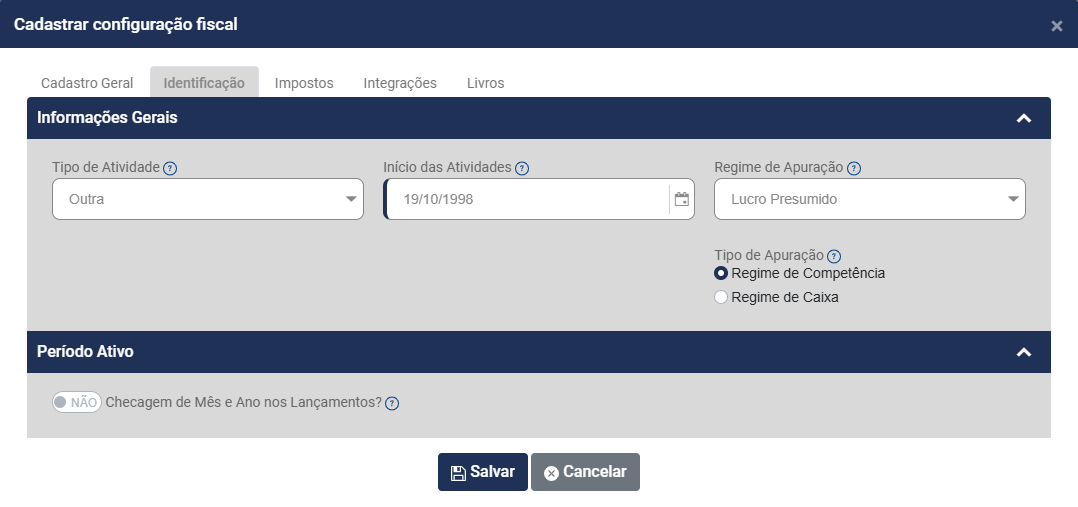
Aba Identificação
Defina:
- Tipo de Atividade - O tipo de atividade é a área principal em que a empresa atua que esta contida dentro do seu Ramo de Atividade (Comércio, Serviços, Industria e Sem fins lucrativos).
- Início das Atividades - Data de Inicio das Atividades é verificada através do contrato social sendo a data escolhida para o começo das atividades. Caso não tenha escolhido, prevalece a data de arquivamento da empresa na Junta Comercial.
- Regime de Apuração - O "Regime de Tributação" caracteriza-se pela forma com que o contribuinte deve tributar seus resultados, operações, rendimentos ou rendas. Há 3 regimes de tributação distintos que podem ser adotados pelas empresas: 1. Lucro Real (apuração anual ou trimestral); 2. Lucro Presumido e 3. Simples Nacional (opção exclusiva para Microempresas e Empresas de Pequeno Porte
- Tipo de Apuração - Código indicador do critério adotado de escrituração e apuração de impostos
- Checagem de Mês e Ano nos Lançamentos - Se SIM o período ativo do sistema será checado por mês e ano nos lançamentos.
Aba Impostos
Sub Aba ICMS/IPI/ISS
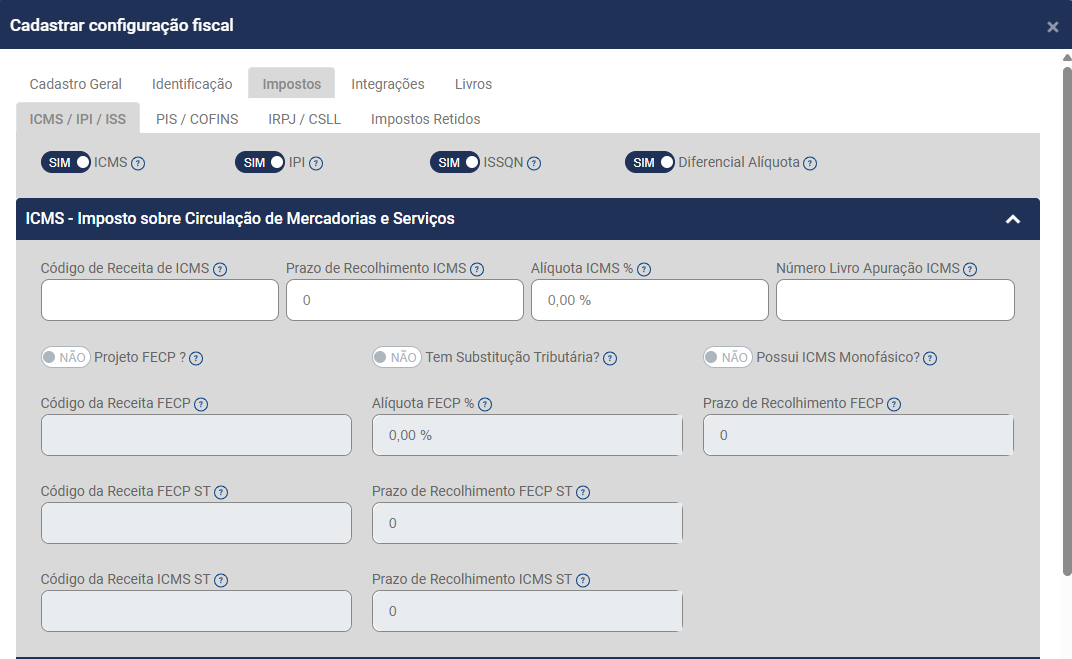
Defina para cada um dos Impostos se para essa empresa haverá ou não incidência do mesmo
- ICMS - Ao definir SIM será exibidos os campos para configuração e geração da apuração do ICMS - Impostos sobre Circulação de Mercadorias e Serviços.
- IPI - Ao definir SIM será exibidos os campos para configuração e geração da apuração do IPI - Imposto sobre Produtos Industrializados.
- ISSQN - Ao definir SIM será exibidos os campos para o cálculo do ISSQN - Imposto sobre Serviços de Qualquer Natureza.
- Diferencial de Alíquota - Ao definir SIM será exibido os campos para configuração e geração da apuração do DIFAL - Diferencial de Alíquotas
Sub Aba PIS/COFINS
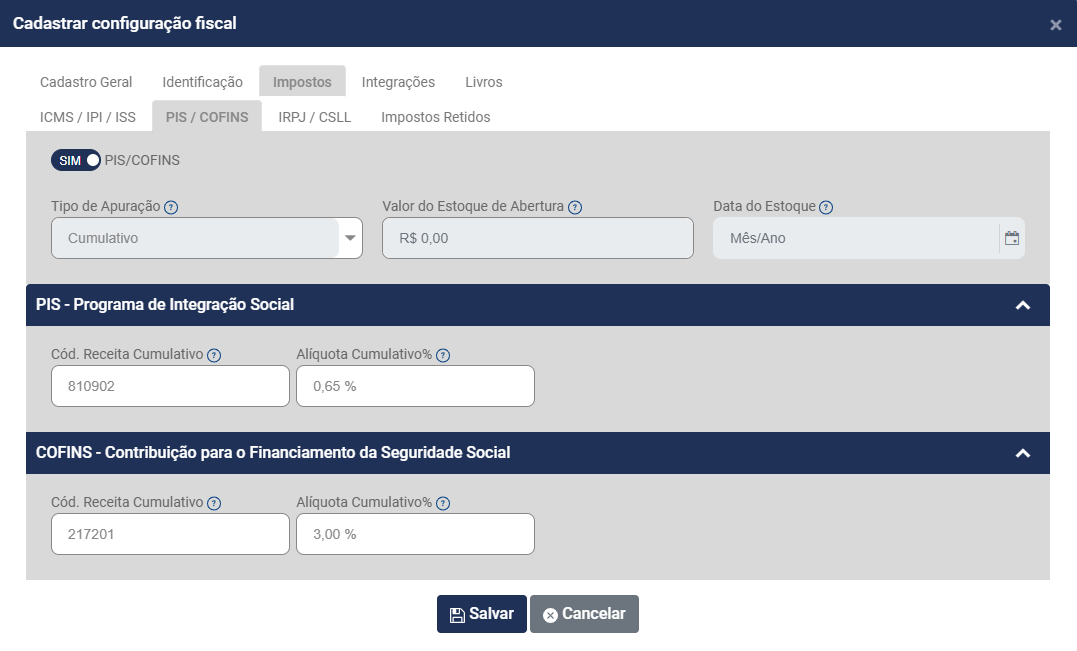
Defina:
- SIM ou NÃO para PIS e COFINS
Caso seja definido Sim informe
- Tipo de Apuração - Na apuração no Regime Cumulativo a tributação ocorre apenas sobre as Receitas, no Regime Não Cumulativo é permitido o aproveitamento de crédito das contribuições, e no Regime Misto o sistema trata toda a apuração conforme a incidência indicada no cadastro do produto, ou seja, a apuração é gerada de forma separada mas na mesma empresa.
- Valor do Estoque de Abertura - Preencha nesse campo o valor do estoque para que seja realizado o cálculo do crédito do estoque na apuração do PIS/COFINS.
- Data do Estoque - Preencha nesse campo a data do estoque para que seja realizado o cálculo do crédito do estoque na apuração do PIS/COFINS.
PIS
- Código da Receita para PIS Cumulativo - O Código da Receita do PIS será usado na sua Apuração e Geração do Sped Contribuições.
- Alíquota do PIS Cumulativo - Preencha nesse campo a Alíquota base do PI
COFINS
- Código da Receita para COFINS Cumulativo - O Código da Receita do COFINS será usado na sua Apuração e Geração do Sped Contribuições.
- Alíquota do COFINS Cumulativo - Preencha nesse campo a Alíquota base do COFINS
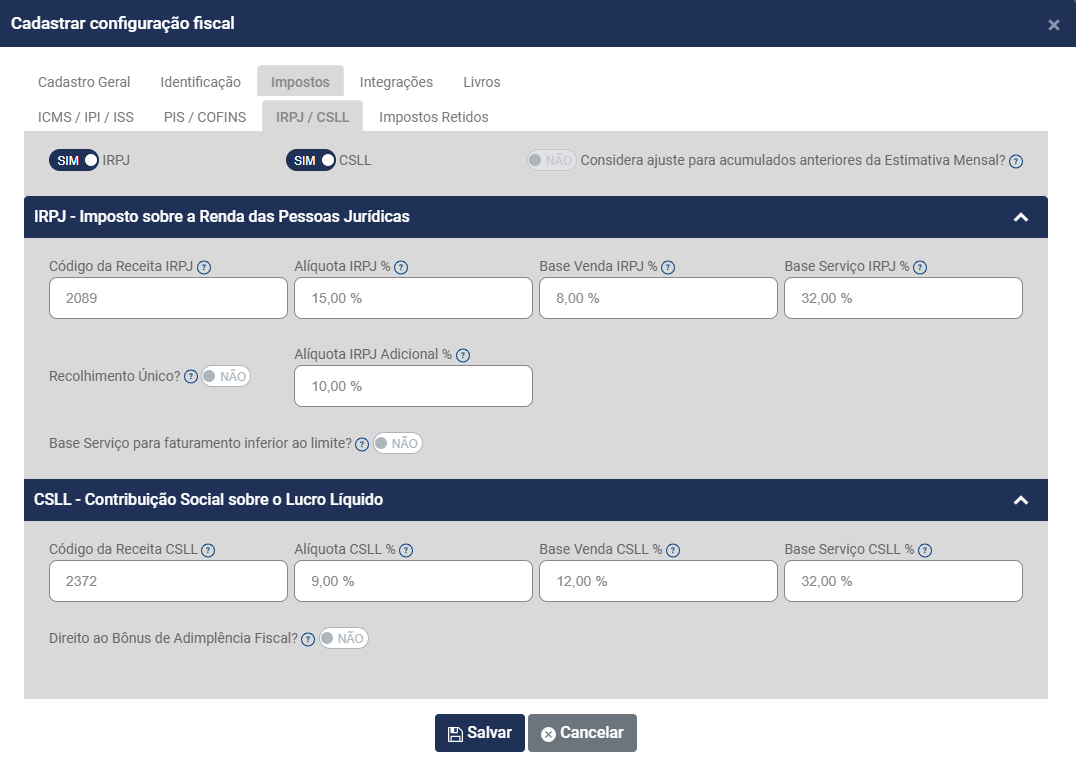
Sub Aba IRPJ/CSLL
Defina:
SIM/NÃO para
- IRPJ
- CSLL
- Considera ajuste para acumulados anteriores da Estimativa Mensal
Caso seja definido SIm para IRPJ e CSLL será aberto os campos para que você faça a definição de informações referente a esses Impostos
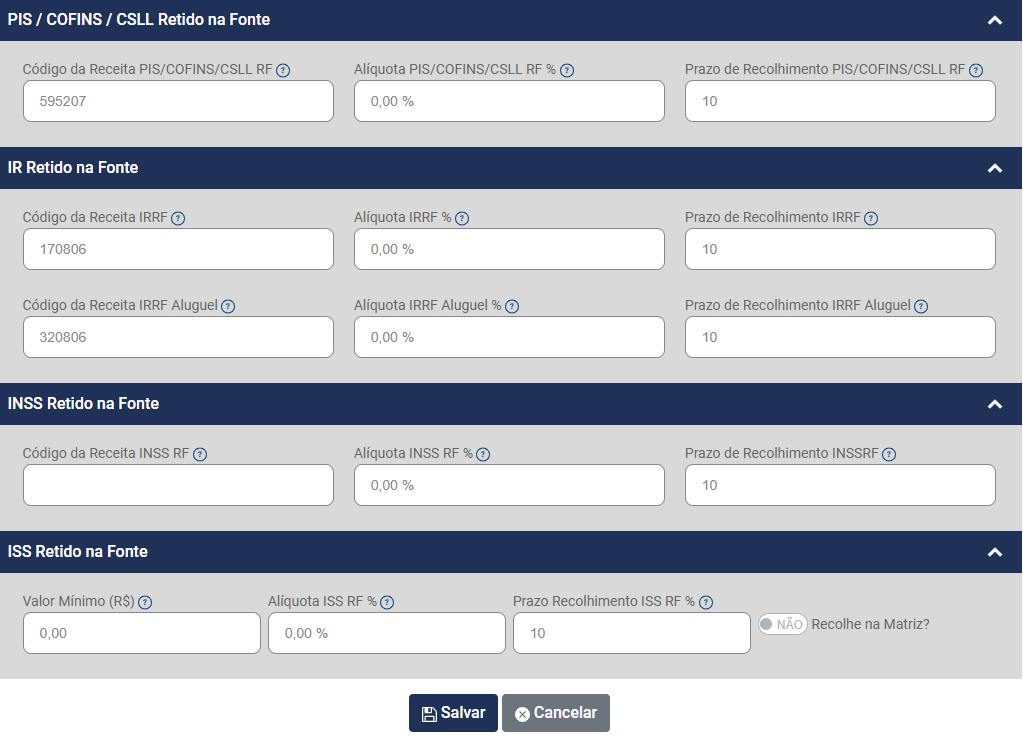
Sub Aba Impostos Retidos
Defina SIM para os Impostos Retidos da Empresa
Conforme você define SIM, o Sistema habilita o Campo referente ao Imposto para que você preencha as informações:
- Código da Receita,
- Alíquota
- Prazo de Recolhimento

Aba Integrações
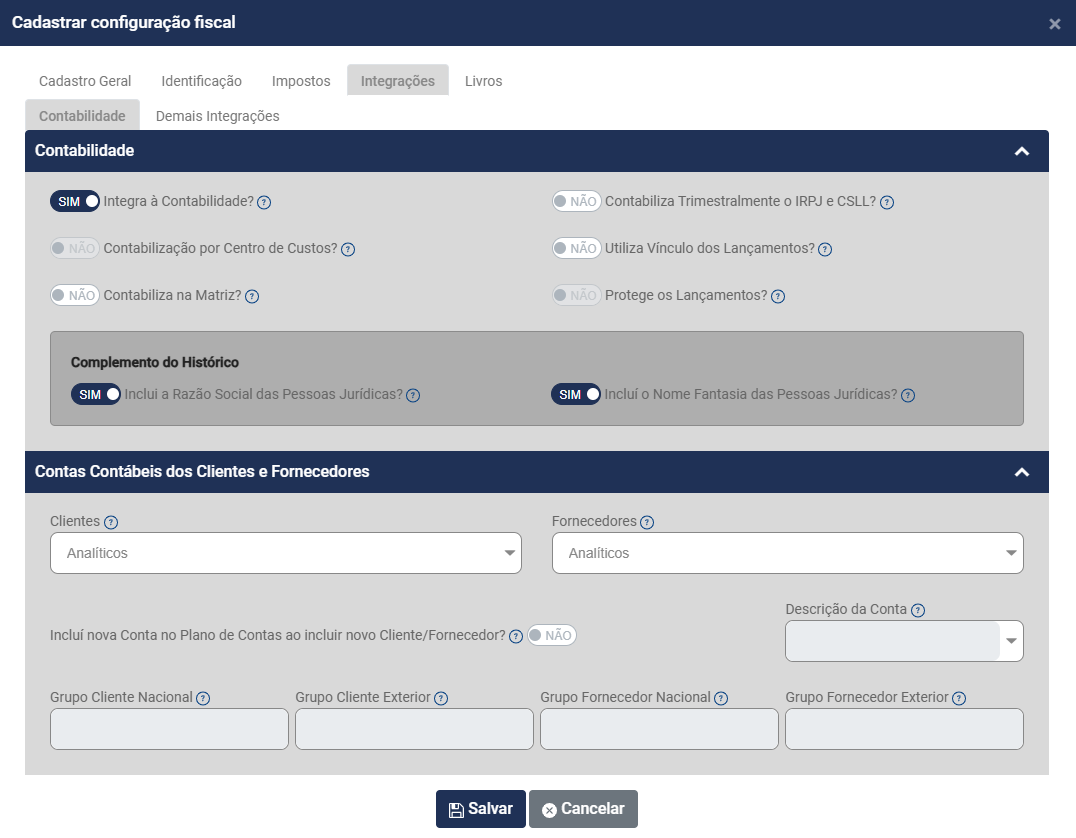
Defina se o Sistema Fiscal fará integração com o Sistema de Contabilidade - Ao definir SIM será habilitados os menus de configuração e definição das contas contábeis vinculadas aos clientes, fornecedores, livro caixa e impostos a fim de se realizar a integração com a contabilidade.
Quando definido Sim, o Sistema habilita para que você informe se:
- Contabilização por Centro de Custo - Ao definir SIM será habilitados os menus de configuração e definição das contas contábeis vinculadas aos Centro de Custos a fim de se realizar a integração com a contabilidade. Para usar essa opção é necessário que a Contabilidade também use a Contabilização por Centro de Custos
- Contabiliza na Matriz - Ao definir SIM o sistema gerará os lançamentos contábeis da Filial na sua Matriz.
- Contabiliza Trimestralmente o IRPJ e CSLL - Ao definir SIM os valores do IRPJ e CSLL serão contabilizados trimestralmente.
- Utiliza Vínculo dos Lançamentos - Ao definir SIM os lançamentos serão gerados automaticamente na Contabilidade no momento que forem escrituradas as Notas nos Livros Fiscais e sejam realizadas as Apurações dos Impostos.
- Protege os Lançamentos - Ao definir SIM os lançamentos gerados automaticamente na Contabilidade não será permitida a alteração pelo sistema de Contabilidade, sendo necessário alterar pelo Fiscal.
Em seguida defina
- Complemento do Histórico - Ao definir SIM o sistema levará no Complemento do Histórico Contábil a Razão Social da pessoa jurídica vinculada ao lançamento.
- Inclui o Nome Fantasia das Pessoas Jurídicas - Ao definir SIM o sistema levará no Complemento do Histórico Contábil o Nome Fantasia quando houver ao invés da Razão Social da pessoa jurídica vinculada ao lançamento.
Aba Demais Integrações
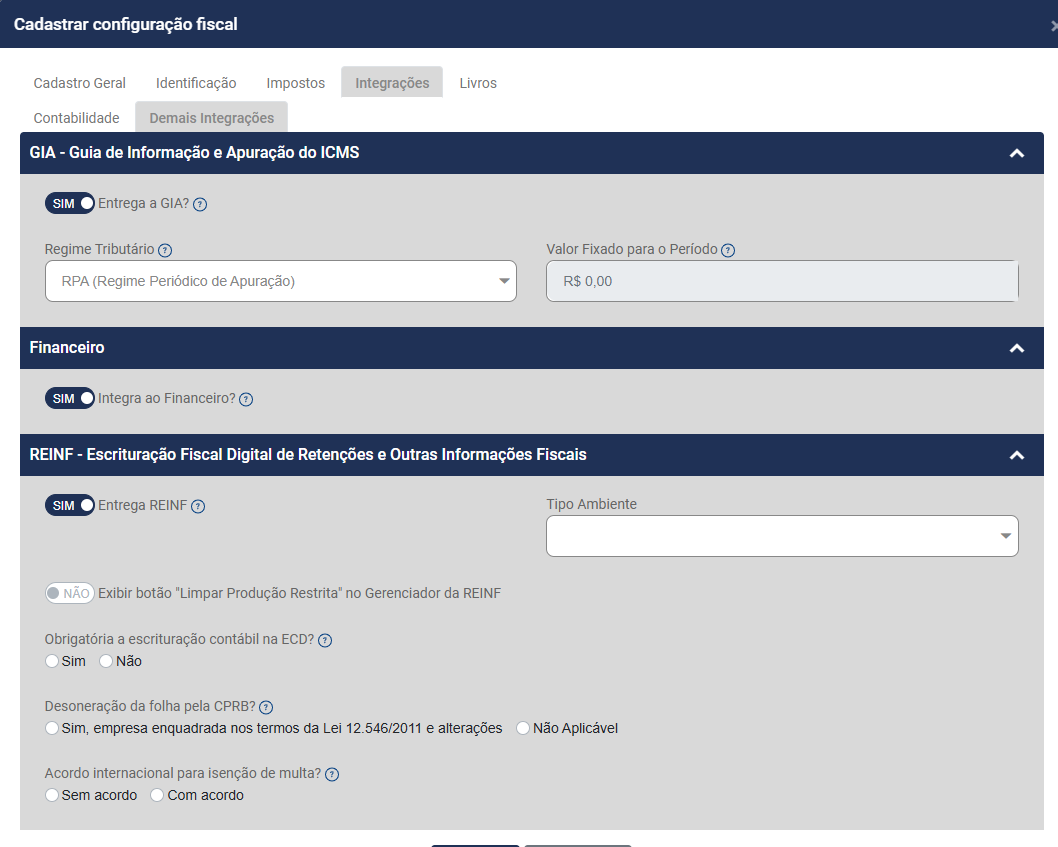
- GIA - Guia de Informação e Apuração de ICMS (Ao definir SIM será habilitados o menu para geração e conferencia da GIA - Gia de Informação e Apuração do ICMS), informe:
Regime Tributário - Defina o Regime tributário podendo ser “Regime Periódico de Apuração”, “Regime por Estimativa”, “RPA dispensado” e “Simples ST” (ME, EPPA e EPPB – Operações com mercadorias sujeitas ao regime de Substituição Tributária.
Valor Fixado para o Período - Se Regime de Pagamento Estimativa será necessário preencher com o valor fixado, referente ao período base a que se refere a GIA-ICMS, recolhido ou a recolher, em relação a este mesmo período, dentro do prazo legal.
- Financeiro - Ao definir SIM será habilitado as configurações a fim de realizar a integração com o Financeiro.
SIM ou Não para Integração com o Sistema Financeiro
- REINF Escrituração Fiscal Digital de Retenções e Outras Informações Fiscais
Entrega REINF - Ao definir SIM será habilitado as parametrizações e menu para gerar EFD-REINF.
Tipo de Ambiente
Exibir botão "Limpar Produção Restrita" no Gerenciador da REINF
Aba Livros
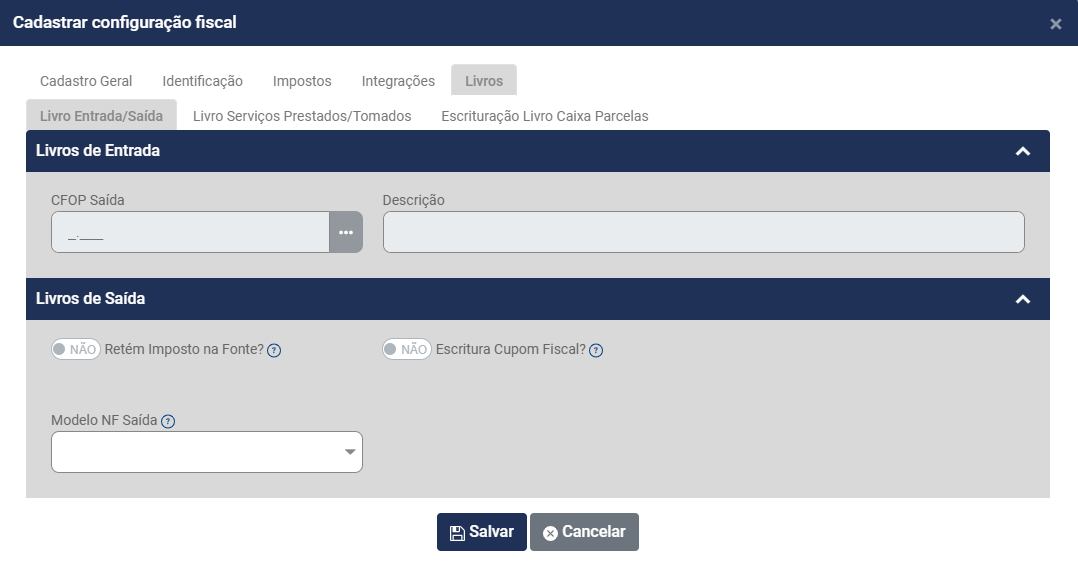
Sub Aba Livro Entrada/Saída, defina
Entrada
- CFOP
- Descrição
Saída
- Retém Imposto na Fonte - Se definir SIM os campos de PIS, COFINS, Contribuição Social e IRRF Retidos na Fonte serão habilitados no Livro de Saídas para devida escrituração.
- Escritura Cupom Fiscal - Se definir SIM será abertos os campos para escrituração dos Cupom Fiscais no Livro de Saída.
- Modelo NF Saída - Preencha nesse campo o Modelo das Notas Fiscais do Livro de Saídas.
Livro Serviços Prestados/Tomados
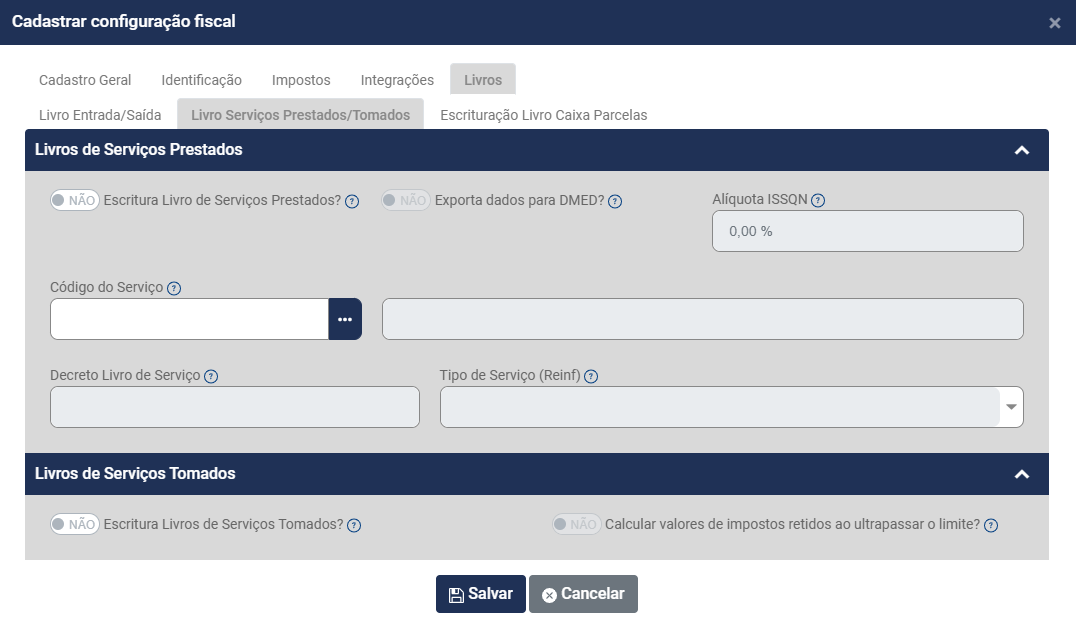
Livro Serviços Prestados defina:
- Escritura Livro de Serviços Prestados - Se definir SIM será aberto o cadastro do Livro de Serviços Prestados para escrituração do Serviços.
- Exporta dados para DMED - Na DMED - Declaração de Serviços Médicos e de Saúde são informados os pagamentos recebidos por pessoas jurídicas (ou pessoa física equiparada) prestadoras de serviços de saúde e operadoras de planos privados de assistência à saúde.
- Alíquota ISSQN - Preencha a alíquota de ISSQN - Imposto Sobre Serviços de Qualquer Natureza
- Código do Serviço - Preencha o Código do Serviço para ser levado automaticamente na escrituração dos Serviços Prestados
- Decreto Livro de Serviço - Preencha o Decreto que se refere o Código do Serviço informado.
- Tipo de Serviço (REINF) - Preencha nesse campo o Tipo de Serviço para geração e envio do REINF.
Livro de Serviços Tomados defina:
- Escritura Livros de Serviços Tomados - Se definir SIM será aberto o cadastro do Livro de Serviços Tomados para escrituração do Serviços.
- Calcular valores de Impostos Retidos ao ultrapassar o limite - Ao definir SIM será calculado valores de Impostos Retidos automaticamente ao ultrapassar o limite de R$4.999,99 para o mesmo emitente.
Aba Escrituração Livro Caixa Parcelas
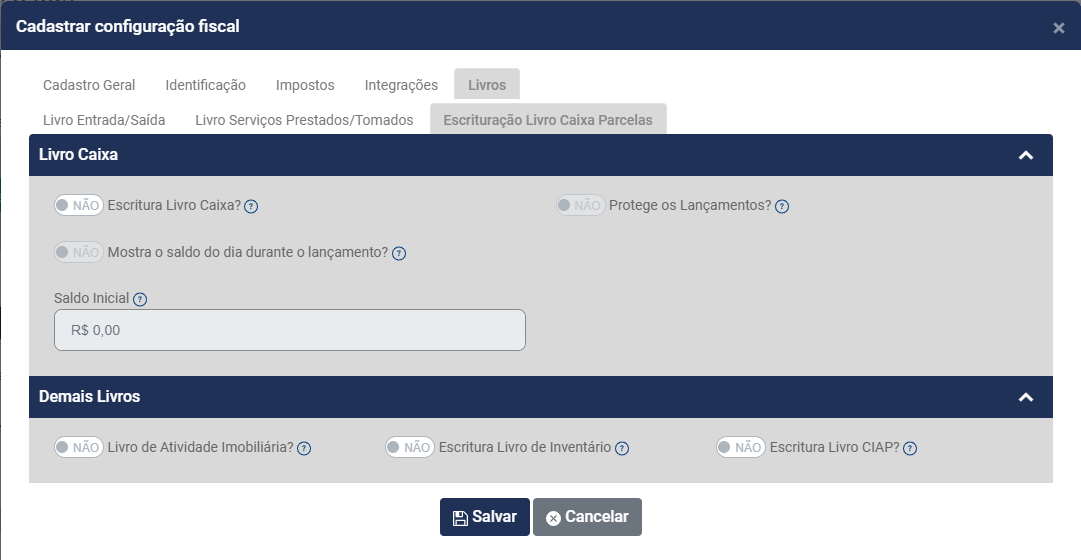
Livro Caixa
- Escritura Livro Caixa - Ao definir SIM será habilitado as configurações e o menu para escrituração do Livro Caixa
- Protege os Lançamentos - Ao definir SIM os lançamentos gerados automaticamente no Livro Caixa não permitirá a alteração manual, sendo necessário alterar pelas Notas dos Livros Fiscais.
- Mostra o Saldo do dia durante o lançamento - Ao definir SIM será exibido o campo de saldo do dia durante a escrituração do Livro Caixa.
- Saldo Inicial - Preencha nesse campo o valor do saldo inicial que será considerado para o Livro Caixa.
Demais Livros
- Livro de Atividade Imobiliária - Ao definir SIM será habilitado o menu para escrituração do Livro de Atividade Imobiliária.
- Escritura Livro de Inventário - Ao definir SIM será habilitado o menu para escrituração do Livro de Inventário.
- Escritura Livro CIAP - Ao definir SIM será habilitado o menu para escrituração do Livro CIAP, para escriturar os créditos de ICMS e PIS/COFINS sobre o Ativo Imobilizado.
B) COMPARAR CONFIGURAÇÕES FISCAIS