
.....Cadastro dos Livros Fiscais (Entrada/Saída/Serviços Prestados/Serviços Tomados/Demais Documentos e Operações) e do Livro Caixa)
Refazer com valores nas notas
Para que você realize o Cadastro dos Livros Fiscais (Entrada, Saída, Serviços Prestados, Serviços Tomados e Demais Documentos e Operações) e do Livro Caixa, acesse o menu Movimentação>Livros

Será apresentada duas abas cadastro dos Livros
- Livros Fiscais
- Livro Caixa
Ao acessar a aba Livros Fiscais você encontrará 5 abas
- Entrada
- Saída
- Serviços Prestados
- Serviços Tomados
- Demais Documentos e Operações

LIVROS FISCAIS
1) Ao acessar a ABA ENTRADA, será apresentada na parte superior da tela os botões

a) Adicionar Livro de Entrada

Ao acessar o Botão, o Sistema apresentará a tela para cadastro do Livro Fiscal de Entrada de Mercadorias e Serviços, com as abas
- Identificação
- Itens
- Informações Adicionais
- Validadores

Em identificação você deverá informar todos os dados da Nota Fiscal de Entrada da Mercadoria que está sendo cadastrada, dados do Destinatário e Dados do Fornecedor
Identificação
- Modelo
- Data de Emissão
- Data de Entrada
- Número do Documento
- Série
- Subsérie
- Lote
- Emitente - Emissão Própria ou Emissão de Terceiros
- Situação da Nota Fiscal
- CPF/CNPJ/Outros
- Fornecedor
- Tipo de Pagamento -A prazo, Outros, Pré Pago ou Pós Pago

Dados do Destinatário - se a emissão for DE TERCEIROS essas informações serão preenchidas com os dados da Empresa definida

Dados do Fornecedor - Se a emissão for PROPRIA essas informações serão preenchidas com os dados da Empresa definida
- Código do Suframa
- Inscrição Estadual
- Inscrição Municipal
- CEP
- Logradouro
- Número
- Complemento
- Bairro
- Código IBGE
- Cidade
- UF
- Telefone

Em Itens, informe os dados dos ITENS DE ENTRADA, através do botão Adicionar e a Totalização
- Código do Item
- Descrição
- CFOP
- Quantidade
- Unidade de Medida
- Valor Unitário
- Demais informações do Item da Nota Fiscal

- O campo totalização será preenchido conforme você informar os dados do Item da Nota Fiscal

Em Informações Adicionais informe os dados do Transporte e Observações
Transporte
- Modalidade do Frete
- UF Origem
- Município de Origem
- Código Município de Origem
- UF Destino
- Município de Destino
- Código Município Destino
Observações
- Observações Complementares do Contribuinte
- Informações Complementares de Interesse do Fisco

Em Validadores, informe através do botão Adicionar, dados:
- EFD REINF - Evento 4000,
- SPED ICMS/IPI Registro C195 - Observações Fiscais e C197 - Ajustes e
- EFD Contribuições - Registro F111 - Processo Referenciado

B) Ajuste de Notas de Entrada deu ops

Ao acessar o botão, o Sistema apresentará a tela contendo o campo para Filtrar a Nota de Entrada que terá o Ajuste cadastrado e o CFOP/Desdobramento
Filtros
- Tipo de Livro
- Ajustar por
- Data Inicial
- Data Final
- Pesquisar por
- CFOP
- Desdobramento
CFOP/Desd
- De CFOP
- Desdobramento
- Descrição
- Para CFOP
- Desdobramento
- Descrição

c) Excluir em Lote

Ao acessar o botão, o Sistema apresentará a tela para que você informe a Data Inicial e Data Final das Notas de Entradas que deverão ser excluídas dos Livros de Entrada

d) Importar XML

Ao acessar o botão, o Sistema apresentará a tela para que você clique em Navegar e procure pelo arquivo que será importado ou arraste o arquivo para a mesma

2) Ao acessar a ABA SAÍDA será apresentada na parte superior da tela os botões

a) Adicionar Livro de Saída

Ao acessar o Botão, o Sistema apresentará a tela para cadastro do Livro Fiscal de Saída de Mercadorias e Serviços, com as abas
- Identificação
- Itens
- Informações Adicionais
- Validadores

Identificação
Em identificação você deverá informar todos os dados da Nota Fiscal de Saída da Mercadoria que está sendo cadastrada, dados do Cliente e do Emitente
- Modelo
- Data de Emissão
- Número do Documento
- Série
- Subsérie
- Lote
- Emitente
- Situação da Nota Fiscal
- CPF/CNPJ/Outros
- Cliente
- Tipo de Pagamento - À vista, Outros, Pré Pago e Pós Pago

Dados do Cliente
- Inscrição Estadual
- Inscrição Municipal
- Código suframa
- CEP
- Logradouro
- Número
- Complemento
- Bairro
- Código IBGE
- Cidade
- UF
- Telefone

Dados do Emitente

Em Itens, informe os dados dos ITENS DE SAÍDA, através do botão Adicionar e a Totalização
- Código do Produto
- Descrição
- CFOP
- Quantidade
- Unidade de Medida
- Valor Unitário
- Desconto
- Demais informações do Item da Nota Fiscal

A totalização será preenchida conforme você informe os dados dos Itens do Produto

Em Informações Adicionais informe os dados do Transporte e Observações
Transporte
- Modalidade do Frete
- UF Origem
- Município de Origem
- Código Município de Origem
- UF Destino
- Município de Destino
- Código do Município de Destino
Observações
- Observações Complementares do Contribuinte
- Informações Complementares de Interesse do Fisco

Em Validadores, informe através do botão Adicionar, os dados:
- EFD REINF - Evento 4000,
- SPED ICMS/IPI Registro C195 - Observações Fiscais e C197 - Ajustes e
- EFD Contribuições - Registro F111 - Processo Referenciado

b) Ajuste de Notas de Saídas

Ao acessar o botão, o Sistema apresentará a tela contendo o campo para Filtrar a Nota de Saída que terá o Ajuste cadastrado e o CFOP/Desdobramento
Filtros
- Tipo de Livro
- Ajustar por
- Data Inicial
- Data Final
- Pesquisar por
- CFOP
- Desdobramento
CFOP/Desd
- De CFOP
- Desdobramento
- Descrição
- Para CFOP
- Desdobramento
- Descrição

c) Excluir em Lote

Ao acessar o botão, o Sistema apresentará a tela para que você informe a Data Inicial e Data Final das Notas de Saída que deverão ser excluídas dos Livros de Saídas

d) Importar XML

Ao acessar o botão, o Sistema apresentará a tela para que você clique em Navegar e procure pelo arquivo que será importado ou arraste o arquivo para a mesma

3) Ao acessar a ABA SERVIÇOS PRESTADOS será apresentada na parte superior da tela os botões DAQUI PRA FRENTE


4) Ao acessar a ABA SERVIÇOS TOMADOS será apresentada na parte superior da tela os botões


5) Ao acessar a ABA DEMAIS DOCUMENTOS E OPERAÇÕES, será apresentada na parte superior da tela os botões aleia está fazendo

a) Adicionar Demais Documentos e Operações
falta a tela
Ao acessar o Botão Adicionar, o Sistema apresentará a tela para cadastro dos Demais Documentos e Operações, com as abas
- Identificação
- Itens
- Validadores
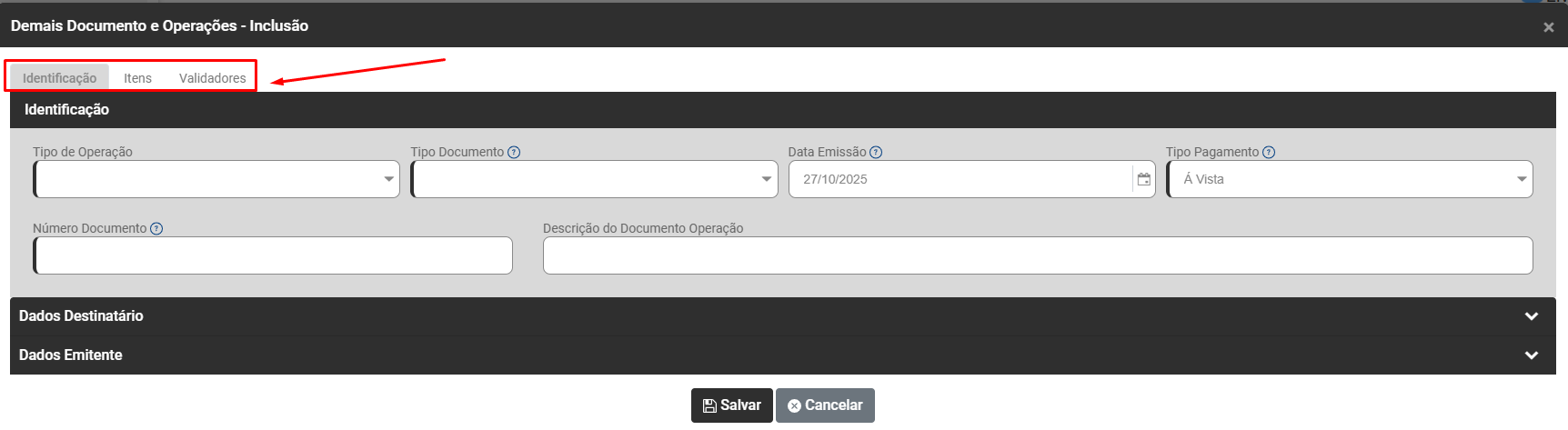
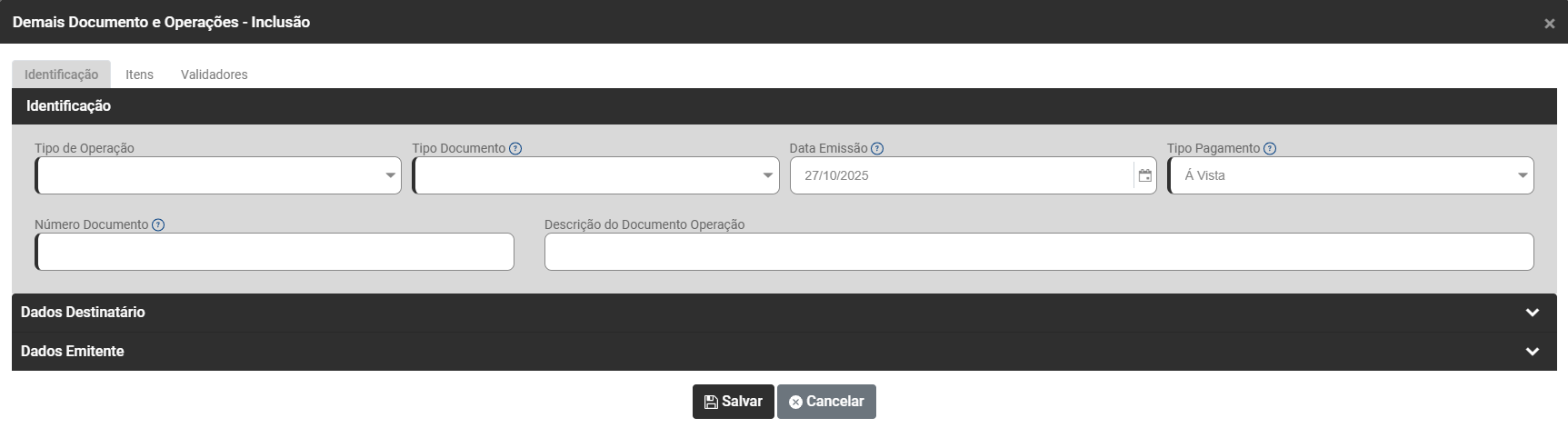
Na aba Identificação informe os dados do documento, Destinatário e Emitente
Identificação
- Tipo de Operação - entrada ou saída
- Tipo de Documento
- Data de Emissão
- Tipo de Pagamento - A vista, Outros, Pré Pago ou Pós Pago
- Número do Documento
- Descrição do Documento Operação
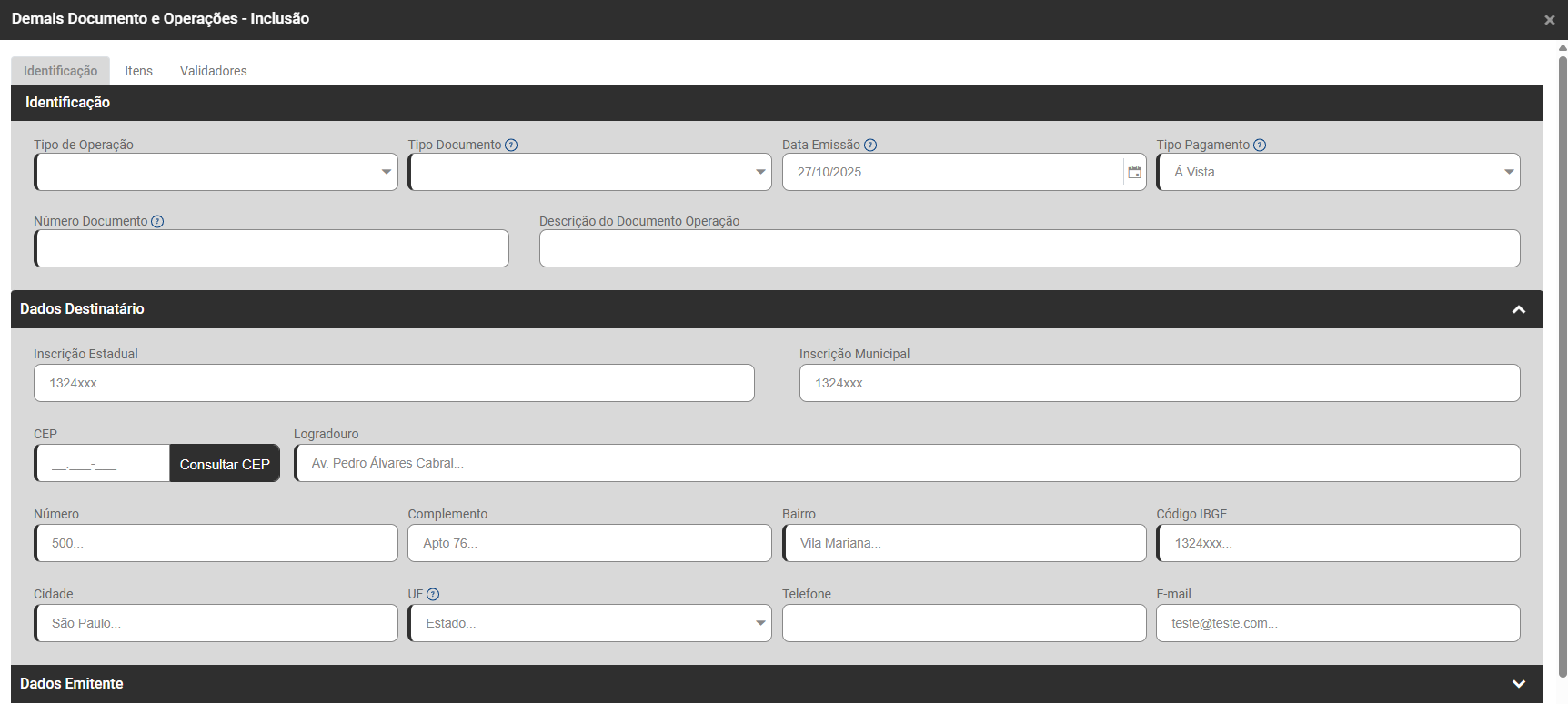
Dados do Destinatário
- Inscrição Estadual
- Inscrição Municipal
- CEP
- Logradouro
- Número
- Complemento
- Bairro
- Código IBGE
- Cidade
- UF
- Telefone
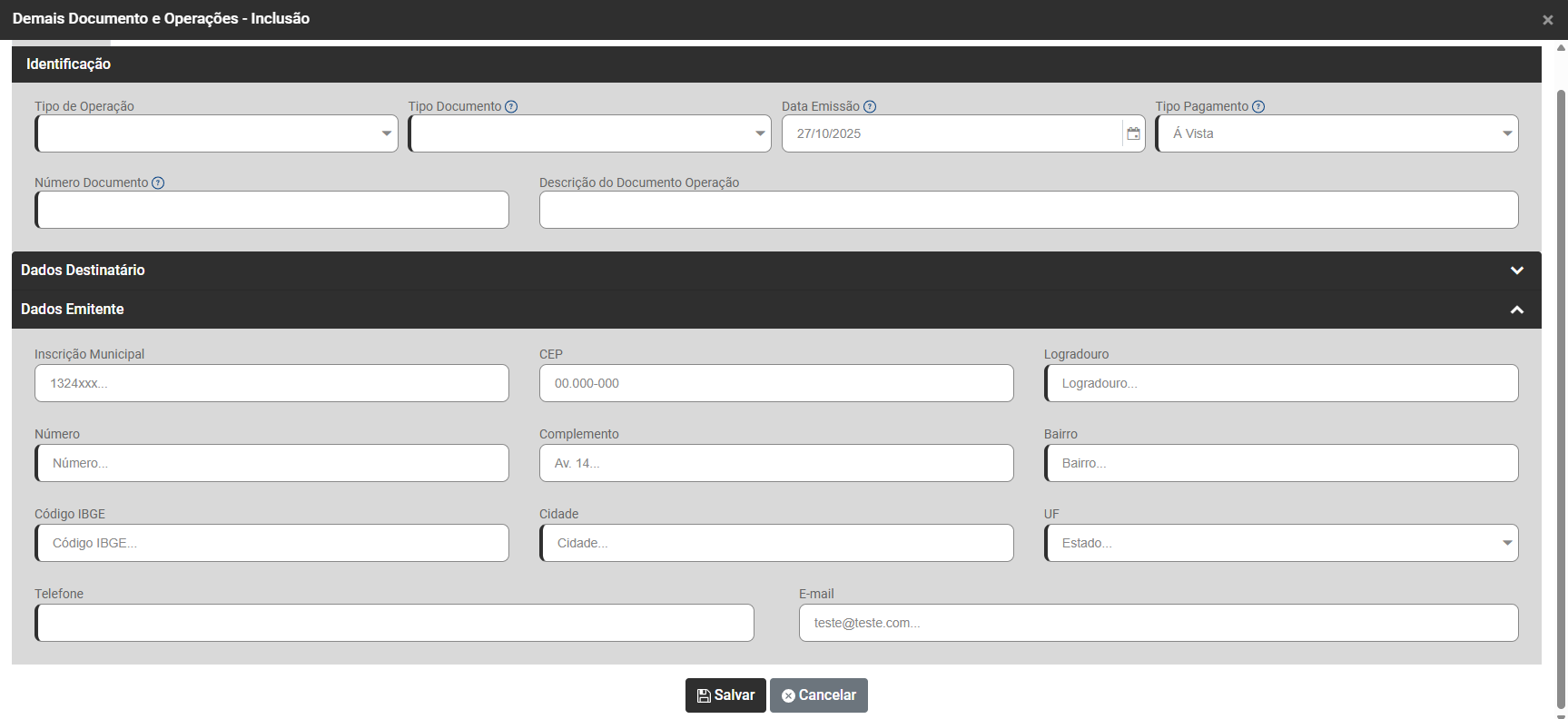
Dados do Emitente
- Inscrição Municipal
- CEP
- Logradouro
- Número
- Complemento
- Bairro
- Código IBGE
- Cidade
- UF
- Telefone
Na aba Itens, informe através do botão Adicionar, os dados dos Itens e a Totalização
Lembrando que o CFOP deverá começar com 9

Itens
- Código do Produto
- Descrição
- CFOP
- Valor do Documento
- Desconto
- Demais informações dos Itens

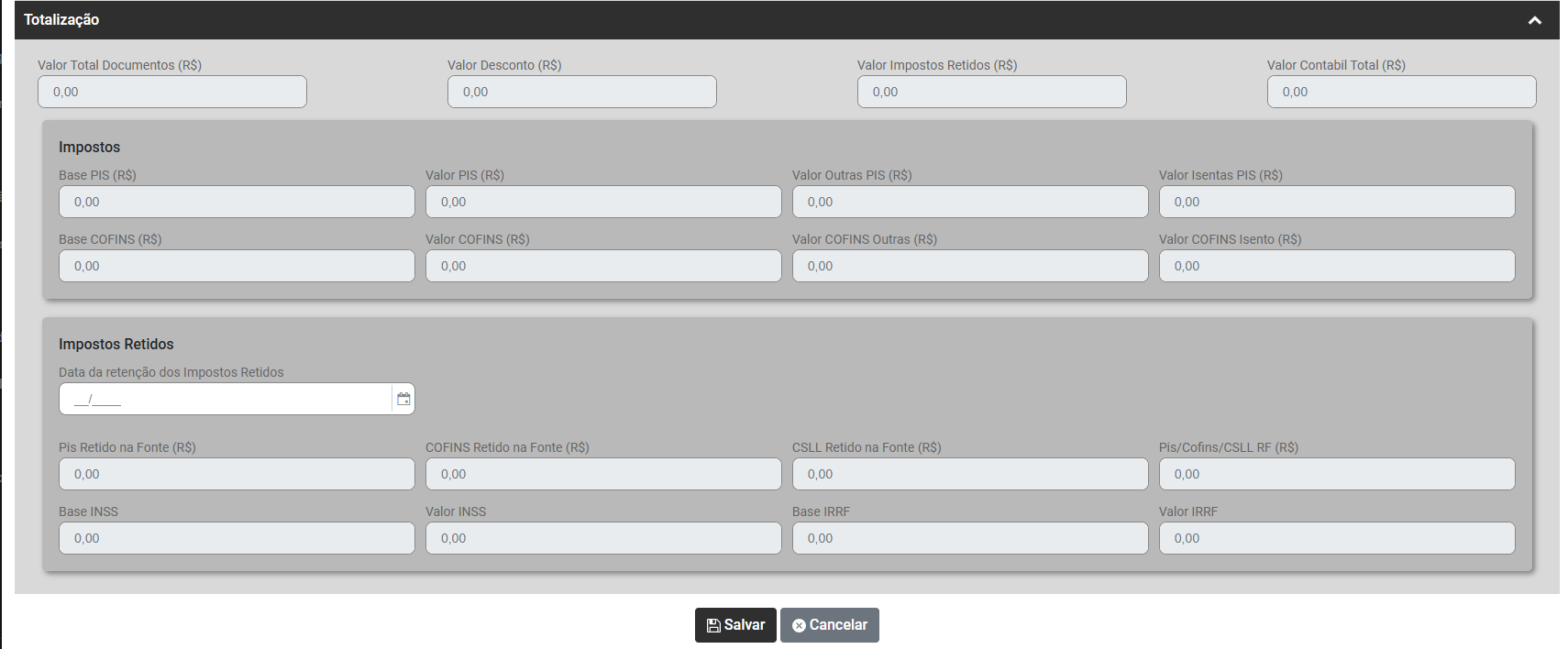
Totalização
Será preenchido conforme você informe os dados dos Itens
Na aba Validadores, informe através do botão Adicionar, os dados:
Se for para uma Nota Fiscal de Entrada
- EFD REINF - Evento 4000
- EFD Contribuições - Registro F100 - Demais Documentos e Operações Geradoras de Contribuição e Crédito
- EFD Contribuições - Registro F111 - Processo Referenciados

Se for para uma Nota Fiscal de Saída
- EFD REINF - Evento 4000
- EFD Contribuições - Registro F100 - Demais Documentos e Operações Geradoras de Contribuição e Crédito
- EFD Contribuições - Registro F111 - Processo Referenciados

b) Excluir em Lote

Ao acessar o botão, o Sistema apresentará a tela para que você informe a Data Inicial e Data Final das Notas de Saída que deverão ser excluídas dos Livros de Saídas

LIVRO CAIXA
Ao acessar a ABA LIVRO CAIXA, será apresentada na parte superior da tela os botões

a) Adicionar Livro Caixa

b) Excluir em Lote
