
Cadastro das Configurações de Vendas
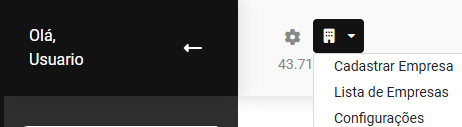
Para definir as Configurações do Módulo Vendas/NE você deverá acessar Configurações
Em seguida, na tela de Configurações do Sistema, acesse a Aba NFe
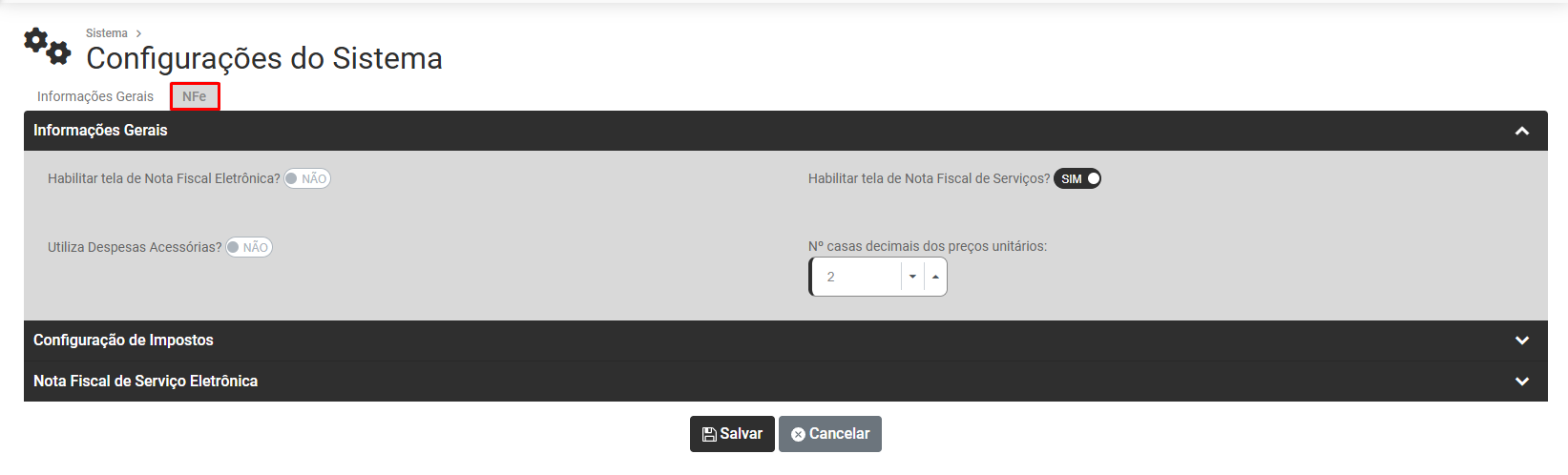
Será apresentada a tela para que você realize a Configuração do Módulo Vendas/NE
1) INFORMAÇÕES GERAIS
Defina:
- Habilitar tela de Nota Fiscal Eletrônica - Sim/Não - se definir SIM será aberta a opção
- Habilitar Ficha de Conteúdo de Importação - Sim/Não
- Habilitar tela de Nota Fiscal de Serviço - Sim/Não
- Utiliza Despesas Acessórias - Sim/Não - se definir SIM será aberta a opção
- Definição do Tipo de Rateio das Despesas Acessórias - Peso, Quantidade ou Valor
- Somar as Despesas Acessórias ao Total - Sim/Não - se definir Sim serão apresentadas as opções:
- Somar as Despesas Acessórias à Base do ICMS - Sim/Não
- Somar as Despesas Acessórias à Base do IPI - Sim/Não
- Somar as Despesas Acessórias à Base do PIS/COFINS - Sim/Não
- Número de Casas Decimais dos preços Unitários

2) CONFIGURAÇÃO DE IMPOSTOS
a) Imposto Federal (PIS/CONFINS)
Na aba Imposto Federal (PIS/COFINS) você deverá definir:
- Regime - O regime cumulativo é um tipo de regime tributário onde todos os impostos que são pagos em uma determinada operação não são abatidos nas próximas operações da empresa. O regime não cumulativo é um regime tributário em que uma empresa pode ficar liberada de recolher os impostos Pis/Cofins caso em uma operação anterior da cadeia produtiva de um determinado produto, já o tiver feito.
- Alíquota de PIS - Preencha nesse campo a Alíquota base para o cálculo do PIS
- Alíquota de COFINS - Preencha nesse campo a Alíquota base para o cálculo do COFINS
- Excluir ICMS da base do PIS/COFINS - Se definir SIM o valor do ICMS será excluído da base do PIS/COFINS.
- Excluir DIFAL da base do PIS/COFINS - Se definir SIM o valor do DIFAL será excluído da base do PIS/COFINS.
- Utiliza PIS/COFINS na importação - Se definir SIM o valor do PIS/COFINS será calculado nas Notas Fiscais Eletrônicas de Importação

b) Impostos Retidos
Na aba Impostos Retidos você deverá definir:
- Alíquota de CSLL RF
- Alíquota de PIS RF
- Alíquota de COFINS RF
- Alíquota de INSS
- Alíquota de IR RF
- Deduz IRRF do Total da Nota Fiscal de Serviço - Sim/Não
- Deduz os impostos retidos na primeira parcela

c) Imposto Municipal (ISS)
Na aba Imposto Municipal (ISS) você deverá definir:
- Alíquota de ISS

d) Imposto de Importação
Na aba Imposto de Importação você deverá definir se cada imposto ou taxa deverá Somar no Total dos Produtos, Somar nas Despesas Acessórias ou Não Somar a nenhum dos valores
- ICMS
- PIS
- COFINS
- Taxa Siscomex
- Imposto de Importação

3) NOTA FISCAL ELETRÔNICA
a) NFE
Defina:
- Tipo de Ambiente - Especifica se notas serão para testes(Homologação) ou não(Produção)
- Número de Série padrão para NF Eletrônica
- Último número de Nota Fiscal Gerado
- CFOP Padrão
- Descrição do CFOP - será preenchido automaticamente no momento que você definir o CFOP
Campo Arquivo XML
- Gerar XML antes da Transmissão - Ao definir que SIM sempre antes de transmitir as notas será gerado um XML assinado dentro da pasta dos XMLs.
- Gera informações do Combustível (tag comb) - Ao definir SIM será habilitado o botão Informações do Combustível na Nota Fiscal para geração do grupo comb
- Gera informações do Responsável (tag infRespTec) - O arquivo XML da NF-e gera informações sobre o responsável técnico, que é obrigatório em muitos casos e contém dados como CNPJ, nome do contato, e-mail e telefone da empresa desenvolvedora do software. Essas informações são inseridas em um grupo específico chamado
<infRespTec>, visando aumentar a segurança e facilitar o contato da SEFAZ com o desenvolvedor em caso de problemas. - Estado permite cancelamento da NFe após 24 horas - Ao definir SIM será exibido o botão para Cancelar a NFe mesmo após o prazo de 24 horas da emissão da Nota
- Altera Número do Pedido e item do Pedido (tagsxPed e nitemPed) - Ao selecionar essa opção será aberto os campos “Número do Pedido” e “N° Item Pedido” nos itens da Nota Fiscal Eletrônica para serem alterados. Para a geração do XML levará essa informação nas tags xPed e nItemPed.

B) Gerais
Defina:
- Aceita Nota Fiscal sem condição de pagamento - Ao definir SIM, mesmo que o Plano Fiscal Integre o Financeiro, não será obrigatório o preenchimento da condição de pagamento na Nota Fiscal.
- Bloqueia Nota Fiscal sem Forma de Pagamento nas duplicatas - Ao definir SIM será obrigatório o preenchimento da Forma de Pagamento nas duplicatas do Financeiro da Nota Fiscal.
Adicionais da Nota Fiscal
- Observação - para o campo Informações Complementares
- Observação - para o campo Dados Adicionais

C) email Padrão
c.1) email Padrão da NFe
Defina O texto que será levado automaticamente para o corpo do e-mail nos envios das Notas Fiscais Eletrônicas
Observação - Na parte inferior da tela você encontrará os termos que deverão ser utilizados no momento da definição do texto do email, esses termos serão automaticamente substituídos pelas informações da nota

c.2) email de Cancelamento da NFe
Defina O texto que será levado automaticamente para o corpo do e-mail nos envios das Notas Fiscais Eletrônicas Canceladas
Observação - Na parte inferior da tela você encontrará os termos que deverão ser utilizados no momento da definição do texto do email, esses termos serão automaticamente substituídos pelas informações da nota

c.3) email de Carta de Correção da NFe
Defina O texto que será levado automaticamente para o corpo do e-mail nos envios das Cartas de Correção das Notas Fiscais Eletrônicas
Observação - Na parte inferior da tela você encontrará os termos que deverão ser utilizados no momento da definição do texto do email, esses termos serão automaticamente substituídos pelas informações da nota

4) NOTA FISCAL DE SERVIÇO ELETRÔNICA
Você deverá definir:
a) NFSe
- Aceita NFSe sem condição de pagamento
- Transmitir NFSe após Emissão da Nota
- Enviar NFSe por email após transmissão
- Enviar email automaticamente após a transmissão
- CFOP Padrão para as Nota
- Descrição do CFOP - Será preenchido automaticamente quando for definido o CFOP
- Tipo de Ambiente - Homologação ou Produção
- Número de Série Padrão para NFSe
- Último número de RPS gerado
a.1) Dados
- Regime Especial de Tributação
- Web Service - Usuário e Senha

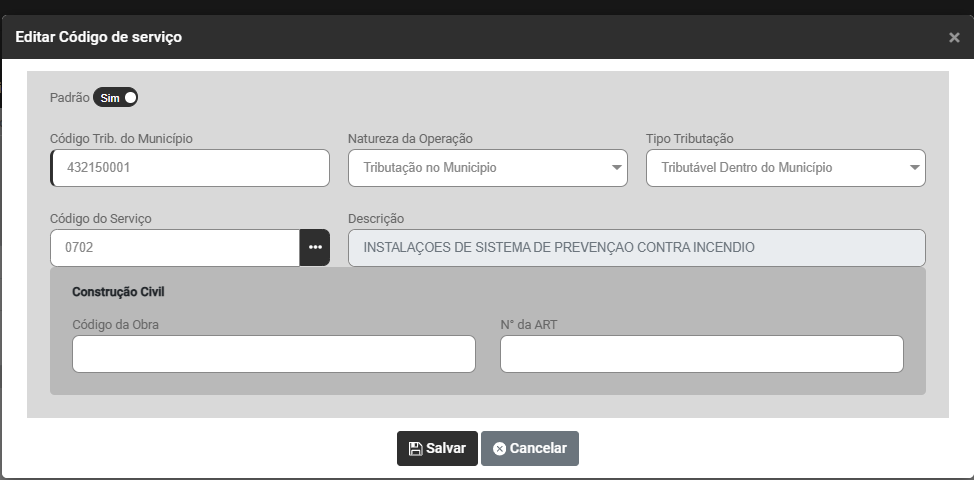
b) Informações Padrões Por Cidade
Clique no Botão Adicionar

Você deverá informar:
- Padrão - SIm/Não
- Código Tributação do Município
- Natureza da Operação
- Tipo de Tributação
- Código do Serviço
- Descrição do Código do Serviço - Será preenchido automaticamente no momento que for definido o Código do Serviço
Construção Civil
- Código da Obra - O código da obra é um conjunto de normas e regulamentos municipais que estabelecem as regras para construção, reforma e manutenção de edificações, garantindo segurança, qualidade e harmonia urbana. Ele detalha procedimentos, requisitos técnicos e legais, e é complementar ao Plano Diretor e à Lei de Zoneamento
- Número da ART - Anotação de Responsabilidade Técnica (documento que formaliza a responsabilidade técnica de um profissional habilitado como engenheiro e arquitetos, sobre uma o0bra ou serviço técnico
c) email Padrão
c.1) email Padrão da NFSe
Defina O texto que será levado automaticamente para o corpo do e-mail nos envios das Notas Fiscais de Servi8ços Eletrônicas
Observação - Na parte inferior da tela você encontrará os termos que deverão ser utilizados no momento da definição do texto do email, esses termos serão automaticamente substituídos pelas informações da nota

c.2) email Padrão para Cancelamento da NFSe
Defina O texto que será levado automaticamente para o corpo do e-mail nos envios dos Cancelamentos das Notas Fiscais de Servi8ços Eletrônicas
Observação - Na parte inferior da tela você encontrará os termos que deverão ser utilizados no momento da definição do texto do email, esses termos serão automaticamente substituídos pelas informações da nota
