
....Cadastro das Configurações da Estrutura Organizacional e do Sistema de Vendas
Para definir as Configurações do Módulo Vendas/NE você deverá acessar Configurações

As Configurações do Sistema estão divididas em duas abas (Informações Gerais e o Módulo NFe) e na aba Informações Gerais você terá Gerais e Estrutura Organizacional. Em Geral e Estrutura Organizaciona você irá definir Configurações que serão utilizadas em todos os Módulos do Sistema
1) ABA INFORMAÇÕES GERAIS/GERAIS
Informações Gerais
- Utiliza Desdobramento no Plano Fiscal - Sim ou Não - Quando definido “Não” o campo desdobramento ficará oculto
- Gerar código do produto automaticamente - Sim ou Não - Informe se deseja que o código do produto seja gerado automaticamente pelo sistema
IMPORTANTE
Caso você já tenha cadastrado Produtos com códigos alfanuméricos, o Módulo irá gerar uma sequência NUMÉRICA a partir do primeiro código informado por você e não irá considerar outros caracteres que não sejam NUMÉRICOS.
- Código inicial (Máx. 30 dígitos numéricos)
No campo Código inicial é possível informar um código NUMÉRICO, a partir do qual será gerado o Código dos novos Produtos, sequencialmente. Caso nenhum valor seja informado, o Módulo irá assumir como código inicial o valor 1 e caso já existam códigos de Produtos cadastrados, o Módulo irá assumir como código inicial o último código numérico cadastrado + 1.
- Assinador
O Assinador é o Programa responsável por realizar a Assinatura e Transmissão dos XMLs dos Documentos Fiscais para a SEFAZ, das informações da Folha de Pagamento para o Portal do eSocial e dos Livros Fiscais para o REINF.
Centralizado (geralmente o mais utilizado)
No Assinador Centralizado haverá apenas um Programa Assinador (específico) dentro da Empresa e ele será o responsável por todas as transmissões, desta forma, em um cenário em que a Empresa tem mais de um usuário utilizando os Módulos, todas as requisições para transmissão dos documentos vão ser direcionadas para uma "máquina/assinador" específico
Descentralizado
No Assinador Descentralizado cada usuário vai transmitir os documentos do seu Programa Assinador, desta forma as requisições para transmissão dos documento não serão centralizadas em um único Programa e não haverá uma "máquina/assinador" específico.

Ao clicar no DLG (três pontinhos) O Sistema irá habilitar a tela para que você defina o Usuário
Faça a definição e em seguida clique no botão Adicionar

2) ABA INFORMAÇÕES GERAIS/ESTRUTURA ORGANIZACIONAL
A aba Estrutura Organizacional é responsável pela Configuração de:
- Centro de Custo
- Plano de Contas
- Receita
- Despesa
- Grupo de Produtos/Serviços
- Linha de Produtos
- Classificação de Materiais
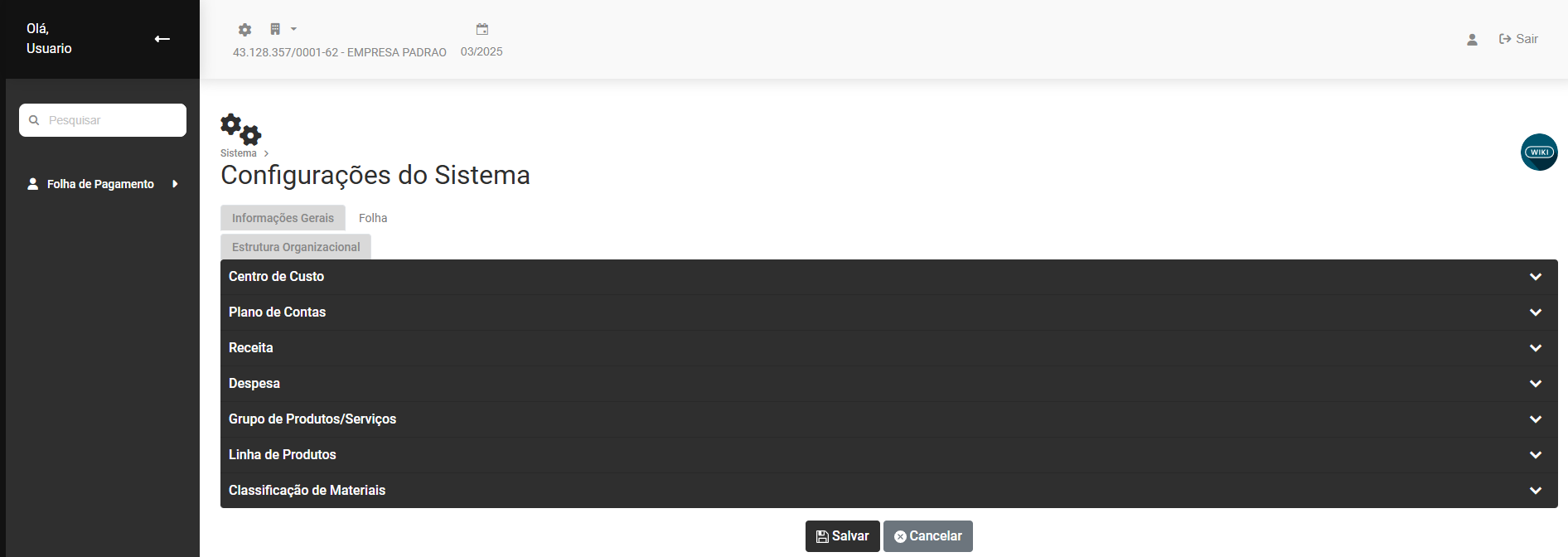
- CENTRO DE CUSTO (utilização nos Módulos Ativo, Compras, Contabilidade, Estoque, Financeiro, Fiscal, Folha e Vendas)
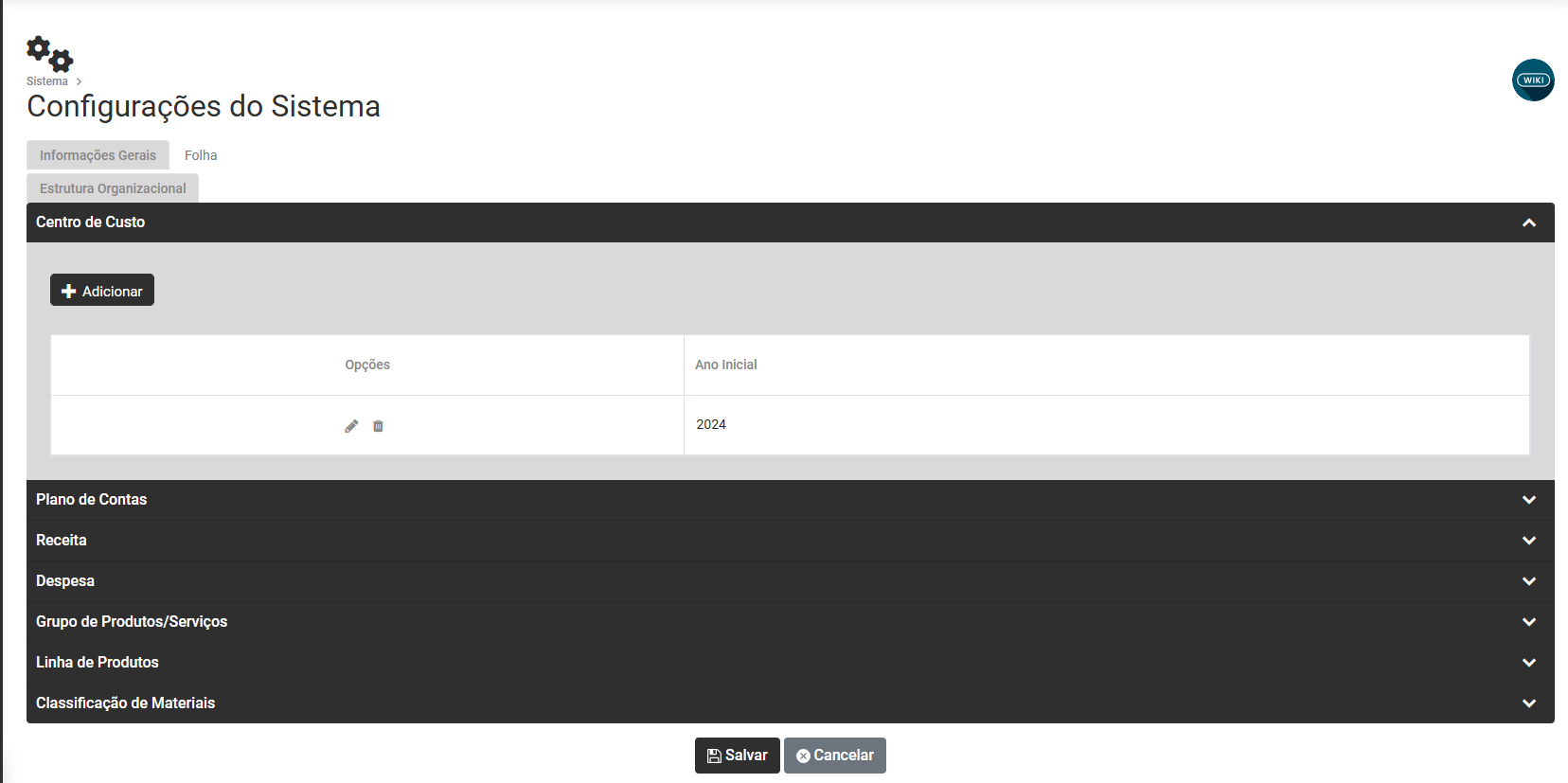
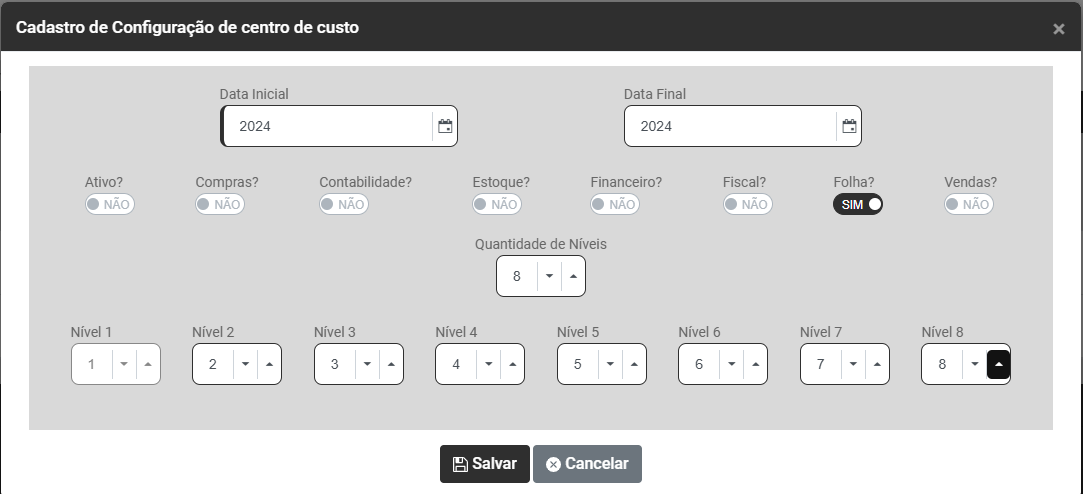
Clique no Botão Adicionar para definir a utilização de Centro de Custo e para determinação da Estrutura do mesmo
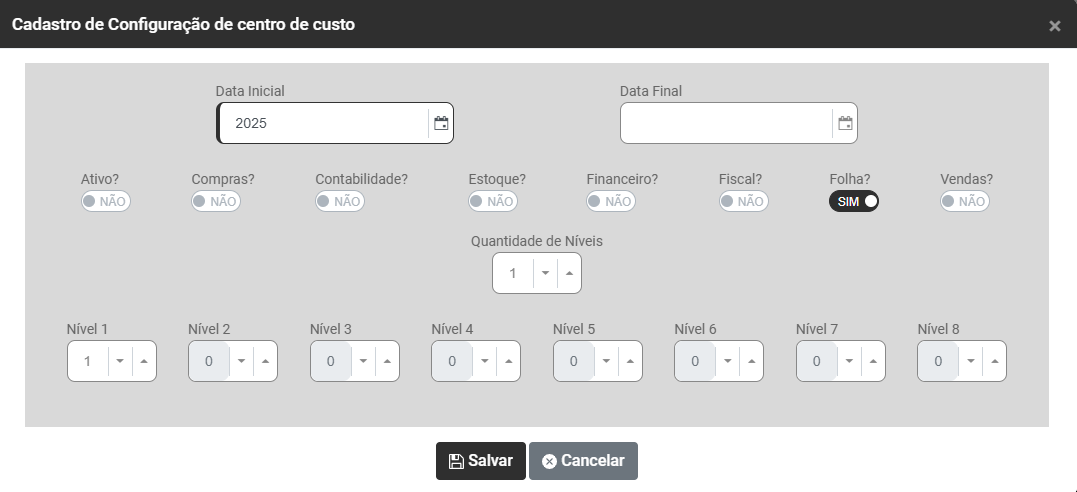
a) Informe o ano Inicial da utilização de Centro de Custo
b) informe o ano Final da utilização de Centro de Custo (campo não obrigatório) - Lembrando que, a partir da data informada neste campo NÃO SERÁ POSSÍVEL UTILIZAR O CENTRO DE CUSTO
Desta forma é IMPORTANTE SALIENTAR QUE - A partir do momento que você definir a utilização de Centro de Custo e fizer uso do mesmo, o Módulo irá exigir essa informação em todas as movimentações realizadas dentro da data estipulada, sendo possível deixar de utilizar o Centro de Custo apenas a partir do Ano informado no Campo Data Final
Para o Módulo Vendas, será exigido o Centro de Custo no cadastro dos Documentos Fiscais.
c) informe quais os Módulos que irão utilizar Centro de Custo (Ativo, Compras, Contabilidade, Estoque, Financeiro, Fiscal, Folha, Vendas), lembre-se que para a integração entre os Módulo é importante que a Configuração do Centro de Custo seja realizada com coerência para não causar erros nas exportações.
d) Informe quantos Níveis terá a Estrutura do Centro de Custo - Você conseguirá definir até 8 níveis para composição do Centro de Custo
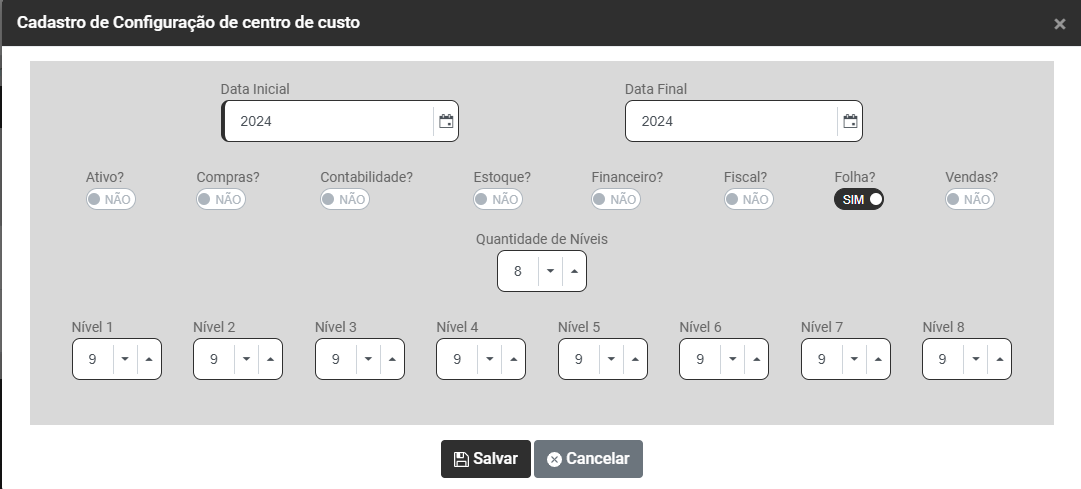
e) Informe quantos dígitos/caracteres terá cada nível do Centro de Custo - Você conseguirá definir até 9 dígitos/caracteres para cada nível
Quando você não define a quantidade total de níveis disponível, o próprio Módulo impede a indicação de quantidade de níveis e caracteres dos níveis que não serão utilizado
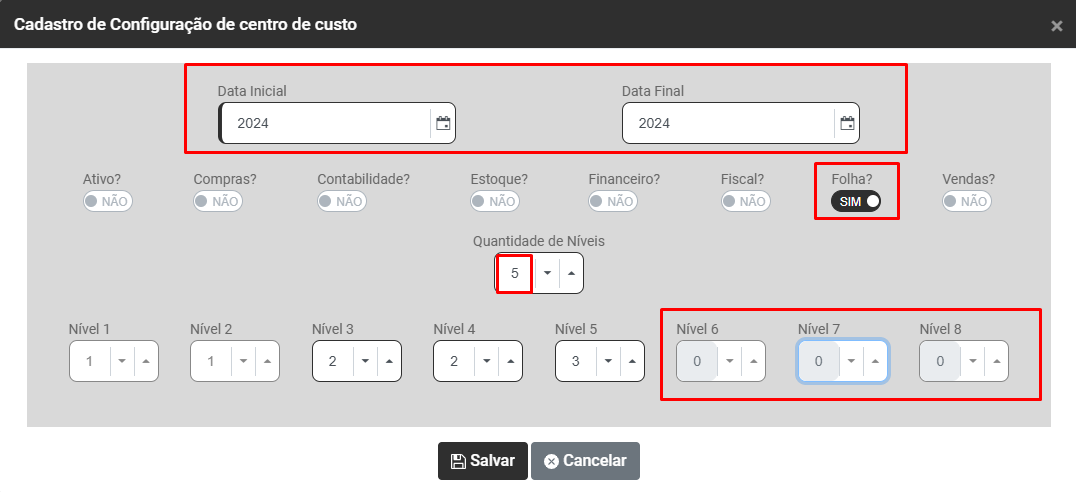
Colocaremos abaixo 2 Exemplos de Composição da Estrutura do Centro de Custo
Primeiro Exemplo - Centro de Custo composto por 8 níveis, sendo que o Primeiro possui 1 dígito/caractér, o segundo 2 dígitos/caracteres, o terceiro 3 dígitos/caracteres, o quarta 4 dígitos/caracteres, o quinto 5 dígitos/caracteres, o sexto 6 dígitos/caracteres, o sétimo 7 dígitos/caracteres e o oitavo 8 dígitos/caracteres.
- X - Primeiro Nível com 1 dígitos/caracteres
- X.XX - Segundo Nível com 2 dígitos/caracteres
- X.XX.XXX - Terceiro Nível com 3 dígitos/caracteres
- X.XX.XXX.XXXX - Quarto Nível com 4 dígitos/caracteres
- X.XX.XXX.XXXX.XXXXX - Quinto Nível com 5 dígitos/caracteres
- X.XX.XXX.XXXX.XXXXX.XXXXXX - Sexto Nível com 6 dígitos/caracteres
- X.XX.XXX.XXXX.XXXXX.XXXXXX.XXXXXXX - Sétimo Nível com 7 dígitos/caracteres
- X.XX.XXX.XXXX.XXXXX.XXXXXX.XXXXXXX.XXXXXXXX - Oitavo Nível com 8 dígitos/caracteres
Segundo Exemplo - Centro de Custo composto por 8 níveis e cada nível possui 9 dígitos/caracteres
- XXXXXXXXX - Primeiro Nível com 9 dígitos/caracteres
- XXXXXXXXX.XXXXXXXXX - Segundo Nível com 9 dígitos/caracteres
- XXXXXXXXX.XXXXXXXXX.XXXXXXXXX - Terceiro Nível com 9 dígitos/caracteres
- XXXXXXXXX.XXXXXXXXX.XXXXXXXXX.XXXXXXXXX - Quarto Nível com 9 dígitos/caracteres
- XXXXXXXXX.XXXXXXXXX.XXXXXXXXX.XXXXXXXXX.XXXXXXXXX - Quinto Nível com 9 dígitos/caracteres
- XXXXXXXXX.XXXXXXXXX.XXXXXXXXX.XXXXXXXXX.XXXXXXXXX.XXXXXXXXX - Sexto Nível com 9 dígitos/caracteres
- XXXXXXXXX.XXXXXXXXX.XXXXXXXXX.XXXXXXXXX.XXXXXXXXX.XXXXXXXXX.XXXXXXXXX - Sétimo Nível com 9 dígitos/caracteres
- XXXXXXXXX.XXXXXXXXX.XXXXXXXXX.XXXXXXXXX.XXXXXXXXX.XXXXXXXXX.XXXXXXXXX.XXXXXXXXX - Oitavo Nível com 9 dígitos/caracteres
- PLANO DE CONTAS (utilização na integração com o Módulo de Contabilidade) ver se realmente terá esse campo
Clique no Botão Adicionar para definir a utilização de Plano de Contas e para determinação da Estrutura do mesmo
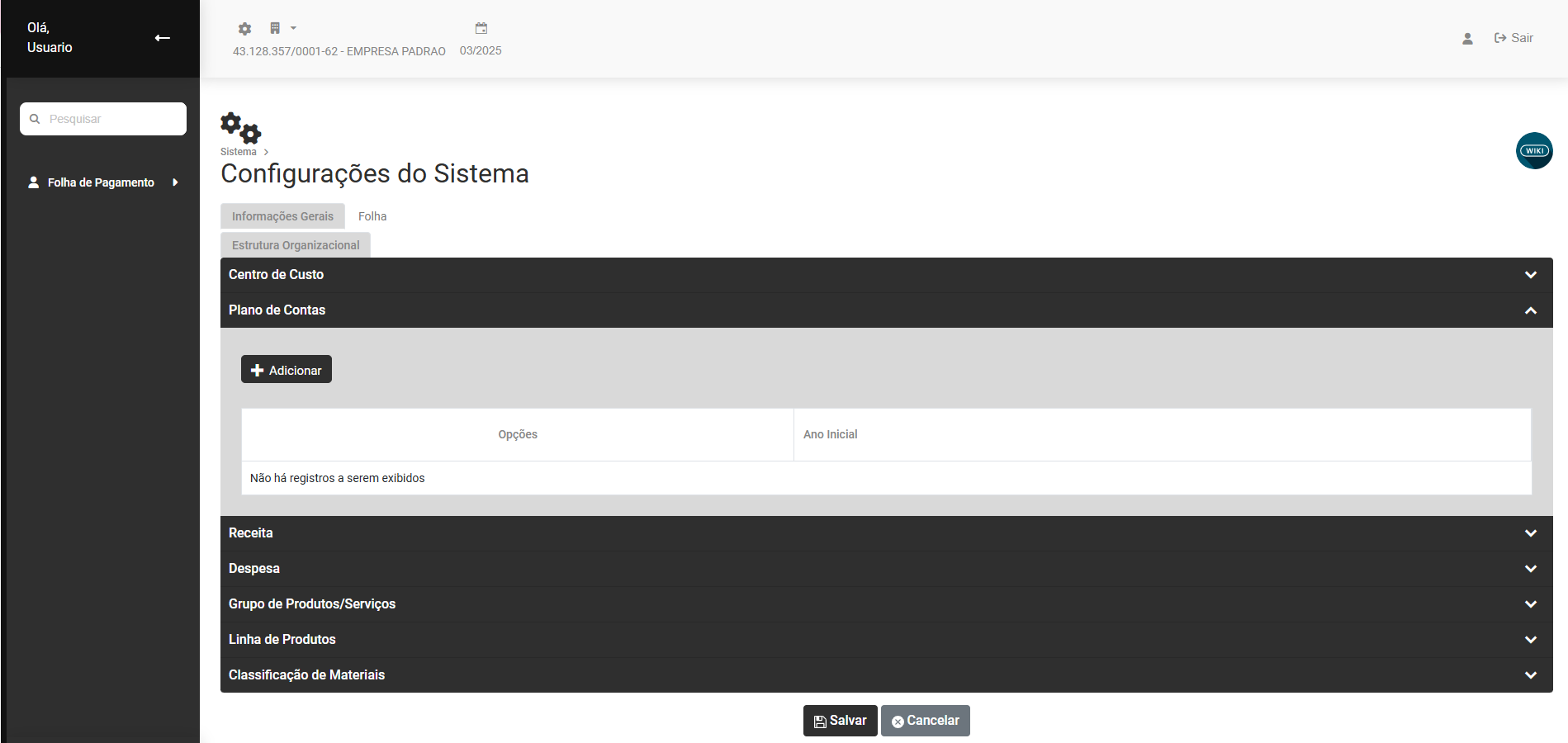
a) Informe o ano Inicial da utilização do Plano de Contas
b) informe o ano Final da utilização do Plano de Contas (campo não obrigatório) - O Módulo não permitirá que o Plano de Contas Definido com Data Final seja utilizado após a Data Final informada
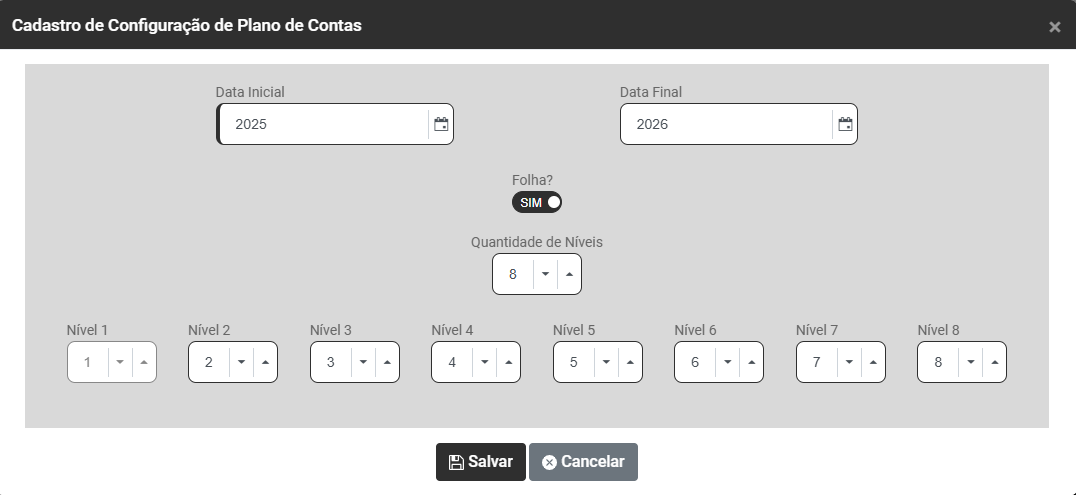
c) Informe quais os Módulos que irão utilizar Plano de Contas (Ativo, Compras, Contabilidade, Estoque, Financeiro, Folha, Fiscal e Vendas), essa definição fará com que os Módulos definidos possam gerar Lançamentos Contábeis no Módulo de Contabilidade
d) Informe quantos Níveis terá a Estrutura do Plano de Contas - Você conseguirá definir até 8 níveis para composição do Plano de Contas
e) Informe quantos dígitos/caracteres terá cada nível do Plano de Contas - Você conseguirá definir até 9 dígitos/caracteres para cada nível
Quando você não define a quantidade total de níveis disponível (8), o próprio Módulo impede a indicação de quantidade de níveis e caracteres dos níveis que não serão utilizados
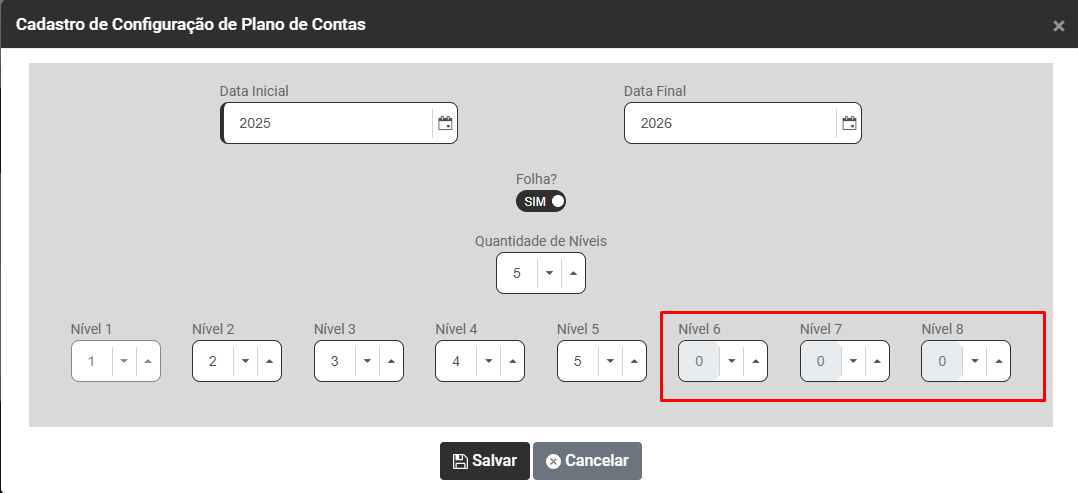
Colocaremos abaixo 2 Exemplos de Composição da Estrutura do Plano de Contas
Primeiro Exemplo - Plano de Contas composto por 8 níveis, sendo que o Primeiro possui 1 dígito/caractér, o segundo 2 dígitos/caracteres, o terceiro 3 dígitos/caracteres, o quarta 4 dígitos/caracteres, o quinto 5 dígitos/caracteres, o sexto 6 dígitos/caracteres, o sétimo 7 dígitos/caracteres e o oitavo 8 dígitos/caracteres.
- X - Primeiro Nível com 1 dígitos/caracteres
- X.XX - Segundo Nível com 2 dígitos/caracteres
- X.XX.XXX - Terceiro Nível com 3 dígitos/caracteres
- X.XX.XXX.XXXX - Quarto Nível com 4 dígitos/caracteres
- X.XX.XXX.XXXX.XXXXX - Quinto Nível com 5 dígitos/caracteres
- X.XX.XXX.XXXX.XXXXX.XXXXXX - Sexto Nível com 6 dígitos/caracteres
- X.XX.XXX.XXXX.XXXXX.XXXXXX.XXXXXXX - Sétimo Nível com 7 dígitos/caracteres
- X.XX.XXX.XXXX.XXXXX.XXXXXX.XXXXXXX.XXXXXXXX - Oitavo Nível com 8 dígitos/caracteres
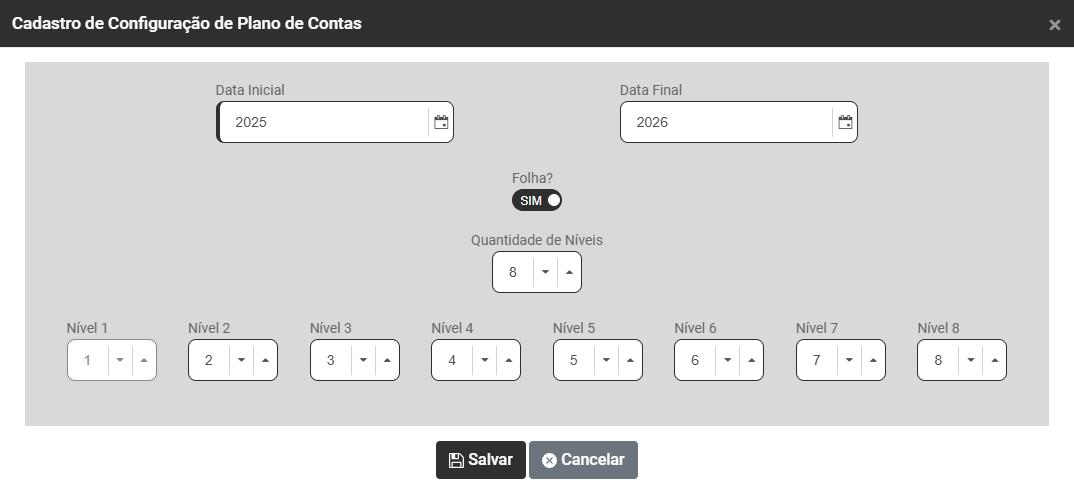
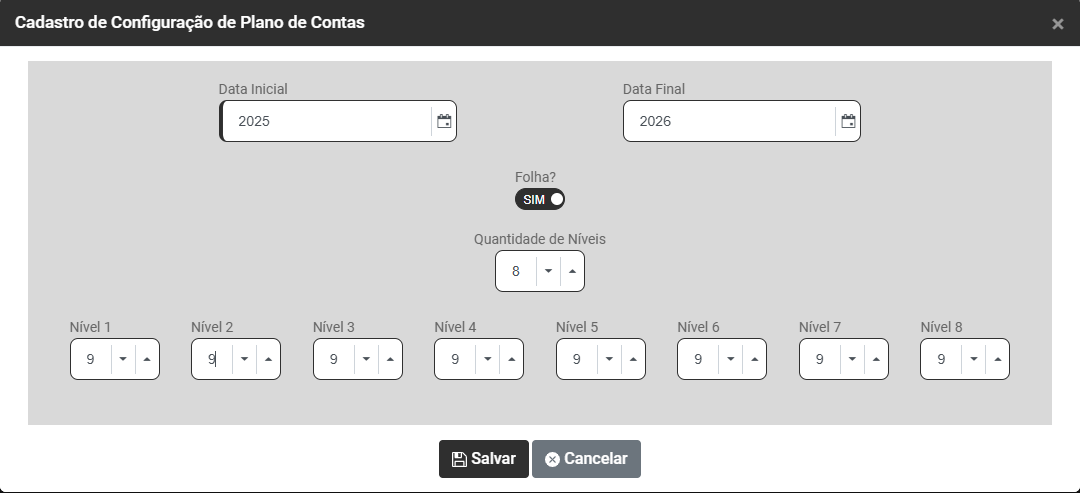
Segundo Exemplo - Plano de Contas composto por 8 níveis e cada nível possui 9 dígitos/caracteres
- XXXXXXXXX - Primeiro Nível com 9 dígitos/caracteres
- XXXXXXXXX.XXXXXXXXX - Segundo Nível com 9 dígitos/caracteres
- XXXXXXXXX.XXXXXXXXX.XXXXXXXXX - Terceiro Nível com 9 dígitos/caracteres
- XXXXXXXXX.XXXXXXXXX.XXXXXXXXX.XXXXXXXXX - Quarto Nível com 9 dígitos/caracteres
- XXXXXXXXX.XXXXXXXXX.XXXXXXXXX.XXXXXXXXX.XXXXXXXXX - Quinto Nível com 9 dígitos/caracteres
- XXXXXXXXX.XXXXXXXXX.XXXXXXXXX.XXXXXXXXX.XXXXXXXXX.XXXXXXXXX - Sexto Nível com 9 dígitos/caracteres
- XXXXXXXXX.XXXXXXXXX.XXXXXXXXX.XXXXXXXXX.XXXXXXXXX.XXXXXXXXX.XXXXXXXXX - Sétimo Nível com 9 dígitos/caracteres
- XXXXXXXXX.XXXXXXXXX.XXXXXXXXX.XXXXXXXXX.XXXXXXXXX.XXXXXXXXX.XXXXXXXXX.XXXXXXXXX - Oitavo Nível com 9 dígitos/caracteres
- RECEITA (utilização nos Módulos Estoque, Financeiro e Vendas)
Clique no Botão Adicionar para definir a utilização de Receita e para determinação da Estrutura da mesma
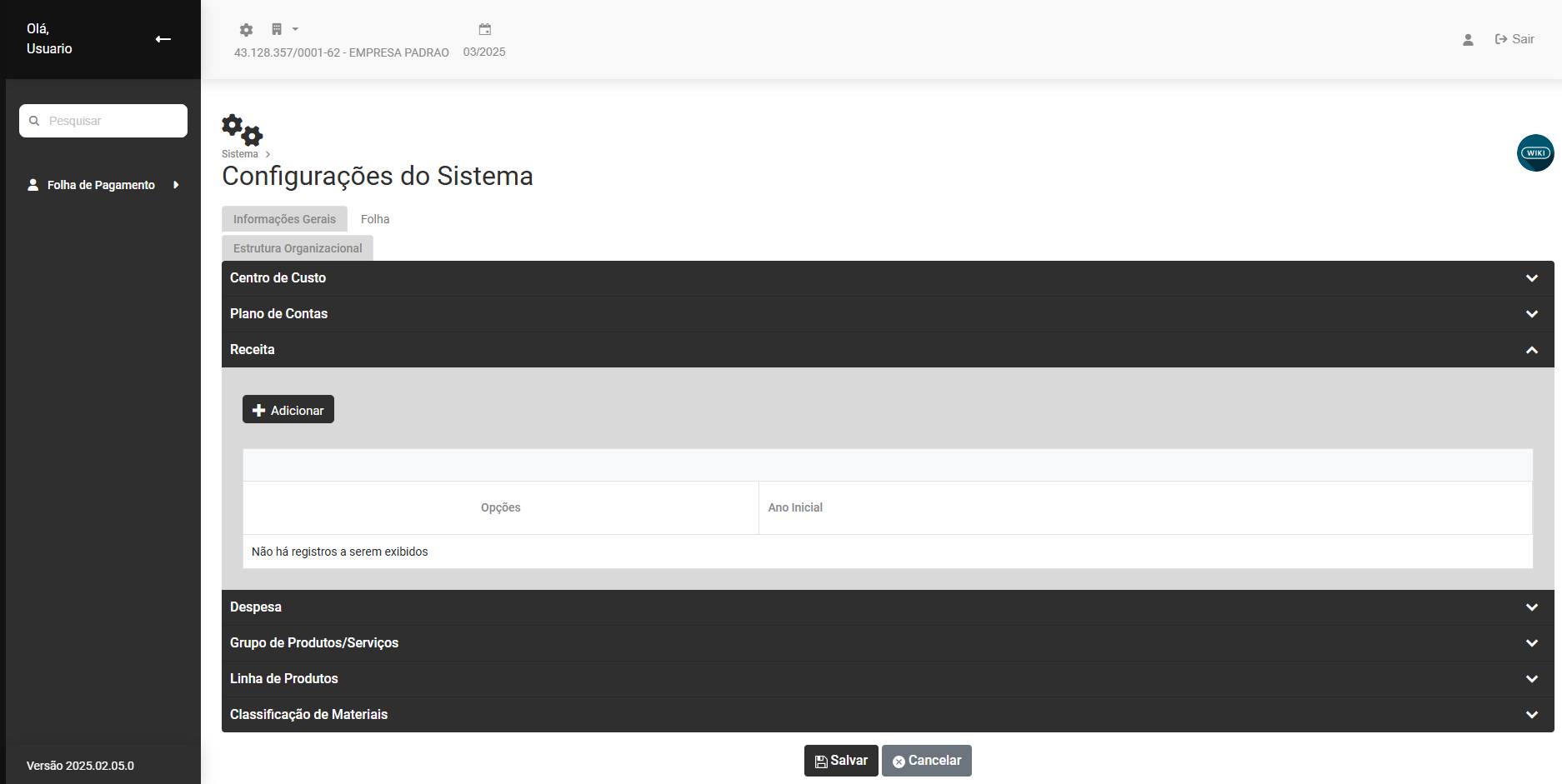
a) Informe o ano Inicial da utilização de Receita
b) informe o ano Final da utilização de Receita (campo não obrigatório) - A partir da data informada neste campo o Módulo não permitirá que a Receita seja utilizada
Desta forma é IMPORTANTE SALIENTAR QUE - A partir do momento que você definir a utilização de Receita e fizer uso da mesma, o Módulo irá exigir essa informação em todas as movimentações realizadas dentro da data estipulada, sendo possível deixar de utilizar o Receita apenas a partir do Ano informado no Campo Data Final

c) informe quais os Módulos que irão utilizar Receita (Adecon, Vendas, Financeiro, Estoque, compras, Fiscal e Contabilidade), lembre-se que para a integração entre os Módulos é importante que a Configuração da Receita seja realizada com coerência para não causar erros nas exportações.
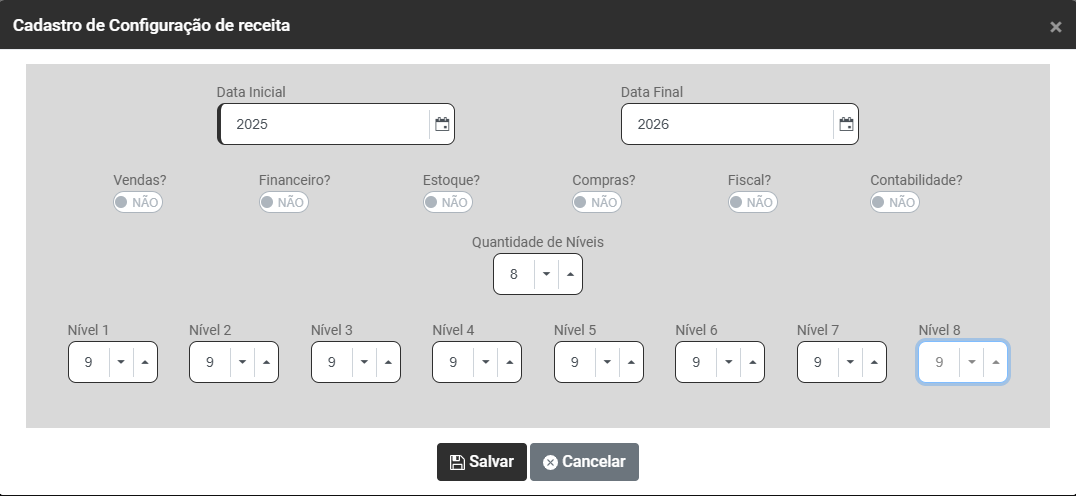
d) Informe quantos Níveis terá a Estrutura da Receita - Você conseguirá definir até 8 níveis para composição da Receita
e) Informe quantos dígitos/caracteres terá cada nível da Receita - Você conseguirá definir até 9 dígitos/caracteres para cada nível
Quando você não define a quantidade total de níveis disponível (8), o próprio Módulo impede a indicação de quantidade de níveis e caracteres dos níveis que não serão utilizados
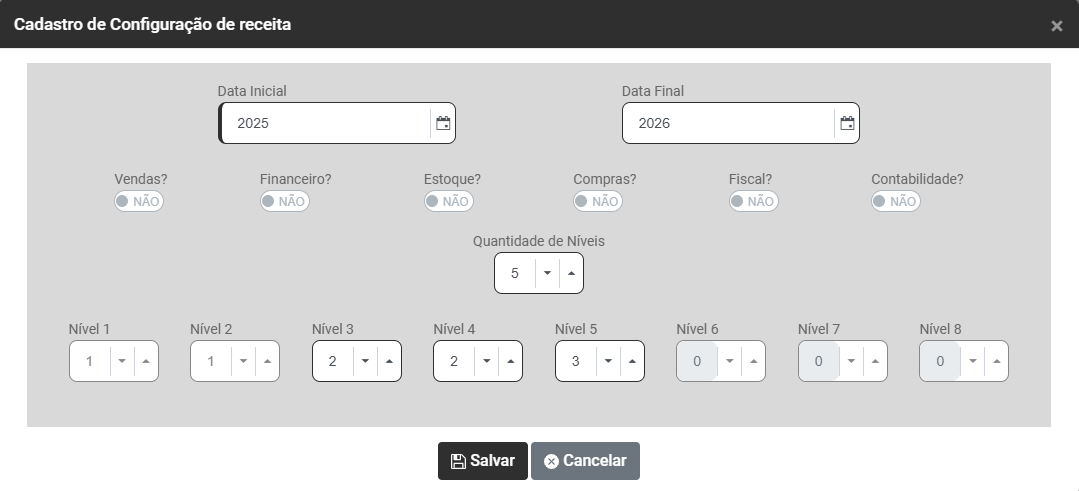
Colocaremos abaixo 2 Exemplos de Composição da Estrutura da Receita
Primeiro Exemplo - Receita composta por 8 níveis, sendo que o Primeiro possui 1 dígito/caractér, o segundo 2 dígitos/caracteres, o terceiro 3 dígitos/caracteres, o quarta 4 dígitos/caracteres, o quinto 5 dígitos/caracteres, o sexto 6 dígitos/caracteres, o sétimo 7 dígitos/caracteres e o oitavo 8 dígitos/caracteres.
- X - Primeiro Nível com 1 dígitos/caracteres
- X.XX - Segundo Nível com 2 dígitos/caracteres
- X.XX.XXX - Terceiro Nível com 3 dígitos/caracteres
- X.XX.XXX.XXXX - Quarto Nível com 4 dígitos/caracteres
- X.XX.XXX.XXXX.XXXXX - Quinto Nível com 5 dígitos/caracteres
- X.XX.XXX.XXXX.XXXXX.XXXXXX - Sexto Nível com 6 dígitos/caracteres
- X.XX.XXX.XXXX.XXXXX.XXXXXX.XXXXXXX - Sétimo Nível com 7 dígitos/caracteres
- X.XX.XXX.XXXX.XXXXX.XXXXXX.XXXXXXX.XXXXXXXX - Oitavo Nível com 8 dígitos/caracteres
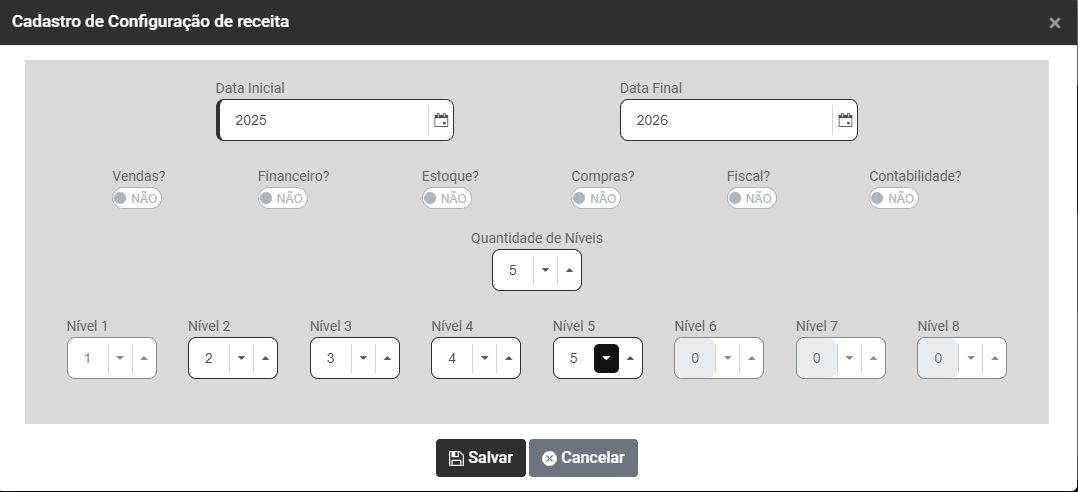
Segundo Exemplo - Receita composta por 8 níveis e cada nível possui 9 dígitos/caracteres
- XXXXXXXXX - Primeiro Nível com 9 dígitos/caracteres
- XXXXXXXXX.XXXXXXXXX - Segundo Nível com 9 dígitos/caracteres
- XXXXXXXXX.XXXXXXXXX.XXXXXXXXX - Terceiro Nível com 9 dígitos/caracteres
- XXXXXXXXX.XXXXXXXXX.XXXXXXXXX.XXXXXXXXX - Quarto Nível com 9 dígitos/caracteres
- XXXXXXXXX.XXXXXXXXX.XXXXXXXXX.XXXXXXXXX.XXXXXXXXX - Quinto Nível com 9 dígitos/caracteres
- XXXXXXXXX.XXXXXXXXX.XXXXXXXXX.XXXXXXXXX.XXXXXXXXX.XXXXXXXXX - Sexto Nível com 9 dígitos/caracteres
- XXXXXXXXX.XXXXXXXXX.XXXXXXXXX.XXXXXXXXX.XXXXXXXXX.XXXXXXXXX.XXXXXXXXX - Sétimo Nível com 9 dígitos/caracteres
- XXXXXXXXX.XXXXXXXXX.XXXXXXXXX.XXXXXXXXX.XXXXXXXXX.XXXXXXXXX.XXXXXXXXX.XXXXXXXXX - Oitavo Nível com 9 dígitos/caracteres
- DESPESA (utilização nos Módulos Adecon, Vendas, Financeiro, Estoque, Compras, Fiscal e contabilidade) ver se esse campo continuará a existir
Clique no Botão Adicionar para definir a utilização de Despesa e para determinação da Estrutura da mesma
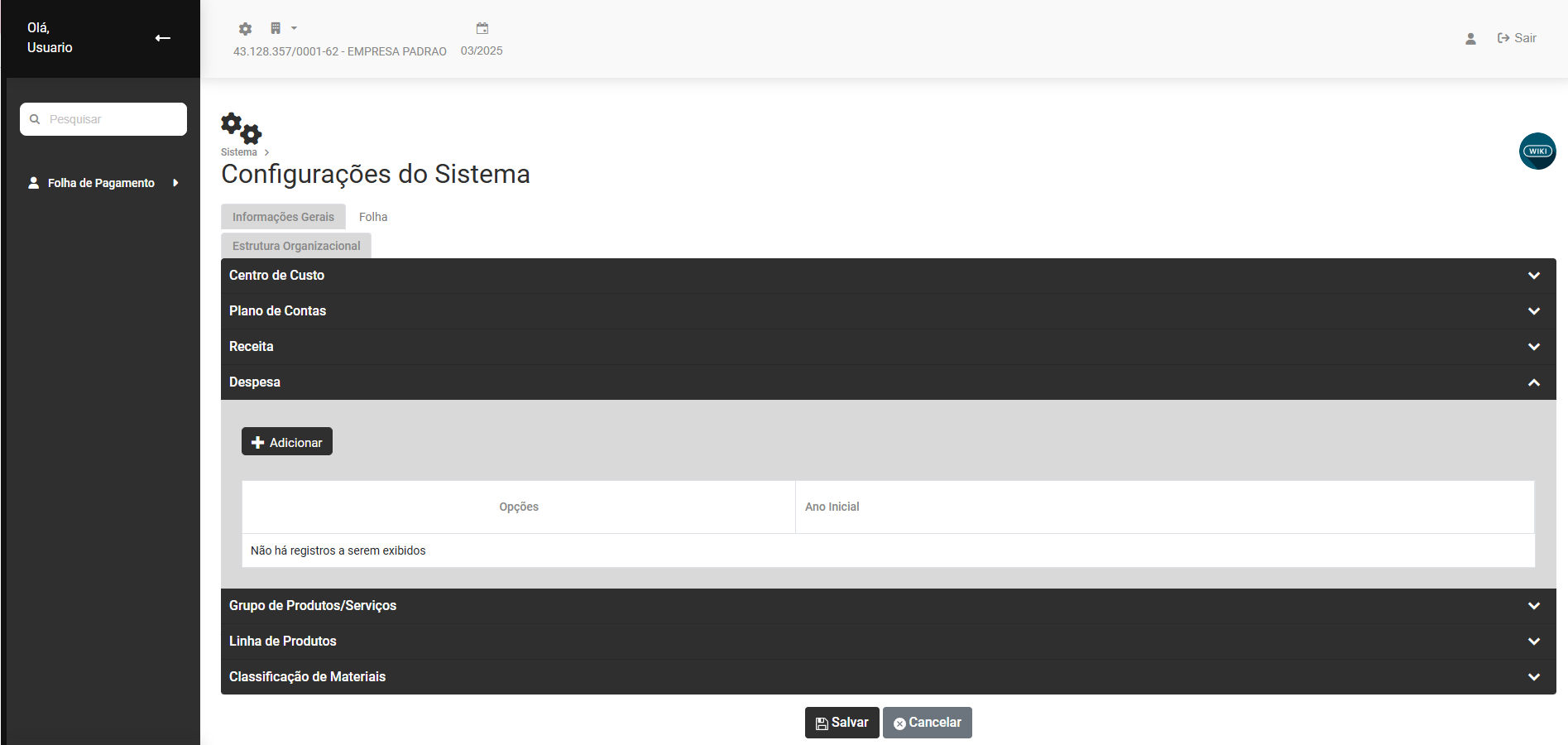
a) Informe o ano Inicial da utilização da Despesa
b) informe o ano Final da utilização da Despesa (campo não obrigatório) - A partir da data informada neste campo o Módulo não permitirá que seja utilizada a Despesa
Desta forma é IMPORTANTE SALIENTAR QUE - A partir do momento que você definir a utilização de Despesa e fizer uso da mesma, o Módulo irá exigir essa informação em todas as movimentações realizadas dentro da data estipulada, sendo possível deixar de utilizar o Despesa apenas a partir do Ano informado no Campo Data Final

c) Informe quais os Módulos que irão utilizar Despesa (Adecon, Vendas, Financeiro, Estoque, Compras, Fiscal e Contabilidade),
d) Informe quantos Níveis terá a Estrutura da Despesa - Você conseguirá definir até 8 níveis para composição da Despesa
e) Informe quantos dígitos/caracteres terá cada nível da Despesa - Você conseguirá definir até 9 dígitos/caracteres para cada nível
Quando você não define a quantidade total de níveis disponíveis, o próprio Módulo impede a indicação de quantidade de níveis e caracteres dos níveis que não serão utilizado
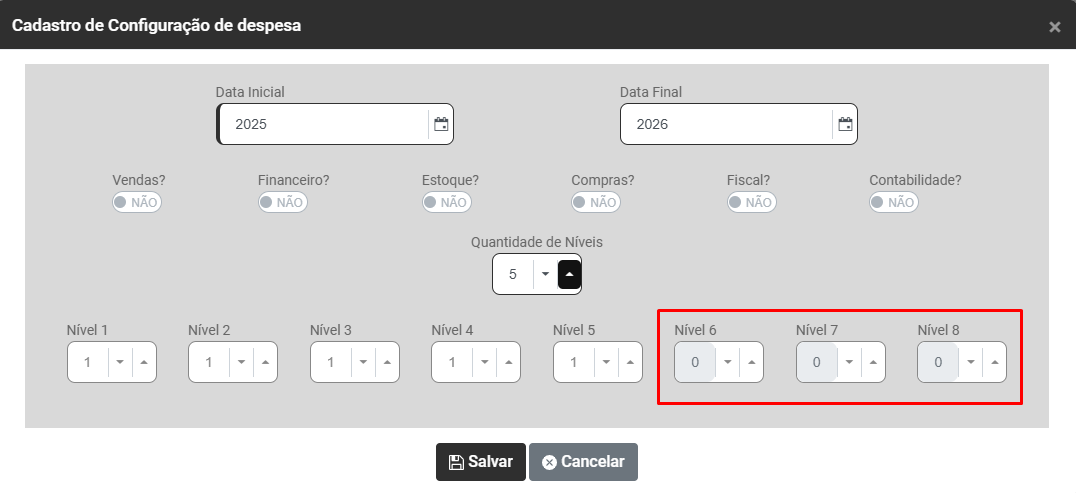
Colocaremos abaixo 2 Exemplos de Composição da Estrutura da Despesa
Primeiro Exemplo - Despesa composta por 8 níveis, sendo que o Primeiro possui 1 dígito/caractér, o segundo 2 dígitos/caracteres, o terceiro 3 dígitos/caracteres, o quarta 4 dígitos/caracteres, o quinto 5 dígitos/caracteres, o sexto 6 dígitos/caracteres, o sétimo 7 dígitos/caracteres e o oitavo 8 dígitos/caracteres.
- X - Primeiro Nível com 1 dígitos/caracteres
- X.XX - Segundo Nível com 2 dígitos/caracteres
- X.XX.XXX - Terceiro Nível com 3 dígitos/caracteres
- X.XX.XXX.XXXX - Quarto Nível com 4 dígitos/caracteres
- X.XX.XXX.XXXX.XXXXX - Quinto Nível com 5 dígitos/caracteres
- X.XX.XXX.XXXX.XXXXX.XXXXXX - Sexto Nível com 6 dígitos/caracteres
- X.XX.XXX.XXXX.XXXXX.XXXXXX.XXXXXXX - Sétimo Nível com 7 dígitos/caracteres
- X.XX.XXX.XXXX.XXXXX.XXXXXX.XXXXXXX.XXXXXXXX - Oitavo Nível com 8 dígitos/caracteres
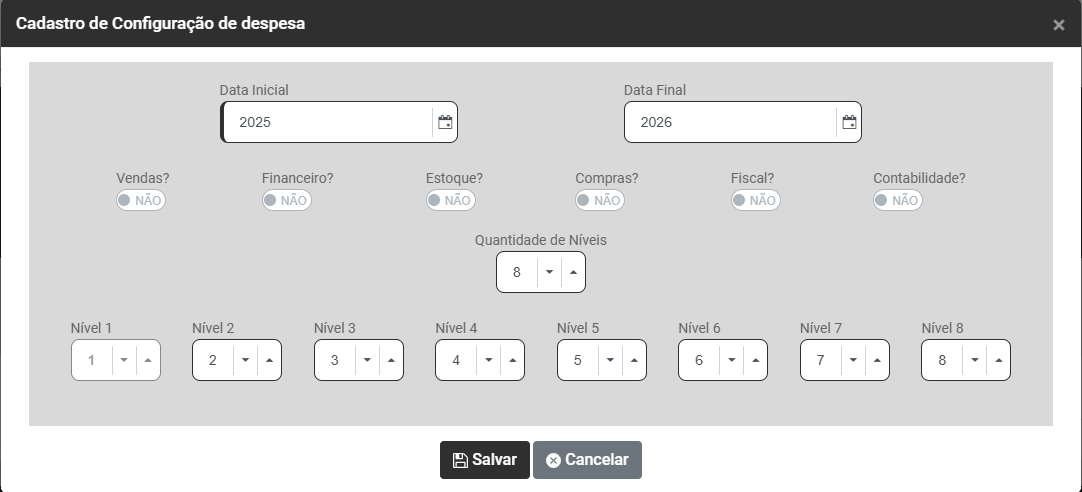
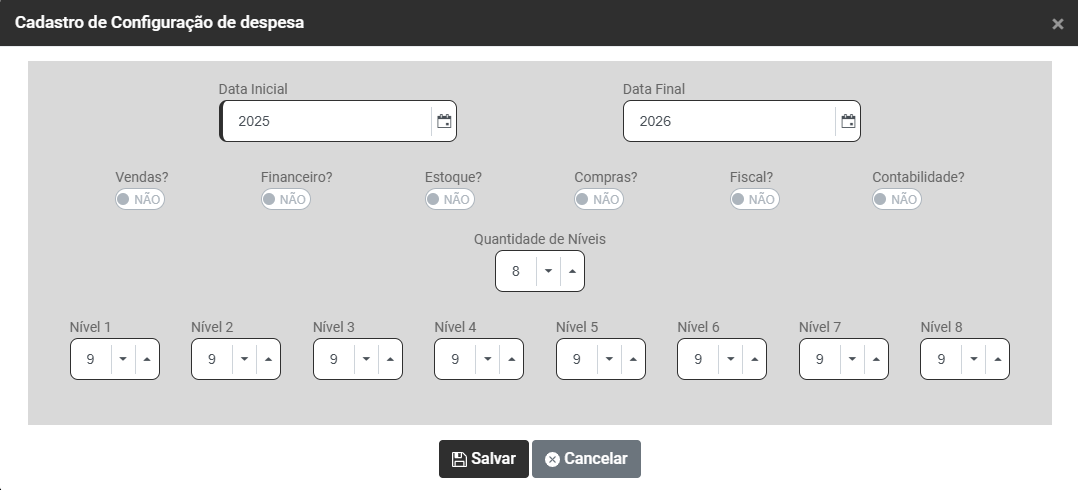
Segundo Exemplo - Despesa composto por 8 níveis e cada nível possui 9 dígitos/caracteres
- XXXXXXXXX - Primeiro Nível com 9 dígitos/caracteres
- XXXXXXXXX.XXXXXXXXX - Segundo Nível com 9 dígitos/caracteres
- XXXXXXXXX.XXXXXXXXX.XXXXXXXXX - Terceiro Nível com 9 dígitos/caracteres
- XXXXXXXXX.XXXXXXXXX.XXXXXXXXX.XXXXXXXXX - Quarto Nível com 9 dígitos/caracteres
- XXXXXXXXX.XXXXXXXXX.XXXXXXXXX.XXXXXXXXX.XXXXXXXXX - Quinto Nível com 9 dígitos/caracteres
- XXXXXXXXX.XXXXXXXXX.XXXXXXXXX.XXXXXXXXX.XXXXXXXXX.XXXXXXXXX - Sexto Nível com 9 dígitos/caracteres
- XXXXXXXXX.XXXXXXXXX.XXXXXXXXX.XXXXXXXXX.XXXXXXXXX.XXXXXXXXX.XXXXXXXXX - Sétimo Nível com 9 dígitos/caracteres
- XXXXXXXXX.XXXXXXXXX.XXXXXXXXX.XXXXXXXXX.XXXXXXXXX.XXXXXXXXX.XXXXXXXXX.XXXXXXXXX - Oitavo Nível com 9 dígitos/caracteres
- GRUPO DE PRODUTOS/SERVIÇOS (utilização nos Módulos Compras, Estoque e Vendas)
Mesmo que você defina a Estrutura dos Grupos de seus Produtos, o Módulo não irá obrigar a utilização desses Grupos
Tela azul dando OPs no supersoft
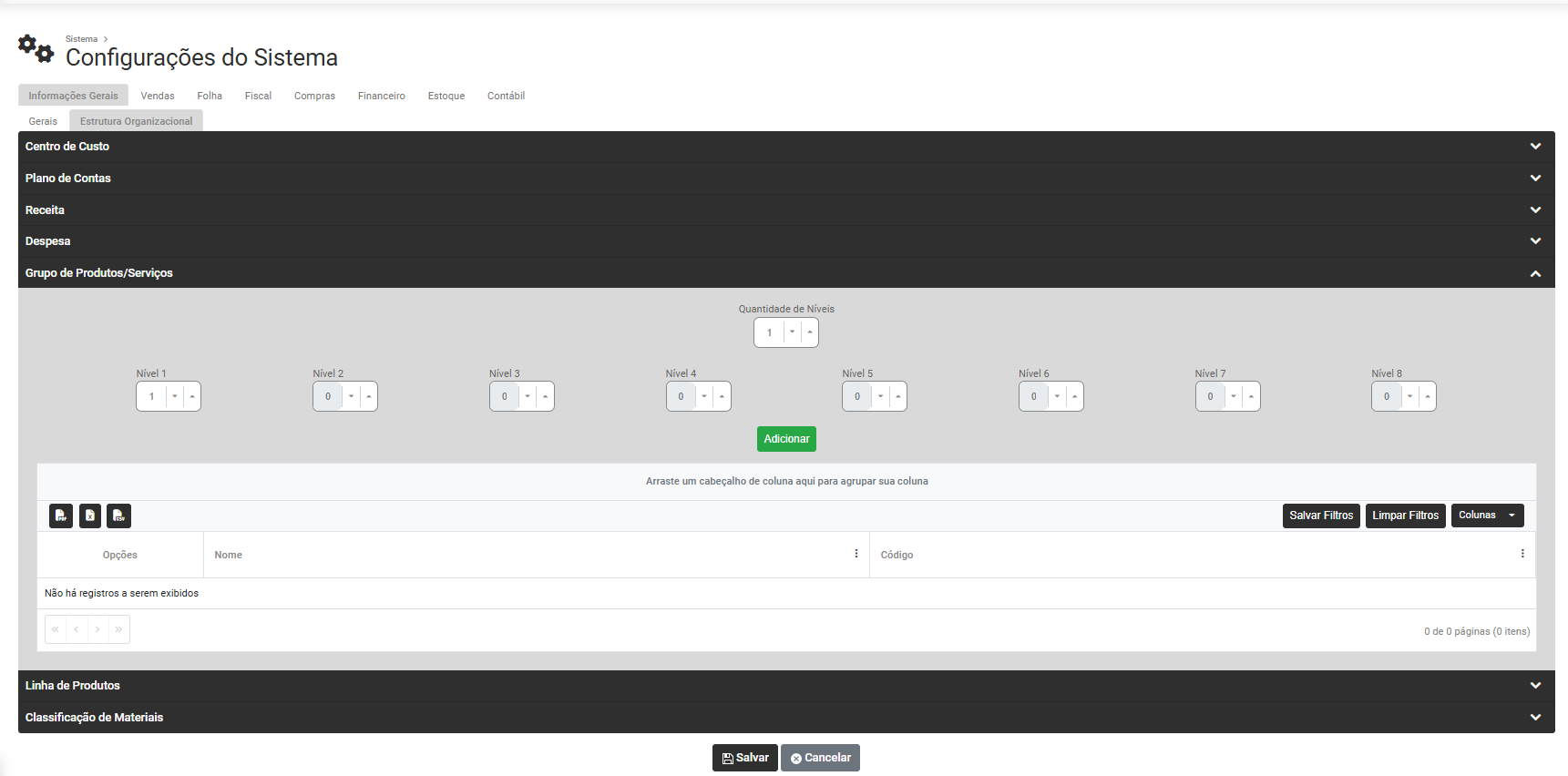
a) Informe quantos Níveis terá a Estrutura dos Grupos de Produtos - Você conseguirá definir até 8 níveis para composição dos Grupos Despesa
b) Informe quantos dígitos/caracteres terá cada nível do Grupo de Produtos - Você conseguirá definir até 9 dígitos/caracteres para cada nível
Quando você não define a quantidade total de níveis disponíveis, o próprio Módulo impede a indicação de quantidade de níveis e caracteres dos níveis que não serão utilizado

Colocaremos abaixo 2 Exemplos de Composição da Estrutura dos Grupos de Produtos
Primeiro Exemplo - Grupo de Produtos composto por 8 níveis, sendo que o Primeiro possui 1 dígito/caractér, o segundo 2 dígitos/caracteres, o terceiro 3 dígitos/caracteres, o quarta 4 dígitos/caracteres, o quinto 5 dígitos/caracteres, o sexto 6 dígitos/caracteres, o sétimo 7 dígitos/caracteres e o oitavo 8 dígitos/caracteres.
- X - Primeiro Nível com 1 dígitos/caracteres
- X.XX - Segundo Nível com 2 dígitos/caracteres
- X.XX.XXX - Terceiro Nível com 3 dígitos/caracteres
- X.XX.XXX.XXXX - Quarto Nível com 4 dígitos/caracteres
- X.XX.XXX.XXXX.XXXXX - Quinto Nível com 5 dígitos/caracteres
- X.XX.XXX.XXXX.XXXXX.XXXXXX - Sexto Nível com 6 dígitos/caracteres
- X.XX.XXX.XXXX.XXXXX.XXXXXX.XXXXXXX - Sétimo Nível com 7 dígitos/caracteres
- X.XX.XXX.XXXX.XXXXX.XXXXXX.XXXXXXX.XXXXXXXX - Oitavo Nível com 8 dígitos/caracteres
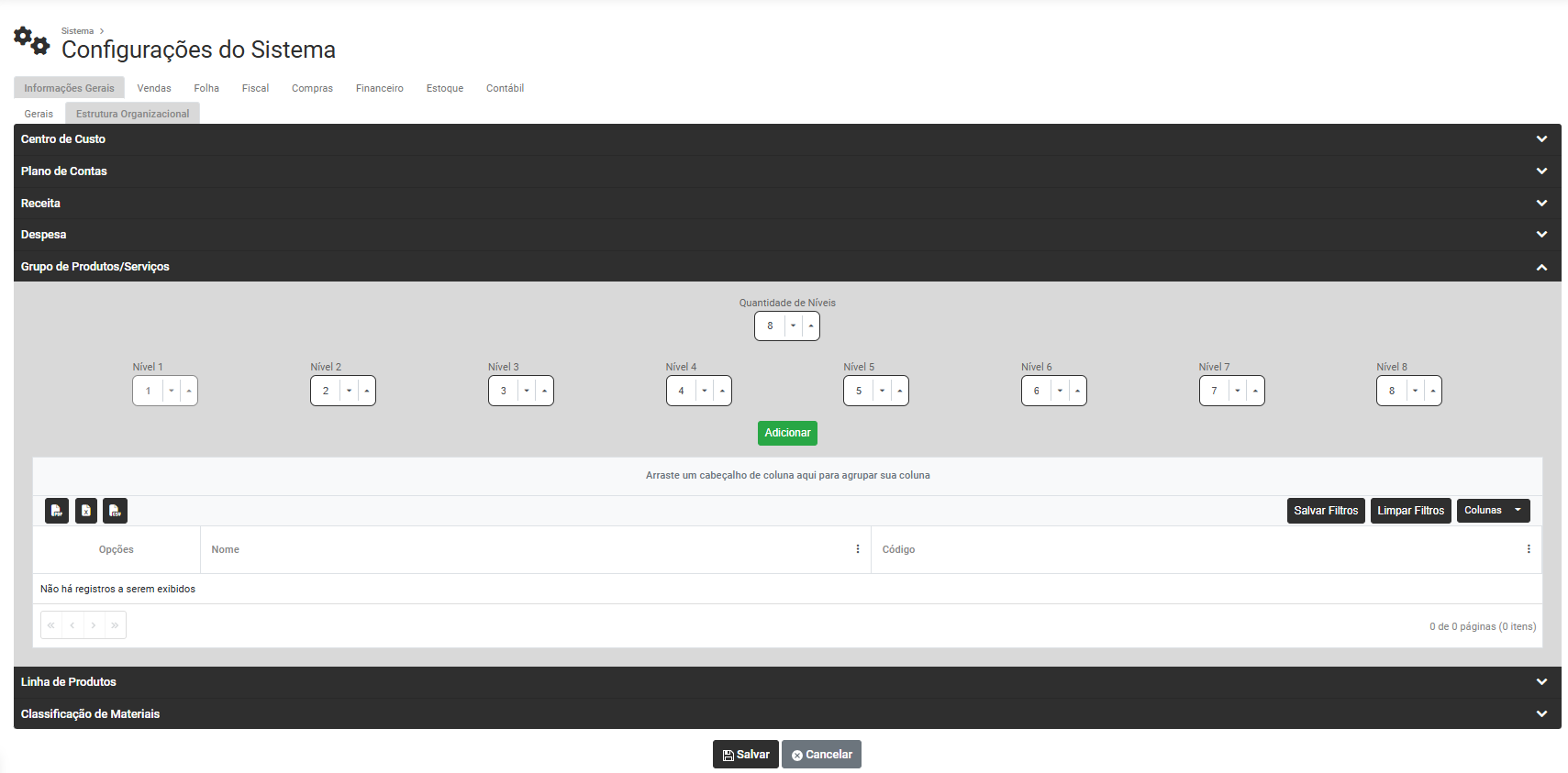
Segundo Exemplo - Grupo de Produtos composto por 8 níveis e cada nível possui 9 dígitos/caracteres
- XXXXXXXXX - Primeiro Nível com 9 dígitos/caracteres
- XXXXXXXXX.XXXXXXXXX - Segundo Nível com 9 dígitos/caracteres
- XXXXXXXXX.XXXXXXXXX.XXXXXXXXX - Terceiro Nível com 9 dígitos/caracteres
- XXXXXXXXX.XXXXXXXXX.XXXXXXXXX.XXXXXXXXX - Quarto Nível com 9 dígitos/caracteres
- XXXXXXXXX.XXXXXXXXX.XXXXXXXXX.XXXXXXXXX.XXXXXXXXX - Quinto Nível com 9 dígitos/caracteres
- XXXXXXXXX.XXXXXXXXX.XXXXXXXXX.XXXXXXXXX.XXXXXXXXX.XXXXXXXXX - Sexto Nível com 9 dígitos/caracteres
- XXXXXXXXX.XXXXXXXXX.XXXXXXXXX.XXXXXXXXX.XXXXXXXXX.XXXXXXXXX.XXXXXXXXX - Sétimo Nível com 9 dígitos/caracteres
- XXXXXXXXX.XXXXXXXXX.XXXXXXXXX.XXXXXXXXX.XXXXXXXXX.XXXXXXXXX.XXXXXXXXX.XXXXXXXXX - Oitavo Nível com 9 dígitos/caracteres
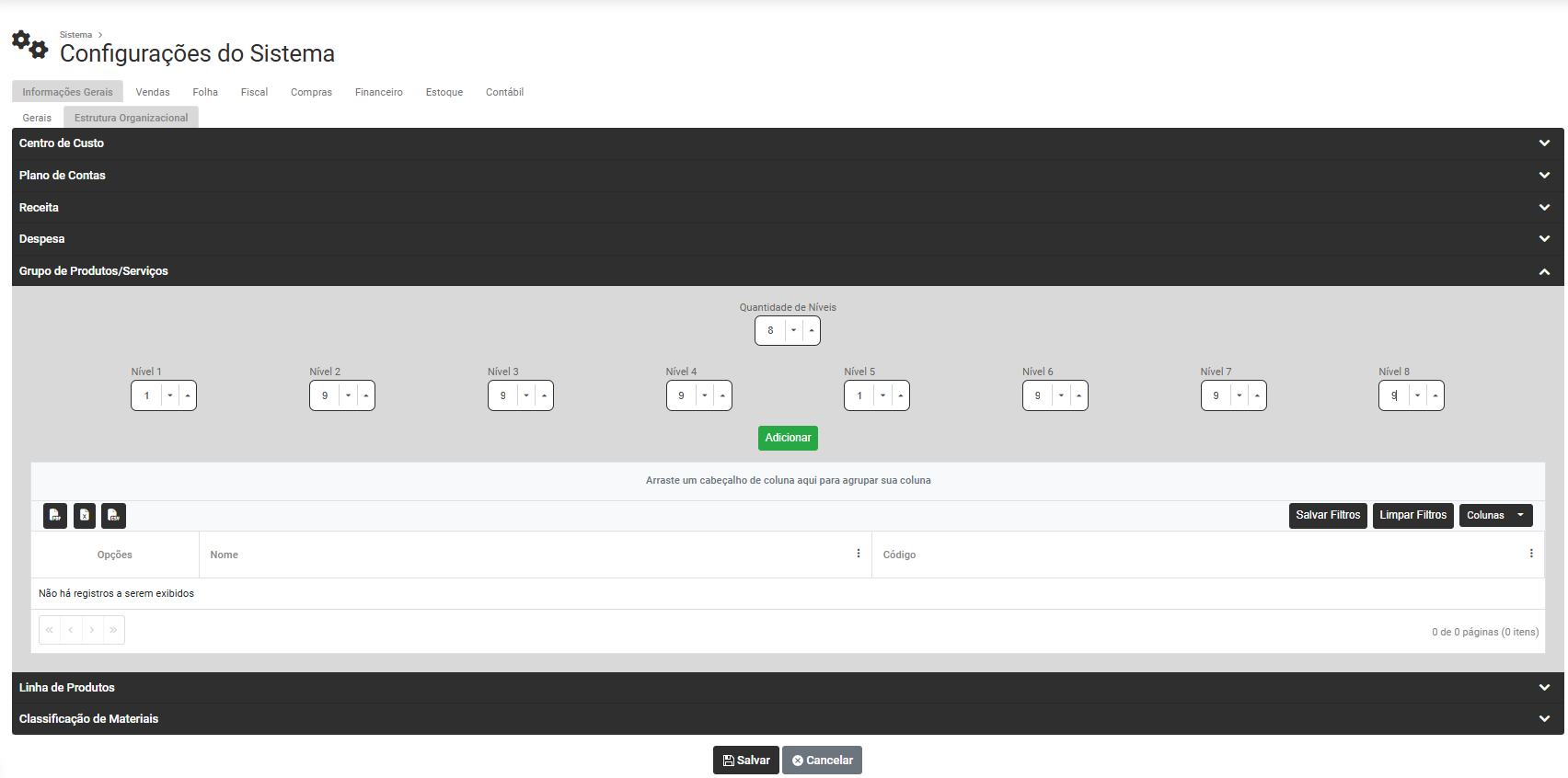
c) Para cadastrar os Grupos de Produtos de sua Empresa, clique no Botão Adicionar, vamos utilizar uma Estrutura para Grupo de Produtos com apenas 2 níveis, sendo que o primeiro nível terá 1 caracter e o segundo nível terá 2 caracteres

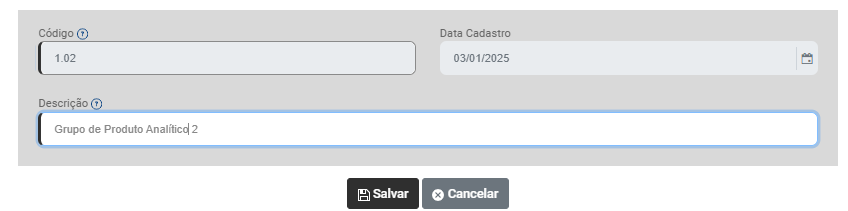
Ao Clicar no Botão Adicionar, o Módulo irá apresentar a tela para Cadastrar Grupo de Produtos
- Informe o Código de acordo com a Estrutura definida Anteriormente, no nosso caso com 1 caracter
- Informe a Descrição do Grupo de Produtos
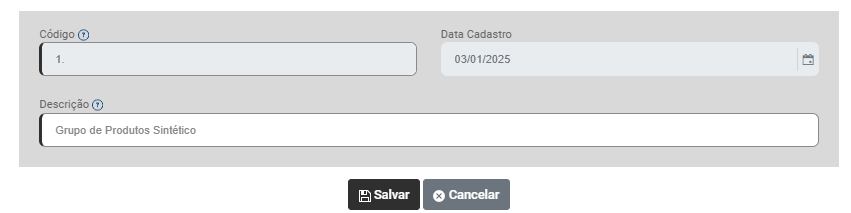
Você deverá realizar o mesmo procedimento para todos os Grupos de Produtos Sintéticos e Analíticos de sua Empresa
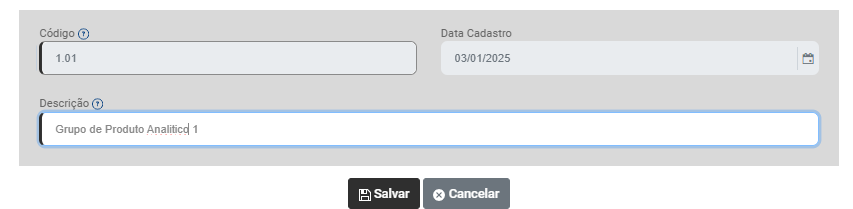
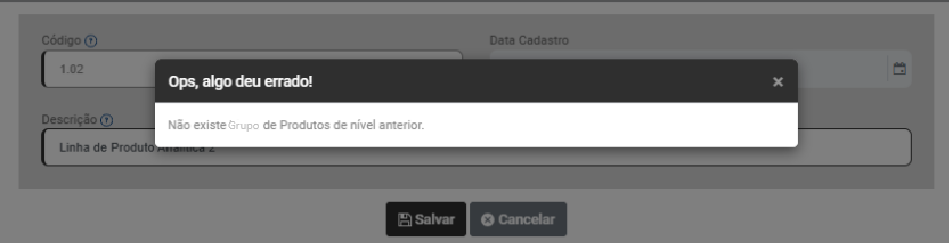
IMPORTANTE
Caso você faça o Cadastro de um nível do Grupo de Produto sem ter feito o cadastro do nível anterior o Módulo apresentará mensagem pedindo o cadastro do nível anterior
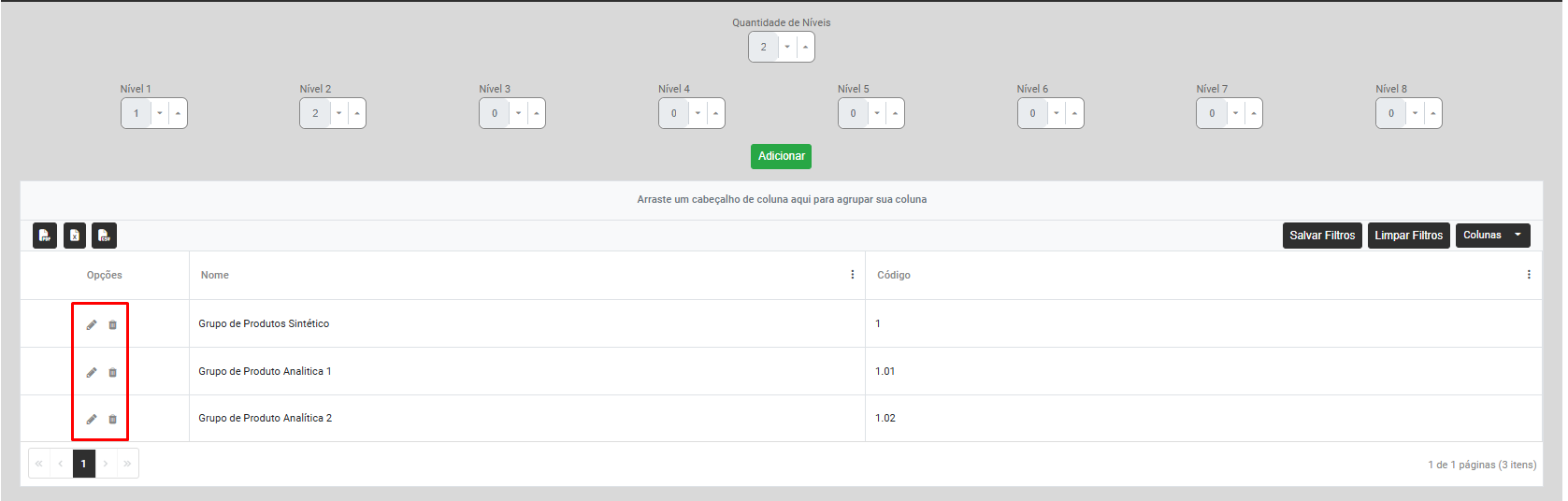
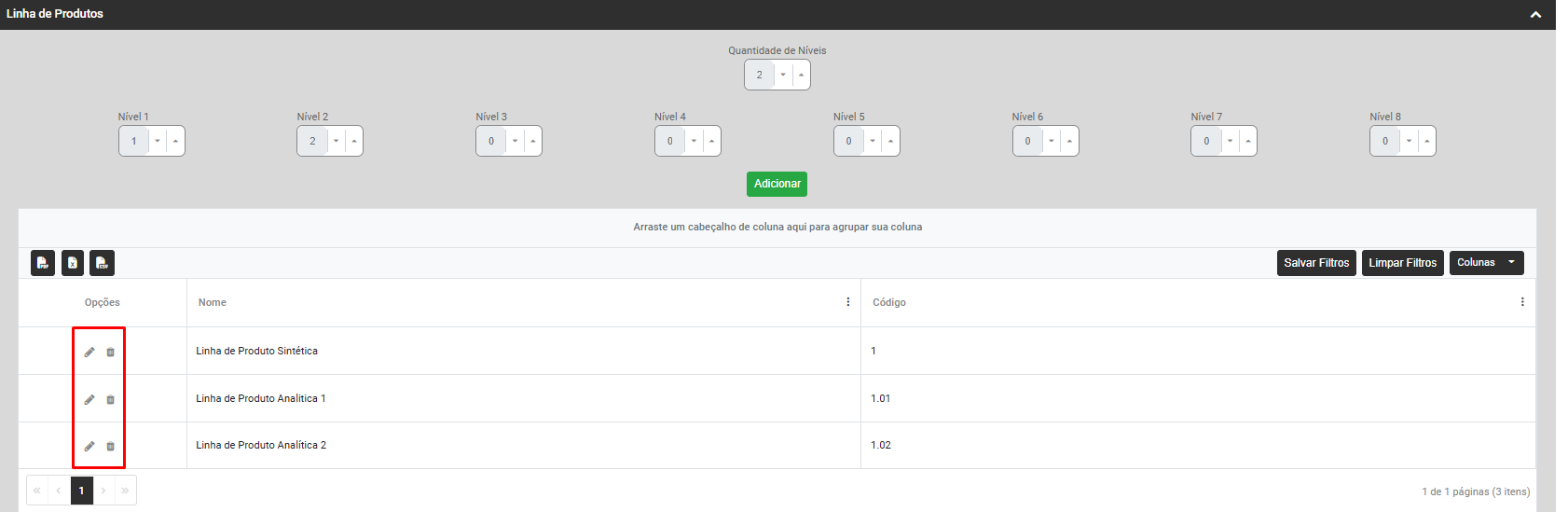
Depois dos cadastros realizados, o Grid apresentará todas as Linhas de Produtos cadastradas e através do Grid você conseguirá editar ou excluir a Linha de Produto (a exclusão só será possível se a mesma ainda não foi vinculada a nenhum produto da Empresa)
- LINHA DE PRODUTOS (utilização nos Módulos Compras, Estoque e Vendas)
Mesmo que você defina a Estrutura das Linhas de Produtos, o Módulo não irá obrigar a utilização dessas Linhas
Tela azul dando OPs no supersoft
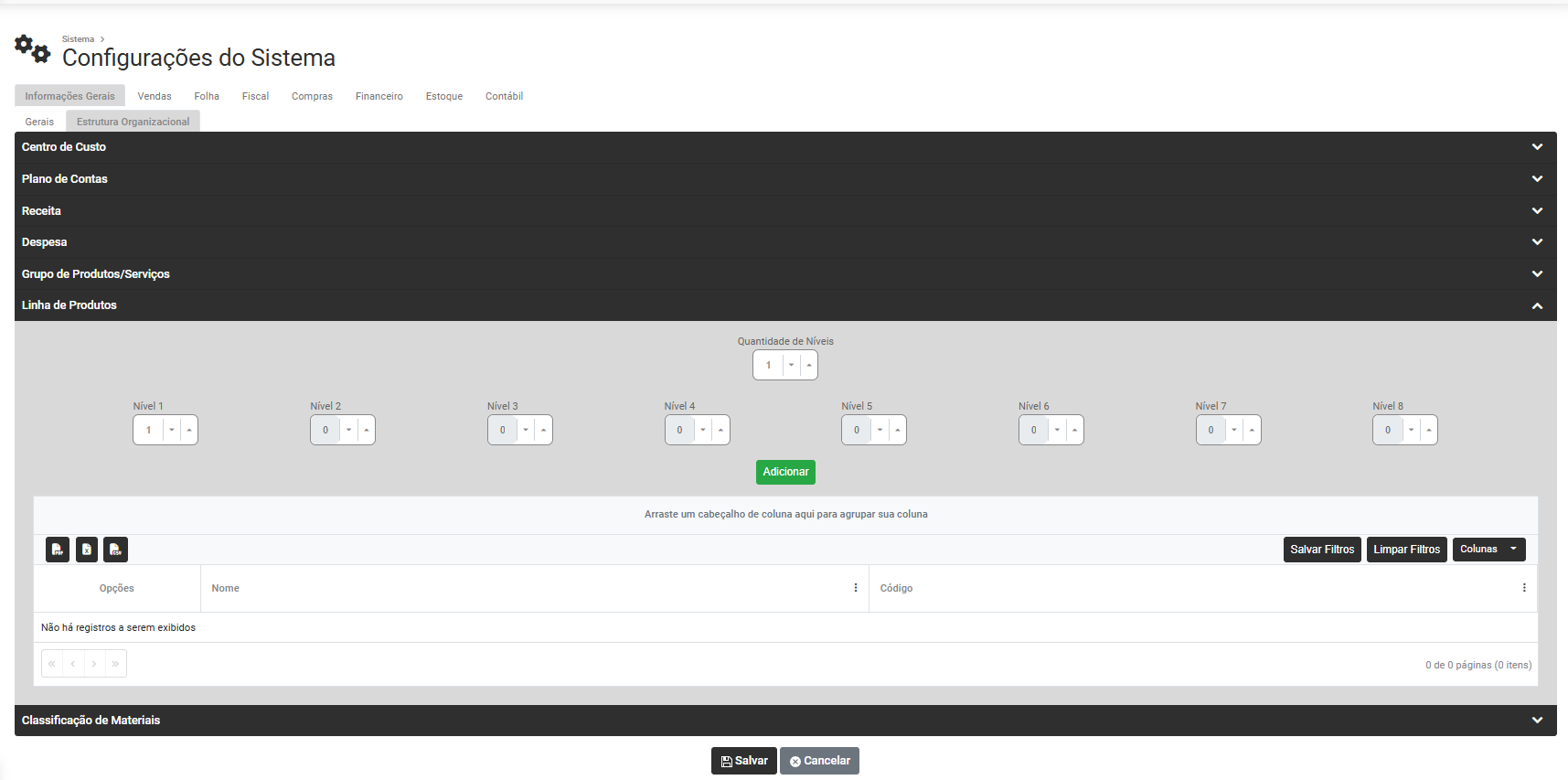
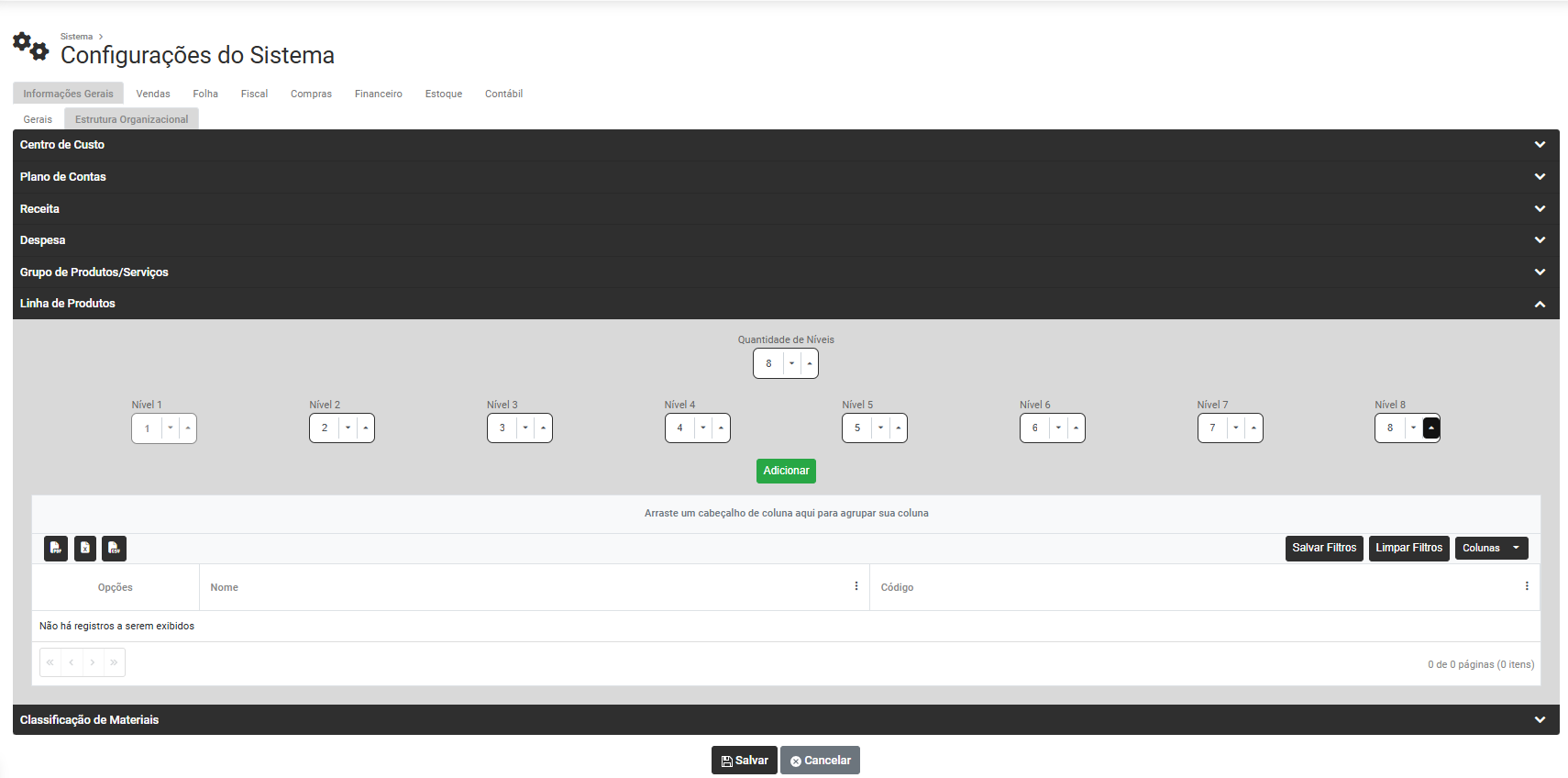
a) Informe quantos Níveis terá a Estrutura das Linhas de Produtos - Você conseguirá definir até 8 níveis para composição das Linhas de Produtos
b) Informe quantos dígitos/caracteres terá cada nível da Linha de Produtos - Você conseguirá definir até 9 dígitos/caracteres para cada nível
Quando você não define a quantidade total de níveis disponíveis, o próprio Módulo impede a indicação de quantidade de níveis e caracteres dos níveis que não serão utilizado
Colocaremos abaixo 2 Exemplos de Composição da Estrutura das Linhas de Produtos
Primeiro Exemplo - Linha de Produto composta por 8 níveis, sendo que o Primeiro possui 1 dígito/caractér, o segundo 2 dígitos/caracteres, o terceiro 3 dígitos/caracteres, o quarta 4 dígitos/caracteres, o quinto 5 dígitos/caracteres, o sexto 6 dígitos/caracteres, o sétimo 7 dígitos/caracteres e o oitavo 8 dígitos/caracteres.
- X - Primeiro Nível com 1 dígitos/caracteres
- X.XX - Segundo Nível com 2 dígitos/caracteres
- X.XX.XXX - Terceiro Nível com 3 dígitos/caracteres
- X.XX.XXX.XXXX - Quarto Nível com 4 dígitos/caracteres
- X.XX.XXX.XXXX.XXXXX - Quinto Nível com 5 dígitos/caracteres
- X.XX.XXX.XXXX.XXXXX.XXXXXX - Sexto Nível com 6 dígitos/caracteres
- X.XX.XXX.XXXX.XXXXX.XXXXXX.XXXXXXX - Sétimo Nível com 7 dígitos/caracteres
- X.XX.XXX.XXXX.XXXXX.XXXXXX.XXXXXXX.XXXXXXXX - Oitavo Nível com 8 dígitos/caracteres
Segundo Exemplo - Linha de Produtos composta por 8 níveis e cada nível possui 9 dígitos/caracteres
- XXXXXXXXX - Primeiro Nível com 9 dígitos/caracteres
- XXXXXXXXX.XXXXXXXXX - Segundo Nível com 9 dígitos/caracteres
- XXXXXXXXX.XXXXXXXXX.XXXXXXXXX - Terceiro Nível com 9 dígitos/caracteres
- XXXXXXXXX.XXXXXXXXX.XXXXXXXXX.XXXXXXXXX - Quarto Nível com 9 dígitos/caracteres
- XXXXXXXXX.XXXXXXXXX.XXXXXXXXX.XXXXXXXXX.XXXXXXXXX - Quinto Nível com 9 dígitos/caracteres
- XXXXXXXXX.XXXXXXXXX.XXXXXXXXX.XXXXXXXXX.XXXXXXXXX.XXXXXXXXX - Sexto Nível com 9 dígitos/caracteres
- XXXXXXXXX.XXXXXXXXX.XXXXXXXXX.XXXXXXXXX.XXXXXXXXX.XXXXXXXXX.XXXXXXXXX - Sétimo Nível com 9 dígitos/caracteres
- XXXXXXXXX.XXXXXXXXX.XXXXXXXXX.XXXXXXXXX.XXXXXXXXX.XXXXXXXXX.XXXXXXXXX.XXXXXXXXX - Oitavo Nível com 9 dígitos/caracteres

c) Para cadastrar as Linhas de Produtos de sua Empresa, clique no Botão Adicionar, vamos utilizar uma Estrutura para Linha de Produtos com apenas 2 níveis, sendo que o primeiro nível terá 1 caracter e o segundo nível terá 2 caracteres

Ao Clicar no Botão Adicionar, o Módulo irá apresentar a tela para Cadastrar Grupo de Produtos
- Informe o Código de acordo com a Estrutura definida Anteriormente, no nosso caso com 1 caracter
- Informe a Descrição do Grupo de Produtos
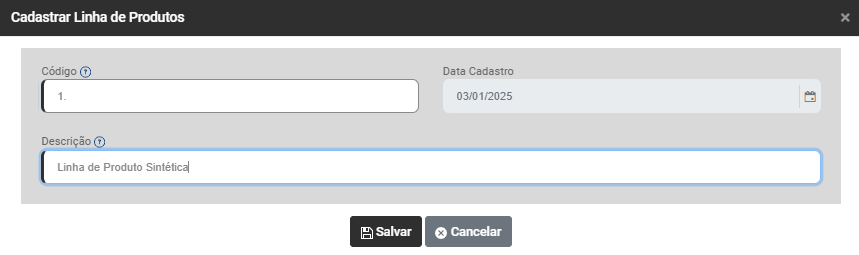
Você deverá realizar o mesmo procedimento para todos as Linhas de Produtos Sintéticos e Analíticos de sua Empresa
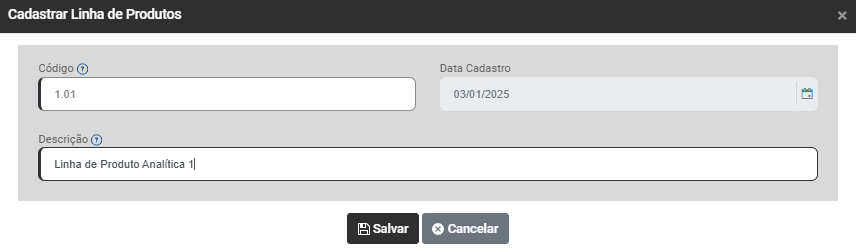
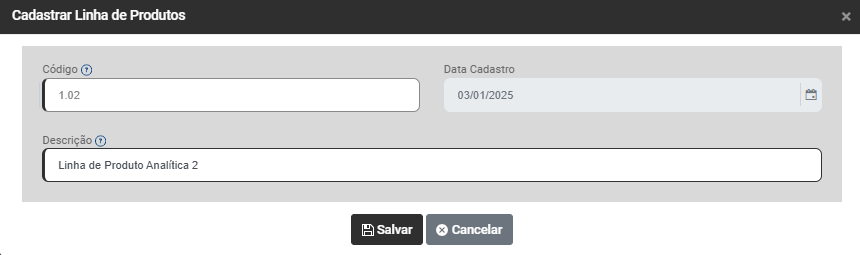
IMPORTANTE
Caso você faça o Cadastro de um nível da Linha de Produto sem ter feito o cadastro do nível anterior o Módulo apresentará mensagem pedindo o cadastro do nível anterior
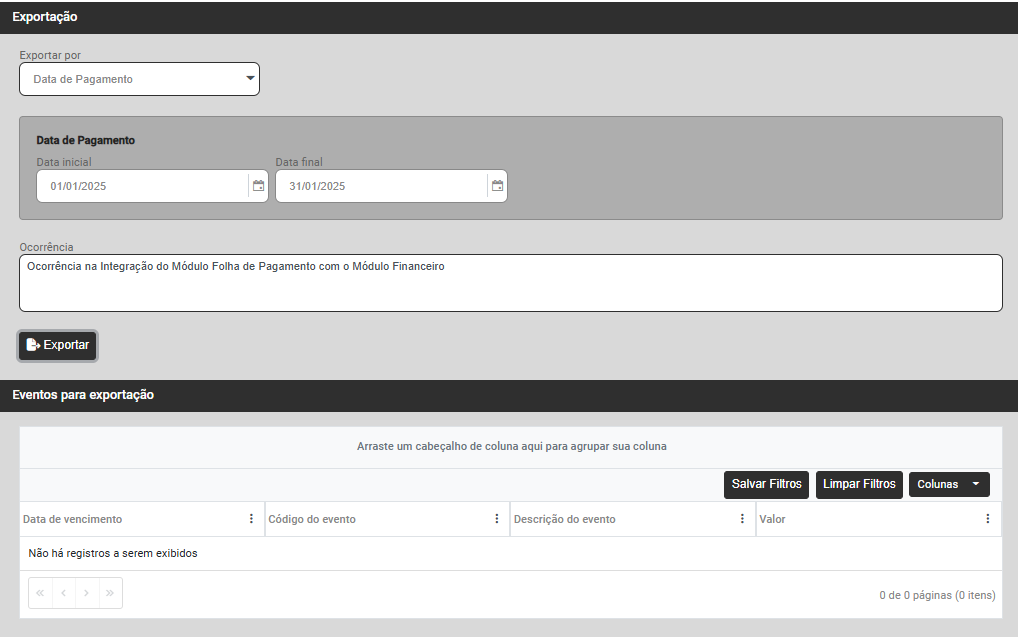
Depois dos cadastros realizados, o Grid apresentará todas as Linhas de Produtos cadastradas e através do Grid você conseguirá editar ou excluir a Linha de Produto (a exclusão só será possível se a mesma ainda não foi vinculada a nenhum produto da Empresa)
- CLASSIFICAÇÃO DE MATERIAIS (utilização nos Módulos Compras, Estoque e Vendas)
Mesmo que você defina a Estrutura das Linhas de Produtos, o Módulo não irá obrigar a utilização dessas Linhas
Tela azul dando OPs no supersoft
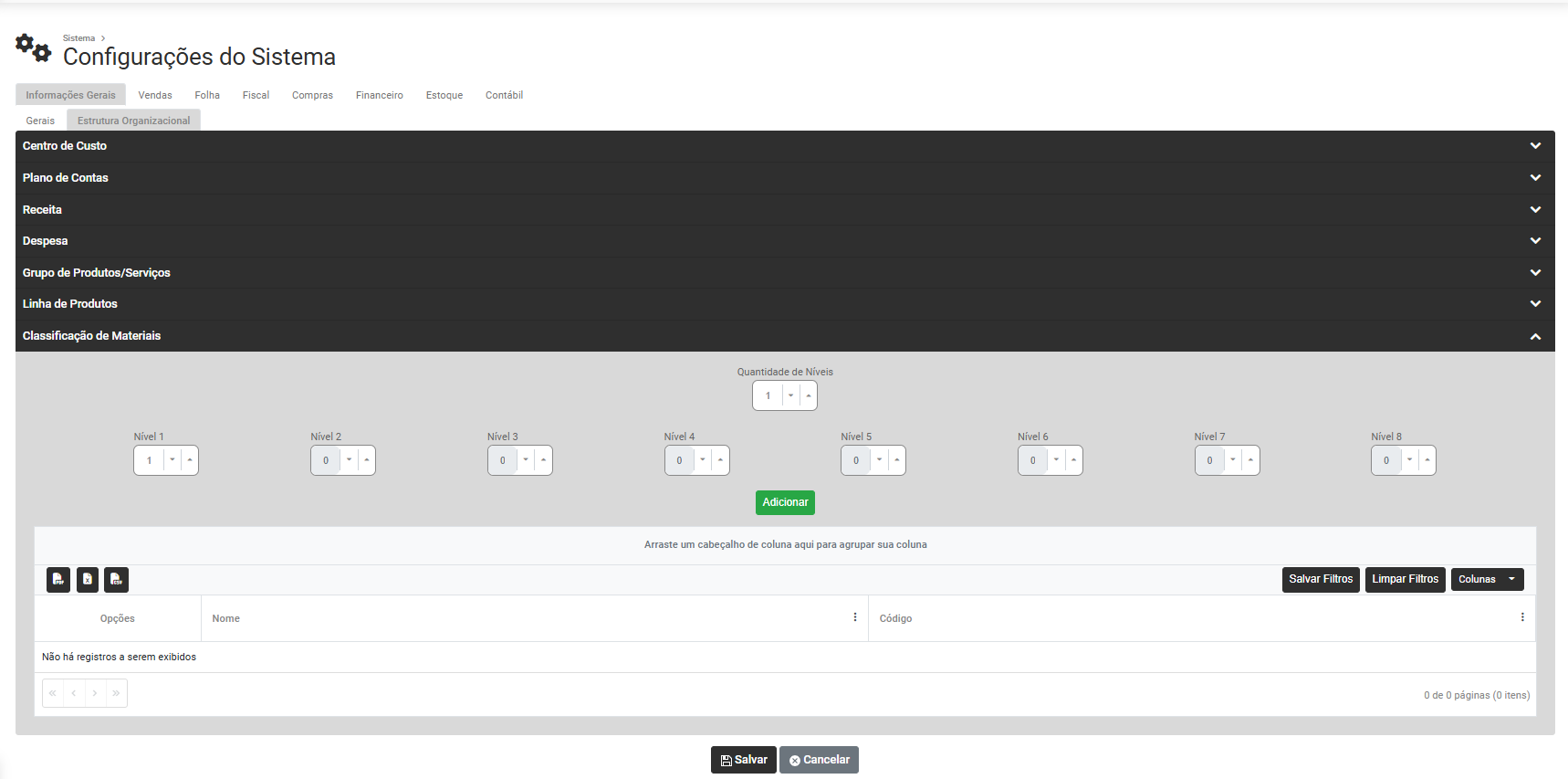
a) Informe quantos Níveis terá a Estrutura da Classificação de Materiais - Você conseguirá definir até 8 níveis para composição das Classificações
b) Informe quantos dígitos/caracteres terá cada nível da Classificação de Materiais - Você conseguirá definir até 9 dígitos/caracteres para cada nível
Quando você não define a quantidade total de níveis disponíveis, o próprio Módulo impede a indicação de quantidade de níveis e caracteres dos níveis que não serão utilizado
Colocaremos abaixo 2 Exemplos de Composição da Estrutura das Linhas de Produtos
Primeiro Exemplo - Linha de Produto composta por 8 níveis, sendo que o Primeiro possui 1 dígito/caractér, o segundo 2 dígitos/caracteres, o terceiro 3 dígitos/caracteres, o quarta 4 dígitos/caracteres, o quinto 5 dígitos/caracteres, o sexto 6 dígitos/caracteres, o sétimo 7 dígitos/caracteres e o oitavo 8 dígitos/caracteres.
- X - Primeiro Nível com 1 dígitos/caracteres
- X.XX - Segundo Nível com 2 dígitos/caracteres
- X.XX.XXX - Terceiro Nível com 3 dígitos/caracteres
- X.XX.XXX.XXXX - Quarto Nível com 4 dígitos/caracteres
- X.XX.XXX.XXXX.XXXXX - Quinto Nível com 5 dígitos/caracteres
- X.XX.XXX.XXXX.XXXXX.XXXXXX - Sexto Nível com 6 dígitos/caracteres
- X.XX.XXX.XXXX.XXXXX.XXXXXX.XXXXXXX - Sétimo Nível com 7 dígitos/caracteres
- X.XX.XXX.XXXX.XXXXX.XXXXXX.XXXXXXX.XXXXXXXX - Oitavo Nível com 8 dígitos/caracteres
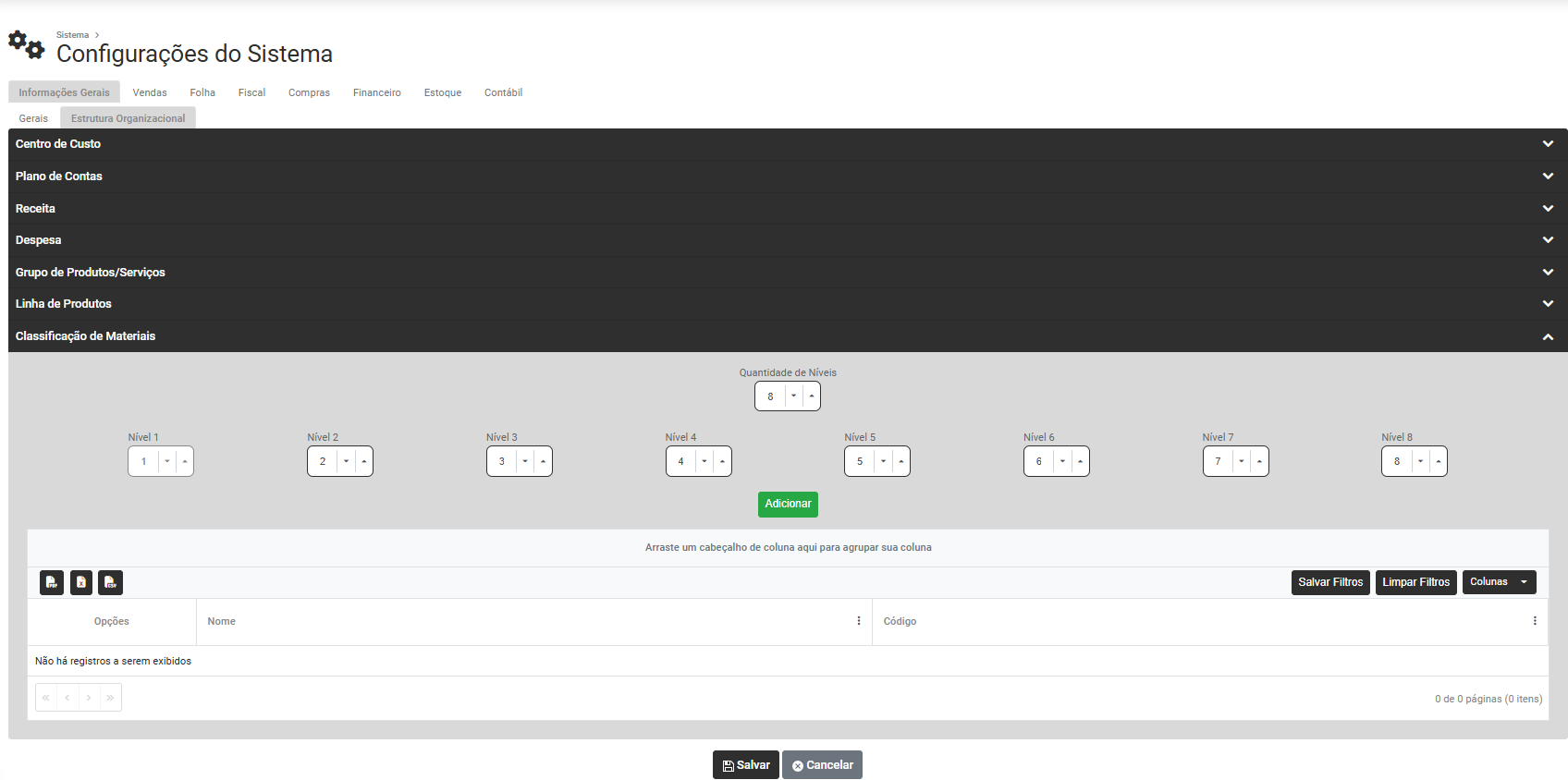
Segundo Exemplo - Linha de Produtos composta por 8 níveis e cada nível possui 9 dígitos/caracteres
- XXXXXXXXX - Primeiro Nível com 9 dígitos/caracteres
- XXXXXXXXX.XXXXXXXXX - Segundo Nível com 9 dígitos/caracteres
- XXXXXXXXX.XXXXXXXXX.XXXXXXXXX - Terceiro Nível com 9 dígitos/caracteres
- XXXXXXXXX.XXXXXXXXX.XXXXXXXXX.XXXXXXXXX - Quarto Nível com 9 dígitos/caracteres
- XXXXXXXXX.XXXXXXXXX.XXXXXXXXX.XXXXXXXXX.XXXXXXXXX - Quinto Nível com 9 dígitos/caracteres
- XXXXXXXXX.XXXXXXXXX.XXXXXXXXX.XXXXXXXXX.XXXXXXXXX.XXXXXXXXX - Sexto Nível com 9 dígitos/caracteres
- XXXXXXXXX.XXXXXXXXX.XXXXXXXXX.XXXXXXXXX.XXXXXXXXX.XXXXXXXXX.XXXXXXXXX - Sétimo Nível com 9 dígitos/caracteres
- XXXXXXXXX.XXXXXXXXX.XXXXXXXXX.XXXXXXXXX.XXXXXXXXX.XXXXXXXXX.XXXXXXXXX.XXXXXXXXX - Oitavo Nível com 9 dígitos/caracteres

c) Para cadastrar as Classificações de Materiais de sua Empresa, clique no Botão Adicionar, vamos utilizar uma Estrutura para Classificação de Materiais com apenas 2 níveis, sendo que o primeiro nível terá 1 caracter e o segundo nível terá 2 caracteres

Ao Clicar no Botão Adicionar, o Módulo irá apresentar a tela para Cadastrar Classificação de Materiais
- Informe o Código de acordo com a Estrutura definida Anteriormente, no nosso caso com 1 caracter
- Informe a Descrição da Classificação de Materiais
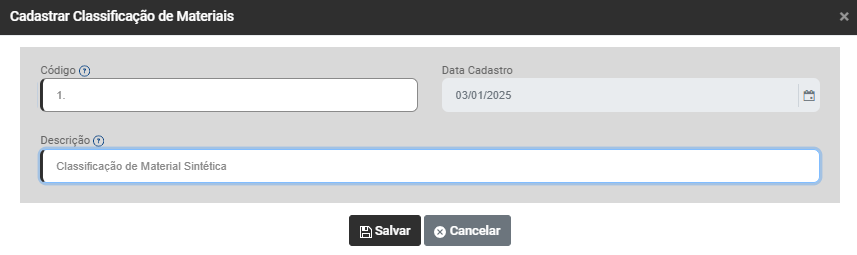
Você deverá realizar o mesmo procedimento para todos as Classificações de Materiais Sintéticas e Analíticas de sua Empresa
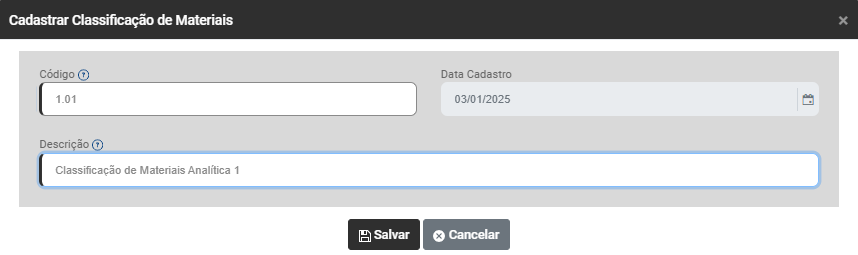
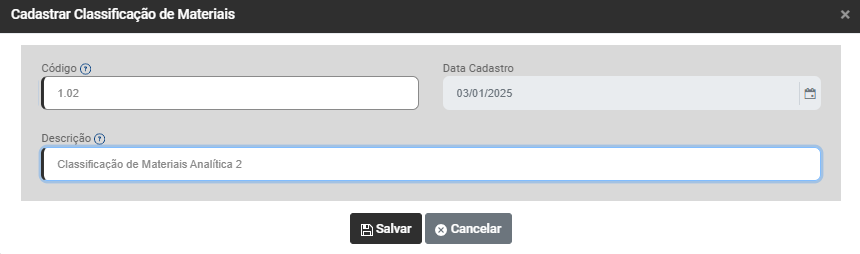
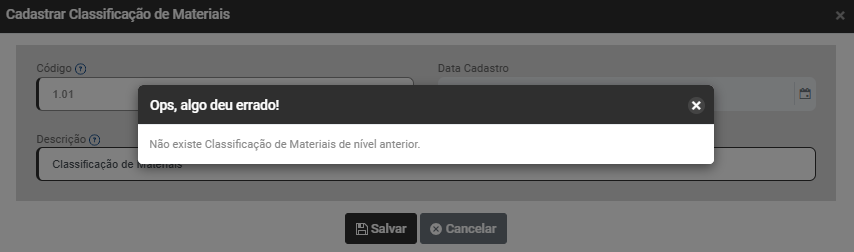
IMPORTANTE
Caso você faça o Cadastro de um nível da Classificação de Materiais sem ter feito o cadastro do nível anterior o Módulo a apresentará mensagem pedindo o cadastro do nível anterior
Depois dos cadastros realizados, o Grid apresentará todas as Classificações de Materiais cadastradas e através do Grid você conseguirá editar ou excluir a Classificação de Material (a exclusão só será possível se a mesma ainda não foi vinculada a nenhum produto da Empresa)
3) CONFIGURAÇÕES DO SISTEMA NFe
Em seguida, na tela de Configurações do Sistema, acesse a Aba NFe
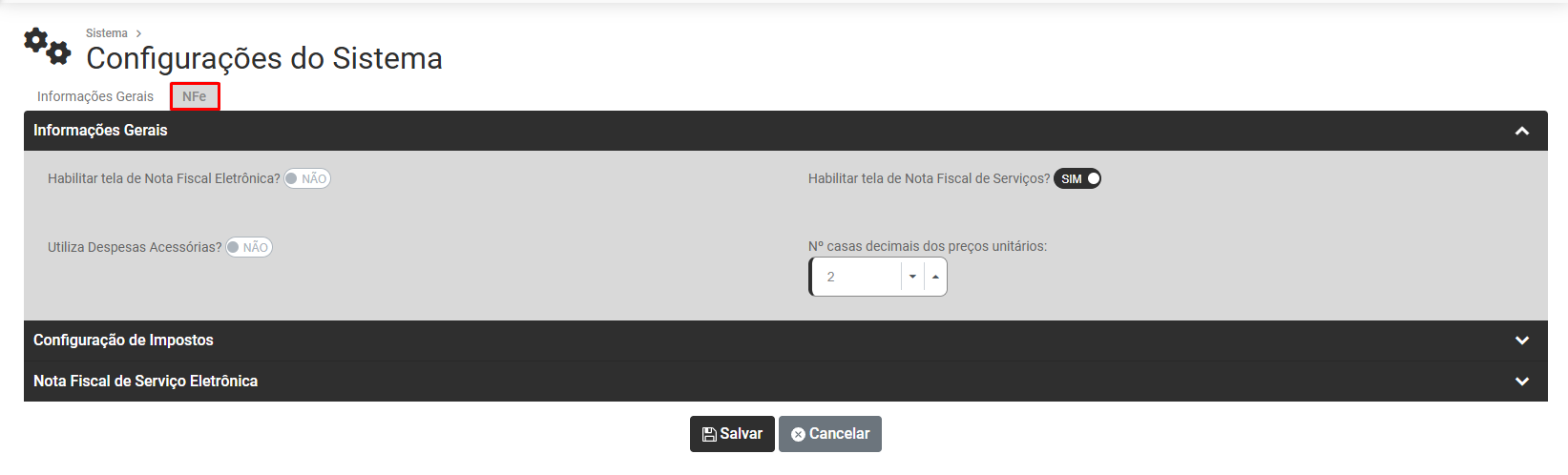
Será apresentada a tela para que você realize a Configuração do Módulo Vendas/NE
a) INFORMAÇÕES GERAIS
Defina:
- Habilitar tela de Nota Fiscal Eletrônica - Sim/Não - se definir SIM será aberta a opção
- Habilitar tela de Nota Fiscal de Serviços - Sim/Não
- Habilitar Ficha de Conteúdo de Importação - Sim/Não
- Número de Casas Decimais dos preços Unitários
- Utiliza Despesas Acessórias - Sim/Não - se definir SIM será aberta a opção
- Definição do Tipo de Rateio das Despesas Acessórias - Peso, Quantidade ou Valor - Determina método que o sistema utilizará para o calculo do rateio entre os itens
- Somar as Despesas Acessórias ao Total - Sim/Não - se definir Sim serão apresentadas as opções:
- Somar as Despesas Acessórias à Base do ICMS - Sim/Não
- Somar as Despesas Acessórias à Base do IPI - Sim/Não
- Somar as Despesas Acessórias à Base do PIS/COFINS - Sim/Não

b) CONFIGURAÇÃO DE IMPOSTOS
b.1) Imposto Federal (PIS/CONFINS)
Na aba Imposto Federal (PIS/COFINS) você deverá definir:
- Regime - O regime cumulativo é um tipo de regime tributário onde todos os impostos que são pagos em uma determinada operação não são abatidos nas próximas operações da empresa. O regime não cumulativo é um regime tributário em que uma empresa pode ficar liberada de recolher os impostos Pis/Cofins caso em uma operação anterior da cadeia produtiva de um determinado produto, já o tiver feito.
- Alíquota de PIS - Preencha nesse campo a Alíquota base para o cálculo do PIS
- Alíquota de COFINS - Preencha nesse campo a Alíquota base para o cálculo do COFINS
- Excluir ICMS da base do PIS/COFINS - Se definir SIM o valor do ICMS será excluído da base do PIS/COFINS.
- Excluir DIFAL da base do PIS/COFINS - Se definir SIM o valor do DIFAL será excluído da base do PIS/COFINS.
- Utiliza PIS/COFINS na importação - Se definir SIM o valor do PIS/COFINS será calculado nas Notas Fiscais Eletrônicas de Importação

b.2) Impostos Retidos
Na aba Impostos Retidos você deverá definir:
- Alíquota de CSLL RF
- Alíquota de PIS RF
- Alíquota de COFINS RF
- Alíquota de INSS
- Alíquota de IR RF
- Deduz IRRF do Total da Nota Fiscal de Serviço - Sim/Não
- Deduz os impostos retidos na primeira parcela

b.3) Imposto Municipal (ISS)
Na aba Imposto Municipal (ISS) você deverá definir:
- Alíquota de ISS

b.4) Imposto de Importação
Na aba Imposto de Importação você deverá definir se cada imposto ou taxa deverá Somar no Total dos Produtos, Somar nas Despesas Acessórias ou Não Somar a nenhum dos valores
- ICMS
- PIS
- COFINS
- Taxa Siscomex
- Imposto de Importação

c) NOTA FISCAL ELETRÔNICA
c.1) NFE
Defina:
- Tipo de Ambiente - Especifica se notas serão para testes(Homologação) ou não(Produção)
- Número de Série padrão para NF Eletrônica
- Último número de Nota Fiscal Gerado
- CFOP Padrão
- Descrição do CFOP - será preenchido automaticamente no momento que você definir o CFOP
Campo Arquivo XML
- Gerar XML antes da Transmissão - Ao definir que SIM sempre antes de transmitir as notas será gerado um XML assinado dentro da pasta dos XMLs.
- Gera informações do Combustível (tag comb) - Ao definir SIM será habilitado o botão Informações do Combustível na Nota Fiscal para geração do grupo comb
- Gera informações do Responsável (tag infRespTec) - O arquivo XML da NF-e gera informações sobre o responsável técnico, que é obrigatório em muitos casos e contém dados como CNPJ, nome do contato, e-mail e telefone da empresa desenvolvedora do software. Essas informações são inseridas em um grupo específico chamado
<infRespTec>, visando aumentar a segurança e facilitar o contato da SEFAZ com o desenvolvedor em caso de problemas. - Estado permite cancelamento da NFe após 24 horas - Ao definir SIM será exibido o botão para Cancelar a NFe mesmo após o prazo de 24 horas da emissão da Nota
- Altera Número do Pedido e item do Pedido (tagsxPed e nitemPed) - Ao selecionar essa opção será aberto os campos “Número do Pedido” e “N° Item Pedido” nos itens da Nota Fiscal Eletrônica para serem alterados. Para a geração do XML levará essa informação nas tags xPed e nItemPed.

c.2) Gerais
Defina:
- Aceita Nota Fiscal sem condição de pagamento - Ao definir SIM, mesmo que o Plano Fiscal Integre o Financeiro, não será obrigatório o preenchimento da condição de pagamento na Nota Fiscal.
- Bloqueia Nota Fiscal sem Forma de Pagamento nas duplicatas - Ao definir SIM será obrigatório o preenchimento da Forma de Pagamento nas duplicatas do Financeiro da Nota Fiscal.
Adicionais da Nota Fiscal
- Observação - para o campo Informações Complementares
- Observação - para o campo Dados Adicionais

c.3) email Padrão
email Padrão da NFe
Defina O texto que será levado automaticamente para o corpo do e-mail nos envios das Notas Fiscais Eletrônicas
Observação - Na parte inferior da tela você encontrará os termos que deverão ser utilizados no momento da definição do texto do email, esses termos serão automaticamente substituídos pelas informações da nota

c.4) email de Cancelamento da NFe
Defina O texto que será levado automaticamente para o corpo do e-mail nos envios das Notas Fiscais Eletrônicas Canceladas
Observação - Na parte inferior da tela você encontrará os termos que deverão ser utilizados no momento da definição do texto do email, esses termos serão automaticamente substituídos pelas informações da nota

c.5) email de Carta de Correção da NFe
Defina O texto que será levado automaticamente para o corpo do e-mail nos envios das Cartas de Correção das Notas Fiscais Eletrônicas
Observação - Na parte inferior da tela você encontrará os termos que deverão ser utilizados no momento da definição do texto do email, esses termos serão automaticamente substituídos pelas informações da nota

d) NOTA FISCAL DE SERVIÇO ELETRÔNICA
Você deverá definir:
d.1) NFSe
- Aceita NFSe sem condição de pagamento - Sim ou Não
- Transmitir NFSe após Emissão da Nota - Sim ou Não
- Enviar NFSe por email após transmissão - Sim ou Não
- Enviar email automaticamente após a transmissão - Sim ou Não
- CFOP Padrão para as Nota
- Descrição do CFOP - Será preenchido automaticamente quando for definido o CFOP
- Tipo de Ambiente - Homologação ou Produção
- Número de Série Padrão para NFSe
- Último número de RPS gerado
Dados
- Regime Especial de Tributação
- Web Service - Usuário e Senha

d.2) Informações Padrões Por Cidade
Clique no Botão Adicionar

Você deverá informar:
- Padrão - SIm/Não
- Código Tributação do Município
- Natureza da Operação
- Tipo de Tributação
- Código do Serviço
- Descrição do Código do Serviço - Será preenchido automaticamente no momento que for definido o Código do Serviço
Construção Civil
- Código da Obra - O código da obra é um conjunto de normas e regulamentos municipais que estabelecem as regras para construção, reforma e manutenção de edificações, garantindo segurança, qualidade e harmonia urbana. Ele detalha procedimentos, requisitos técnicos e legais, e é complementar ao Plano Diretor e à Lei de Zoneamento
- Número da ART - Anotação de Responsabilidade Técnica (documento que formaliza a responsabilidade técnica de um profissional habilitado como engenheiro e arquitetos, sobre uma o0bra ou serviço técnico

d.3) email Padrão
- email Padrão da NFSe
Defina O texto que será levado automaticamente para o corpo do e-mail nos envios das Notas Fiscais de Servi8ços Eletrônicas
Observação - Na parte inferior da tela você encontrará os termos que deverão ser utilizados no momento da definição do texto do email, esses termos serão automaticamente substituídos pelas informações da nota

- email Padrão para Cancelamento da NFSe
Defina O texto que será levado automaticamente para o corpo do e-mail nos envios dos Cancelamentos das Notas Fiscais de Servi8ços Eletrônicas
Observação - Na parte inferior da tela você encontrará os termos que deverão ser utilizados no momento da definição do texto do email, esses termos serão automaticamente substituídos pelas informações da nota
