
Lançamentos Financeiros
Para cadastrar ou visualizar os Lançamentos Financeiros você deverá acessar o menu Movimentação>Lançamentos Financeiros

Você poderá realizar filtro das informações assinalando
- A receber
- A pagar
- Totalmente Baixadas
- Parcialmente Baixadas
- Em aberto

O Sistema irá apresentar a tela com o Grid de Informações, contendo:
- Opções
- Status
- Tipo de Lançamento
- Documento
- Modelo
- Valor
- Valor de Acréscimo
- Valor Baixado
- Saldo em Aberto

Ao lado esquerdo da tela você encontrará os botões para:
1) Expandir as informações - Quando esse botão é acionado o Sistema desmembra o total do Lançamento Financeiro

2) Baixar Duplicatas - Ao clicar no botão o Sistema apresentará a tela pra que você realize a baixa da duplicata selecionada


a) Baixa Manual
O Sistema irá apresentar a tela para que você defina as informações da Baixa manual
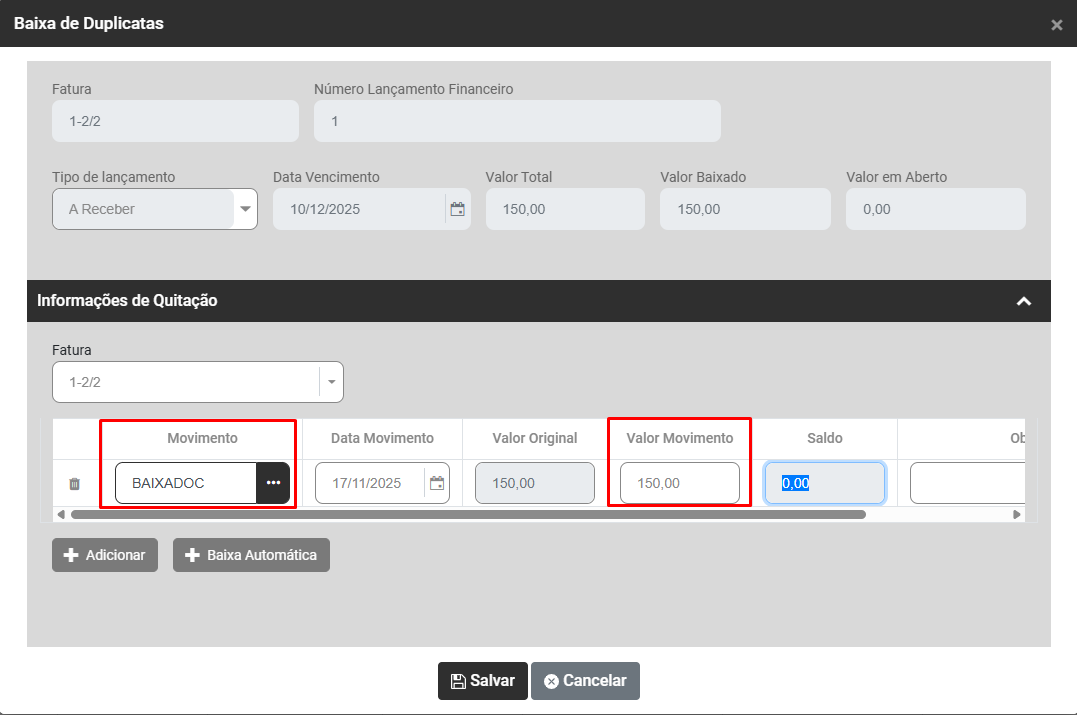
b) Baixa Automática
O Sistema trará os campos que você preencheu manualmente na Baixa Manual JÁ PREENCHIDOS e você deverá clicar em Salvar

Quando a baixa é realizada (manual ou automática) ao voltar ao Grid de informações você verá que o Sistema alterou o Status do Lançamento Financeiro

3) Editar - O Sistema abrirá o Lançamento Financeiro para que você faça alterações no mesmo


4) Excluir - Quando você clica no botão excluir o Sistema questiona se você tem certeza que deseja excluir este movimento, ao clicar em Excluir o movimento é excluído e não será possível recuperá-lo


5) Visualizar - Ao clicar em visualizar o Sistema irá apresentar as informações do Lançamento Financeiro cadastrado


Na parte superior da tela você encontrará o botão Adicionar

Ao clicar no botão Adicionar, será apresentada a tela para Cadastro de Lançamento, contendo 3 abas - Cadastro Geral, Movimentação e Informações Bancárias

1) CADASTRO GERAL
Informações Gerais
Você deverá informar:
- Tipo de Documento - Campo para preenchimento se o Tipo do Lançamento Financeiro é uma Provisão ou Definitivo
- Número - Campo para preenchimento do número de documento de referencia do Lançamento Financeiro
- Tipo de Lançamento - Campo Referente ao Tipo de Lançamento no Lançamento Financeiro - Receber ou Pagar
- Origem
- Modelo - Campo para preenchimento do Modelo de documento de Origem do Lançamento Financeiro.
- Documento - Campo para preenchimento do número de documento de referencia do Lançamento Financeiro
- Série - Campo para preenchimento da série de documento de Origem do Lançamento Financeiro.
- CPF/CNPJ ou Outros
- Cliente/Fornecedor - Defina o cliente ou fornecedor para o adiantamento
- Valor do Documento - Defina o cliente ou fornecedor para o adiantamento
- Saldo em Aberto (R$) - O saldo é o resultado do valor do documento somando os acréscimos e subtraindo as baixas lançadas em sua movimentação.
- Dada de Emissão - Campo Referente a Data de Emissão no Lançamento Financeiro
- Data de Baixa - Campo será preenchido automaticamente com a data de baixa total do documento lançada na movimentação
- Em Aberto, Parcialmente Baixado ou Baixado

Parcelamento
No campo Parcelamento você conseguirá definir se o Lançamento que está sendo cadastrado será parcelado

2) MOVIMENTAÇÃO
Botão Adicionar
Clique no Botão Adicionar para cadastrar uma Movimentação e o Sistema trará a Primeira Parcela cadastrada na aba Cadastro Geral/Parcelamento

Agora, clique no DLG (três pontinhos) existente na coluna Movimento e pesquise pela Movimentação que você deseja cadastrar

Pesquise pela Movimentação, faça a definição da mesma e clique em Selecionar

Confira a Data do Movimento e preencha os campos de Valor do Movimento e Observações

Se for necessário realizar uma nova movimentação bastará clicar novamente no botão Adicionar e realizar o mesmo procedimento.
Botão Baixa Automática
Ao clicar no botão Baixa Automática o Sistema trará automaticamente as informações da aba Cadastro Geral/Parcelamentos e você deverá preencher as informações de Movimento, conferir a data do movimento, valor do movimento e observações
3) INFORMAÇÕES ADICIONAIS
Clique no Botão Adicionar para informar:
- Receita
- Percentual
- Valor

4) INFORMAÇÕES BANCÁRIAS
Boletos Gerados
Clique no Botão Adicionar

Informe Data e Observação

Se você voltar ao Grid de Informações irá verificar a nova linha criada com as informações que você cadastrou
