Cadastro de Desconto de Duplicatas
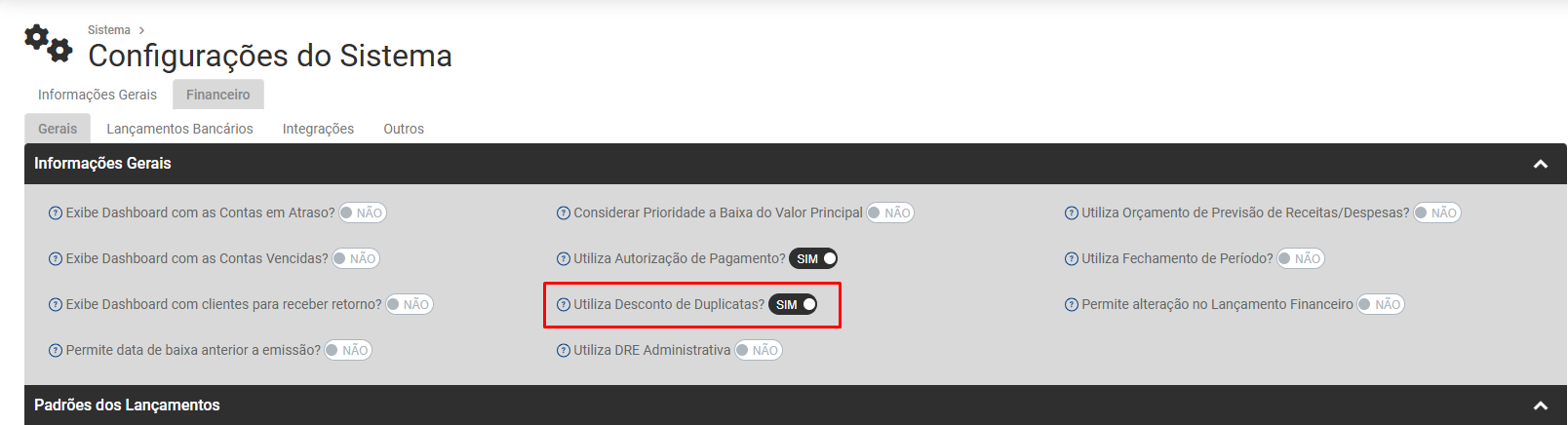
Para que você consiga realizar o Controle sobre Desconto de Duplicatas no Sistema Financeiro, será necessário que nas Configurações do Sistema e defina
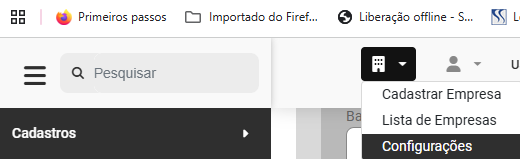
Aba Gerais>Informações Gerais
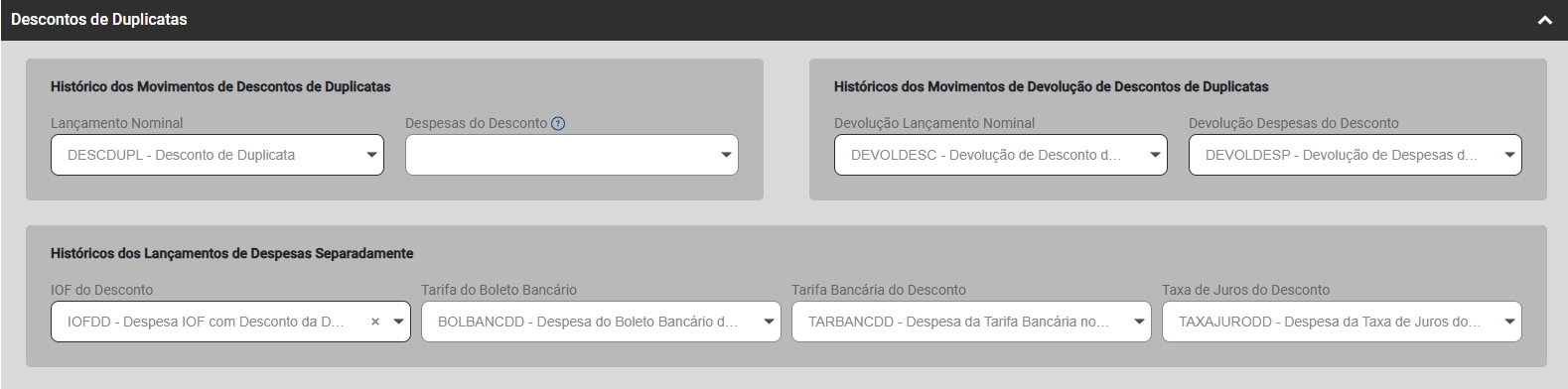
A partir do momento que você define que Utiliza Desconto de Duplicatas, deverá acessar o campo abaixo "Desconto de Duplicatas" e definir os Históricos que serão utilizados nas Movimentações cadastradas para esses Descontos
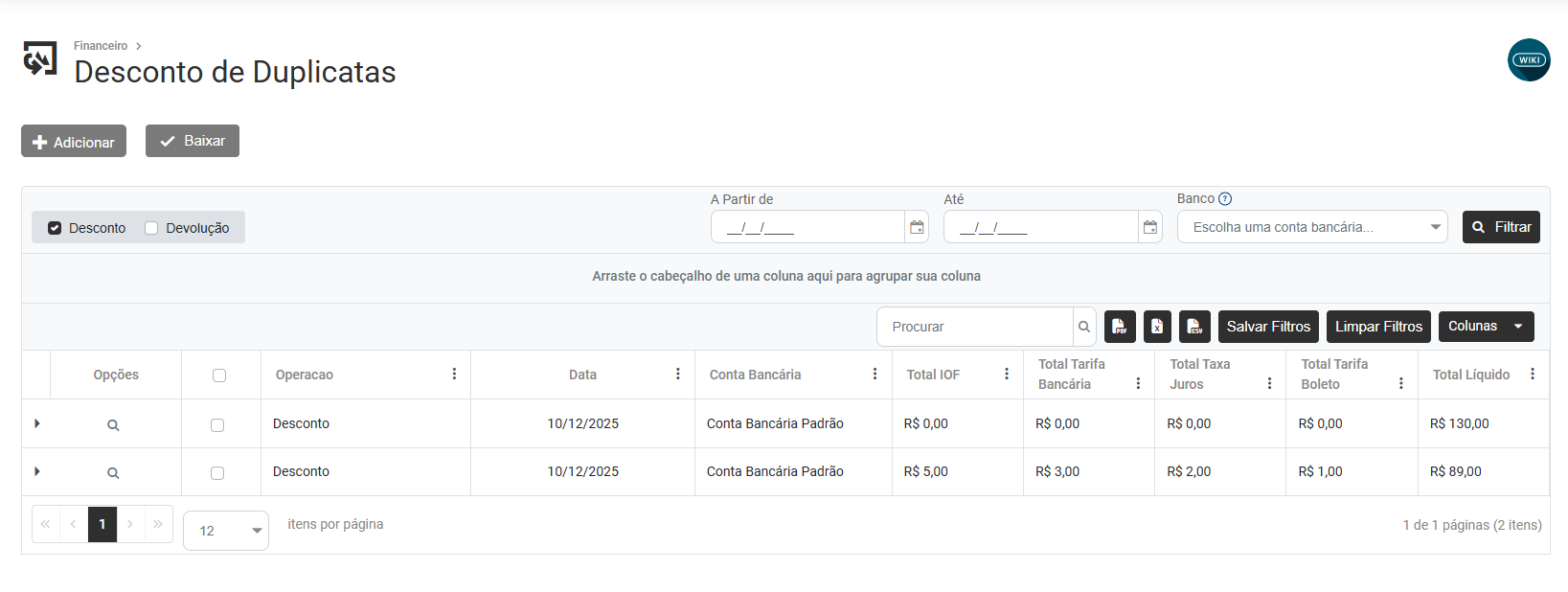
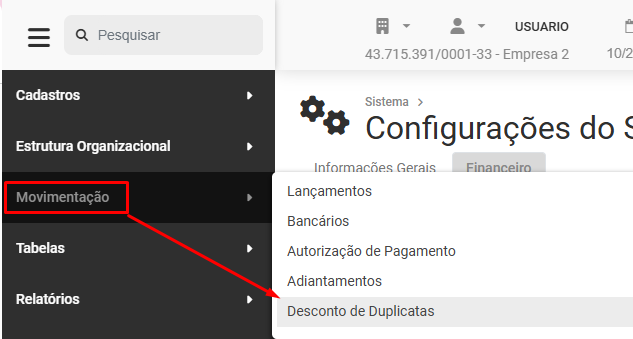
Para cadastrar os Descontos de Duplicatas acesse o menu Movimentação>Desconto de Duplicatas
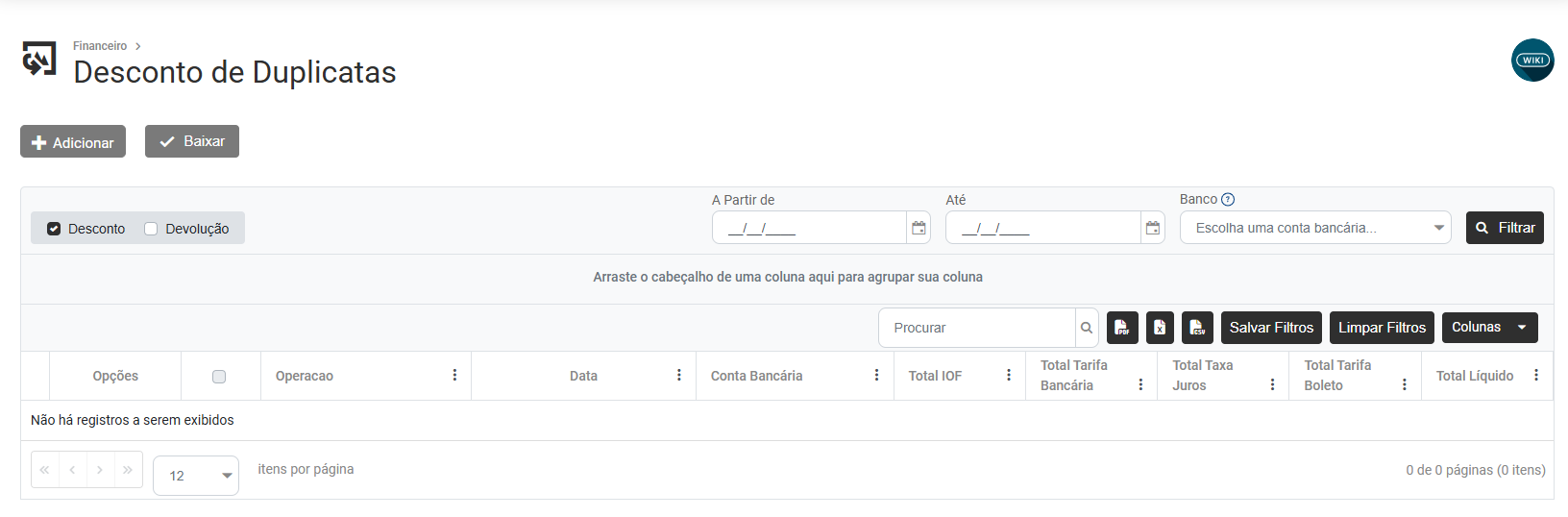
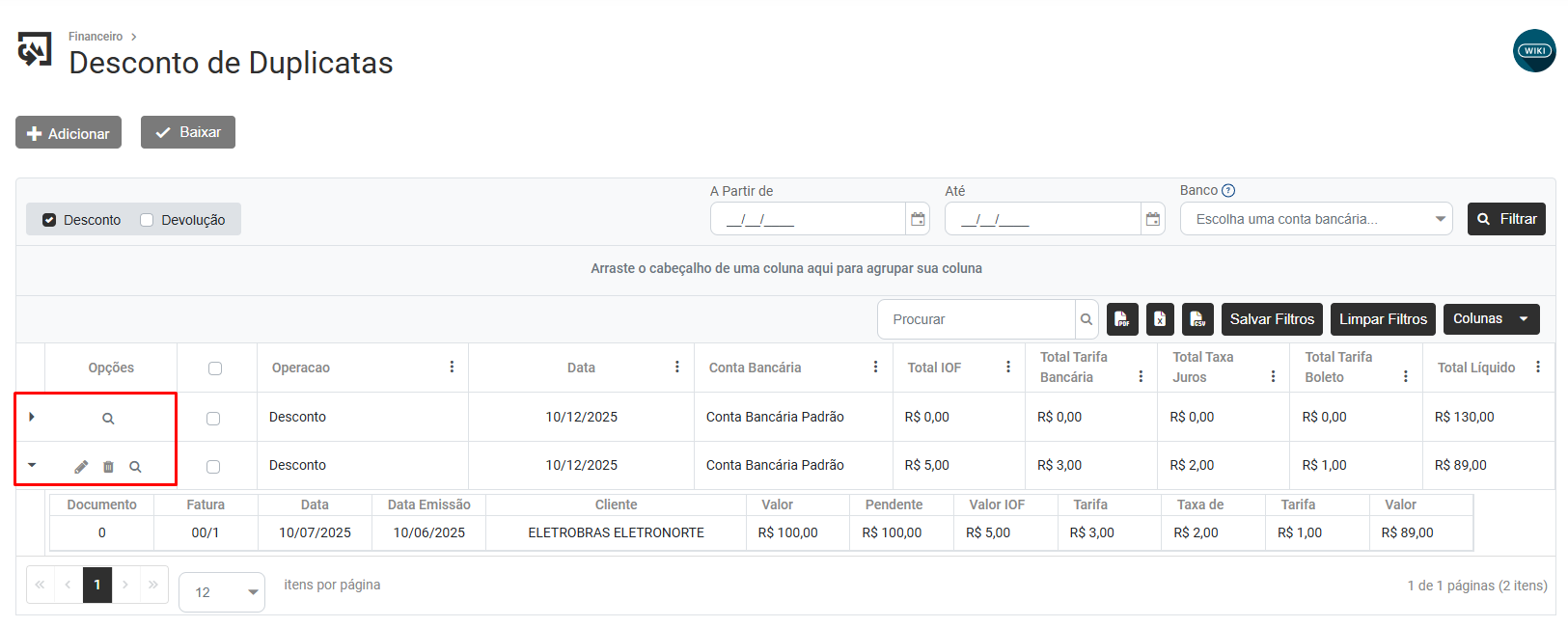
Será apresentada a tela contendo o Grid de informações com as colunas:
- Opções
- Operação
- Data
- Conta Bancária
- Total IOF
- Total da Tarifa Bancária
- Total da Taxa de Juros
- Total da Tarifa do Boleto Bancário
- Total Líquido
Na parte superior esquerda da tela você encontrará dois botões
1) Adicionar
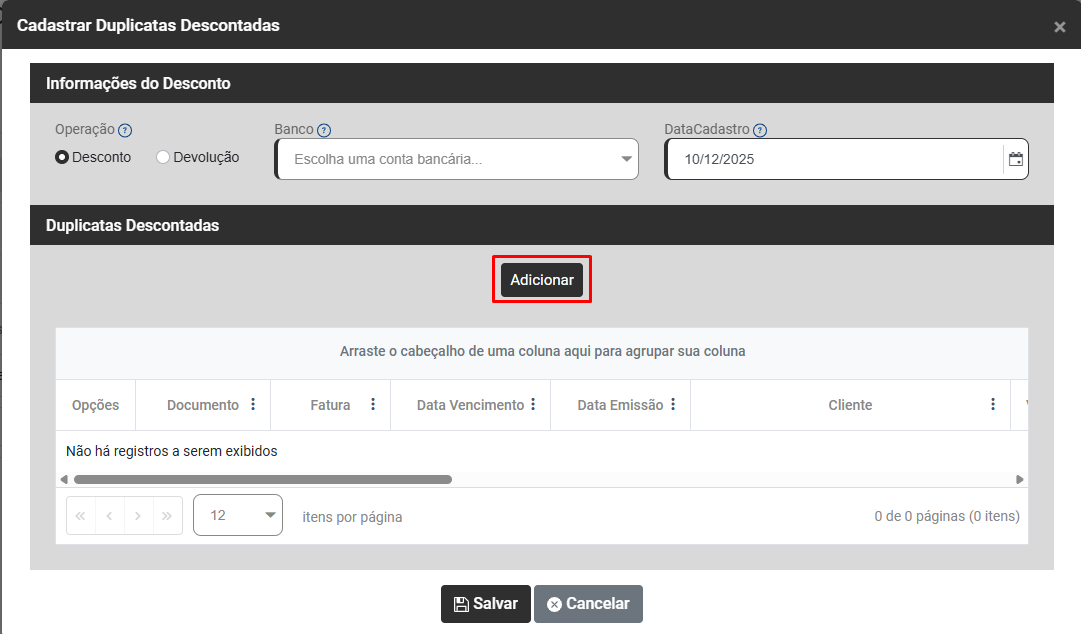
Ao clicar no botão Adicionar será apresentada a tela para que você defina
- Operação - Desconto ou Devolução - Selecione se o lançamento será de Desconto ou Devolução.
- Banco - Defina nesse campo a Conta Bancária que foi descontada/devolvida a duplicata.
- Data do Cadastro - Preencha nesse campo a data de geração do desconto/devolução da duplicata nos lançamentos bancários
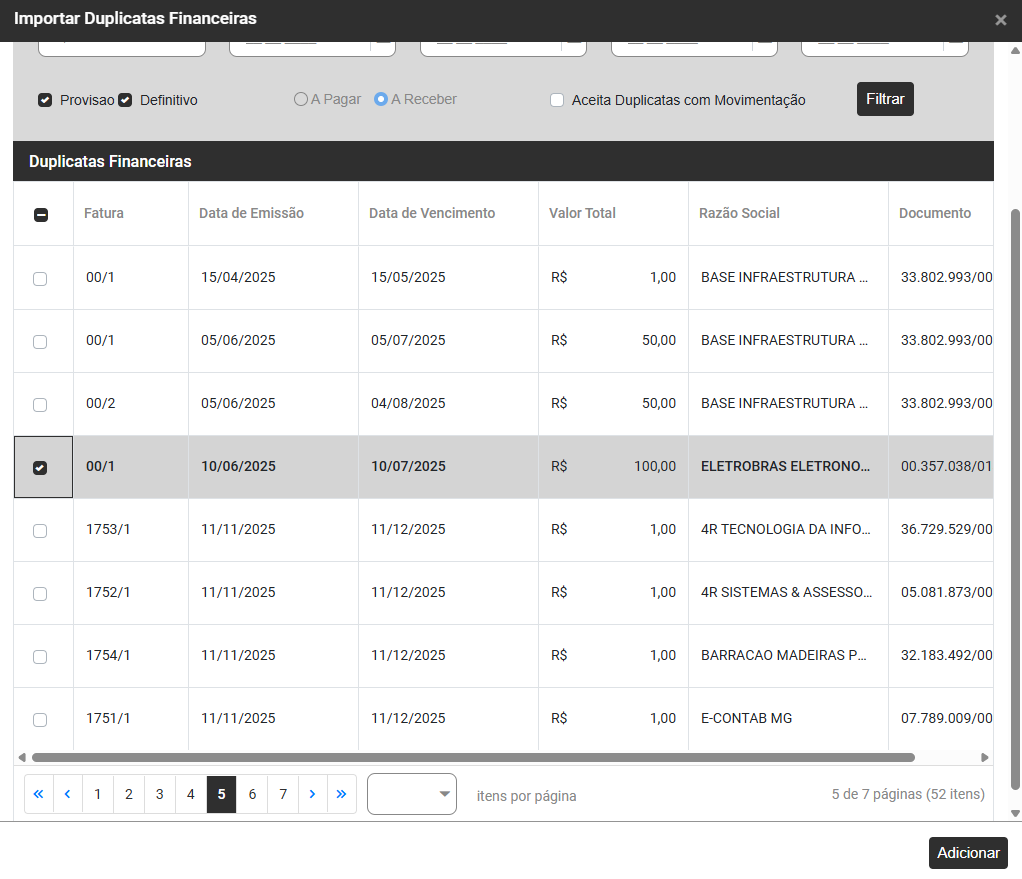
No centro da tela, clique no Botão Adicionar
Selecione qual é a Duplicata que será descontada no Banco e clique em Adicionar
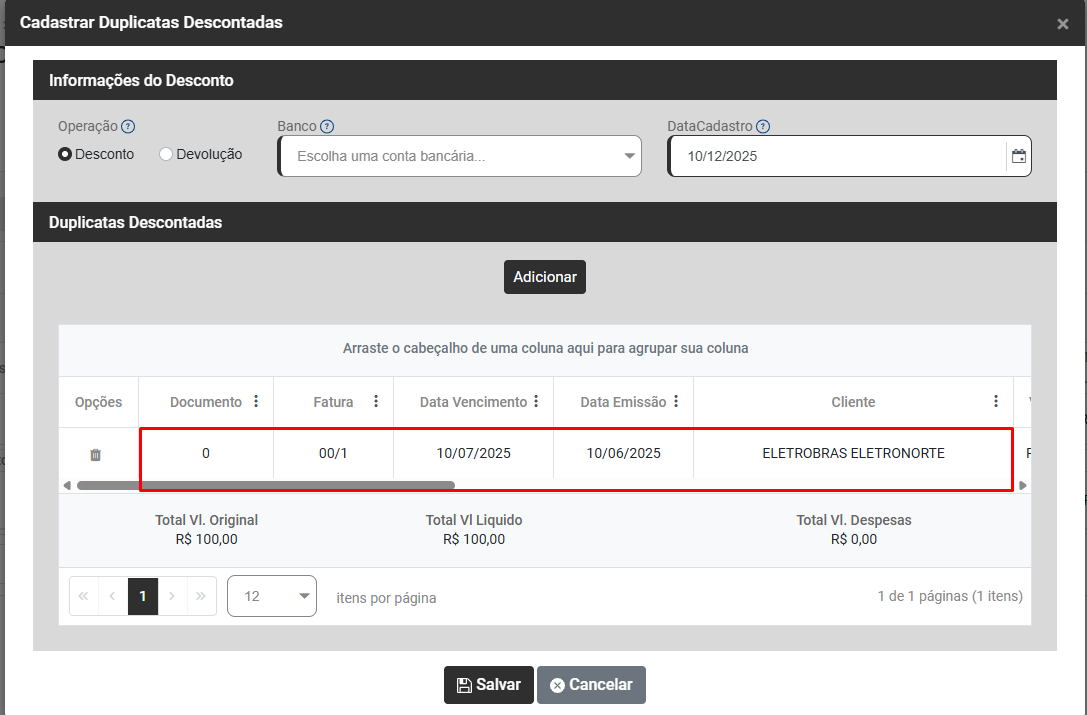
O Sistema voltará para a tela anterior com a duplicata selecionada anteriormente definida, clique em salvar
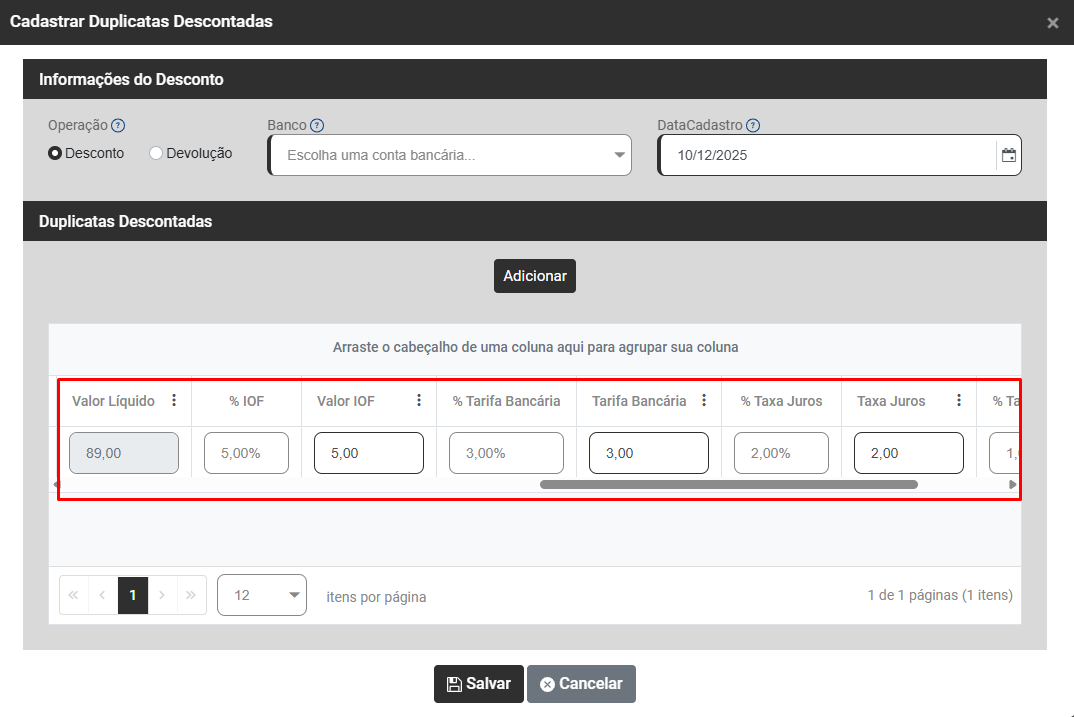
Avançando na tela de Duplicatas Descontadas você encontrará os campos para digitação dos valores de:
- %IOF
- IOF
- %Tarifa Bancária
- Tarifa Bancária
- %Taxa Juros
- Taxa Juros
- %Tarifa Boleto
- Taxa Boleto
Ao voltar para o Grid do menu você verá a Conta que definiu anteriormente
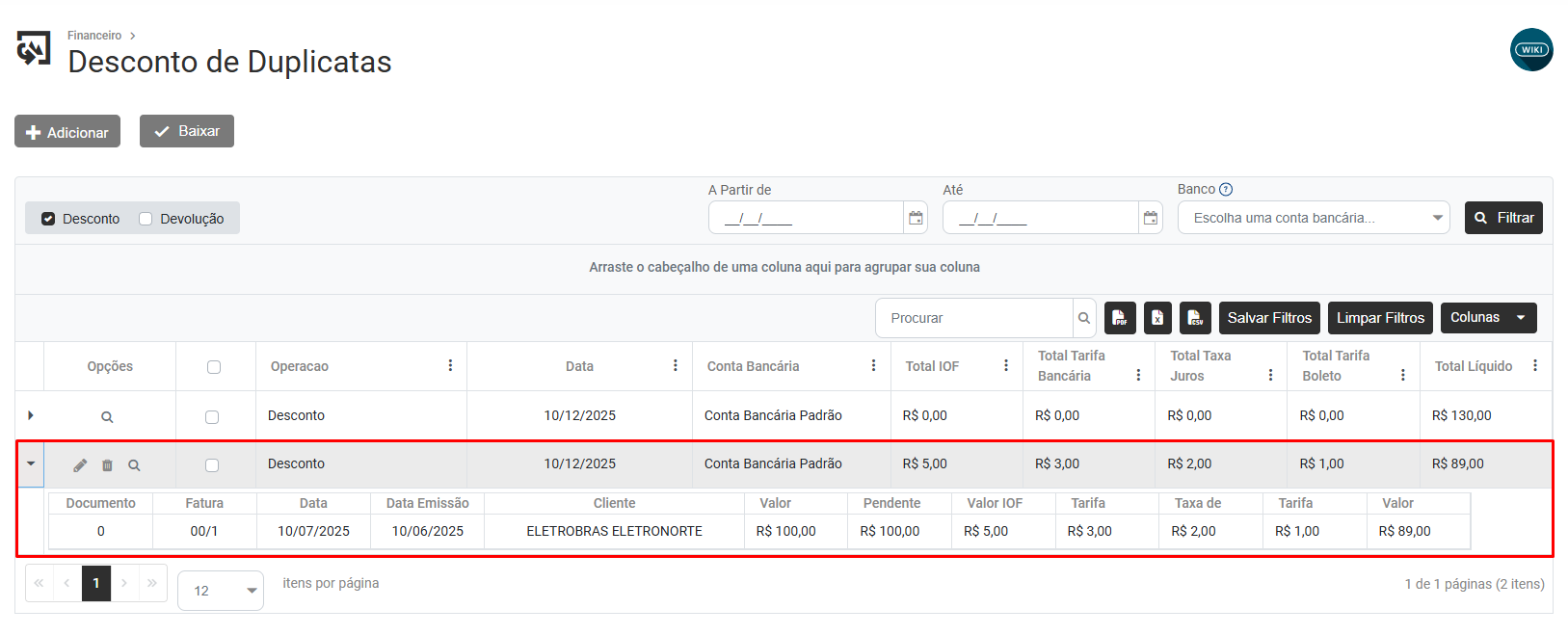
Ao lado esquerdo da tela você encontrará os botões
- Expandir
- Editar
- Excluir
- Visualizar
2) Baixar
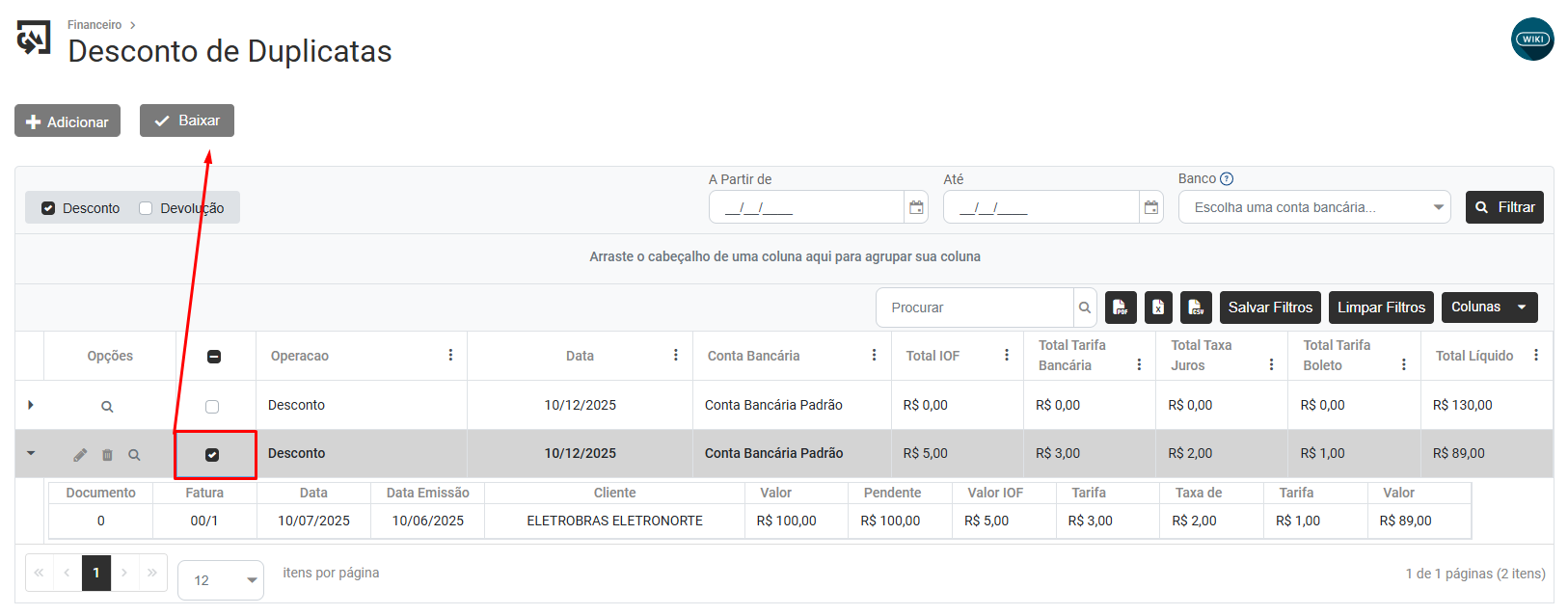
Para realizar a Baixa da Duplicata Descontada você deverá selecionar o Documento no Grid de Informações e em seguida clicar no Botão Baixar
O Sistema irá abrir a tela com as informações do Desconto de Duplicatas cadastrado anteriormente e na parte superior da tela você encontrará a Data do Movimento e o Tipo de Movimento definido nas Configurações do Sistema
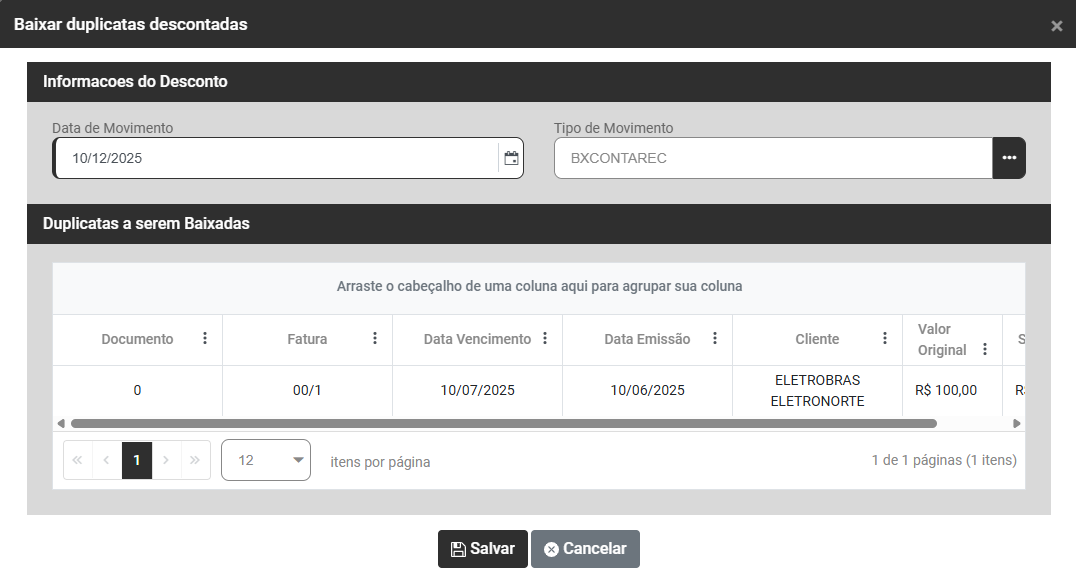
Clique em Salvar
O Sistema retornará para a tela com o Grid de informações