
Cadastro de Lançamentos Financeiros (Cadastro das Contas a Pagar e a Receber)
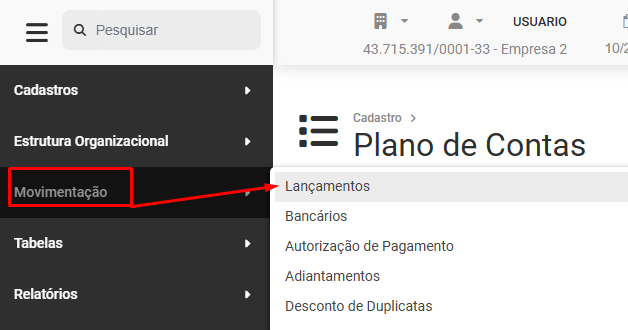
Para realizar o Cadastro de Lançamentos Financeiros acesse o menu Movimentação>Lançamentos
Será apresentada a tela contendo o Grid de informações com as colunas:
- Opções
- Status
- Tipo de Lançamento
- Documento
- Modelo
- Valor
- Valor Baixado
- Saldo em Aberto
- Cliente/Fornecedor
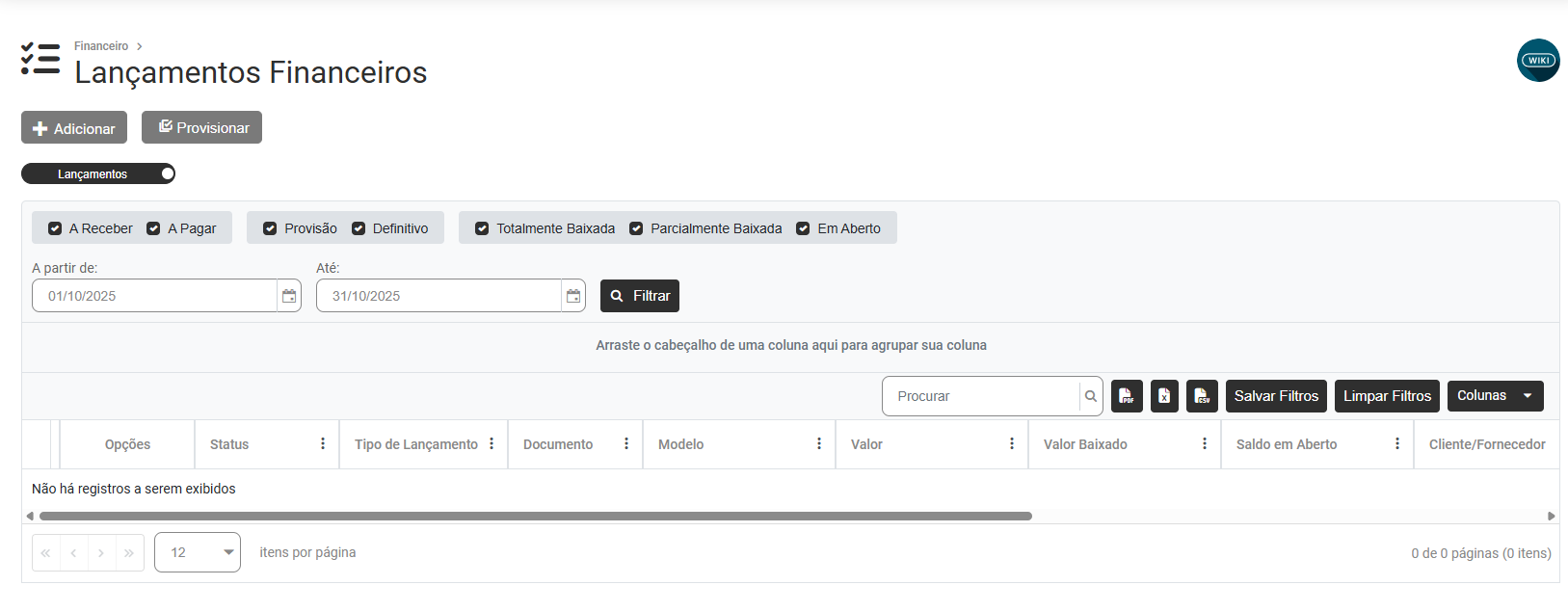
Na parte superior da tela você encontrará dois botões

1) Botão Adicionar
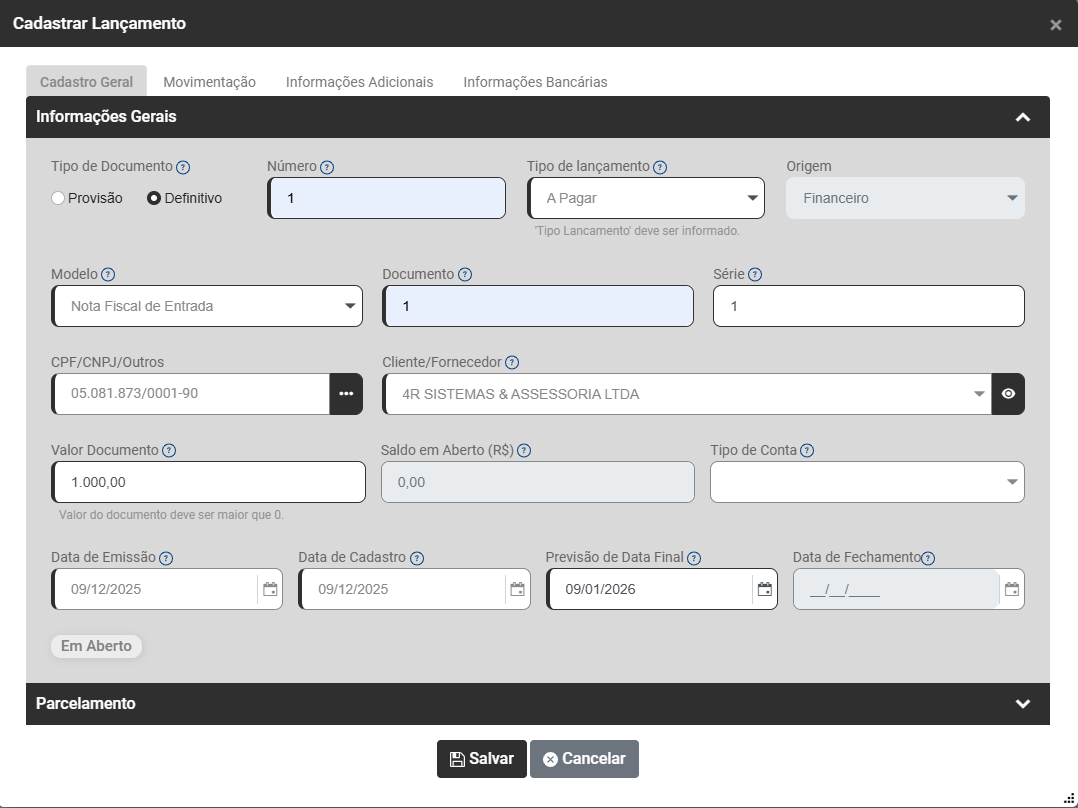
Ao clicar no Botão Adicionar será apresentada a tela para que você informe:
A) Aba Cadastro Geral
- Tipo de Documento - Provisão ou Definitivo - Campo para preenchimento se o Tipo do Lançamento Financeiro é uma Provisão ou Definitivo
- Número - Campo para preenchimento do número de documento de referencia do Lançamento Financeiro.
- Tipo de Lançamento - Campo Referente ao Tipo de Lançamento no Lançamento Financeiro
- Origem
- Modelo - Campo para preenchimento do Modelo de documento de Origem do Lançamento Financeiro.
- Documento - Campo para preenchimento do número de documento de referencia do Lançamento Financeiro.
- Série - Campo para preenchimento do número de documento de referencia do Lançamento Financeiro.
- CPF/CNPJ/Outros
- Cliente/Fornecedor - Defina o cliente ou fornecedor para o adiantamento
- Valor do Documento - Campo para preenchimento do valor total do Lançamento Financeiro.
- Saldo em Aberto - O saldo é o resultado do valor do documento somando os acréscimos e subtraindo as baixas lançadas em sua movimentação.
- Data de Emissão - Campo Referente a Data de Emissão no Lançamento Financeiro
- Data de Cadastro - Campo referente a data de cadastro do lançamento financeiro
- Previsão de Data Final - Campo referente ao vencimento da última parcela do documento
- Data de Fechamento - Campo será preenchido automaticamente com a data de baixa total do documento lançada na movimentação
- Campo Em Aberto
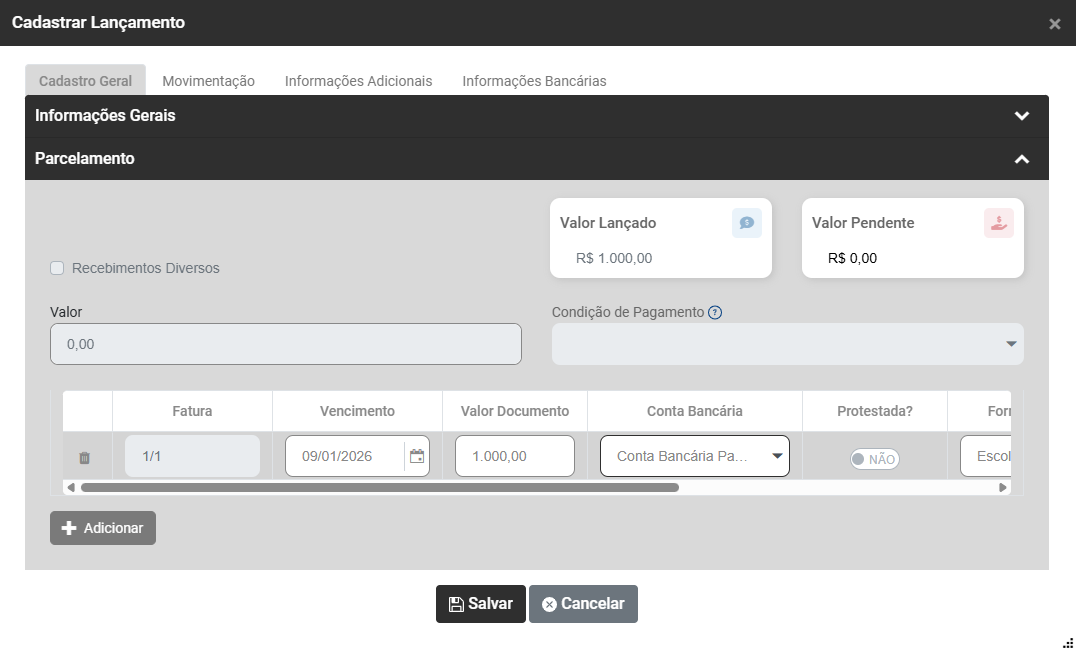
Campo Parcelamento
- Valor Lançado
- Valor Pendente
- Recolhimento Diversos
- Valor
- Condição de Pagamento
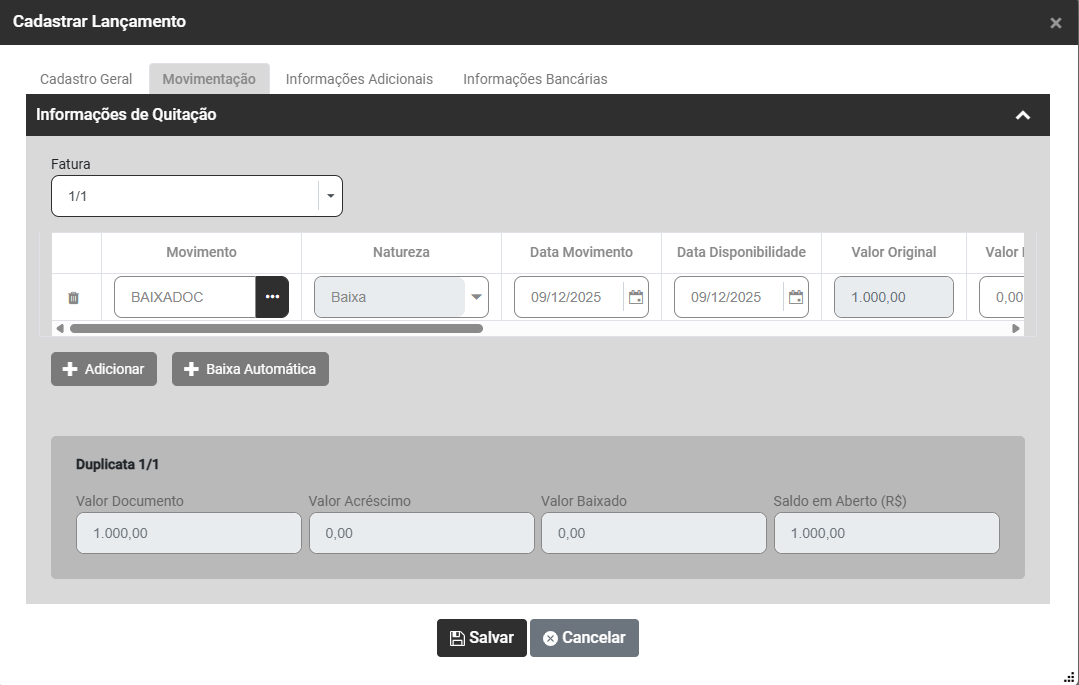
B) Aba Movimentação
- Fatura
Na Aba Movimentação você deverá gerar as movimentações de Acréscimo ou de Baixa para o Documento Lançado, clique no botão Adicionar, defina o Movimento, Data, Valor
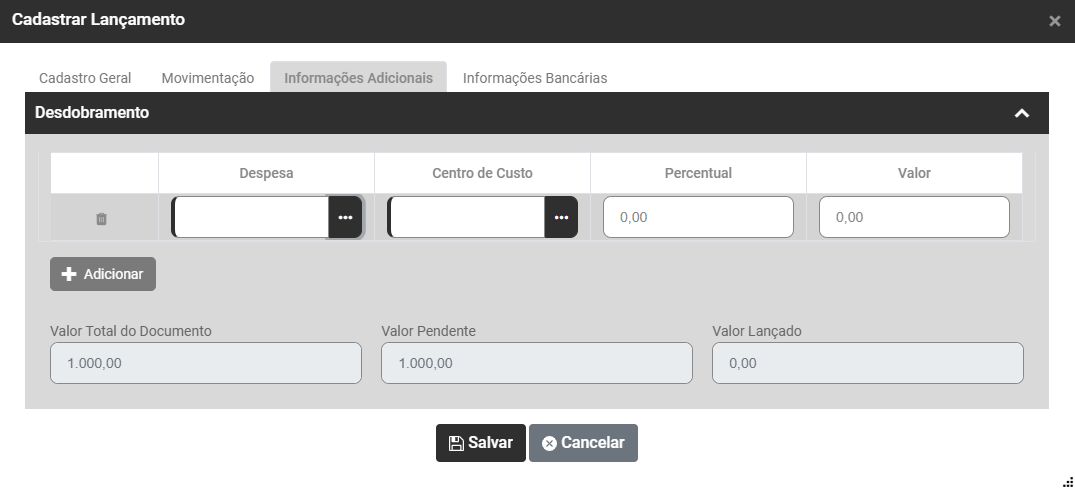
C) Aba Informações Adicionais
- Clique no botão Adicionar e informe a Despesa, Centro de Custo, Percentual e Valor
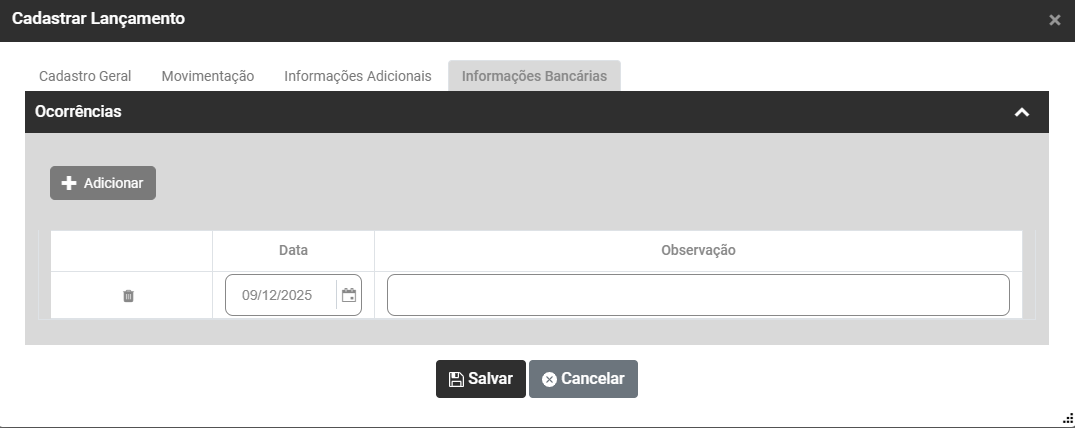
D) Aba Informações Bancárias
- Clique no botão Adicionar e informe Data e Observação
2) Botão Provisionar
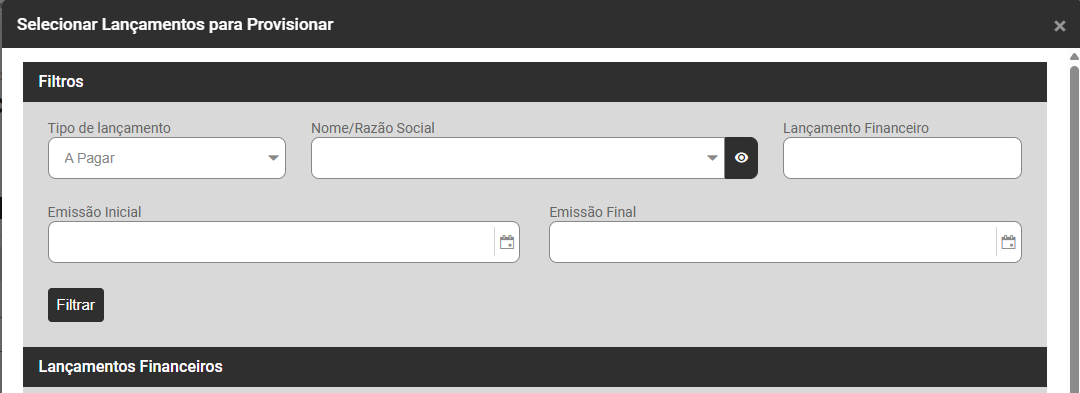
Ao clicar no Botão Provisionar será apresentada a tela para que você provisione uma mesma contas para várias parcelas, informe:
Campo Filtros
- Tipo de Lançamento
- Nome/Razão Social
- Lançamento Financeiro
- Emissão Inicial
- Emissão final
Campo Lançamentos Financeiro
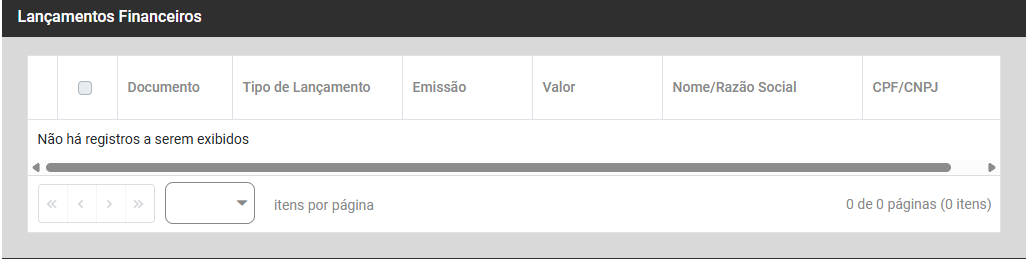
Campo Provisão
- Data Inicial - Data da Primeira parcela gerada para a provisão
- Data Final - Data da Última parcela gerada para a provisão
- Utiliza uma única data de emissão - sim ou não - Se definir SIM as datas de emissão dos lançamentos financeiros provisionados serão todas igual a data de emissão do(s) lançamento(s) selecionado(s) - sim ou não - Se definir SIM os vencimentos dos lançamentos financeiros provisionados irá desconsiderar dias de feriados e finais de semana.

- Gera data de vencimento apenas nos dias úteis