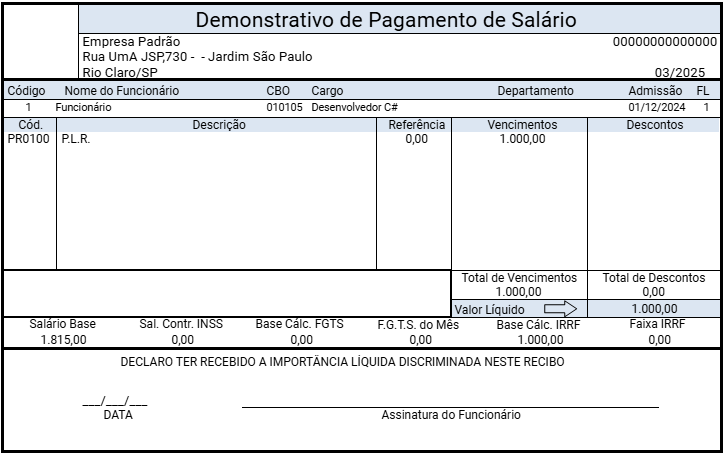
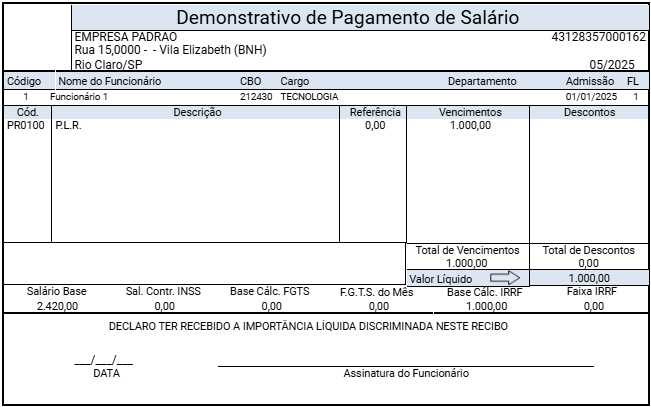
Geração de PLR (Funcionários)
Links Relacionados:
Para que você gere os Holleriths/Recibos de Pagamentos dos dos Funcionários, Sócios, Autônomos e Trabalhadores sem Vínculo da Empresa, deverá acessar o Módulo dulo Folha de Pagamento>Movimentações>Gerar Hollerith
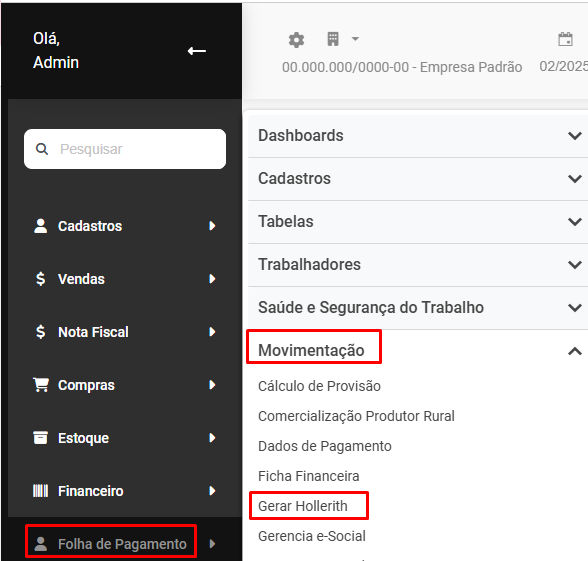
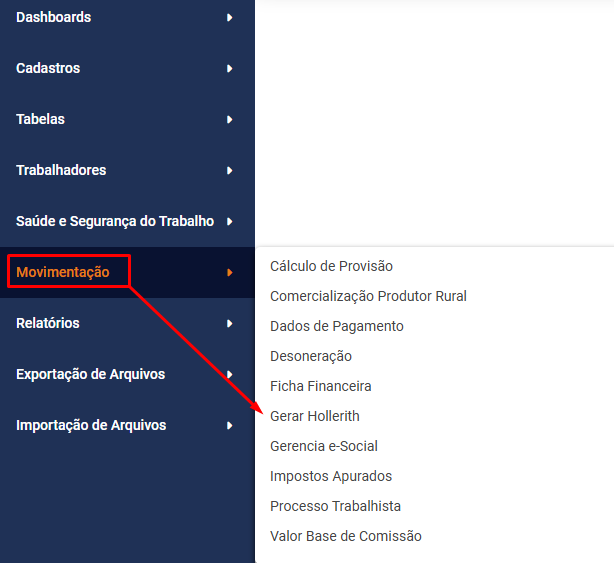
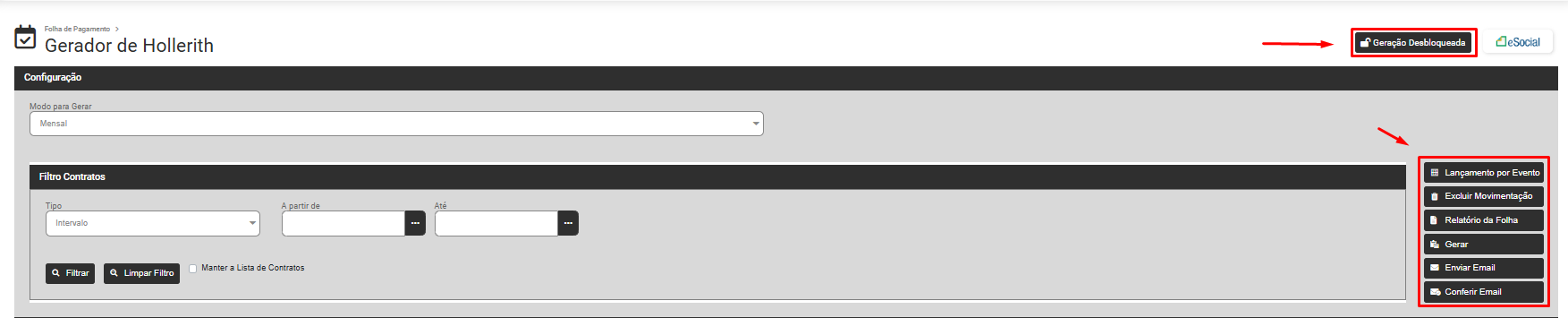
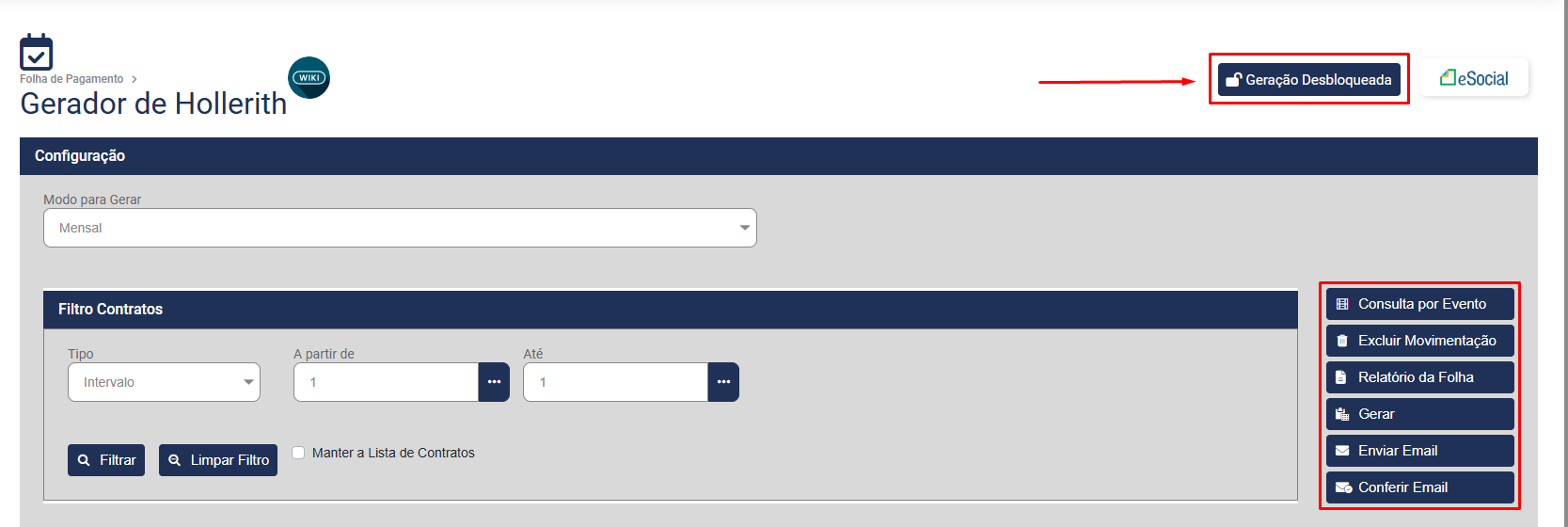
Você não conseguirá realizar a Geração dos Holleriths se os menus abaixo estiverem bloqueados:
- Lançamento por Evento
- Excluir Movimentação
- Gerar


CORREÇÃO
Verifique na parte superior direita da tela, se a opção o Geração Bloqueada está ativa


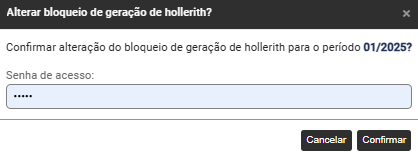
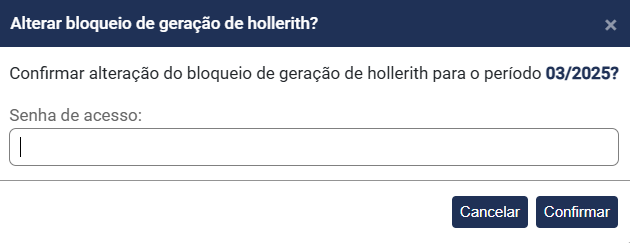
Em caso afirmativo, clique sobre a a opção Geração Bloqueada Bloqueada e o Módulo irá pedir a a Confirmação da alteração do bloqueio de geração de hollerith para o período MM/AAAA
Informe a senha de seu Login Login e clique em em Confirmar
A partir desta confirmação o Sistema estará desbloqueado para a Geração de Holleriths e as opções estarão habilitadas
Será possível a geração dos seguintes Modos:
- Adiantamento
- Mensal
- Complemento Mensal
- Férias
- Complemento de Férias
- PLR
- Adiantamento de 13º Salário
- Pagamento de 13º Salário
- Complemento de 13º Salário
- Rescisão
- Complemento de Rescisão
- Adiantamento de Pró-labore Mensal
- Pagamento de Pró-Labore
- Adiantamento de Autônomos
- Pagamento de Autônomos
- Intermitente
- Desligamento Sem Vínculo
GERAÇÃO DE PLR PLR (funcionários)
Para a a Geração de PLR dos Funcionários de sua Empresa defina o o Modo PLR e o Sistema irá apresentar a tela para que você defina o Filtro dos dos Contratos que terão PLR gerados.
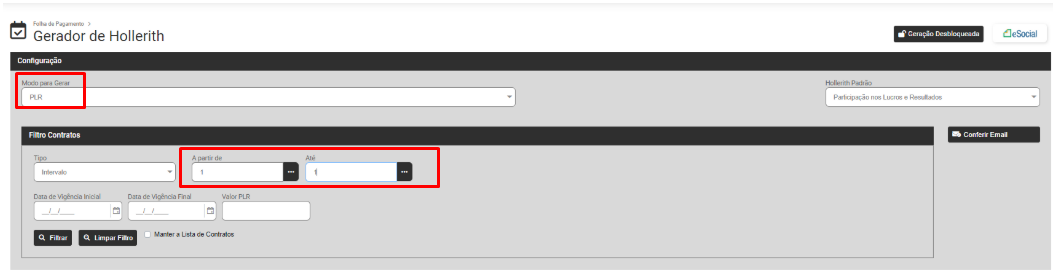
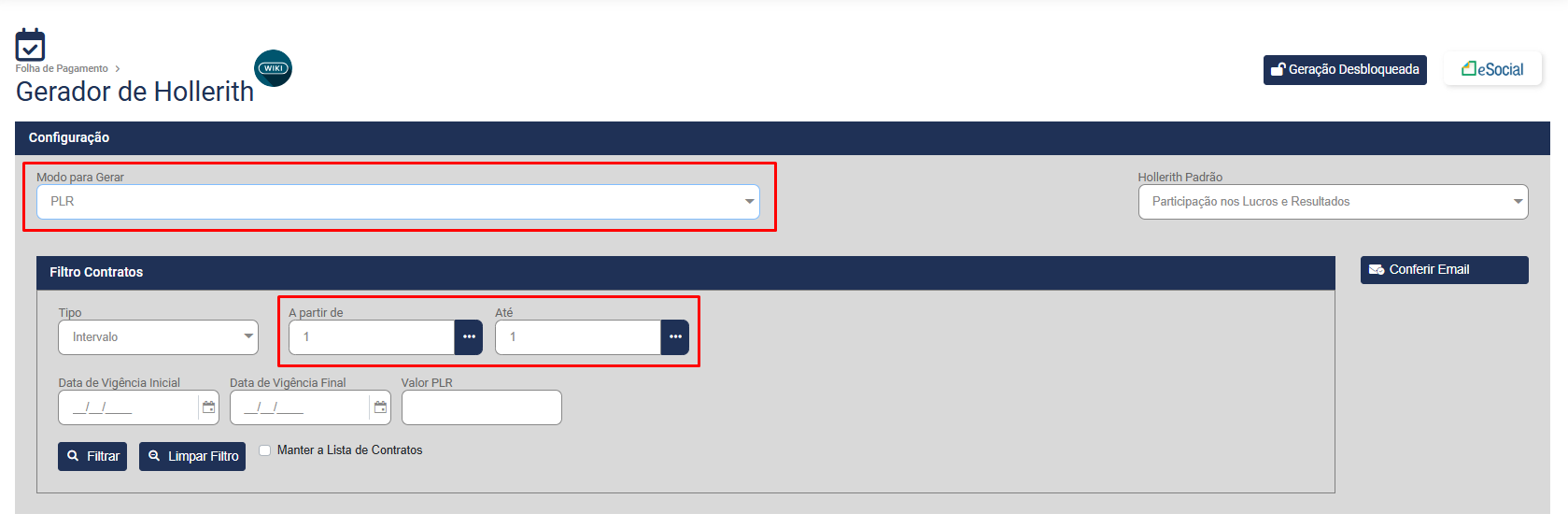
Em seguida você deverá definir:
- Data de Vigência Inicial
- Data de Vigência Final
- Valor do PLR
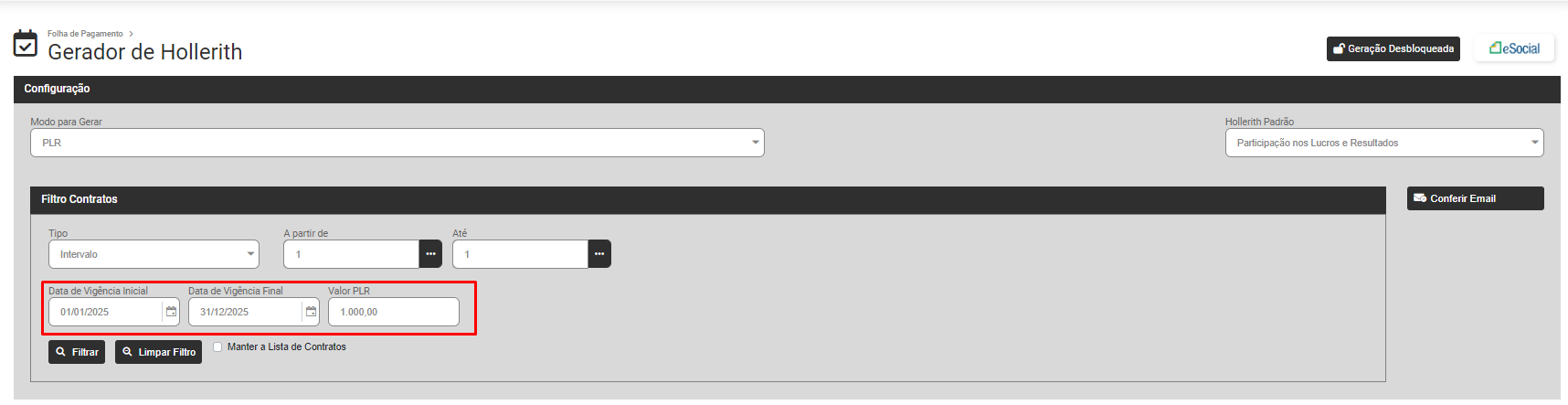
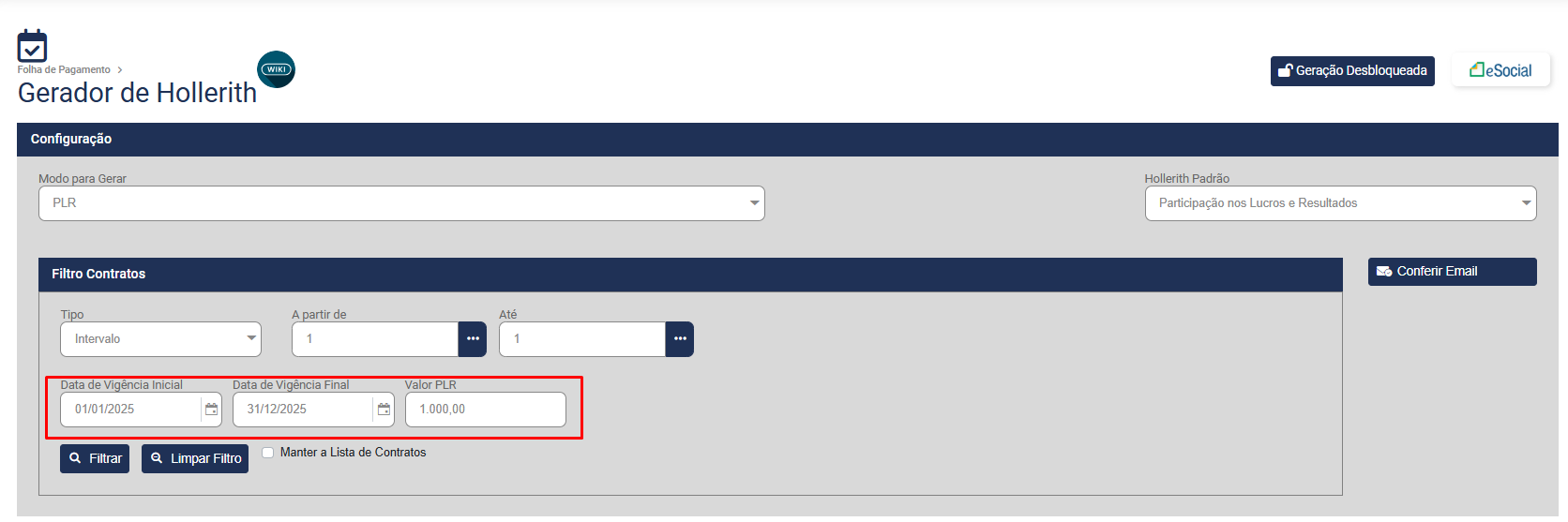
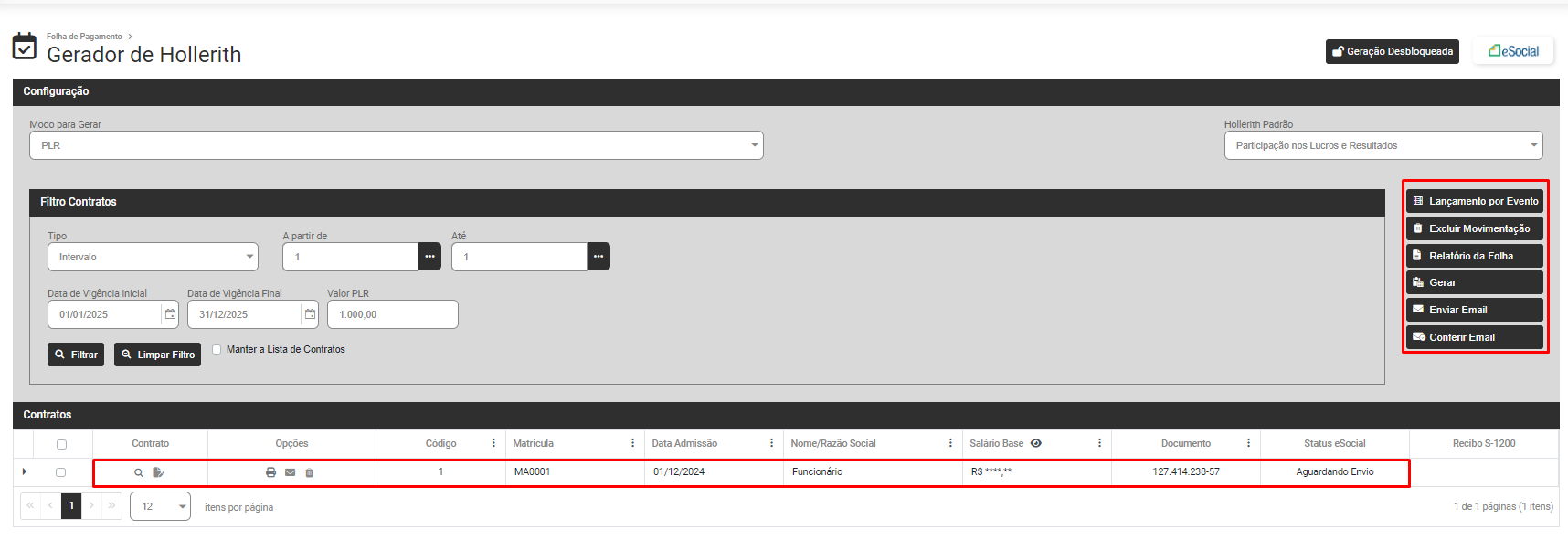
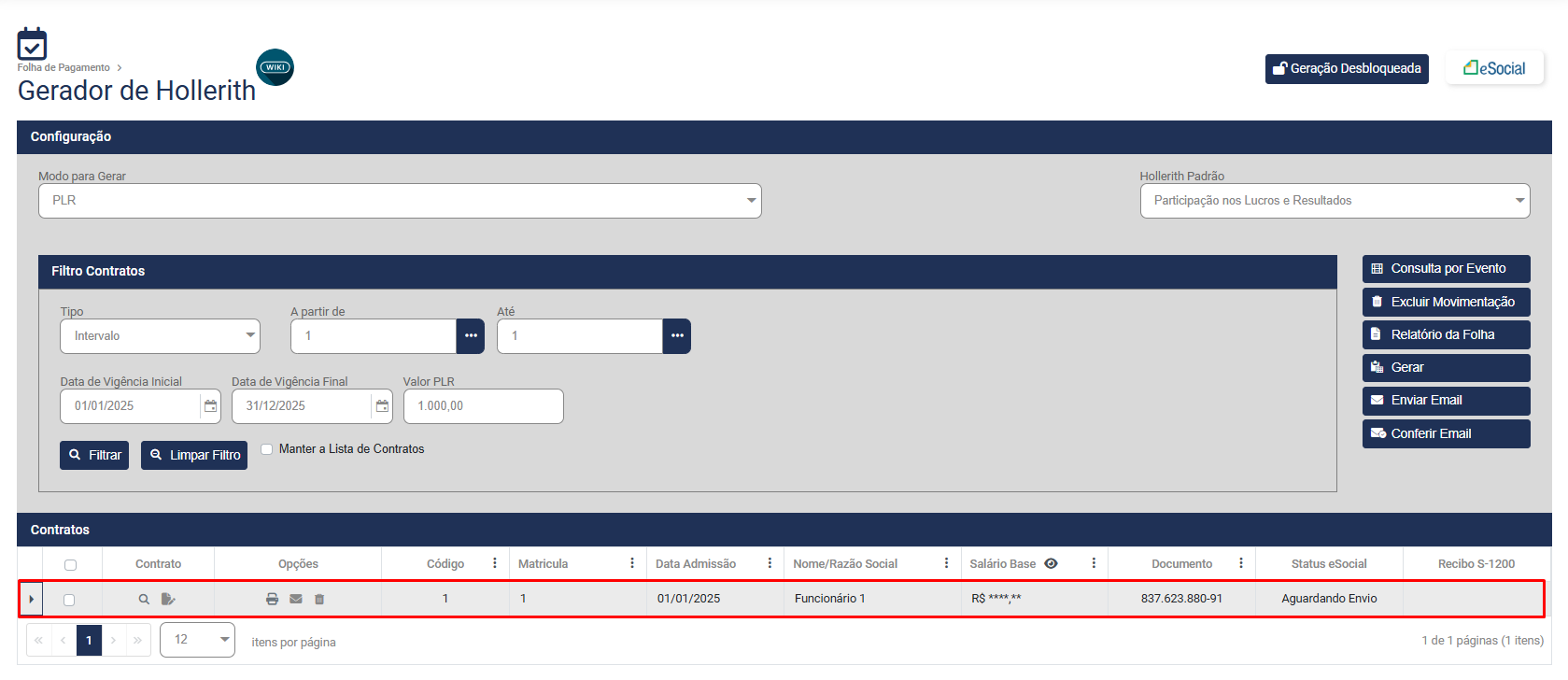
Clique em Filtrar e o Módulo trará na parte inferior da tela os dados dos Funcionários, Sócios ou Autônomo de acordo com o filtro realizado anteriormente (clique na seta existente na lateral esquerda da linha do funcionário, sócio ou autônomo para expandir as informações) e na lateral direita da tela você encontrará as opções:
- Lançamento por Evento
adicionaradicionar eventonono Hollerith Padrãonasnas Referências Fixas - Excluir Movimentação
- Relatório da Folha
- Gerar
- Enviar Email
nono Cadastro da Empresanono Cadastro de Dados Pessoais de cada Funcionário, Sócio ou Autônomo) - Conferir Email
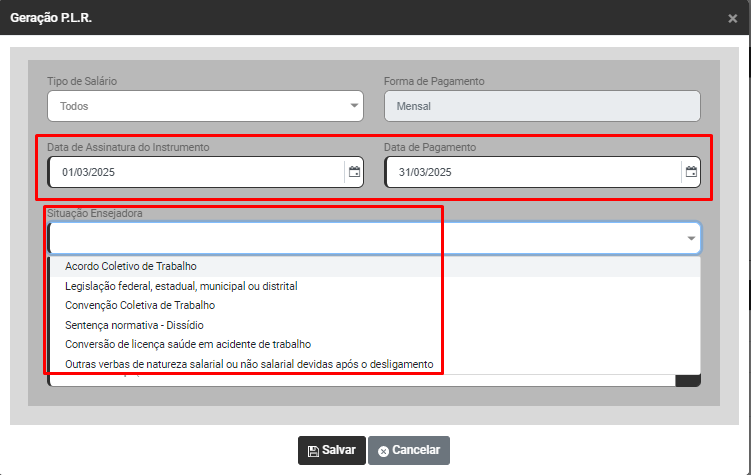
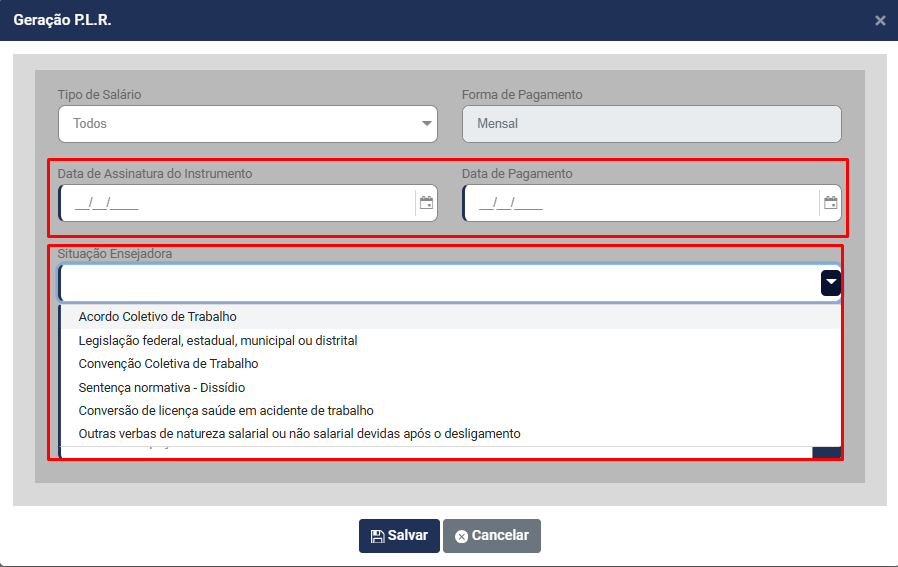
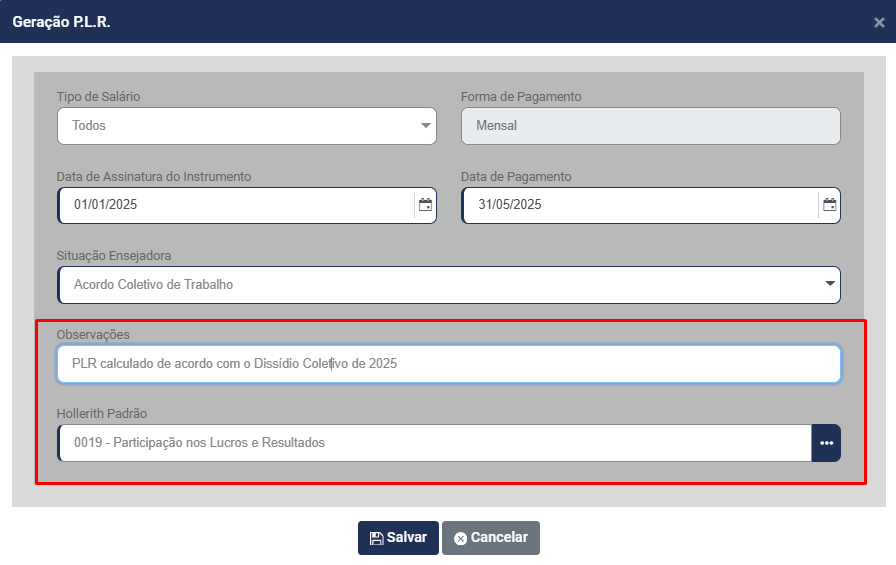
Ao Clicar em Gerar será apresentada a tela de Geração P.L.R., informe:
- Data de Assinatura do instrumento
- Data de Pagamento
- Situação Ensejadora
Em seguida defina uma Observação para a geração do P.L.R. e o o Hollerith Padrão que contém os os eventos para cálculo do P.L.R. (o Módulo trará como sugestão o o Hollerith Padrão 0019 - Participação nos Lucros e Resultados e você poderá alterar se houver necessidade.
Clique em Salvar

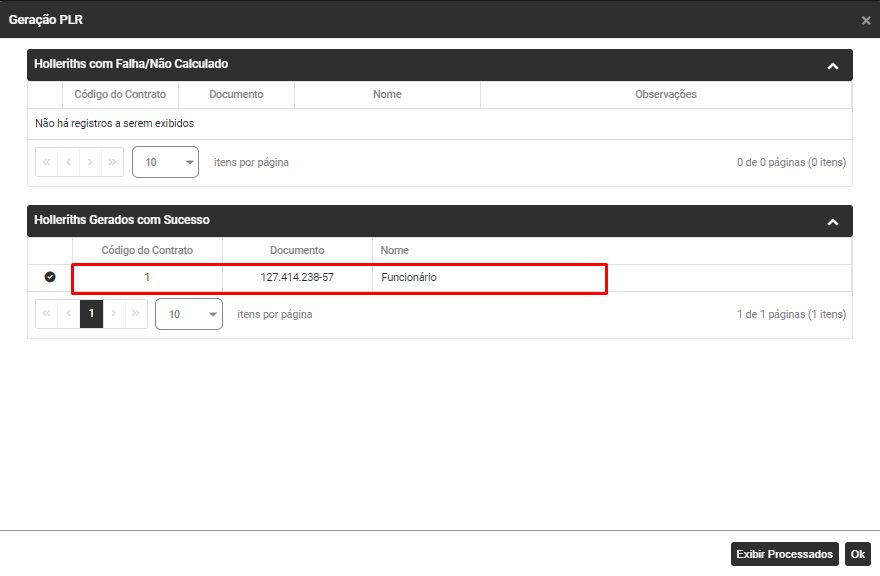
Neste Momento, se houver problemas para a Geração do Hollerith o Sistema irá apresentar a tela com os os Holleriths com Falha ou Não Calculados, neste caso, se houve falha ou hollerith não calculado, você deverá verificar qual o motivo da não geração do mesmo, realizar a correção e recalcular o hollerith
Se os Holleriths forem apresentados no campo campo Holleriths Gerados com Sucesso clique em em OK
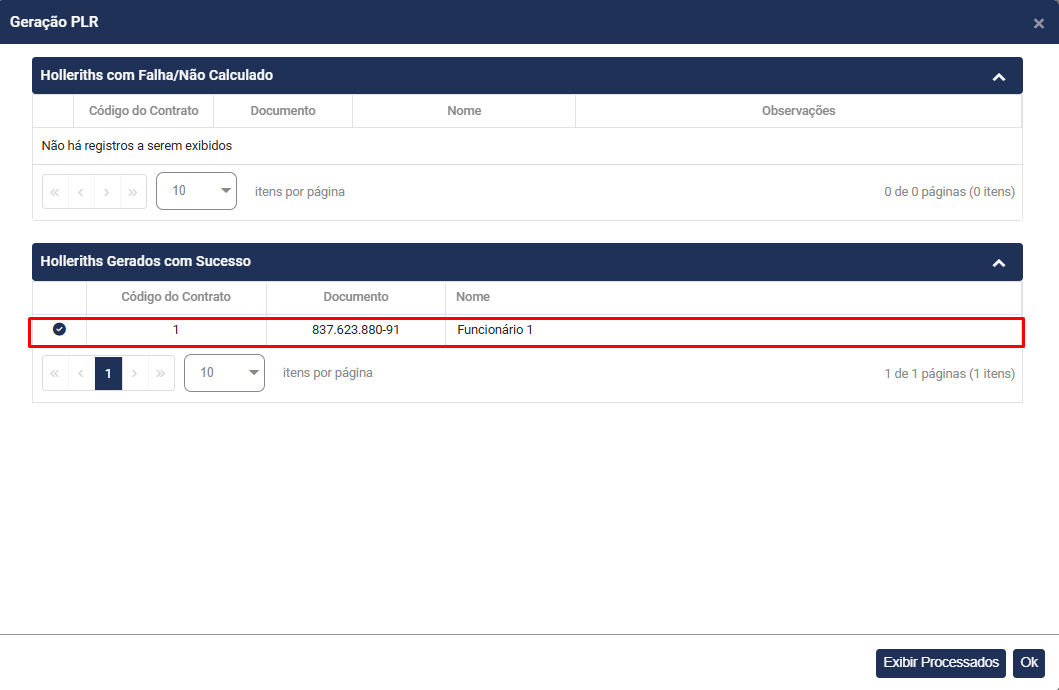
Faça novamente o Filtro do Funcionário e clique na seta para expandir os valores calculados
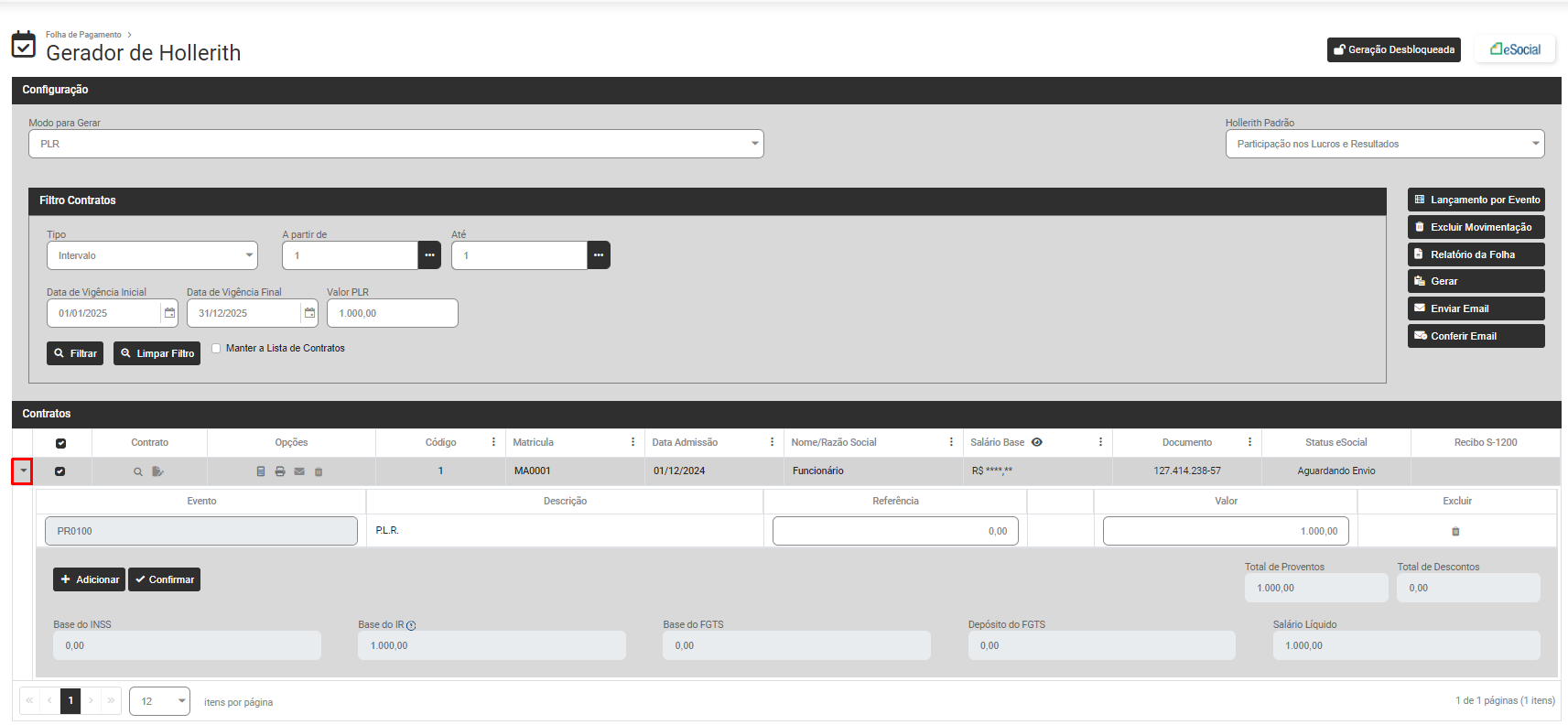
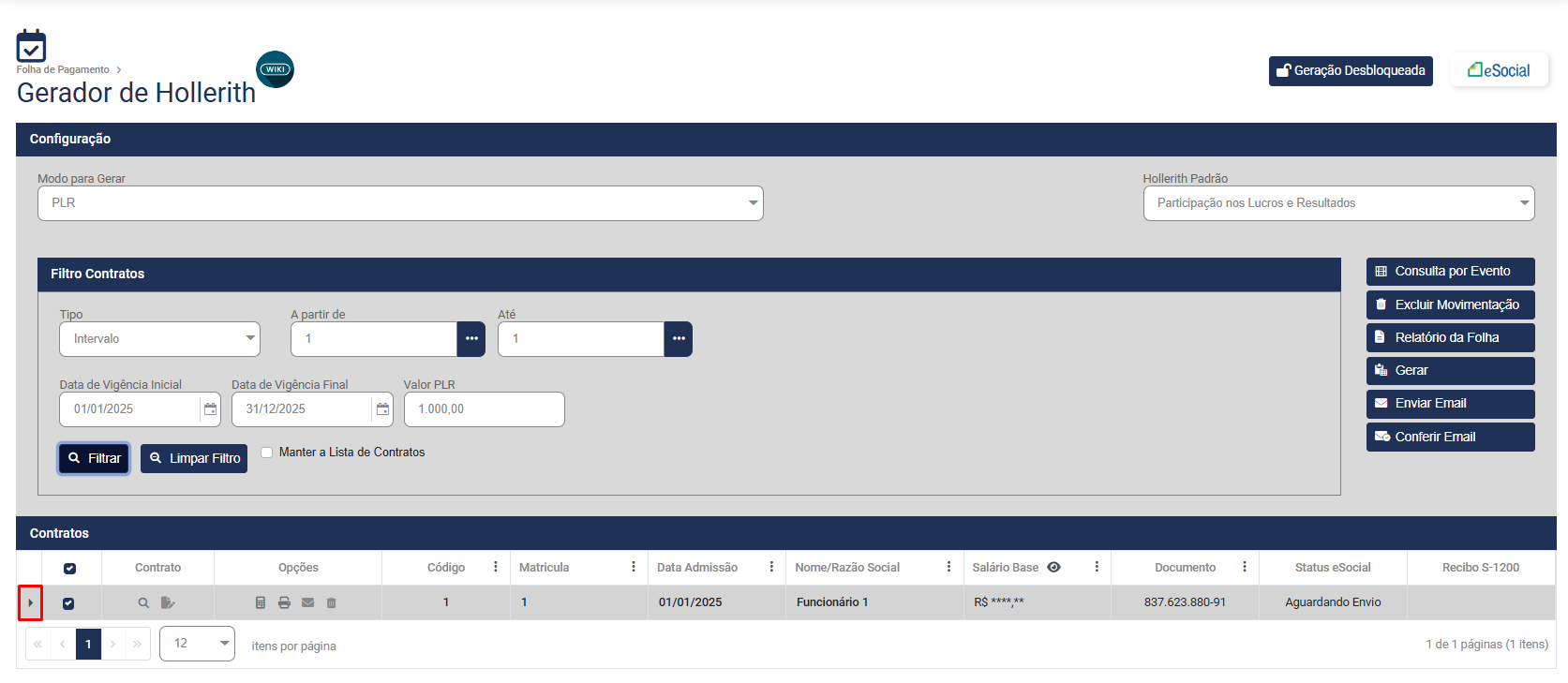
Nesta tela você poderá ainda:
VisualizarVisualizar ContratoEditarEditar Contrato- Demonstrativo de Cálculo
- Relatório - Imprimir Hollerith
- Enviar por email
- Remover da Lista
- Visualizar Salário Base


Ao clicar em Demonstrativo de Cálculo
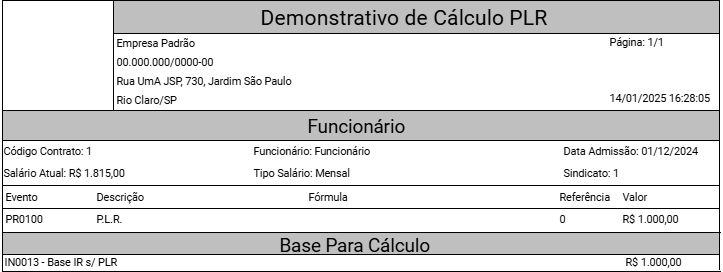
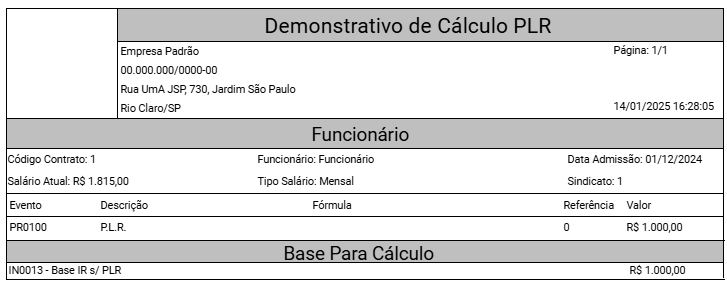
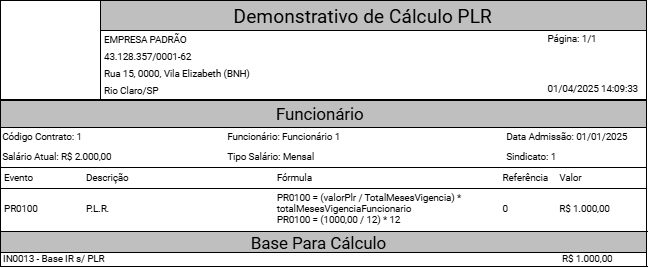
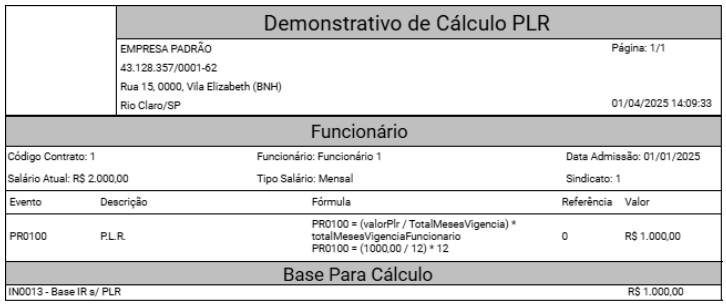
Ao clicar em Relatório você verá o Recibo do PLR calculado