Cadastro de Dados Contratuais
Links Relacionados:
- Cadastro da Empresa
- Cadastro das Configurações da Folha de Pagamento
- Cadastro Preliminar
- Cadastro de Cargo
- Cadastro de Dados Contratuais
- Cadastro de Dados Pessoais do Trabalhador
- Cadastro da Função
- Cadastro do Turno
- Cadastro de Hollerith Padrão
- Cadastro de Evento
- Cadastro de CAT
- Cadastro do Monitoramento de Saúde do Trabalhador
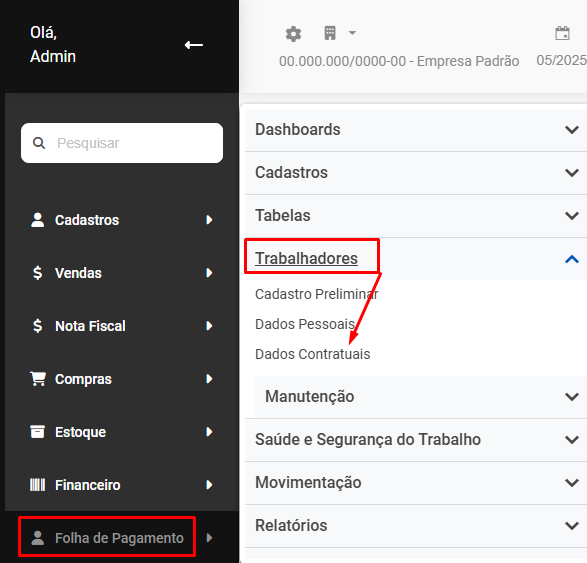
Para cadastrar os Dados Contratuais do Trabalhador você deverá acessar o menu Folha de Pagamento>Trabalhadores>Dados Contratuais
Observação
Cada Trabalhador poderá ter vários Contratos, por exemplo, um trabalhador poderá ter no período diurno o cargo de Orientador em uma Universidade e no período da noite o cargo de Professor, utilizando os mesmo Dados Pessoais
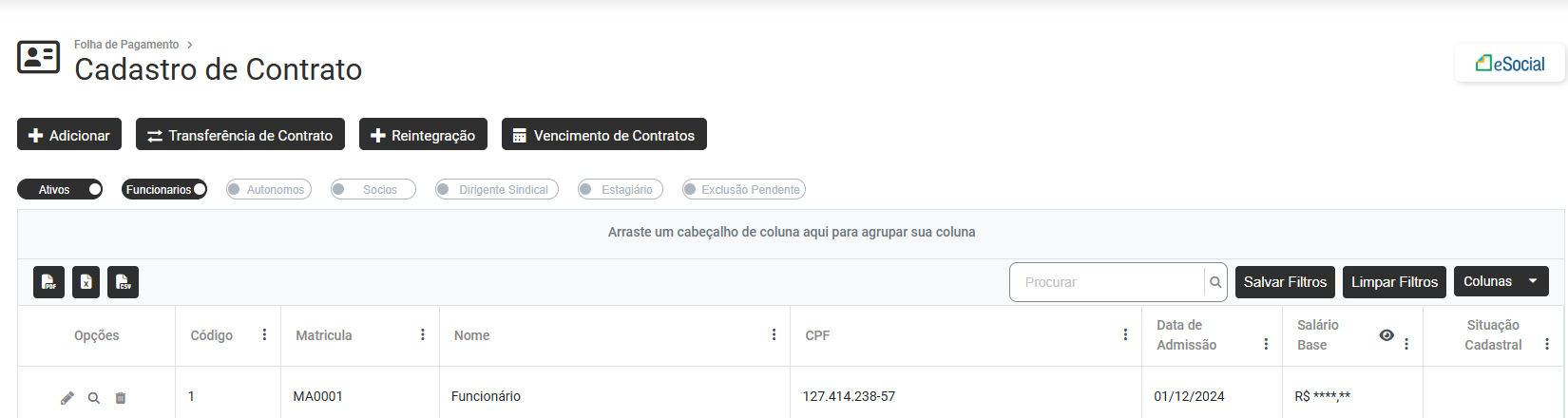
- Opções - Editar, visualizar ou excluir
- Código
- Matrícula
- Nome
- CPF
- Data de Admissão
- Salário Base
- Situação Cadastral
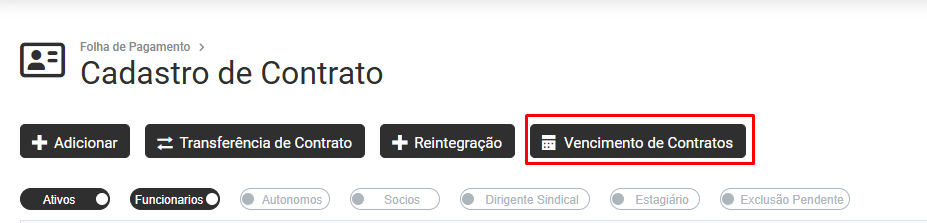
Através dos Botões existentes na parte superior da tela, você poderá:
1) Adicionar um novo Contrato
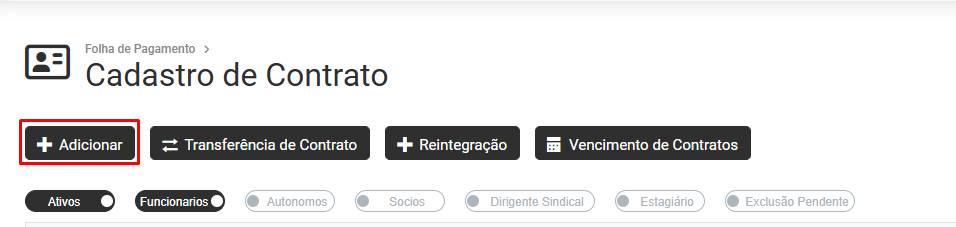
a) Cadastro Geral
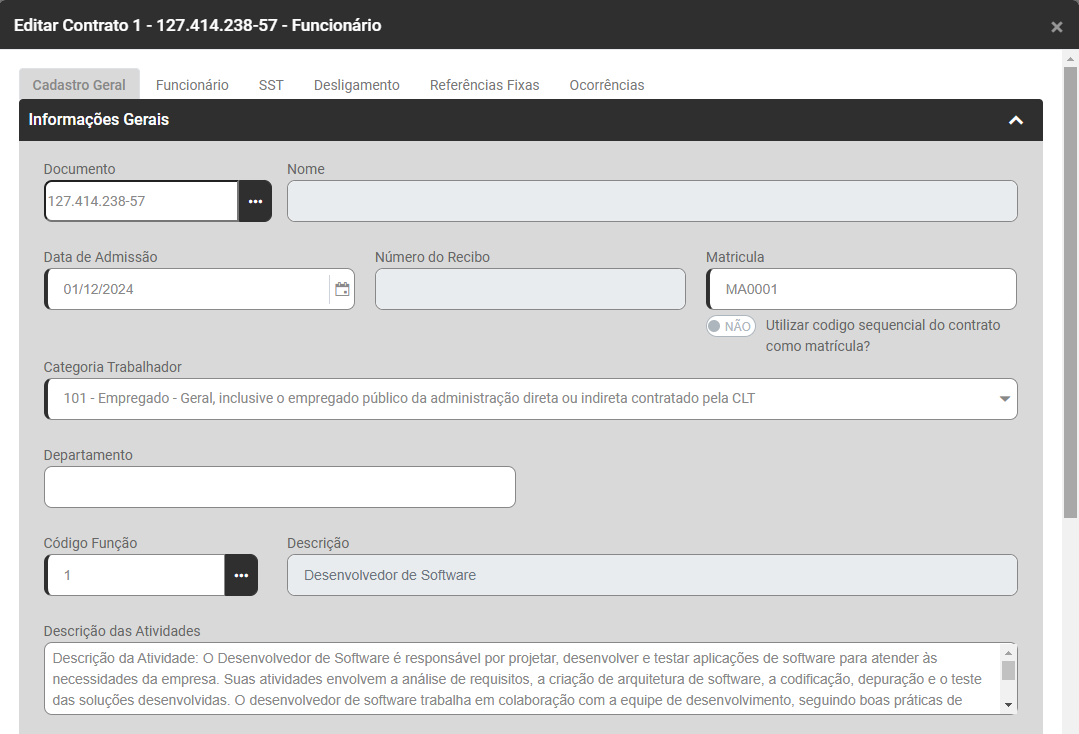
Informações Gerais, informe:
- Documento (CPF) - esse documento deve possuir cadastro pessoal, clique nos três pontinhos (DLG) para procurar pelos dados pessoais que você irá cadastrar o contrato
- Nome - será preenchido automaticamente quando você definir o documento
- Data de Admissão
- Número do Recibo - se a informação desse contrato já estiver no Portal do eSocial cole o recibo do mesmo
- Matrícula
- Categoria do Trabalhador
- Departamento
- Código da Função
- Descrição da Função - será preenchido automaticamente quando você definir o código da função
- Descrição da Atividade - se no Cadastro da Função você informou a Descrição da Atividade as informações serão preenchidas automaticamente e você poderá editar se for necessário
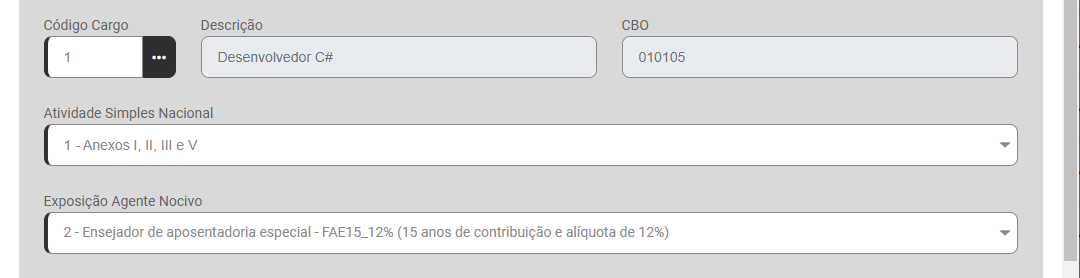
- Código do Cargo
- Descrição do Cargo - será preenchido automaticamente quando você definir o Código do Cargo
- CBO - será preenchido automaticamente quando você definir o Código do Cargo
- Atividade do Simples Nacional - Essa informação será necessário se no Cadastro da Empresa foi definido que a mesma está enquadrada no Simples Nacional
- Exposição Agente Nocivo
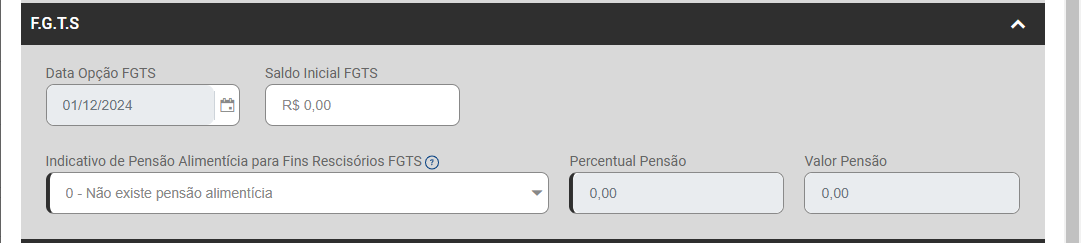
FGTS, informe:
- Data da Opção ao FGTS
- Saldo Inicial do FGTS - Esse campo será informado se a empresa utilizava outro Sistema, onde já aconteceu recolhimento de FGTS para o trabalhador (campo não obrigatório)
- Indicativo de Pensão Alimentícia para Fins Rescisórios FGTS - Neste campo deve ser indicado, se existir, percentual e/ou valor de pensão alimentícia sobre o FGTS. As informações destes campos serão utilizadas no S2299 ao esocial
- Percentual da Pensão
- Valor da Pensão
Observações Para Impressão, informe:
- Mensagem Hollerith - O conteúdo deste campo, quando preenchido, será apresentado nos holleriths gerados para este contrato.
- Observação Registro de Trabalhadores - O conteúdo deste campo, quando preenchido, será apresentado na emissão do relatório de Registro de Trabalhadores.

b) Funcionários
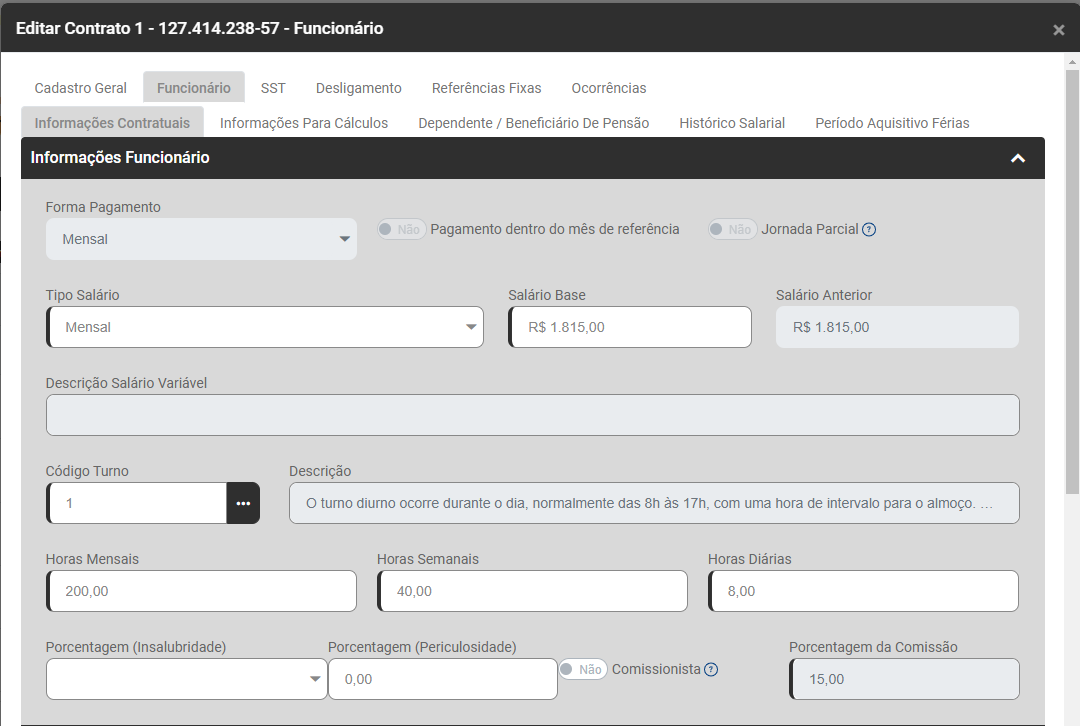
b.1) Informações Funcionário, informe:
- Forma de Pagamento
- Pagamento dentro do mês de Referência - Esse campo será preenchido quando não foi definido no Cadastro das Configurações da Folha de Pagamento
- Jornada Parcial - Contrato a tempo Parcial (referente à Jornada Parcial)
- Tipo de Salário - Diário, Hora, Mensal, Não aplicável (apenas variável), Quinzenal, Semanal, Tarefa
- Salário Base
- Salário Anterior - Esse campo será preenchido automaticamente conforme forem sendo cadastradas alterações salariais para esse Contrato
- Descrição do Salário Variável - Esse campo será habilitado quando no Tipo de Salário for definido Não Aplicável (Salário exclusivamente variável)
- Código do Turno
- Descrição do Turno - Será preenchido automaticamente quando for definido o Código do Turno
- Horas Mensais - Informe a quantidade de Horas Mensais realizadas nesse Contrato
- Horas Semanais - informe a quantidade de Horas Semanais realizadas nesse Contrato
- Horas Diárias - Informe a quantidade de Horas diárias realizadas nesse Contrato
É muito importante preencher esses campos corretamente, pois eles interferem no cálculo do salário, principalmente se o funcionário for horista. As três informações deverão estar relacionadas entre elas como por exemplo:
Se a base de cálculo mensal do funcionário é de 220 horas a hora diária do funcionário deverá ser 220 horas mensais/30 = 7,3333 horas diárias e a hora semanal 7,33 horas diárias*6 dias úteis da semana = 44 horas semanais
- Porcentagem de Insalubridade
- Porcentagem de Periculosidade
- Comissionista - sim/não
- Porcentagem da Comissão
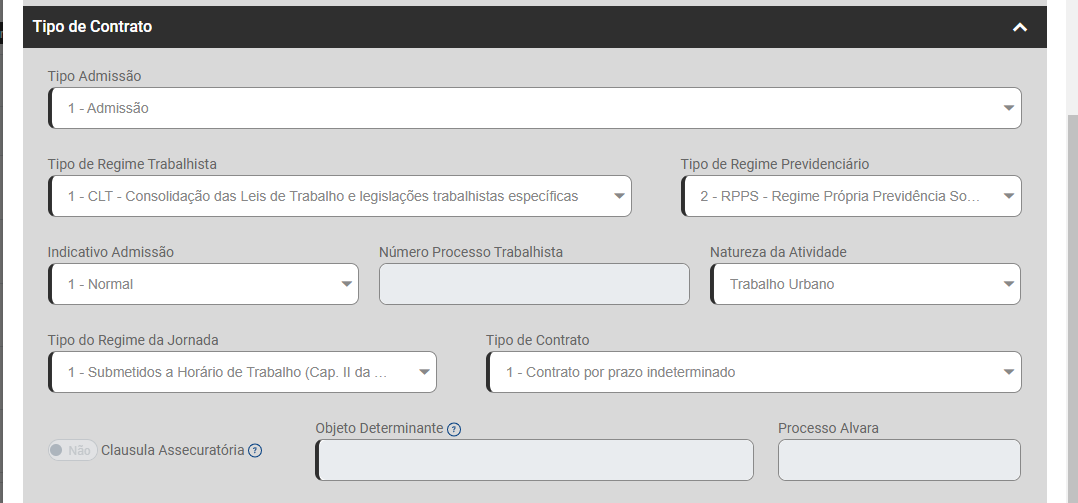
Tipo de Contrato, informe:
- Tipo de Admissão
- Tipo de Regime Trabalhista
- Tipo de Regime Previdenciário
- Indicativo de Admissão - Normal, Decorrente de Ação Fiscal, Decorrente de Decisão Judicial
- Número de Processo Trabalhista - Este campo será habilitado se o Indicativo de Admissão for diferente de Normal
- Natureza da Atividade - Trabalho urbano ou trabalho rural
- Tipo de Regime de Jornada
- Tipo de Contrato
- Cláusula Assecuratória - sim/não - Preencher quando contrato firmado é com cláusula assecuratória do direito recíproco de rescisão antecipada, conforme dispõe o artigo 481 da CLT, sendo devido o aviso prévio de no mínimo 30 (trinta) dias - será habilitado quando o Tipo de Contrato for diferente de Contrato por prazo indeterminado
- Objeto Determinante - Indicar o objeto determinante da contratação por prazo determinado (obra, serviço, safra, etc.)
- Processo Alvará
Controle do Período do Contrato Determinado ou Experiência, informe:
- Número de Dias do Contrato de Experiência
- Data de Término - Esse campo será preenchido automaticamente após definição do campo anterior
- Número de Dias da Prorrogação
- Data de Término da Prorrogação - Esse campo será preenchido automaticamente após definição do campo anterior

b.2) Informações Para Cálculos
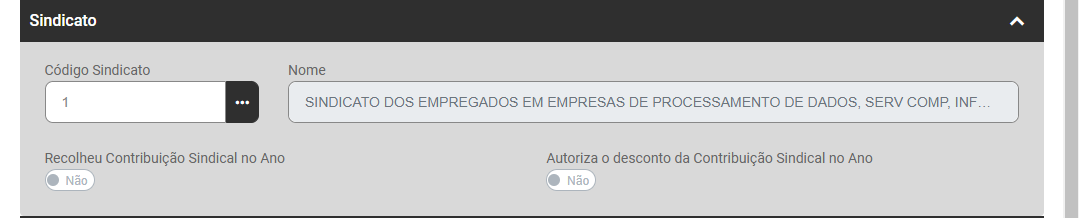
Informações Gerais, informe:
- Presta Serviço em Contratante/Obra - sim/não - Esse campo estará disponível quando no Cadastro das Configurações da Folha de Pagamento a Empresa for Construção Civil, Locação de Mão de Obra ou Temporário
- Código da Lotação Tributária
- Percentual de Adiantamento - Esse Campo deverá ser preenchido quando não foi definido no Cadastro das Configurações da Folha de Pagamento
- Dedução IRRF - Esse campo deverá ser definido se essa definição não for feita no Cadastro das Configurações da Folha de Pagamento
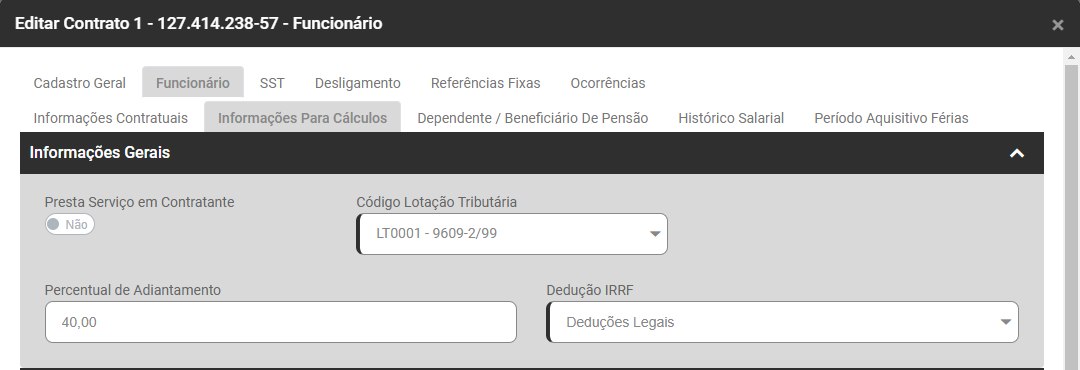
Hollerith Padrão, - Este campo será habilitado obedecendo o que foi definido na Categoria do Trabalhador, desta forma, os holleriths padrões serão diferente para funcionários, sócios e autônomos. O Módulo trará a sugestão de qual Hollerith Padrão deve ser utilizado em cada situação e você poderá cadastrar novos Holleriths Padrões conforme a necessidade da Empresa e na sequência alterar a sugestão fornecida pelo Módulo, informe:
- Hollerith Padrão do Adiantamento Salarial
- Hollerith Padrão do Mensal
- Hollerith Padrão do Adiantamento de 13º Salário
- Hollerith Padrão do 13º Salário
- Hollerith Padrão do Adiantamento de Pro Labore
- Hollerith Padrão do Pagamento do Pro Labore
- Hollerith Padrão do Adiantamento de Autônomo
- Hollerith Padrão do Pagamento de Autônomo
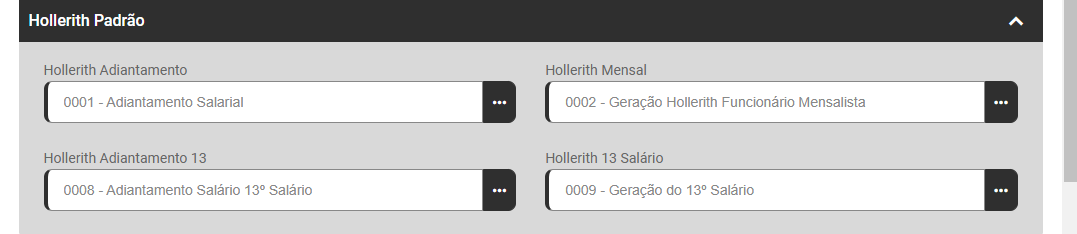
Sindicato, informe:
- Código do Sindicato
- Nome - Esse campo será automaticamente preenchido quando você definir o Código do Sindicato
- Recolheu Contribuição Sindical no Ano - sim/não
- Autoriza o desconto da Contribuição Sindical no Ano - sim/não
CIPA, informe:
- Membro da CIPA - sim/não
- Início da Vigência - Esse campo só será habilitado se o Campo Membro da CIPA for definido com Sim
- Fim da Vigência - Esse campo só será habilitado se o Campo Membro da CIPA for definido com Sim

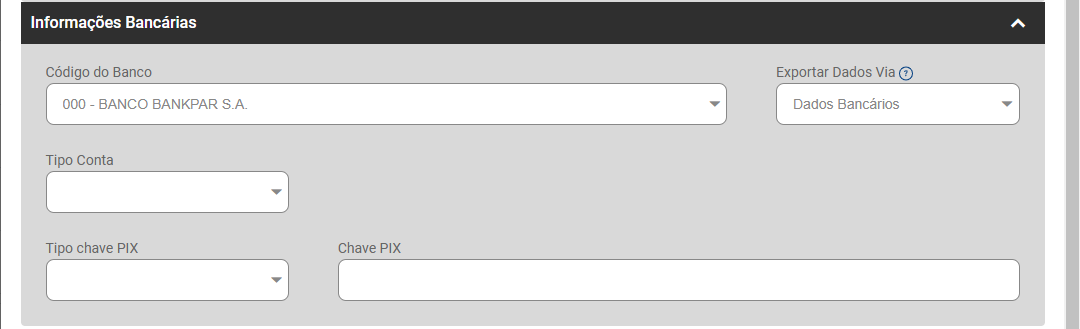
Informações Bancárias, informe:
- Código do Banco
- Exportar Dados via - Preencha este campo com a opção PIX quando seu banco possuir este tipo de remessa
- Tipo de Conta - Conta Corrente ou Conta Poupança
- Tipo chave PIX - CPF, CNPJ, Celular, email, EVP (chave aleatória), Dados Bancários
- Chave PIX - informe a chave PIX para esse Contrato
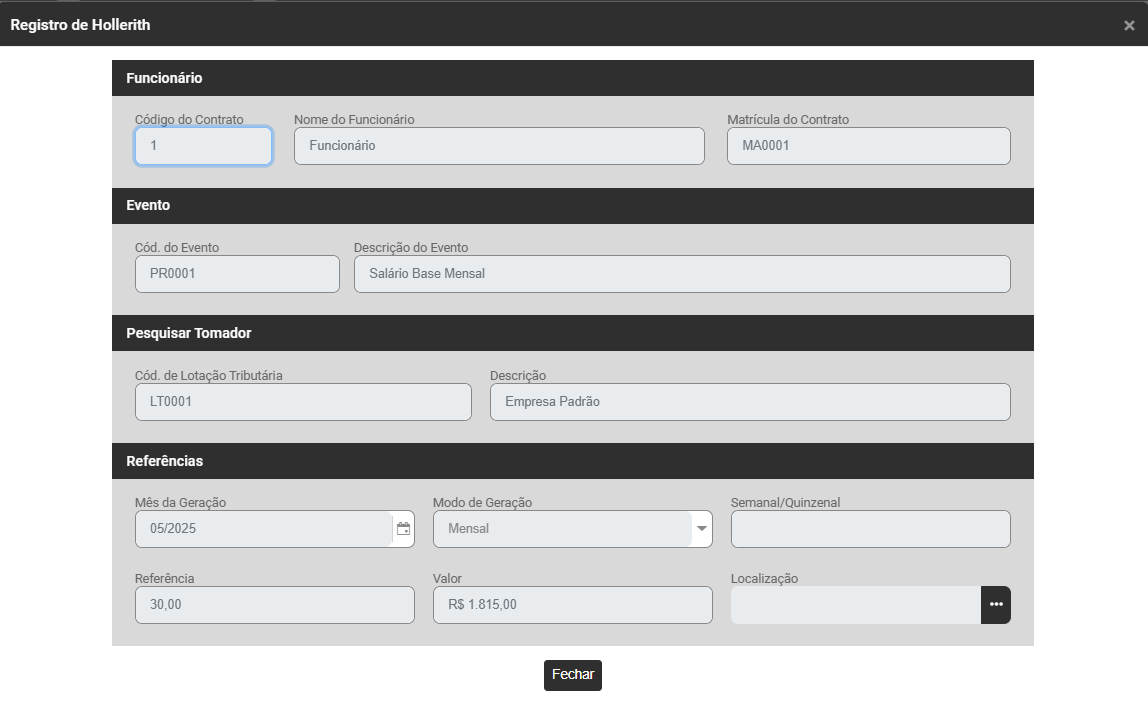
b.3) Dependente/Beneficiário de Pensão
Acesse o Botão Adicionar para cadastrar o Dependente ou Beneficiário de Pensão Alimentícia
O Sistema abrirá a tela de cadastro das informações
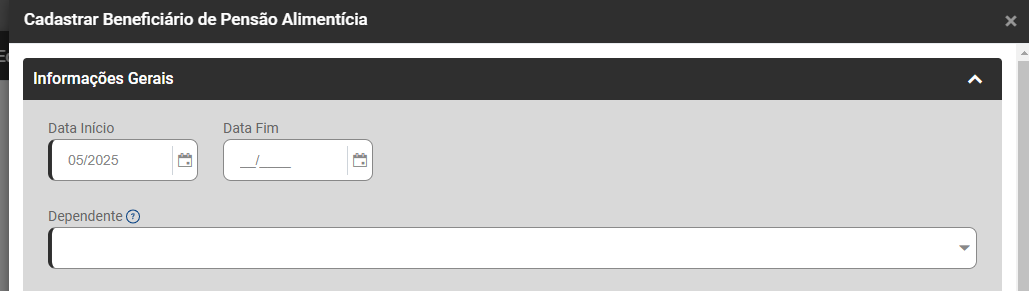
Informações GeraisGerais, informe:
- Data de Início - mês e ano
- Data Fim - mês e ano
- Dependente - Beneficiários que já possuem cadastro como Dependente de IR não podem ser configurados como Beneficiários de Pensão Alimentícia
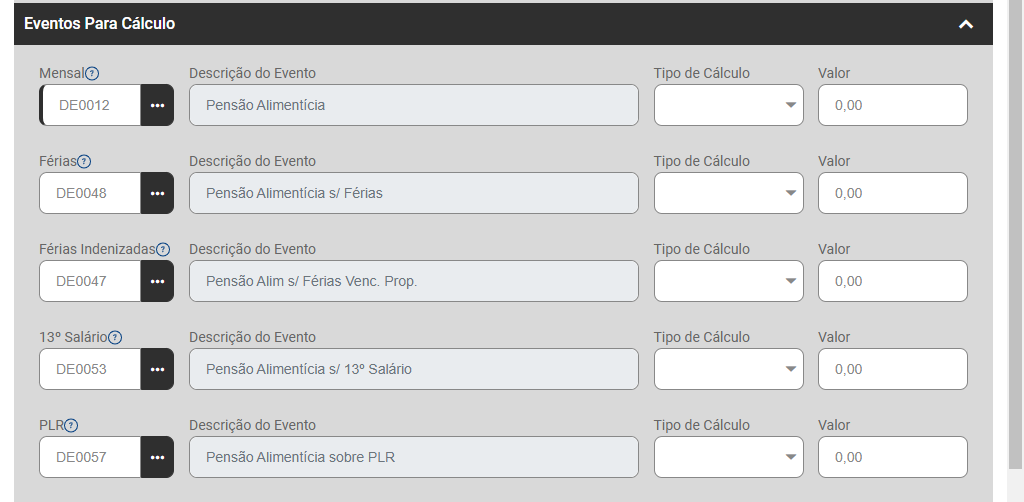
Eventos para Cálculo, informe:
- Evento da Pensão Alimentícia para desconto no Hollerith Mensal - Quando o cálculo da pensão alimentícia mensal não for sobre o valor líquido do funcionário, será necessário cadastrar um novo evento de desconto e editar a informação deste campo - Tipo de Cálculo - Valor
- Evento da Pensão Alimentícia para desconto no Hollerith de Férias - Quando o cálculo da pensão alimentícia de férias não for sobre o valor líquido do funcionário, será necessário cadastrar um novo evento de desconto e editar a informação deste campo - Tipo de Cálculo - Valor
- Evento da Pensão Alimentícia para desconto no Hollerith de Férias Indenizadas - Quando o cálculo da pensão alimentícia de férias proporcionais e vencidas pagas na rescisão não for sobre o valor líquido do funcionário, será necessário cadastrar um novo evento de desconto e editar a informação deste campo - Tipo de Cálculo - Valor
- Evento da Pensão Alimentícia para desconto no Hollerith de 13º Salário - Quando o cálculo da pensão alimentícia do 13º salário não for sobre o valor líquido do funcionário, será necessário cadastrar um novo evento de desconto e editar a informação deste campo - Tipo de Cálculo - Valor
- Evento de Pensão Alimentícia para desconto no Hollerith de PLR - Quando o cálculo da pensão alimentícia do PLR não for sobre o valor líquido do funcionário, será necessário cadastrar um novo evento de desconto e editar a informação deste campo - Tipo de Cálculo - Valor
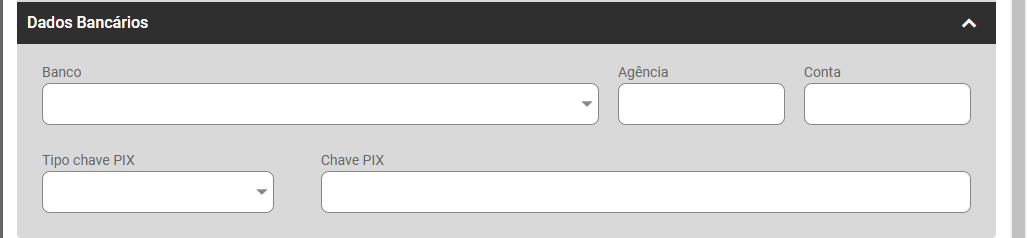
Dados Bancáriosrios, informe:
- Banco
- Agência
- Conta
- Tipo Chave PIX
- Chave PIX
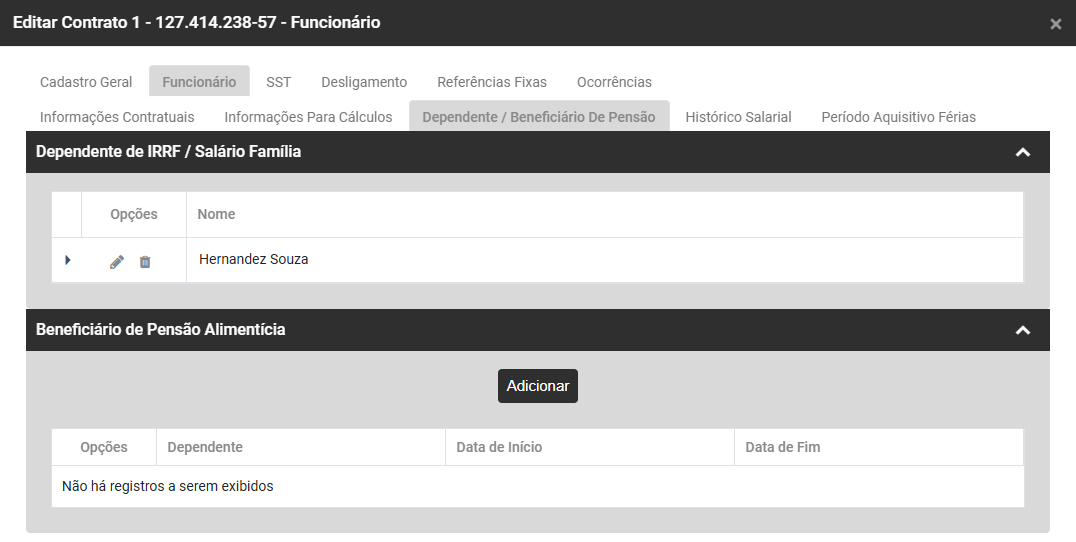
Quando você salvar o cadastro o Módulo apresentará o Grid de informações contendo:
- Botões para Editar e Excluir
- Nome
b.4) Histórico Salarial
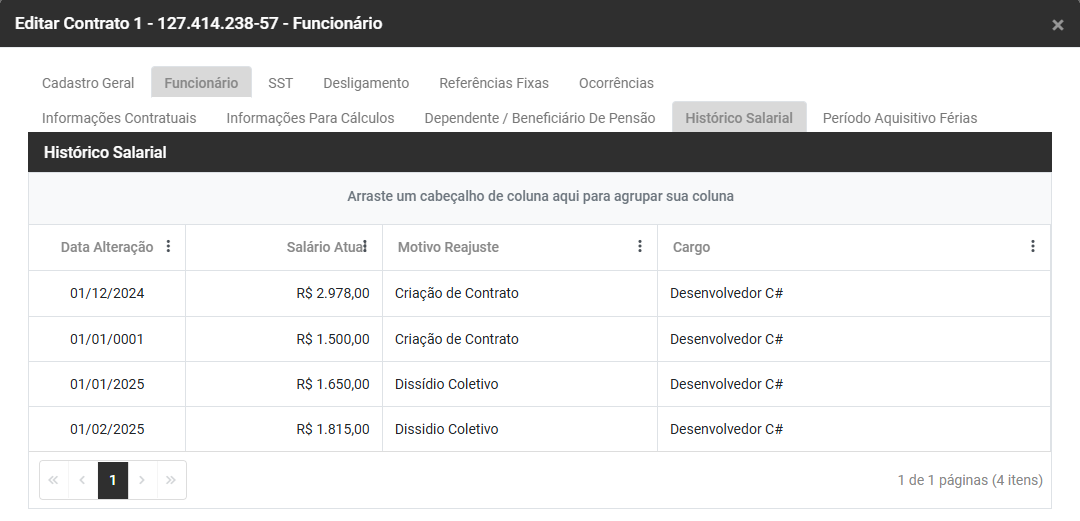
Não será possível o cadastro manual das informações da aba Histórico Salarial, essa aba será preenchida automaticamente conforme você for realizando as alterações salariais para o Contrato
Na tela será possível visualizar:
- Data da Alteração Salarial
- Salário Atual
- Motivo do Reajuste Salarial
- Cargo
b.5) Período Aquisitivo de Férias
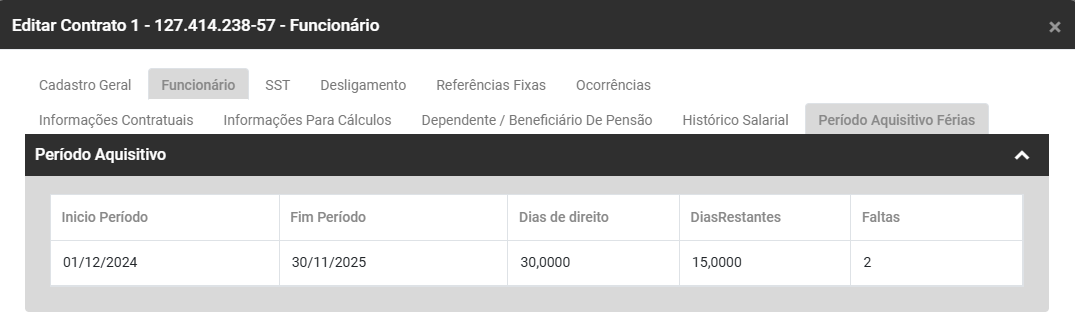
Não será possível o cadastro manual das informações da aba Período Aquisitivo de Férias, essa aba será preenchida automaticamente conforme você for realizando a geração das férias do funcionário e conforme for mudando o Ano do Calendário Nacional.
c) SST
Essa aba é subdividida em Toxicológico, treinamentos e histórico Laboral
c.1) Toxicológico
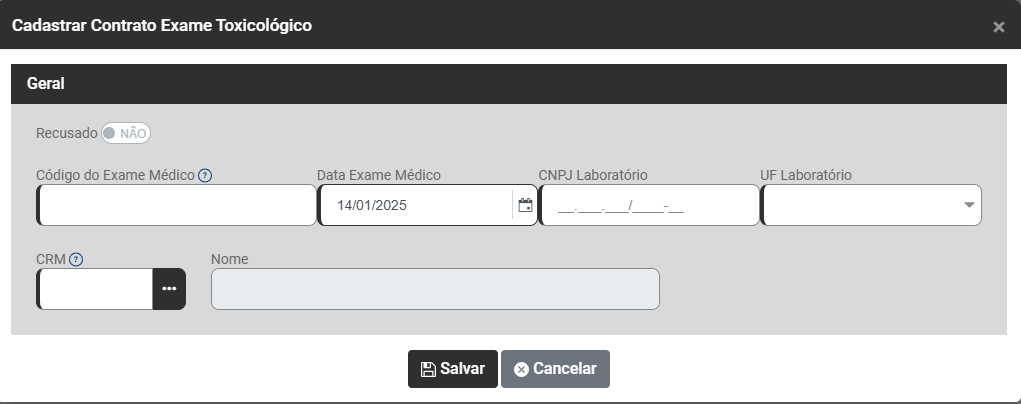
Acesse o botão Adicionar para informar o Exame Toxicológico do Trabalhador
Será apresentada a tela para que você informe:
- Se o Exame Médico foi ou não recusado - sim/não
- Código do Exame Médico - O Código do exame toxicológico segue o mesmo padrão utilizado pelo DENATRAN, AAAAAAXX999999999
- Data do Exame Médico
- CNPJ do Laboratório
- UF (Estado) do Laboratório
- CRM - Código do órgão da classe
- Nome
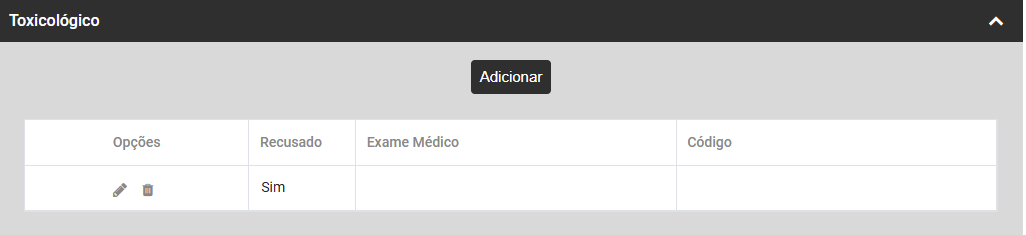
Após o cadastro feito, o Módulo apresentará o Grid de informações do cadastro contendo:
- Opções - Editar e Excluir o cadastro
- Recusado - sim ou não
- Exame Médico
- Código
c.2) Treinamentos
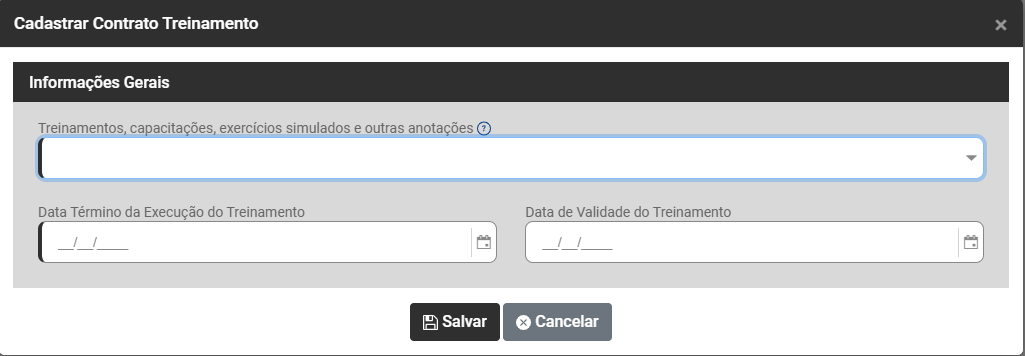
Acesse o botão Adicionar para informar o Treinamento do Trabalhador
Será apresentada a tela para que você informe:
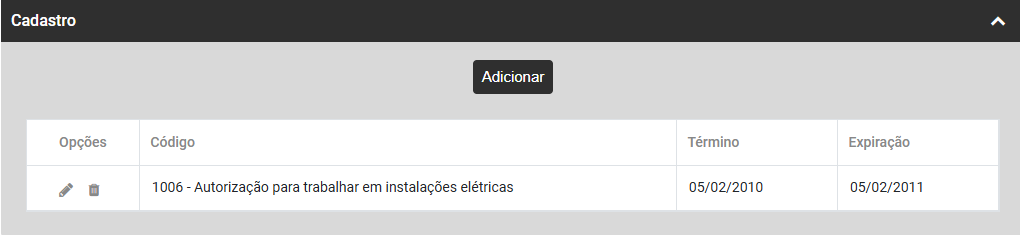
- Treinamentos, capacitações, exercícios simulados e outras anotações - Conforme a publicação da nota técnica 05/2022 do e-social, serão enviados nos eventos S2200 e S2206 apenas os códigos 1006 e 1207
a) 1006 - Autorização para trabalhar em instalações elétricas
b) 1207 - Operação e realização de intervenções em máquinas
- Data Término da Execução do Treinamento
- Data de validade do Treinamento
Após o cadastro feito, o Módulo apresentará o Grid de informações do cadastro contendo:
- Opções - Editar e excluir o cadastro
- Código
- Término
- Expiração
c.3) Histórico Laboral - O preenchimento dessas informações serão feitos automaticamente através das movimentações (cadastro de CAT, Exames e monitoramento da saúde do trabalhador e Agentes Nocivos) realizadas para o trabalhador
A aba Histórico Laboral é composta por Comunicação de Acidente de Trabalho (CAT), Monitoramento da Saúde do Trabalhador e Condições Ambientais do Trabalho - Agentes Nocivos
Comunicação de Acidente de Trabalho
Esse campo será preenchido quando for cadastrada uma CAT para o Trabalhador

Monitoramento da Saúde do Trabalhador
Esse campo será preenchido quando for Cadastrado o Monitoramento da Saúde do Trabalhador

Condições Ambientais do Trabalho - Agentes Nocivos
Esse campo será preenchido quando for Cadastrado os Agentes Nocivos para o Trabalhador

d) Desligamento
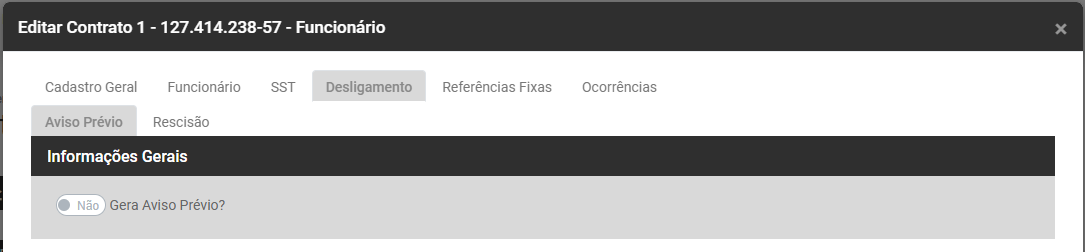
d.1) Aviso Prévio - defina se irá ou não Gerar Aviso Prévio
d.2) Rescisão - Os dados desses campos serão preenchidos automaticamente quando for gerada uma Rescisão Contratual para o Trabalhador e você poderá realizar o cadastro manual quando as informações já foram geradas em outro Sistema e no momento do cadastro das informações deseja que o trabalhador conste no banco de dados, desta forma será necessário também o cadastro das informações do desligamento do trabalhador.
Informações do Desligamento, informe:
- Motivo do Desligamento
- Pediu Demissão - sim/não
- Considerar mês de Desligamento nas médias - sim/não
- Empregador dispensou o funcionário do Aviso prévio - sim/não
- Comprovou ter novo emprego durante período do Aviso Prévio - sim/não
- Indicador de Aviso Prévio
- Data do Aviso Prévio
- Dias de Aviso
- Data do Desligamento
- Dias de Aviso não trabalhados
- Data da Projeção do Aviso Prévio
- Data de Pagamento da Rescisão

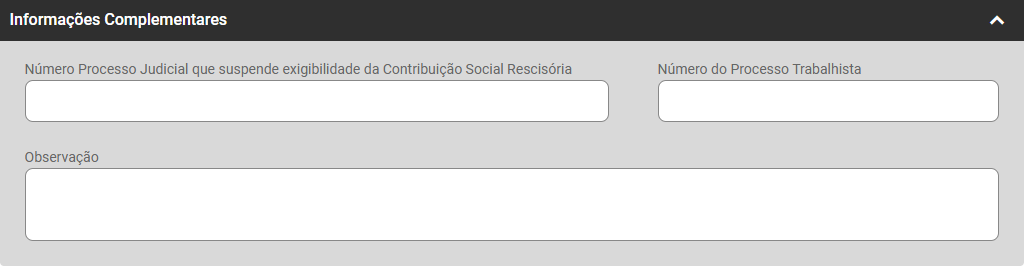
Informações ComplementaresComplementares, informe:
- Número do Processo Judicial que suspende a exigibilidade da Contribuição Social Rescisória
- Número do Processo Trabalhista
- Observação
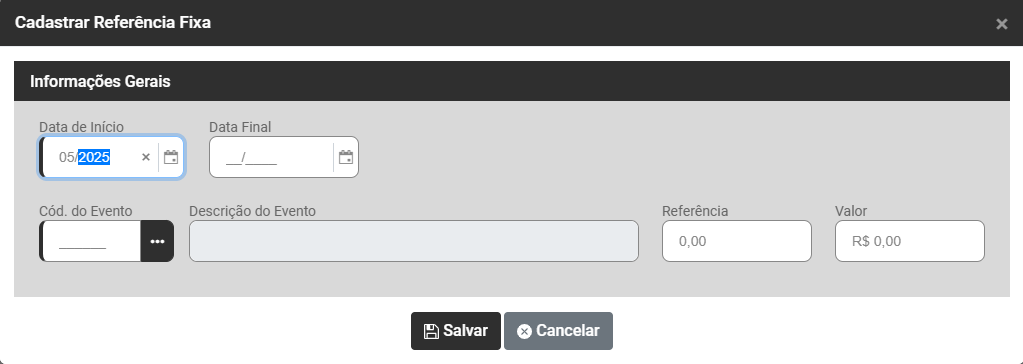
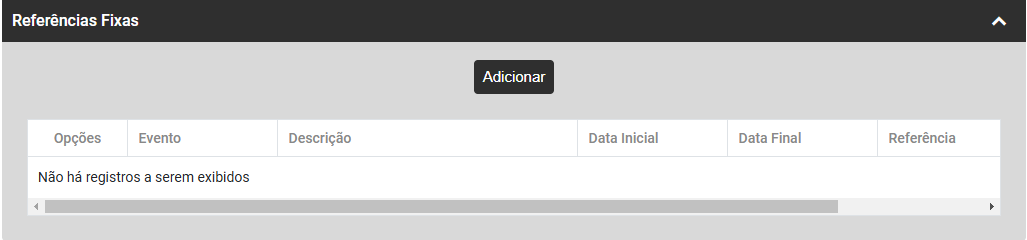
e) Referências Fixas -
Nas Referências Fixas serão informados Eventos que devam ser calculados para o Trabalhador e que não esquecerestão datacadastrados finalno Hollerith Padrão do mesmo, desta forma o Módulo fará o calculo do evento da referência fixa sem que haja necessidade do lançamento do mesmo no momento de gerar o hollerith
f) Ocorrências


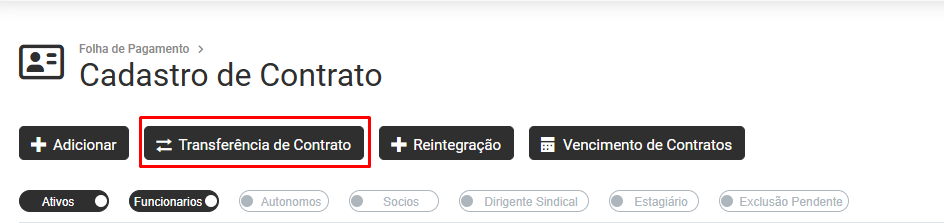
2) Transferir um Contrato
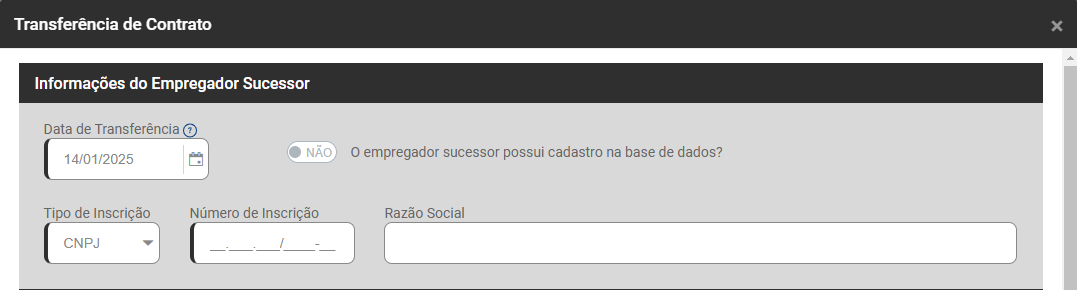
Informações do Empregador Sucessor
Filtro

Contratos

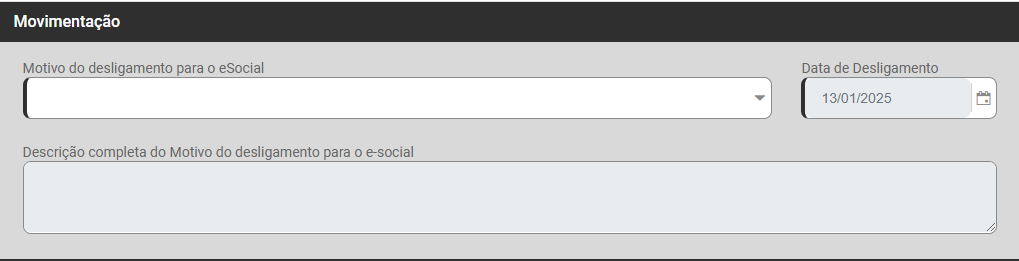
Movimentação
Observação

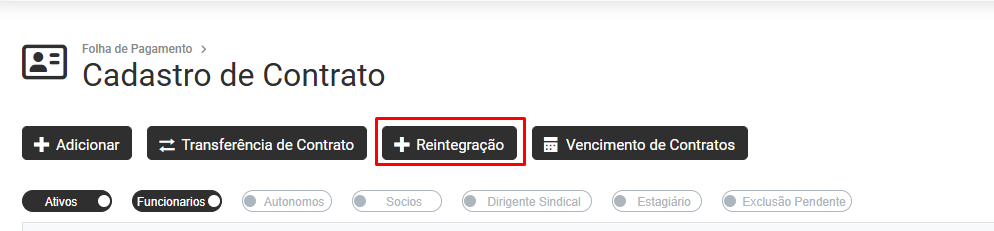
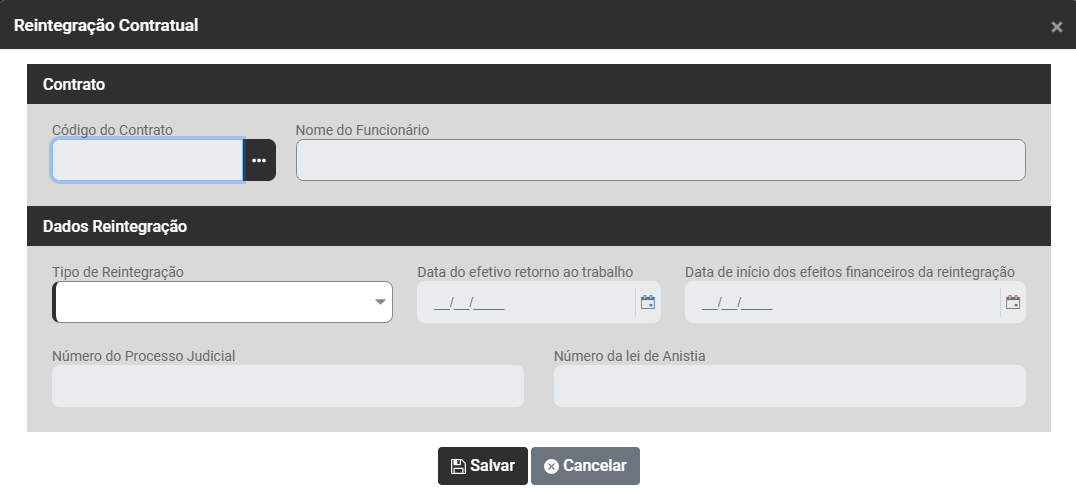
3) Reintegração do Contrato
4) Vencimento de Contratos