
Cadastro de Dados Contratuais (Cadastro, Transferência, Reintegração e Vencimento de Contrato)
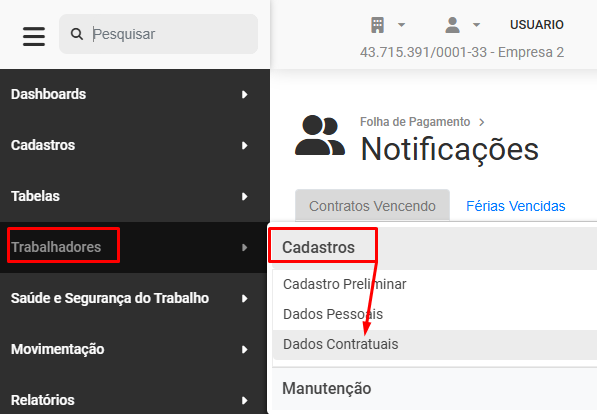
Para cadastrar os Dados Contratuais do Trabalhador você deverá acessar o menu Trabalhadores>Dados Contratuais
Observação
Cada Trabalhador poderá ter vários Contratos, por exemplo, um trabalhador poderá ter no período diurno o cargo de Orientador em uma Universidade e no período da noite o cargo de Professor, utilizando os mesmos Dados Pessoais
- Opções - Editar, visualizar ou excluir
- Código
- Matrícula
- Nome
- CPF
- Data de Admissão
- Salário Base
- Situação Cadastral
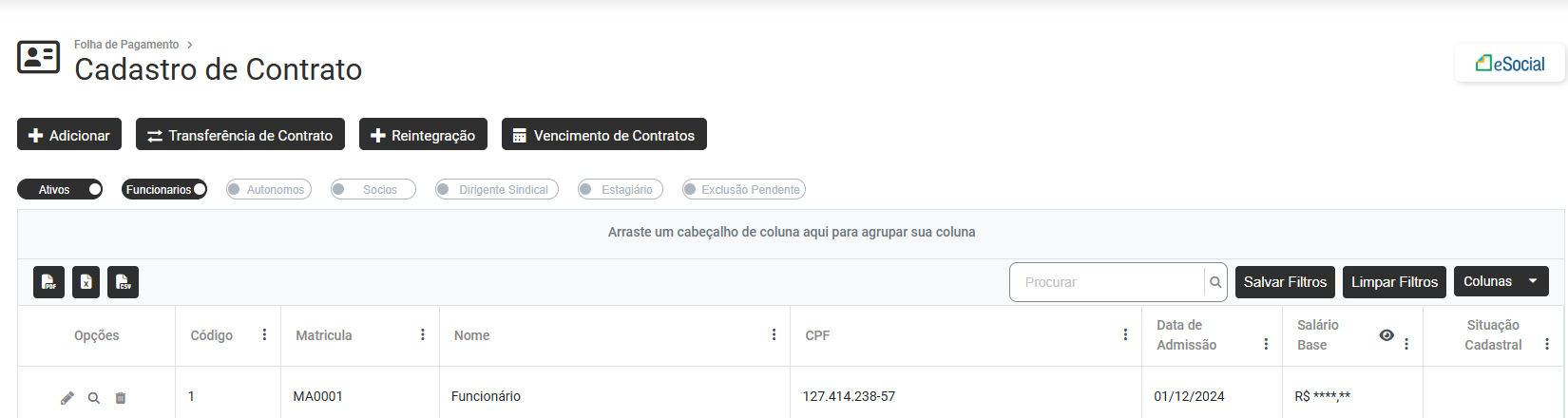
Através dos Botões existentes na parte superior da tela, você poderá: Adicionar, Adicionar em Lote, Transferência de Contrato, Reintegração e Vencimento de Contrato

1) ADICIONAR

a) Cadastro Geral
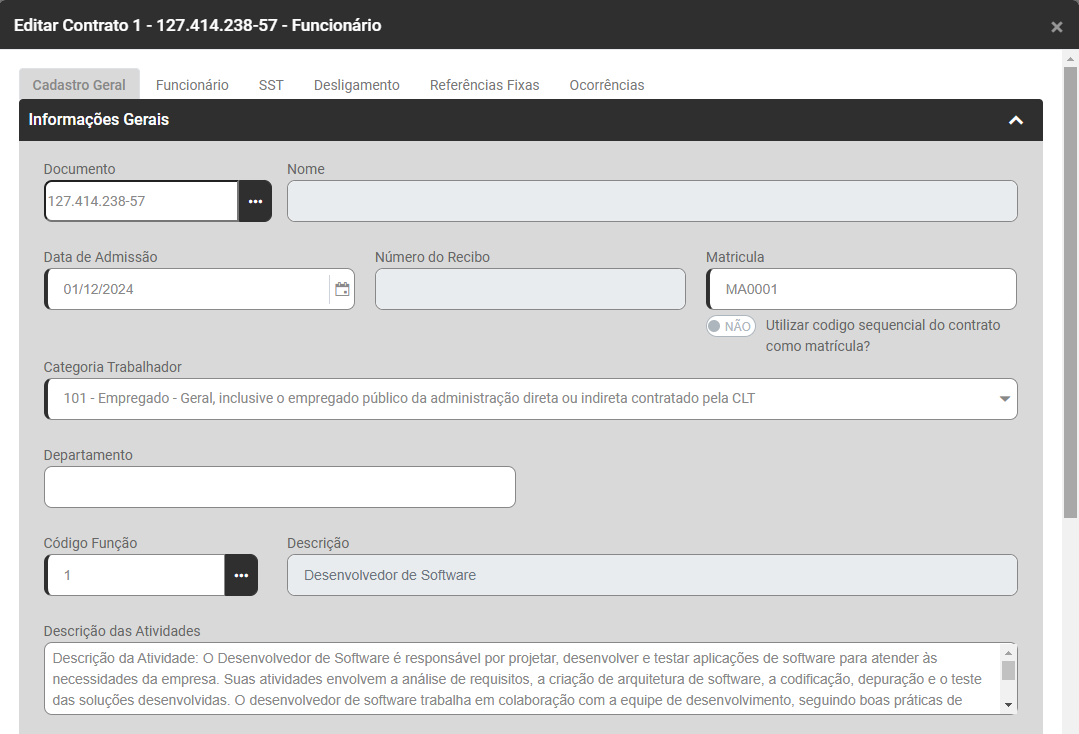
Informações Gerais, informe:
- Documento (CPF) - esse documento deve possuir Cadastro de Dados Pessoais, clique nos três pontinhos (DLG) para procurar pelos dados pessoais para os quais você irá cadastrar o contrato
- Nome - será preenchido automaticamente quando você definir o documento
- Data de Admissão
- Número do Recibo - se a informação desse contrato já estiver no Portal do eSocial cole o recibo do mesmo
- Matrícula - se a informação desse contrato já estiver no Portal do eSocial, o número da Matrícula obrigatoriamente será a mesma informada no Portal
- Categoria do Trabalhador
- Departamento
- Centro de Custo - Este campo só será habilitado se na Estrutura Organizacional da Empresa você definiu que irá utilizar Centro de Custo
- Código da Função
- Descrição da Função - será preenchido automaticamente quando você definir o código da função
- Descrição da Atividade - se no Cadastro da Função você informou a Descrição da Atividade as informações serão preenchidas automaticamente e você poderá editar se for necessário
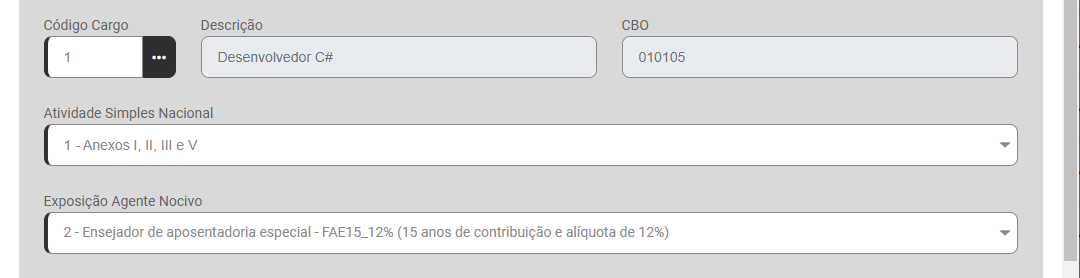
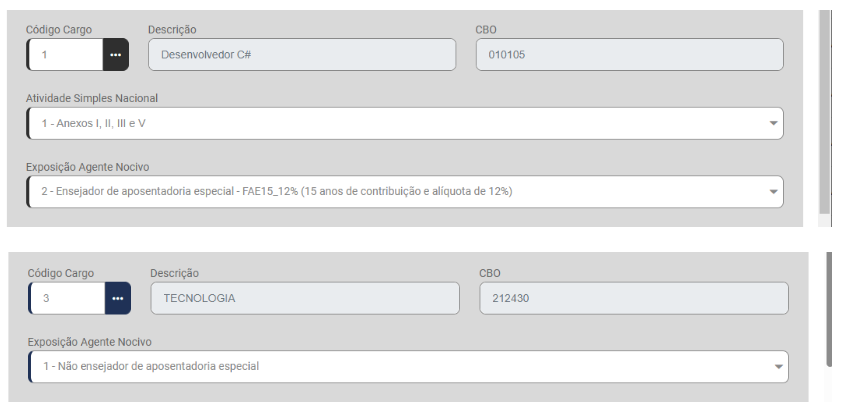
- Código do Cargo
- Descrição do Cargo - será preenchido automaticamente quando você definir o Código do Cargo
- CBO - será preenchido automaticamente quando você definir o Código do Cargo
- Atividade do Simples Nacional - Essa informação será necessário se no Cadastro da Empresa foi definido que a mesma está enquadrada no Simples Nacional
- Exposição Agente Nocivo
FGTS, informe:
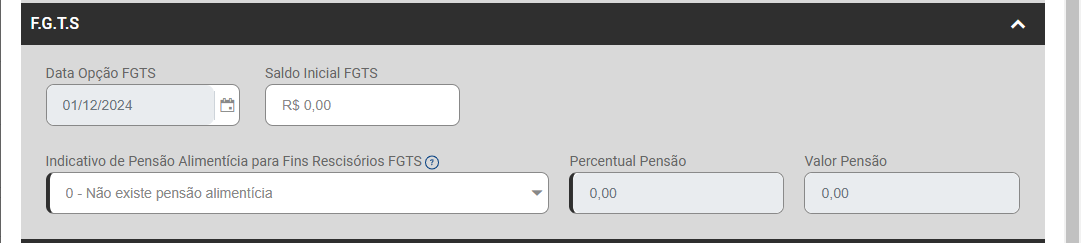
- Data da Opção ao FGTS
- Saldo Inicial do FGTS - Esse campo será informado se a empresa utilizava outro Sistema, onde já aconteceu recolhimento de FGTS para o trabalhador (campo não obrigatório)
- Indicativo de Pensão Alimentícia para Fins Rescisórios FGTS - Neste campo deve ser indicado, se existir, percentual e/ou valor de pensão alimentícia sobre o FGTS. As informações destes campos serão utilizadas no S2299 ao esocial
- Percentual da Pensão - Este campo será habilitado se no indicativo da pensão você definiu Percentual de Pensão Alimentícia
- Valor da Pensão - Este campo será habilitado se no indicativo da pensão você definiu Valor de Pensão Alimentícia
Observação
Se no campo Indicativo de Pensão Alimentícia você definiu Percentual e valor de pensão alimentícia, os campos Percentual de Pensão e Valor Pensão ficarão habilitados
Observações Para Impressão, informe:
- Mensagem Hollerith - O conteúdo deste campo, quando preenchido, será apresentado nos holleriths gerados para este contrato.
- Observação Registro de Trabalhadores - O conteúdo deste campo, quando preenchido, será apresentado na emissão do relatório de Registro de Trabalhadores.

b) Funcionários
b.1) Informações Funcionário, informe:
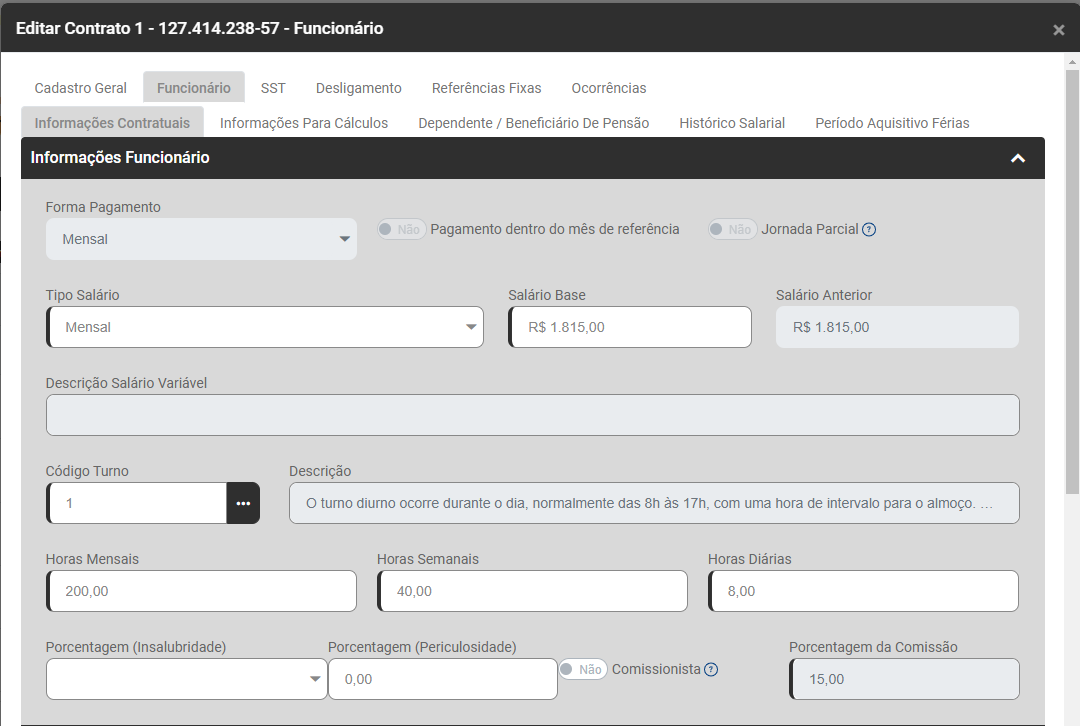
- Forma de Pagamento
- Pagamento dentro do mês de Referência - Esse campo será preenchido quando não foi definido no Cadastro das Configurações da Folha de Pagamento
- Jornada Parcial - Contrato a tempo Parcial (referente à Jornada Parcial)
- Tipo de Salário - Diário, Hora, Mensal, Não aplicável (apenas variável), Quinzenal, Semanal, Tarefa
- Salário Base
- Salário Anterior - Esse campo será preenchido automaticamente conforme forem sendo cadastradas alterações salariais para esse Contrato
- Descrição do Salário Variável - Esse campo será habilitado quando no Tipo de Salário for definido Não Aplicável (Salário exclusivamente variável)
- Código do Turno
- Descrição do Turno - Será preenchido automaticamente quando for definido o Código do Turno
- Horas Mensais - Informe a quantidade de Horas Mensais realizadas nesse Contrato
- Horas Semanais - informe a quantidade de Horas Semanais realizadas nesse Contrato
- Horas Diárias - Informe a quantidade de Horas diárias realizadas nesse Contrato
É muito importante preencher esses campos corretamente, pois eles interferem no cálculo do salário, principalmente se o funcionário for horista. As três informações deverão estar relacionadas entre elas como por exemplo:
Se a base de cálculo mensal do funcionário é de 220 horas a hora diária do funcionário deverá ser 220 horas mensais/30 = 7,3333 horas diárias e a hora semanal 7,33 horas diárias*6 dias úteis da semana = 44 horas semanais
- Porcentagem de Insalubridade - a definição será realizada para os Contratos de trabalhadores que possuam insalubridade ao executar suas atividades
- Porcentagem de Periculosidade - a definição será realizada para os Contratos de Trabalhadores que possuam periculosidade ao executar suas atividades
- Comissionista - sim/não - Selecione esta opção quando trabalhador se tratar de um comissionista puro, sem percepção de salário.
- Porcentagem da Comissão - Este campo será habilitado quando o Campo Comissionista por preenchido com SIM
Tipo de Contrato, informe:
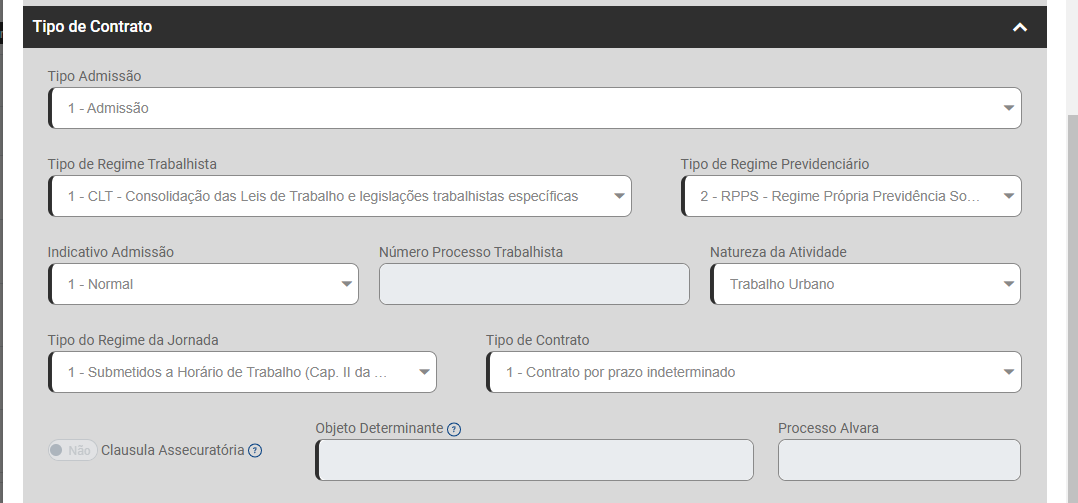
- Tipo de Admissão
- Tipo de Regime Trabalhista
- Tipo de Regime Previdenciário
- Indicativo de Admissão - Normal, Decorrente de Ação Fiscal, Decorrente de Decisão Judicial
- Número de Processo Trabalhista - Este campo será habilitado se o Indicativo de Admissão for diferente de Normal
- Natureza da Atividade - Trabalho urbano ou trabalho rural
- Tipo de Regime de Jornada
- Tipo de Contrato
- Cláusula Assecuratória - sim/não - Preencher quando contrato firmado é com cláusula assecuratória do direito recíproco de rescisão antecipada, conforme dispõe o artigo 481 da CLT, sendo devido o aviso prévio de no mínimo 30 (trinta) dias - será habilitado quando o Tipo de Contrato for diferente de Contrato por prazo indeterminado
- Objeto Determinante - Indicar o objeto determinante da contratação por prazo determinado (obra, serviço, safra, etc.), este campo será habilitado quando o Tipo de contrato for Contrato por prazo determinado, vinculado à ocorrência de um fato
- Processo Alvará - Se o trabalhador For Menor de 16 anos autorizado por Alvará Judicial, o campo ficará habilitado e deverá ser preenchido obrigatoriamente, e o seu conteúdo deverá existir no cadastro dos Processos.
Controle do Período do Contrato Determinado ou Experiência (o campo será habilitado conforme o Tipo de Contrato Informado anteriormente, informe:
- Número de Dias do Contrato de Experiência (contrato inicial)
- Data de Término - Esse campo será preenchido automaticamente após definição do campo anterior
- Número de Dias da Prorrogação
- Data de Término da Prorrogação - Esse campo será preenchido automaticamente após definição do campo anterior

b.2) Informações Para Cálculos
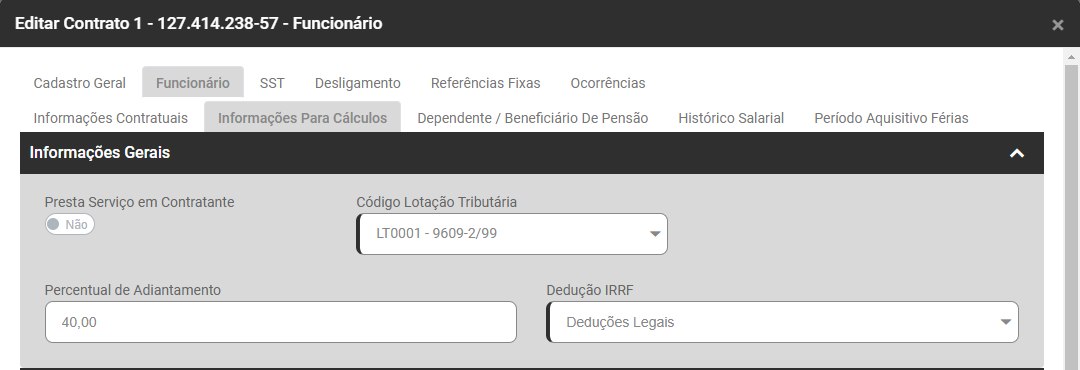
Informações Gerais, informe:
- Presta Serviço em Contratante/Obra - sim/não - Esse campo estará disponível quando no Cadastro das Configurações da Folha de Pagamento a Empresa for Construção Civil, Locação de Mão de Obra ou Temporário
- Código da Lotação Tributária
- Percentual de Adiantamento - Esse Campo deverá ser preenchido quando não foi definido no Cadastro das Configurações da Folha de Pagamento
- Dedução IRRF - Esse campo deverá ser definido se essa definição não for feita no Cadastro das Configurações da Folha de Pagamento
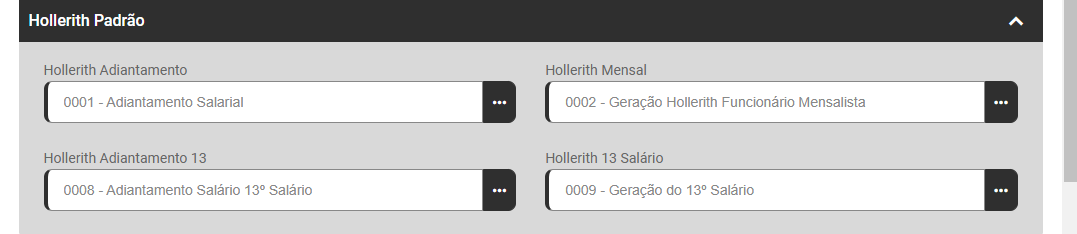
Hollerith Padrão, - Este campo será habilitado obedecendo o que foi definido na Categoria do Trabalhador, desta forma, os holleriths padrões serão diferente para funcionários, sócios e autônomos. O Módulo trará a sugestão de qual Hollerith Padrão deve ser utilizado em cada situação e você poderá cadastrar novos Holleriths Padrões conforme a necessidade da Empresa e na sequência alterar a sugestão fornecida pelo Módulo, informe:
- Hollerith Padrão do Adiantamento Salarial
- Hollerith Padrão do Mensal
- Hollerith Padrão do Adiantamento de 13º Salário
- Hollerith Padrão do 13º Salário
- Hollerith Padrão do Adiantamento de Pro Labore
- Hollerith Padrão do Pagamento do Pro Labore
- Hollerith Padrão do Adiantamento de Autônomo
- Hollerith Padrão do Pagamento de Autônomo
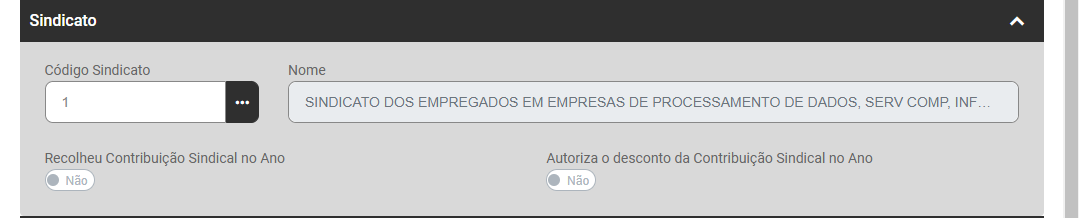
Sindicato, informe:
- Código do Sindicato
- Nome - Esse campo será automaticamente preenchido quando você definir o Código do Sindicato
- Recolheu Contribuição Sindical no Ano - sim/não
- Autoriza o desconto da Contribuição Sindical no Ano - sim/não
CIPA, informe:
- Membro da CIPA - sim/não
- Início da Vigência - Esse campo só será habilitado se o Campo Membro da CIPA for definido com Sim
- Fim da Vigência - Esse campo só será habilitado se o Campo Membro da CIPA for definido com Sim

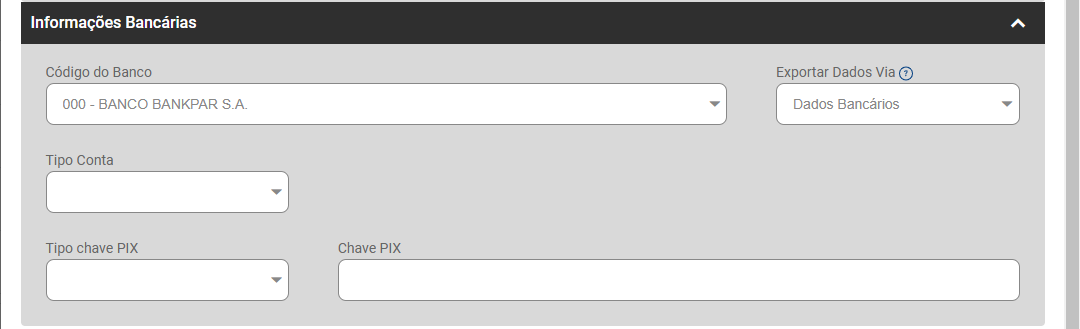
Informações Bancárias, informe:
- Código do Banco
- Exportar Dados via - Preencha este campo com a opção PIX quando seu banco possuir este tipo de remessa
- Tipo de Conta - Conta Corrente ou Conta Poupança
- Tipo chave PIX - CPF, CNPJ, Celular, email, EVP (chave aleatória), Dados Bancários
- Chave PIX - informe a chave PIX para esse Contrato
b.3) Dependente/Beneficiário de Pensão
Acesse o Botão Adicionar para cadastrar o Dependente ou Beneficiário de Pensão Alimentícia
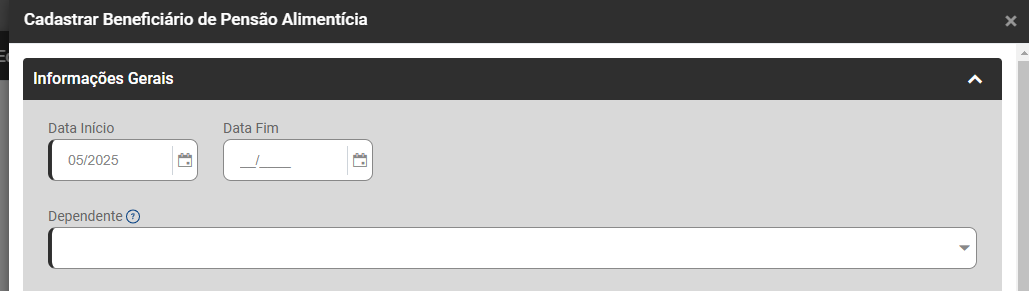
O Sistema abrirá a tela de cadastro das informações
Informações Gerais, informe:
- Data de Início - mês e ano
- Data Fim - mês e ano - se esta data for informada, a partir deste mês o Módulo deixará de realizar o cálculo de desconto da Pensão Alimentícia
- Dependente - Beneficiários que já possuem cadastro como Dependente de IR não podem ser configurados como Beneficiários de Pensão Alimentícia
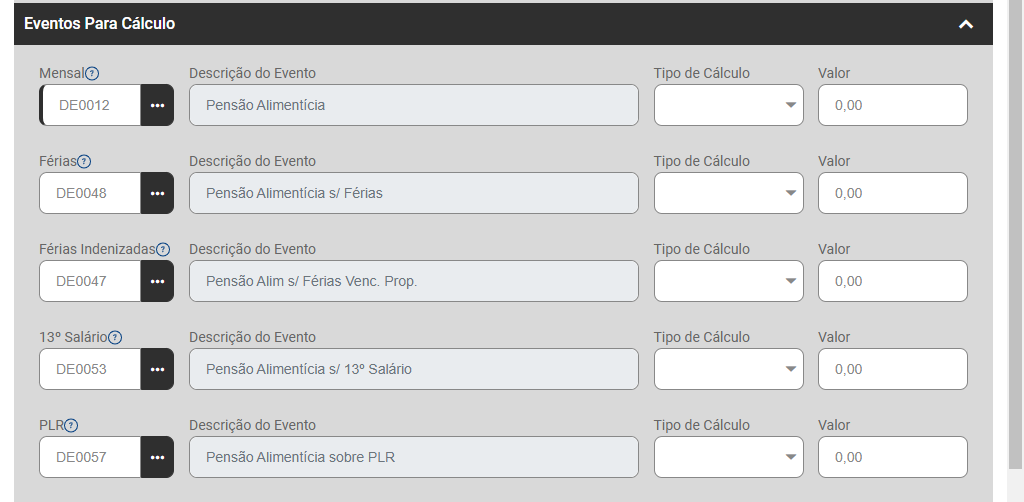
Eventos para Cálculo, informe:
- Evento da Pensão Alimentícia para desconto no Hollerith Mensal - Quando o cálculo da pensão alimentícia mensal não for sobre o valor líquido do funcionário, será necessário cadastrar um novo evento de desconto e editar a informação deste campo - Tipo de Cálculo - Valor
- Evento da Pensão Alimentícia para desconto no Hollerith de Férias - Quando o cálculo da pensão alimentícia de férias não for sobre o valor líquido do funcionário, será necessário cadastrar um novo evento de desconto e editar a informação deste campo - Tipo de Cálculo - Valor
- Evento da Pensão Alimentícia para desconto no Hollerith de Férias Indenizadas - Quando o cálculo da pensão alimentícia de férias proporcionais e vencidas pagas na rescisão não for sobre o valor líquido do funcionário, será necessário cadastrar um novo evento de desconto e editar a informação deste campo - Tipo de Cálculo - Valor
- Evento da Pensão Alimentícia para desconto no Hollerith de 13º Salário - Quando o cálculo da pensão alimentícia do 13º salário não for sobre o valor líquido do funcionário, será necessário cadastrar um novo evento de desconto e editar a informação deste campo - Tipo de Cálculo - Valor
- Evento de Pensão Alimentícia para desconto no Hollerith de PLR - Quando o cálculo da pensão alimentícia do PLR não for sobre o valor líquido do funcionário, será necessário cadastrar um novo evento de desconto e editar a informação deste campo - Tipo de Cálculo - Valor
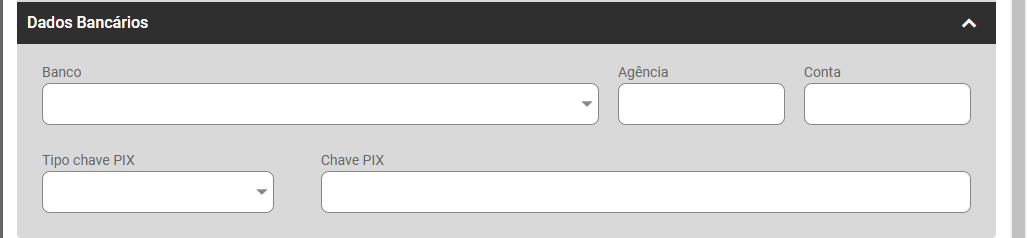
Dados Bancários, informe:
- Banco
- Agência
- Conta
- Tipo Chave PIX
- Chave PIX
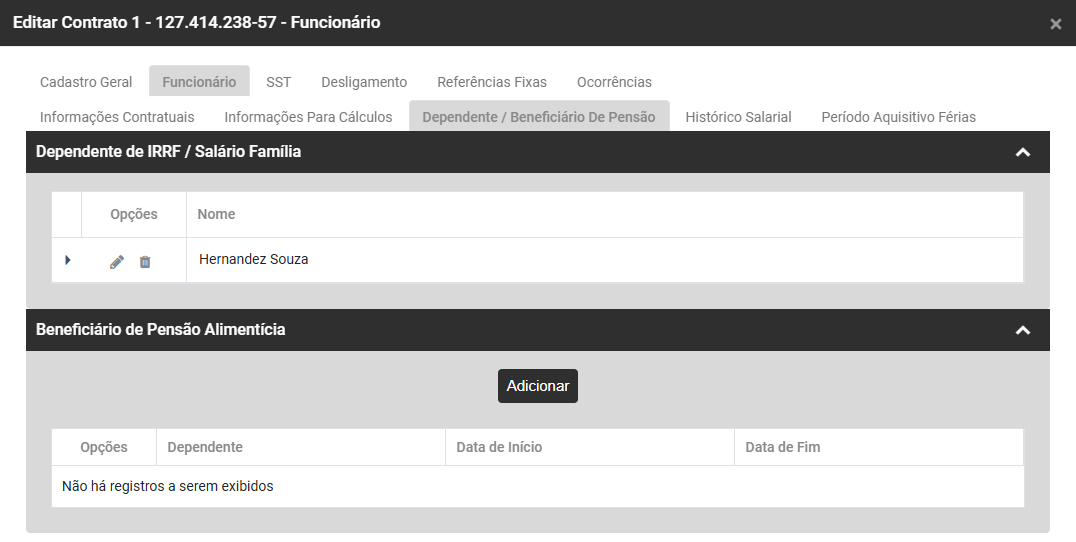
Quando você salvar o cadastro o Módulo apresentará o Grid de informações contendo:
- Botões para Editar e Excluir
- Nome
b.4) Histórico Salarial
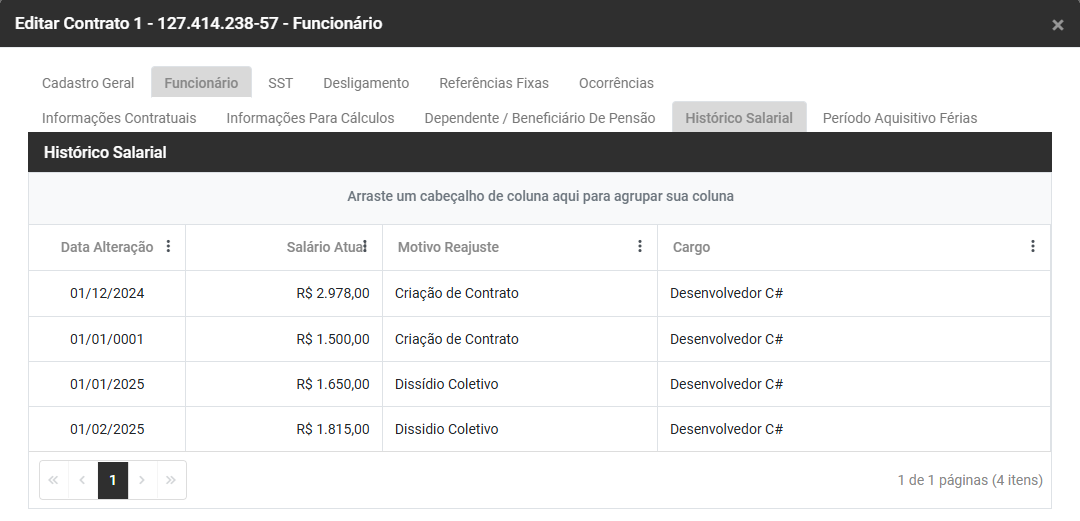
Não será possível o cadastro manual das informações da aba Histórico Salarial, essa aba será preenchida automaticamente conforme você for realizando as alterações salariais para o Contrato
Na tela será possível visualizar:
- Data da Alteração Salarial
- Salário Atual
- Motivo do Reajuste Salarial
- Cargo
b.5) Período Aquisitivo de Férias
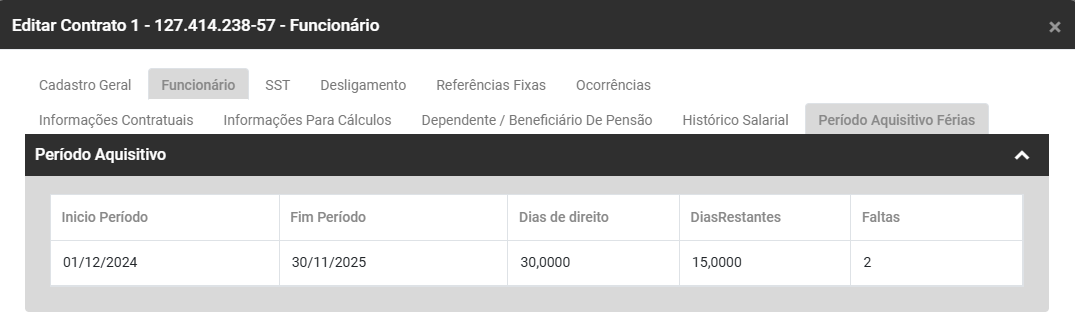
Não será possível o cadastro manual das informações da aba Período Aquisitivo de Férias, essa aba será preenchida automaticamente conforme você for realizando a geração das férias do funcionário e conforme for mudando o Ano do Calendário Nacional.
c) SST

Essa aba é subdividida em Toxicológico, treinamentos e histórico Laboral
c.1) Toxicológico
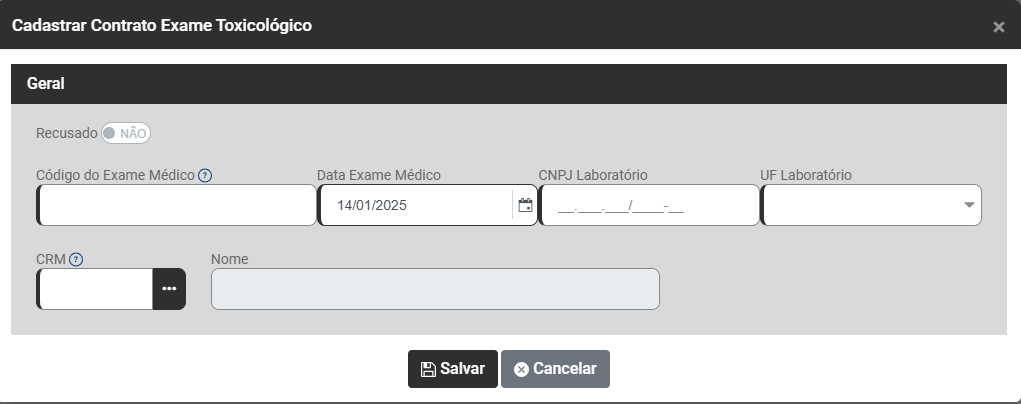
Acesse o botão Adicionar para informar o Exame Toxicológico do Trabalhador
Será apresentada a tela para que você informe:
- Se o Exame Médico foi ou não recusado - sim/não
- Código do Exame Médico - O Código do exame toxicológico segue o mesmo padrão utilizado pelo DENATRAN, AAAAAAXX999999999
- Data do Exame Médico
- CNPJ do Laboratório
- UF (Estado) do Laboratório
- CRM - Código do órgão da classe
- Nome
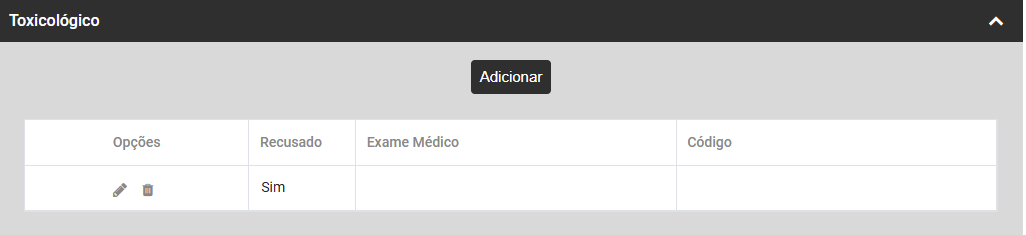
Após o cadastro feito, o Módulo apresentará o Grid de informações do cadastro contendo:
- Opções - Editar e Excluir o cadastro
- Recusado - sim ou não
- Exame Médico
- Código
c.2) Treinamentos
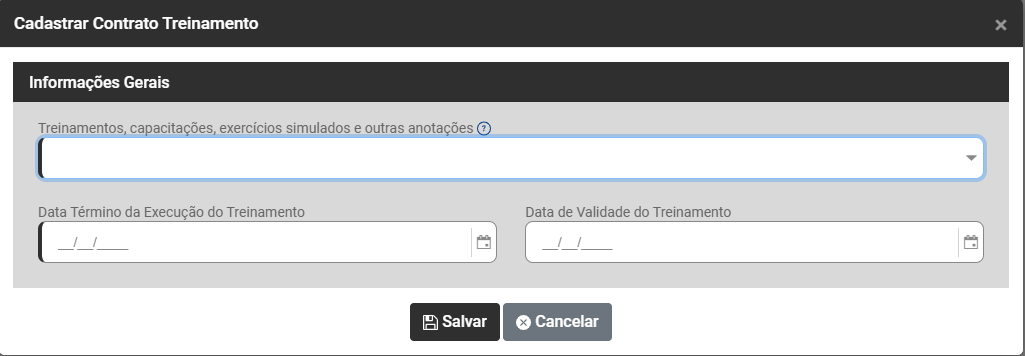
Acesse o botão Adicionar para informar o Treinamento do Trabalhador
Será apresentada a tela para que você informe:
- Treinamentos, capacitações, exercícios simulados e outras anotações - Conforme a publicação da nota técnica 05/2022 do e-social, serão enviados nos eventos S2200 e S2206 apenas os códigos 1006 e 1207
a) 1006 - Autorização para trabalhar em instalações elétricas
b) 1207 - Operação e realização de intervenções em máquinas
- Data Término da Execução do Treinamento
- Data de validade do Treinamento
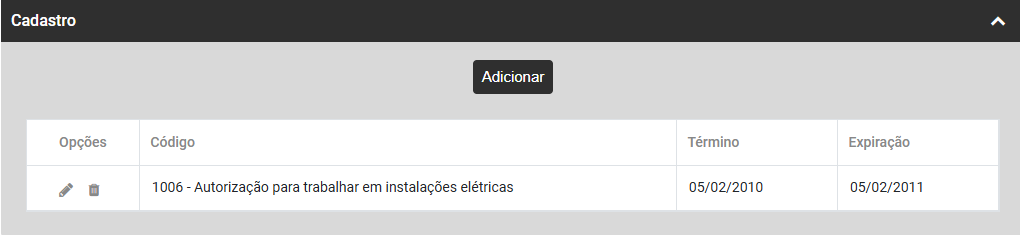
Após o cadastro feito, o Módulo apresentará o Grid de informações do cadastro contendo:
- Opções - Editar e excluir o cadastro
- Código
- Término
- Expiração
c.3) Histórico Laboral - O preenchimento dessas informações serão feitos automaticamente através das movimentações (cadastro de CAT, Exames e monitoramento da saúde do trabalhador e Agentes Nocivos) realizadas para o trabalhador
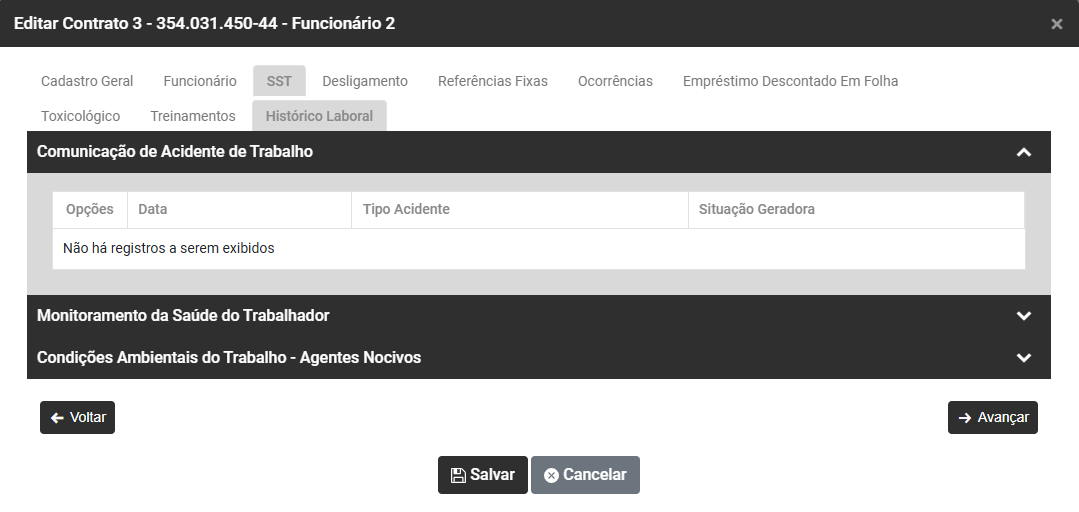
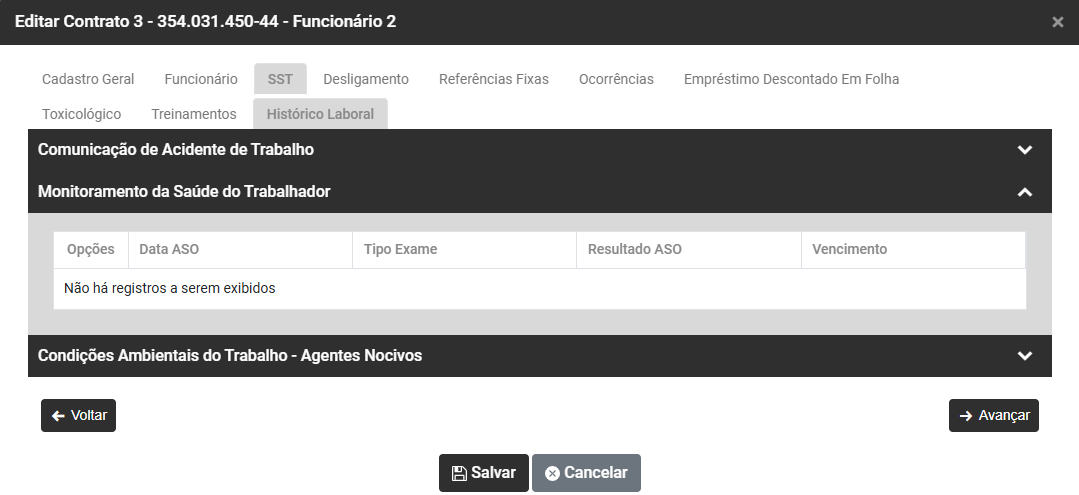
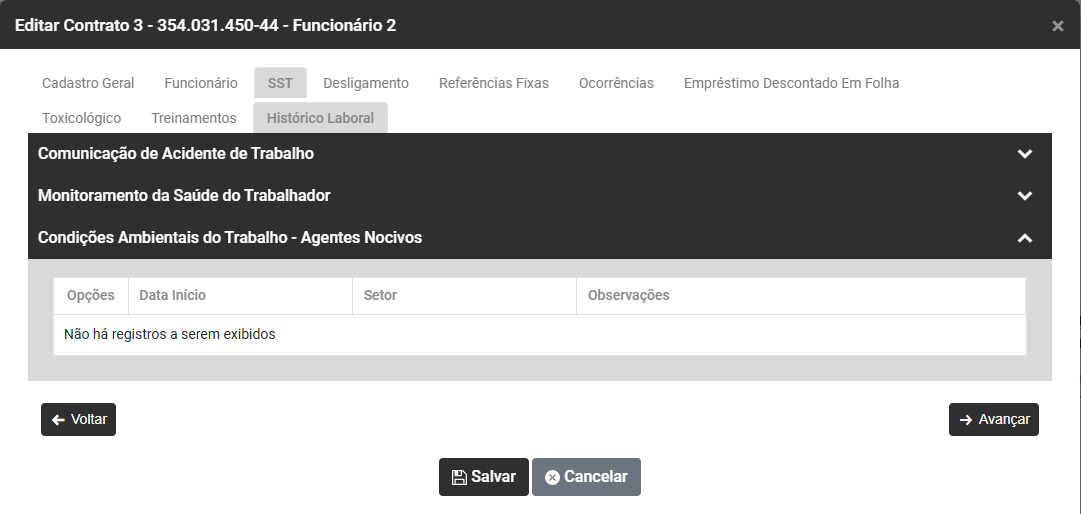
A aba Histórico Laboral é composta por Comunicação de Acidente de Trabalho (CAT), Monitoramento da Saúde do Trabalhador e Condições Ambientais do Trabalho - Agentes Nocivos

Comunicação de Acidente de Trabalho
Esse campo será preenchido quando for cadastrada uma CAT para o Trabalhador
Monitoramento da Saúde do Trabalhador
Esse campo será preenchido quando for Cadastrado o Monitoramento da Saúde do Trabalhador
Condições Ambientais do Trabalho - Agentes Nocivos
Esse campo será preenchido quando for Cadastrado os Agentes Nocivos para o Trabalhador
d) Desligamento
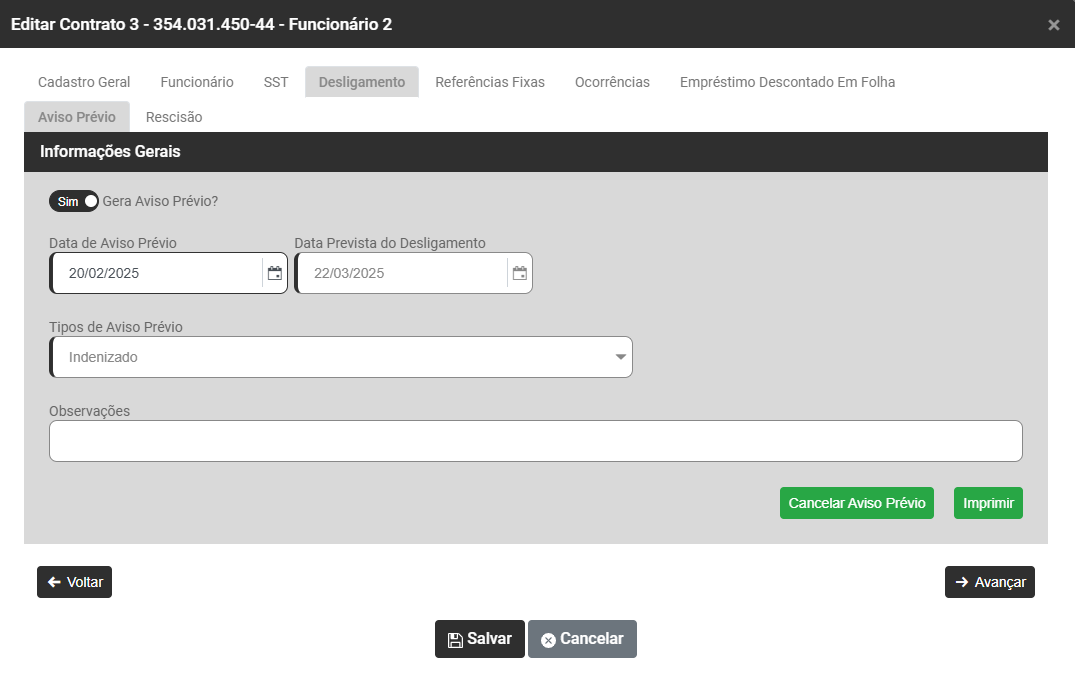
d.1) Aviso Prévio - defina se irá ou não Gerar Aviso Prévio
Se for definido sim (Gera Aviso Prévio), o Sistema irá habilitar os demais campos de informações sobre o Aviso Prévio
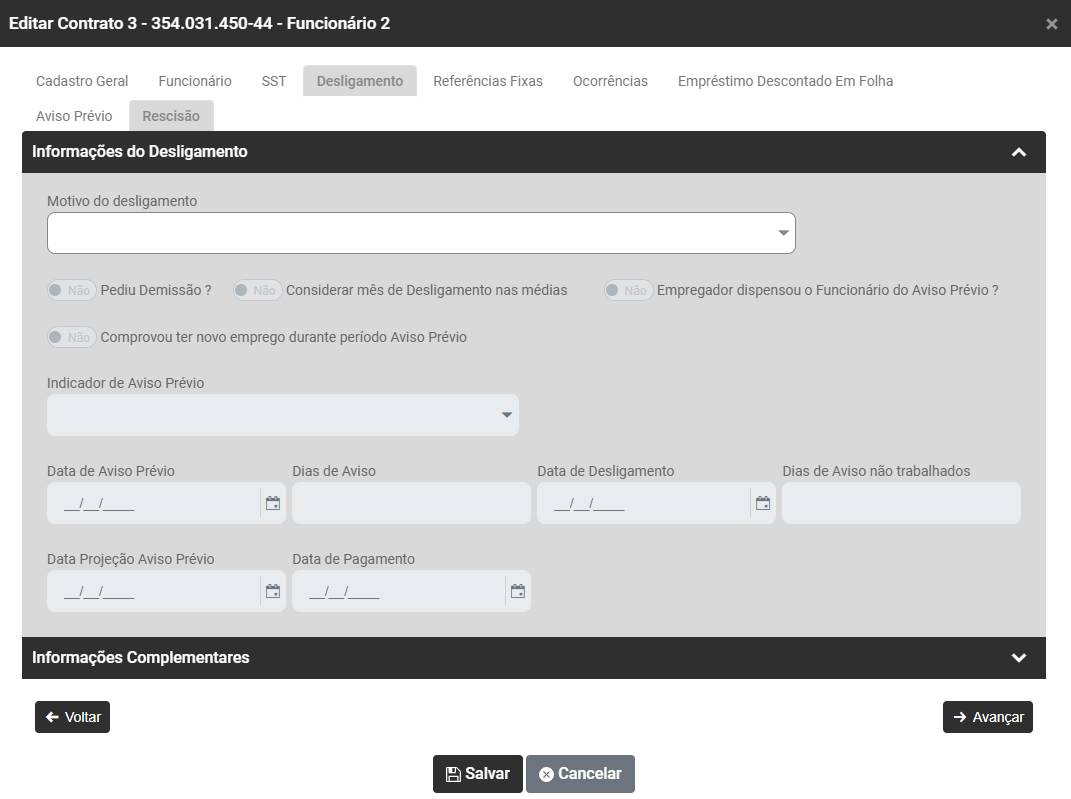
d.2) Rescisão - Os dados desses campos serão preenchidos automaticamente quando for gerada uma Rescisão Contratual para o Trabalhador e você poderá realizar o cadastro manual quando as informações já foram geradas em outro Sistema e no momento do cadastro das informações deseja que o trabalhador conste no banco de dados, desta forma será necessário também o cadastro das informações do desligamento do trabalhador.
Informações do Desligamento, informe:
- Motivo do Desligamento
- Pediu Demissão - sim/não
- Considerar mês de Desligamento nas médias - sim/não
- Empregador dispensou o funcionário do Aviso prévio - sim/não
- Comprovou ter novo emprego durante período do Aviso Prévio - sim/não
- Indicador de Aviso Prévio
- Data do Aviso Prévio
- Dias de Aviso
- Data do Desligamento
- Dias de Aviso não trabalhados
- Data da Projeção do Aviso Prévio
- Data de Pagamento da Rescisão
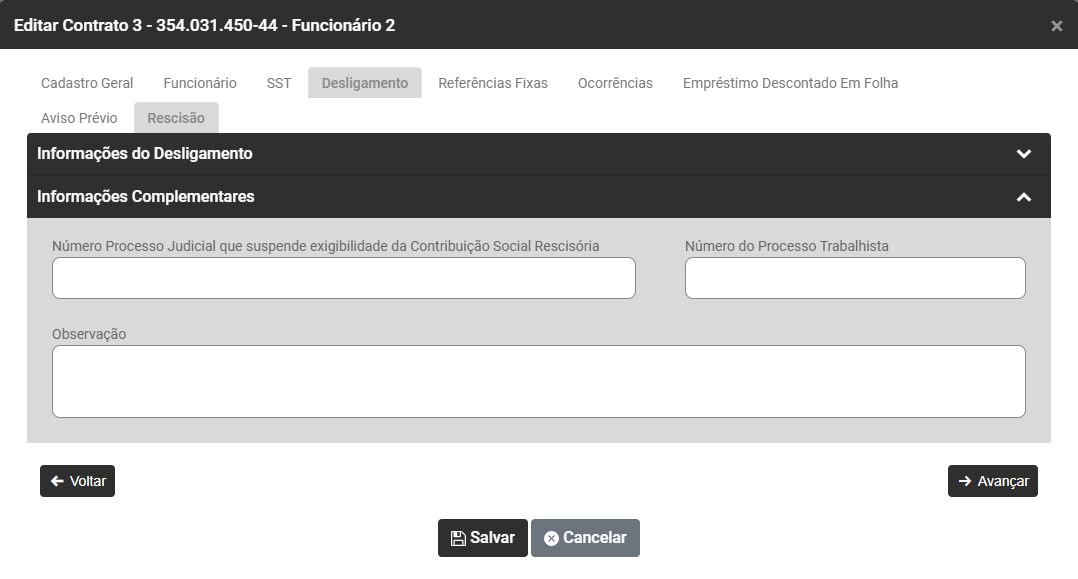
Informações Complementares, informe:
- Número do Processo Judicial que suspende a exigibilidade da Contribuição Social Rescisória
- Número do Processo Trabalhista
- Observação
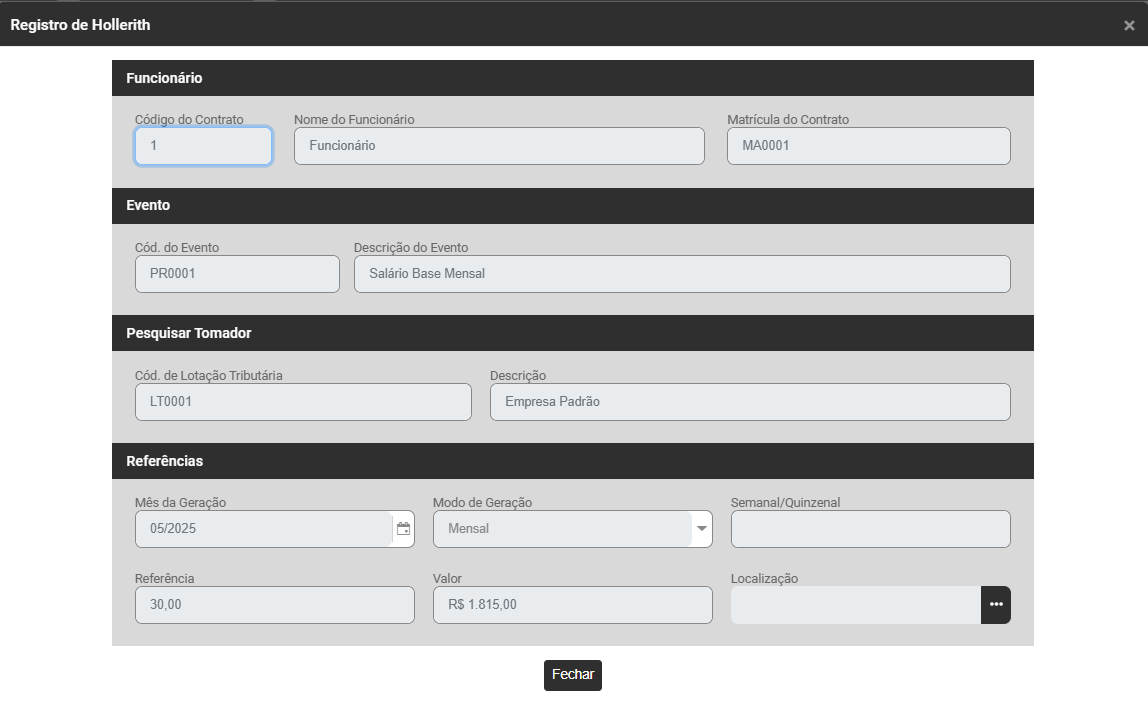
e) Referências Fixas
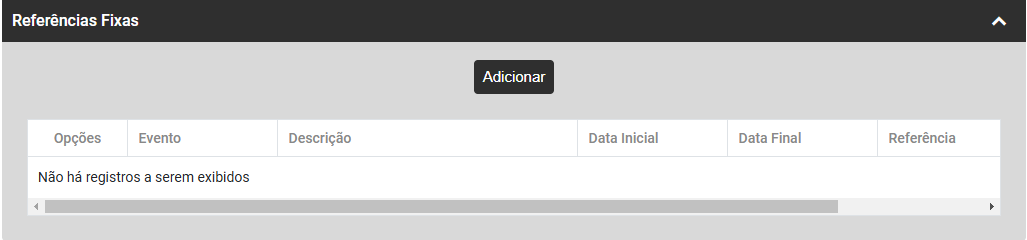
Nas Referências Fixas serão informados Eventos que devam ser calculados para o Trabalhador e que não estão cadastrados no Hollerith Padrão do mesmo, desta forma o Módulo fará o calculo do evento da referência fixa sem que haja necessidade do lançamento do mesmo no momento de gerar o hollerith
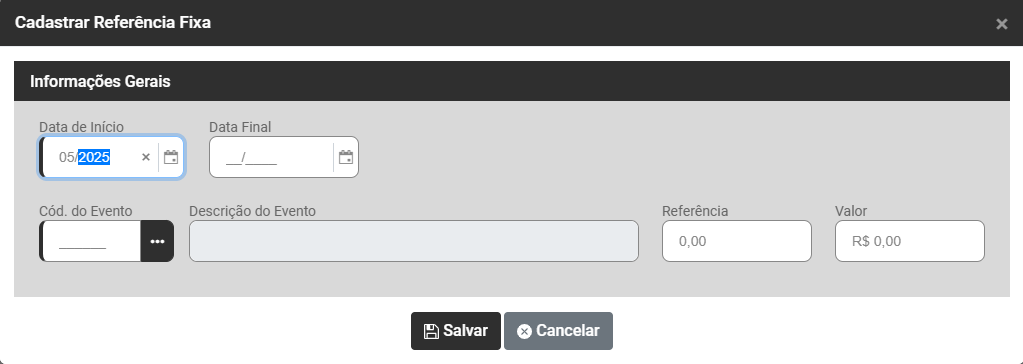
Informe:
- Data de Início do Pagamento da Referência Fixa - Mês e Ano
- Data Final - Ultimo Mês e Ano que a Referência Fixa será calculada para o trabalhador
- Código do Evento
- Descrição do Evento - Será preenchido automaticamente quando você definir o Código do Evento
- Referência - quando o evento será calculado através de fórmula que utiliza a referência do mesmo
- Valor - Quando o evento não possui fórmula e você informará o valor que será gerado no hollerith
IMPORTANTE
O Campo Data Final é de suma importância para o correto cálculo da Referência Fixa do Funcionário, quando você cadastrou uma referência fixa e deve cadastrar uma segunda referência, coloque data final na primeira antes do cadastro da segunda.
Depois de cadastrados os Eventos na Referência Fixa, o Módulo irá apresentar o Grid de informações contendo:
- Opções
- Evento
- Descrição do Evento
- Data Inicial
- Data Final
- Referência
f) Ocorrências
Acesse o botão Adicionar para cadastrar uma nova Ocorrência para o Contrato do Trabalhador

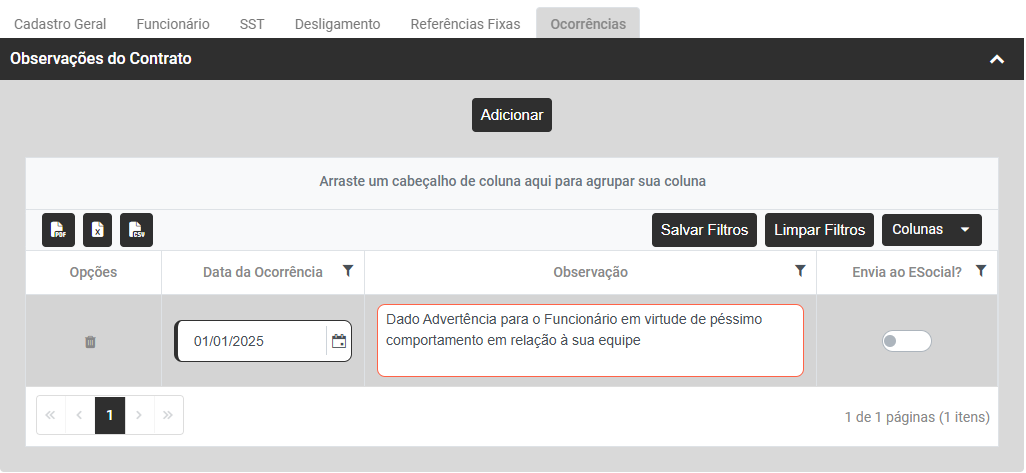
O Sistema abrirá a tela para que seja informado:
- data da ocorrência,
- observação e
- se a mesma deverá ser enviada para o eSocial
Ao salvar as informações será apresentada a informação "Deseja replicar as informações alteradas para os meses Posteriores? Caso contrário a alteração será aplicada apenas para o período definido" para que você defina sim ou não

g) Empréstimo Descontado em Folha
Clique no botão Adicionar para cadastrar as informações do Empréstimo Consignado do Trabalhador
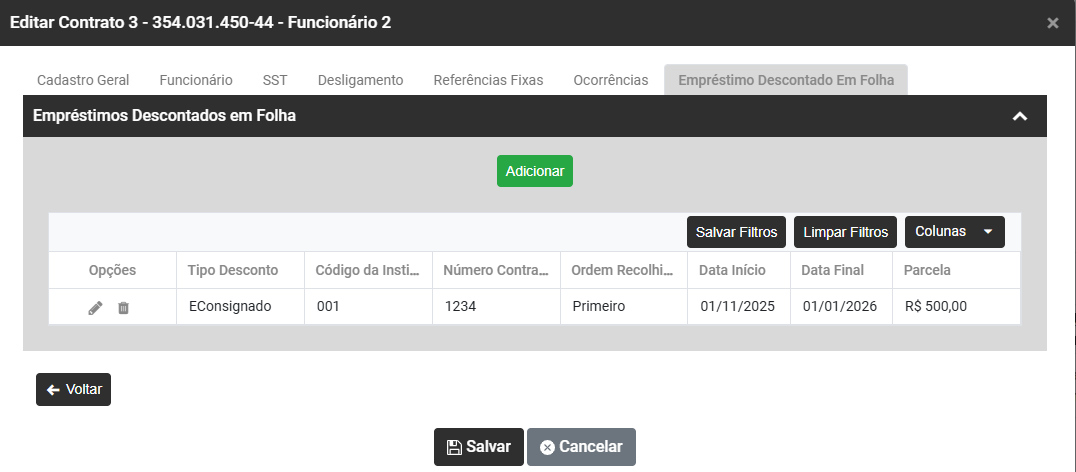
g.1) Informações Contrato eConsignado
Campo Informações Contrato eConsignado

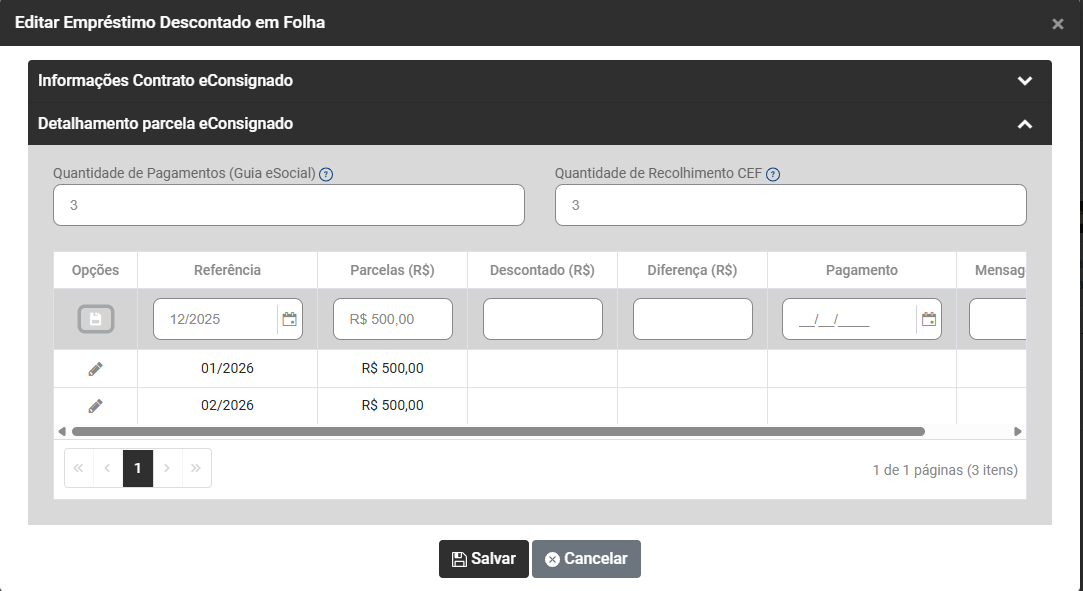
Campo Detalhamento parcela eConsignado
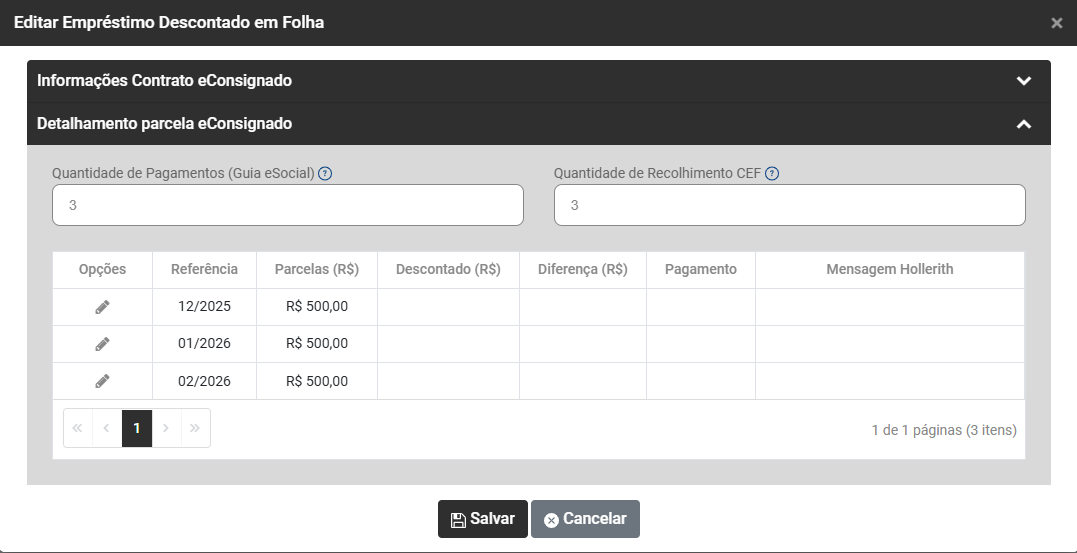
Se você editar a informação verá o cadastro realizado
2) ADICIONAR EM LOTE
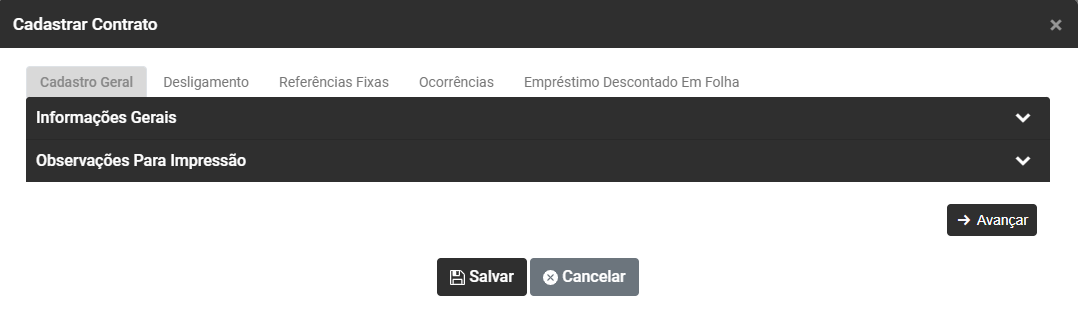
Ao clicar no botão Adicionar em Lote, o Sistema irá apresentar a tela com as mesmas informações apresentadas no botão Adicionar
3) TRANFERÊNCIA DE CONTRATO
Quando houver a necessidade de transferir um funcionário você deverá acessar o botão Transferência de Contrato

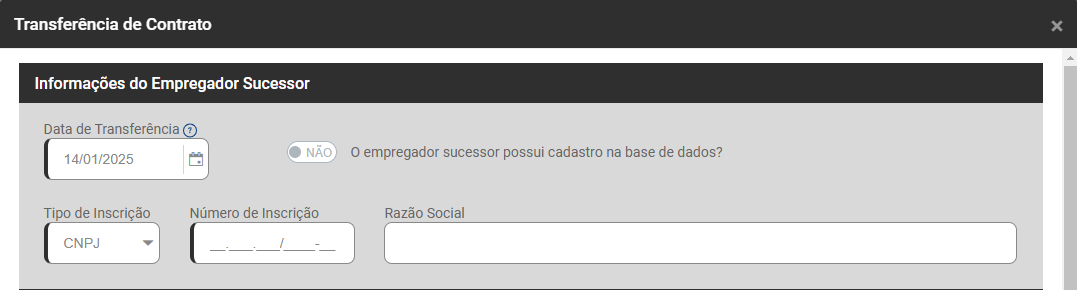
3.1) Informações do Empregador Sucessor, informe:
- Data da Transferência
- O empregador sucessor possui cadastro na base de dados - sim/não
- Tipo de Inscrição
- Numero da Inscrição
- Razão Social
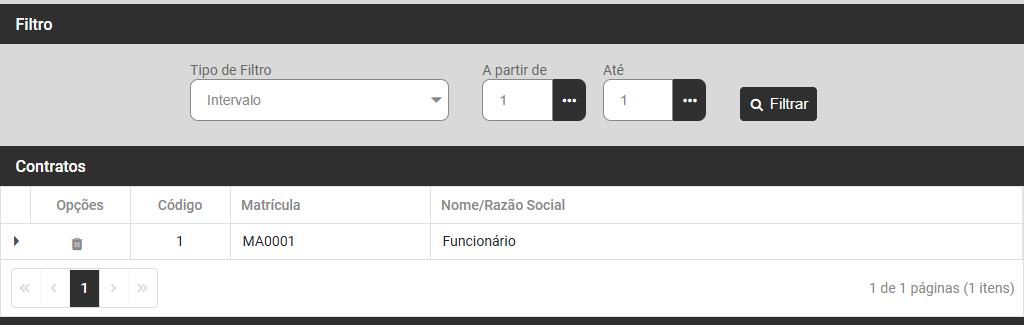
Filtro, informe:
- Tipo de Filtro - intervalo, alternado ou individual
- A partir de - informe de acordo com o Tipo de Filtro informado
- Até - informe de acordo com o Tipo de Filtro Informado
- Filtrar - após preenchidos os filtros clique em filtrar

3.2) Contratos
A partir do Filtro realizando anteriormente o Módulo trará no campo Contrato as informações do trabalhador
- opção excluir
- Código
- Matrícula
- Nome/Razão Social
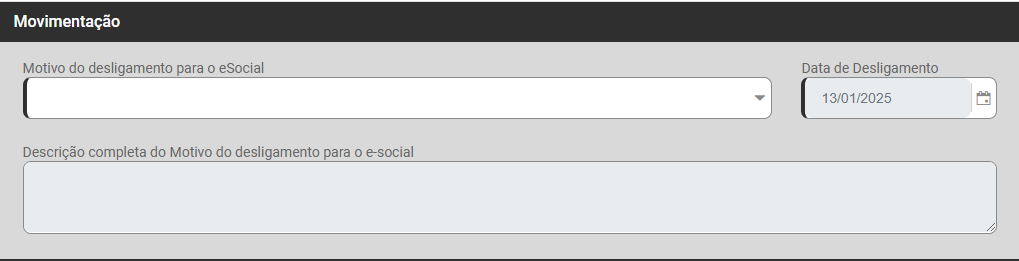
3.3) Movimentação, informe:
- Motivo do desligamento para o eSocial
- Data de Desligamento
- Descrição completa do Motivo do Desligamento para o eSocial
3.4) Observação, informe:
- Observações da empresa de Origem

Ao salvar a Transferência do Contrato do Funcionário:
- na empresa definida ele estará com data de desligamento
- na empresa sucessora ele estará cadastrado com um novo Dados Pessoais e novo Contrato
4) REINTEGRAÇÃO
Na reintegração do contrato do trabalhador não será cadastrado um novo código, também não haverá nova data de admissão.
Quando houver a necessidade de realizar a Reintegração de um funcionário você deverá acessar o botão Reintegração
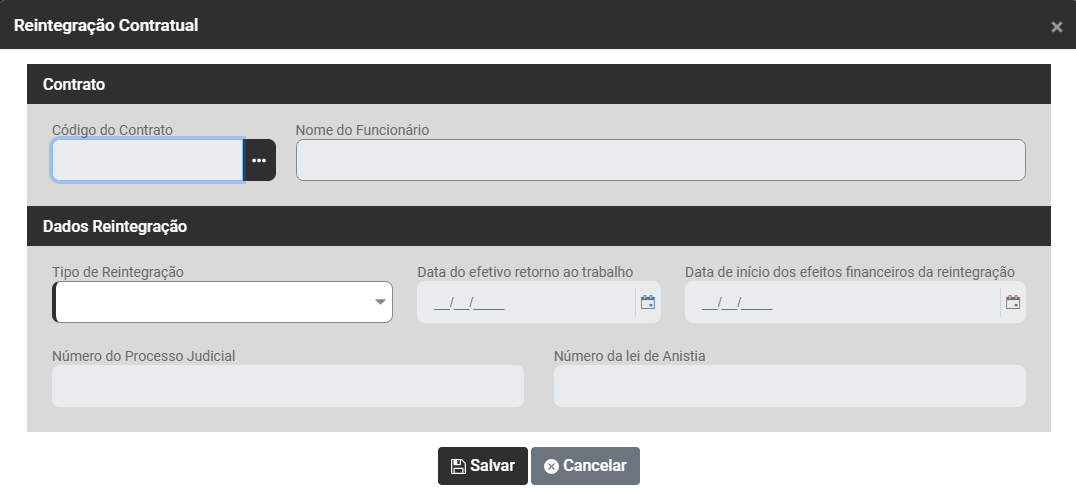
Será apresentada a tela para que você defina:
- Código do Contrato
- Nome do funcionário - será preenchido automaticamente a partir do momento que você defina o Código do Contrato
- Tipo de Reintegração (Reintegração por Decisão Judicial, Reintegração por Anistia Legal, reversão de Servidor Público, Recondução de Servidor Público, reinclusão de Militar ou Outros)
- Data do efetivo retorno ao trabalho
- Data de início dos efeitos financeiros da reintegração
- Número do Processo Judicial - só será habilitado se o Tipo de Integração for Reintegração por Decisão Judicial
- Número da Lei de Anistia - só será habilitado se o Tipo de Integração for Reintegração por Anistia Legal
5) VENCIMENTO DE CONTRATO
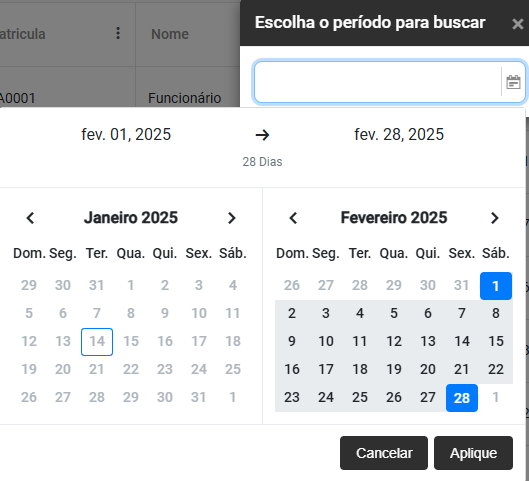
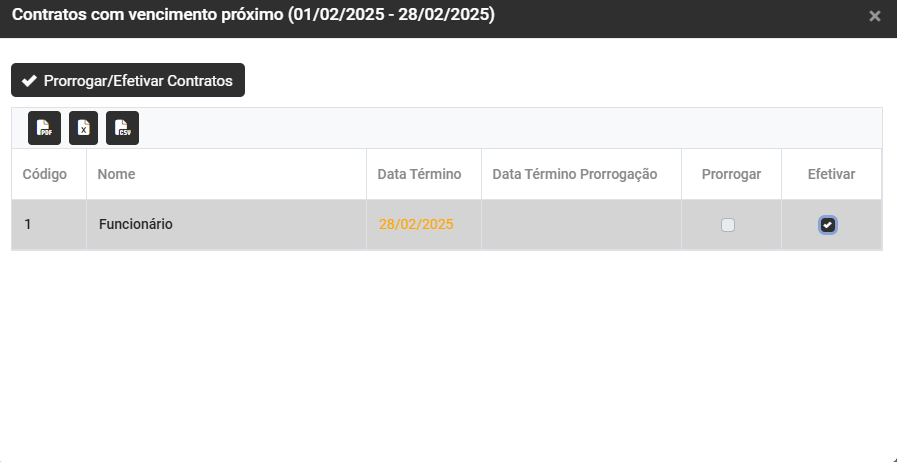
Para verificação dos Contratos que estão Vencendo, acesse o botão Vencimento de Contratos

Em seguida informe a data inicial e final para a pesquisa e clique em Aplique
O Módulo fará a pesquisa e trará os Contrato que estão vencendo dentro do período definido anteriormente
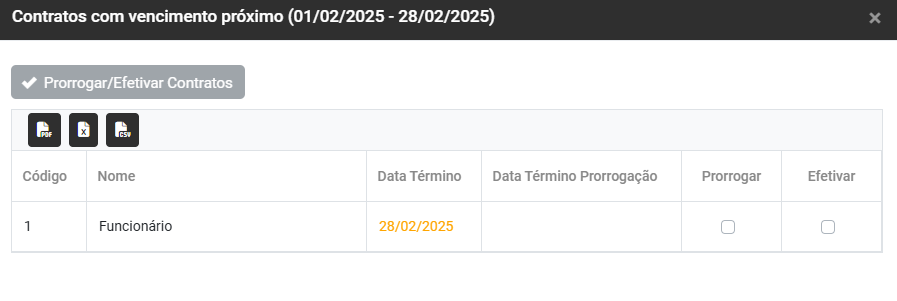
Nesse momento você poderá Prorrogar ou Efetivar o Contrato
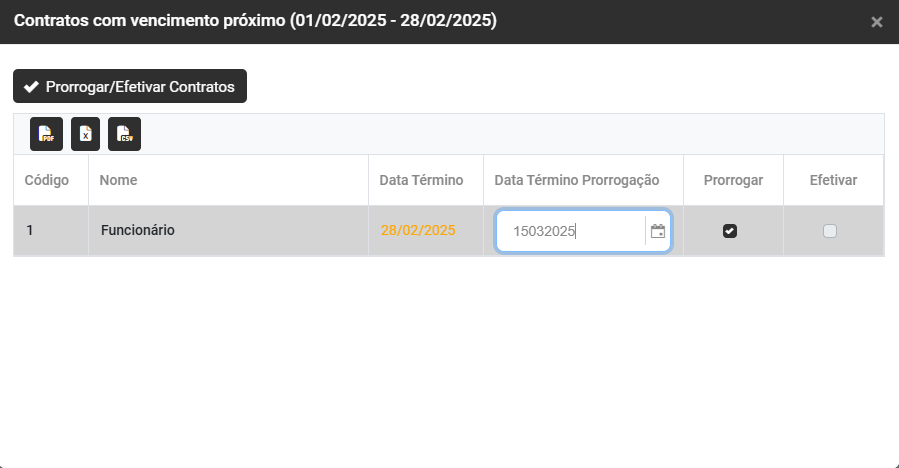
A) Prorrogar
Selecione a opção e será aberto o campo para que você determine a Data de Término da Prorrogação
B) Efetivar
Selecione a opção e o Contrato será efetivado
Links Relacionados:
- Cadastro da Empresa
- Cadastro das Configurações da Folha de Pagamento
- Cadastro Preliminar
- Cadastro de Cargo
- Cadastro de Dados Contratuais
- Cadastro de Dados Pessoais do Trabalhador
- Cadastro da Função
- Cadastro do Turno
- Cadastro de Hollerith Padrão
- Cadastro de Evento
- Cadastro de CAT
- Cadastro do Monitoramento de Saúde do Trabalhador
- Cadastro de Referência fixa
Atalhos: