
Cadastro de Plano de Saúde, Vínculo do Titular e Dependente ao Plano de Saúde
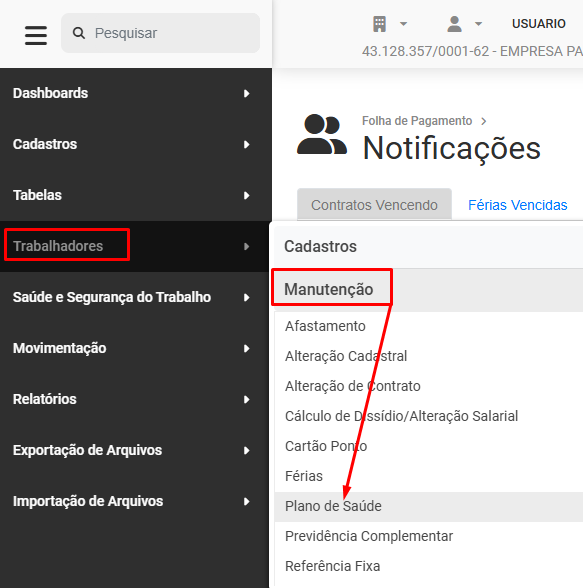
Para Cadastrar os Planos de Saúde de sua Empresa, acesse o menu Trabalhadores>Manutenção>Plano de Saúde
O Módulo apresentará a tela com o Grid contendo:
- Opções
- Nome
- CNPJ do Plano de Saúde
- Registro ANS
- Data Fim

Para Adicionar um Novo Plano de Saúde, acesse o botão Adicionar existente na parte superior da tela

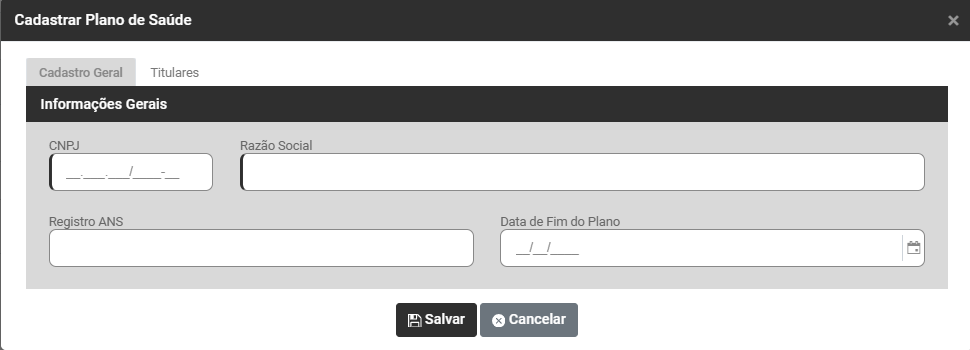
Será apresentada a tela para Cadastrar Plano de Saúde, com duas Abas, Cadastro Geral e Titulares e você deverá definir:
1) Cadastro Geral>Informações Gerais
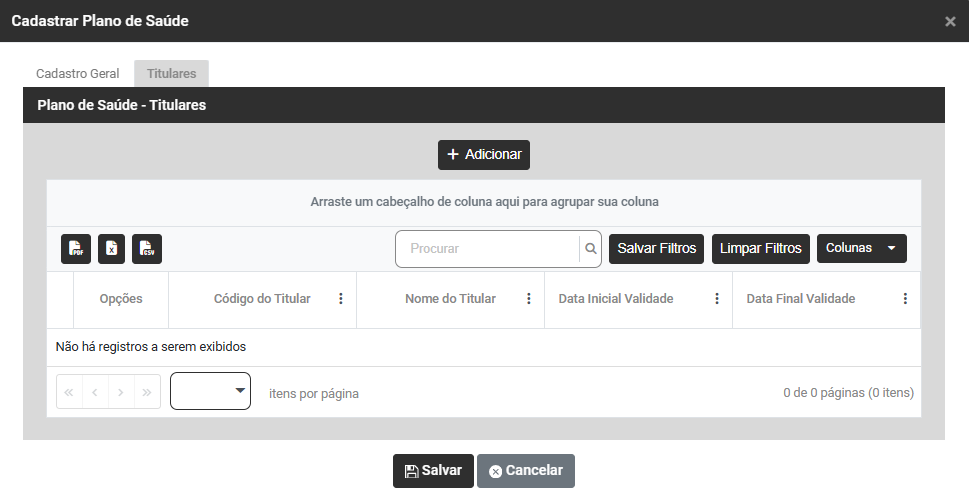
2) Titulares>Plano de Saúde - Titulares
Será apresentada a tela com o Grid contendo os Titulares já definidos para o Plano de Saúde, contendo as informações:
- Opções
- Código do Titular
- Nome do Titula
- Data inicial da validade
- Data final da Validade
Clique no Botão Adicionar para cadastrar novos Titulares e Dependentes para o Plano de Saúde e o Módulo apresentará a tela com duas Abas (Titular e Dependentes) para que você informe:
2.1) Aba Titular
a) Validade
- Início da Validade
- Fim da Validade - Ao salvar as Datas Finais dos eventos que estão vazias serão preenchidas com a Data Fim de Validade

b) Titular
- Código do Contrato
- Nome do Funcionário

c) Eventos Referentes ao Plano de Saúde
Clique no Botão Adicionar para informar os Eventos
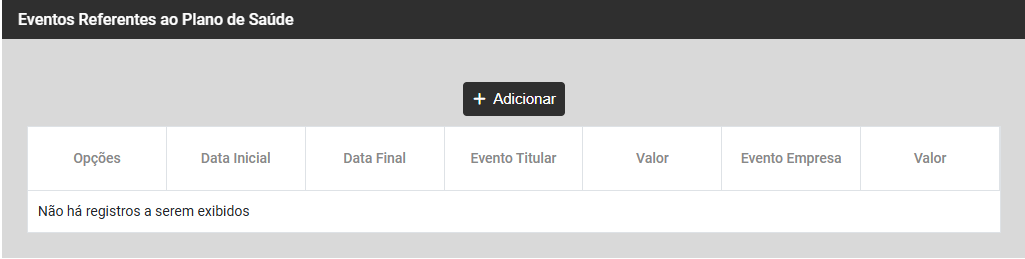
c.1) Mensalidade Fixa
- Data de Início
- Data de Término - O Sistema deixará de realizar o desconto da mensalidade a partir da data informada neste campo
- Código do Evento
- Descrição do Evento - Será preenchida automaticamente quando informado o Código do Evento
- Valor do Evento do Titular

c.2) Empresa
- Código do Evento - Inserir o evento informativo e valor que corresponde ao valor total da fatura relativa ao empregado, incluindo a parte custeada pelo trabalhador, ainda que integralmente, e os valores relativos à sua coparticipação.
- Descrição do Evento - Será preenchido automaticamente quando informado o Código do Evento

c.3) Coparticipação
- Código do Evento
- Descrição do Evento - Será preenchido automaticamente quando informado o Código do Evento

2.2) Aba Dependentes
Ao acessar a aba Dependentes o Módulo trará o Grid de informações com os Dependentes já cadastrados
- Opções
- CPF do Dependente
- Nome do Dependente
- Data Inicial
- Data Final

Clique no Botão Adicionar para cadastrar novos Dependentes do Plano de Saúde, informe
Dependente
- Data de Início
- Data de Término - O Sistema deixará de realizar o desconto da mensalidade a partir da data informada neste campo
- CPF do Dependente
- Nome do Dependente - Será preenchido automaticamente quando definido o CPF do dependente
- Código do Evento
- Descrição do Evento - Será preenchido automaticamente quando definido o Código do Evento
- Valor do Evento do Dependente

Coparticipação, informe:
- Código do Evento
- Descrição do Evento - Será preenchido automaticamente quando definido o Código do Evento
