
..... Geração de Pagamentos de Trabalhadores Intermitentes
Para que você gere os Holleriths/Recibos de Pagamentos dos Funcionários, Sócios, Autônomos e Trabalhadores sem Vínculo da Empresa, deverá acessar o Módulo Folha de Pagamento>Movimentações>Gerar Hollerith
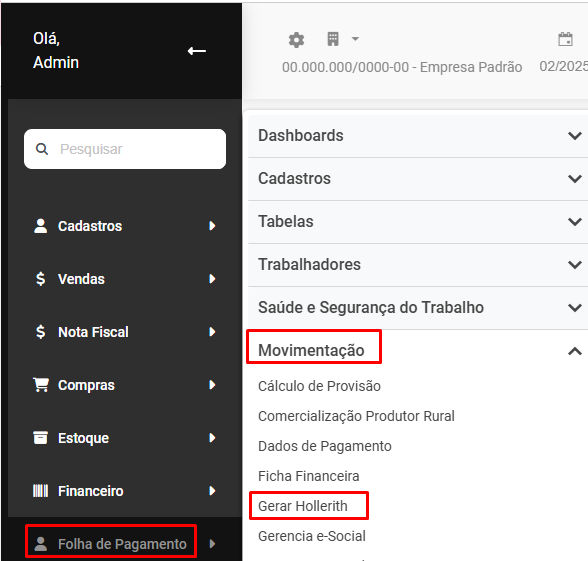
Você não conseguirá realizar a Geração dos Holleriths se os menus abaixo estiverem bloqueados:
- Lançamento por Evento
- Excluir Movimentação
- Gerar

CORREÇÃO
Verifique na parte superior direita da tela, se a opção Geração Bloqueada está ativa

Em caso afirmativo, clique sobre a opção Geração Bloqueada e o Módulo irá pedir a Confirmação da alteração do bloqueio de geração de hollerith para o período MM/AAAA
Informe a senha de seu Login e clique em Confirmar
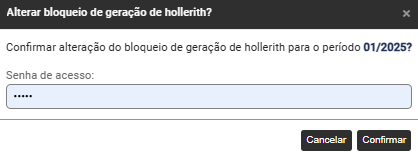
A partir desta confirmação o Sistema estará desbloqueado para a Geração de Holleriths e as opções estarão habilitadas
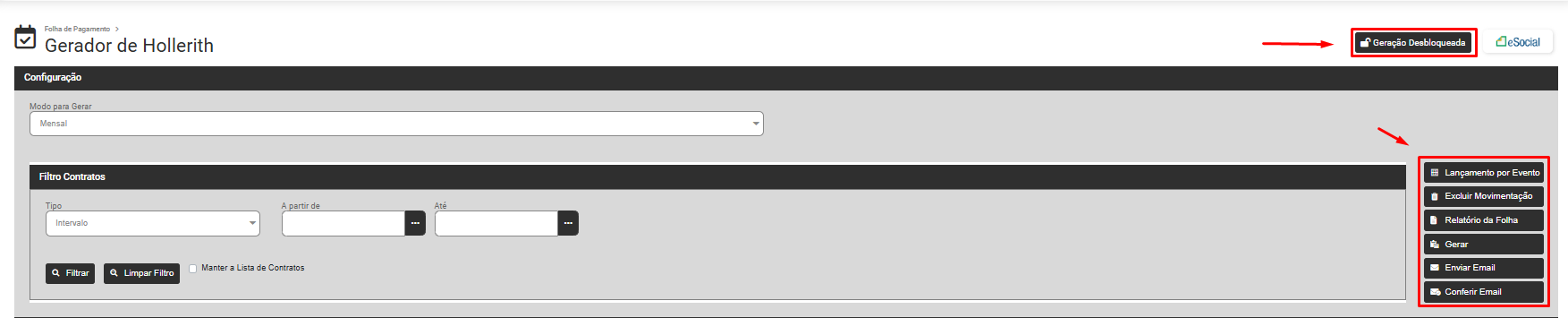
Será possível a geração dos seguintes Modos:
- Adiantamento
- Mensal
- Complemento Mensal
- Férias
- Complemento de Férias
- PLR
- Adiantamento de 13º Salário
- Pagamento de 13º Salário
- Complemento de 13º Salário
- Rescisão
- Complemento de Rescisão
- Adiantamento de Pró-labore Mensal
- Pagamento de Pró-Labore
- Adiantamento de Autônomos
- Pagamento de Autônomos
- Intermitente
- Desligamento Sem Vínculo
GERAÇÃO DE INTERMITENTE (intermitentes) não temos hollerith padrão para intermitente
a) A geração de Hollerith para Trabalhador Intermitente poderá ser realizada para a Categoria 111 do contrato do Trabalhador

b) Será necessário que tenha sido cadastrada uma Convocação para Trabalhador Intermitente

c) Será necessário que no Contrato do Trabalhador seja definido um Hollerith Padrão Intermitente
Para a Geração de Pagamento de Intermitente de sua Empresa defina o Modo Intermitente e o Sistema irá apresentar a tela para que você defina o Filtro dos Contratos que terão Pagamento de Intermitente gerados.
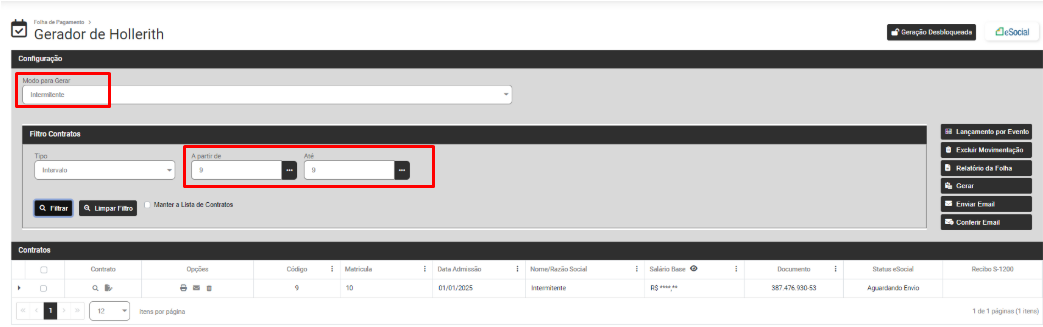
Clique em Filtrar e o Módulo trará na parte inferior da tela os dados dos Funcionários Intermitentes de acordo com o filtro realizado anteriormente (clique na seta existente na lateral esquerda da linha do Funcionários Intermitentes para expandir as informações) e na lateral direita da tela você encontrará as opções:
- Lançamento por Evento - Essa opção será utilizada para adicionar evento que não esteja cadastrado no Hollerith Padrão nem nas Referências Fixas do Funcionário,
- Excluir Movimentação - Utilize essa opção para excluir as movimentações geradas para os Funcionários Intermitentes filtrados anteriormente
- Relatório da Folha - Impressão da Folha de Pagamento
- Gerar - Gerar os Holleriths de acordo com o Modo definido dos Funcionário filtrados anteriormente
- Enviar Email - Utilize essa opção para enviar os emails para os Funcionários Intermitentes filtrados anteriormente (será necessário a Configuração do email no Cadastro da Empresa e também a definição do endereço de email no Cadastro de Dados Pessoais de cada Funcionário, Sócio ou Autônomo)
- Conferir Email - Nessa opção será possível conferir os emails enviados anteriormente
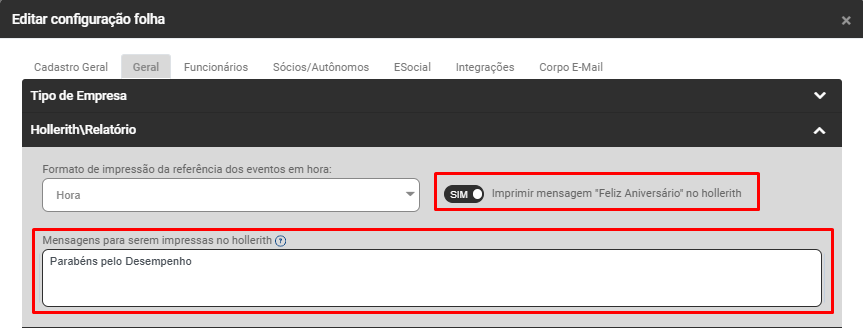
Antes de gerar o Hollerith você deverá selecionar uma Convocação válida

Selecione a Convocação para a qual será gerado o Hollerith
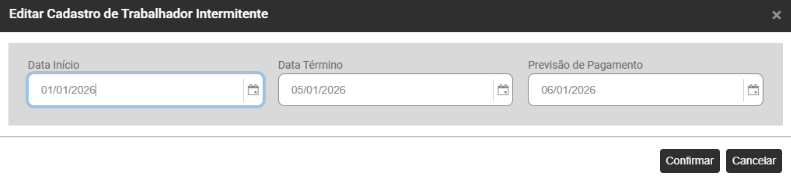
Ao Clicar em Gerar será apresentada a tela para definição da Forma de Pagamento, com o Tipo de Salário Todos já definido, clique em Concluir ou se desejar defina outro Tipo de Salário, você poderá realizar a geração apenas para os Contratos com Tipo de Salário:
- Diário
- Hora
- Mensal
- Quinzena
- Semanal
- Tarefa
- Todos
Em seguida Defina a Data de Pagamento e clique em Concluir
Os Holleriths serão gerados
Neste Momento, se houver problemas para a Geração do Hollerith o Sistema irá apresentar a tela com os Holleriths com Falha ou Não Calculados, neste caso, se houve falha ou hollerith não calculado, você deverá verificar qual o motivo da não geração do mesmo, realizar a correção e recalcular o hollerith
Se os Holleriths forem apresentados no campo Holleriths Gerados com Sucesso clique em OK
Faça novamente o Filtro dos Intermitentes que tiveram a geração de hollerith realizada e para visualizar as informações geradas expanda as informações através do botão ao lado esquerdo dos dados do Autônomo
Nesta tela você poderá ainda:
- Visualizar Contrato
- Editar Contrato
- Demonstrativo de Cálculo
- Relatório - Imprimir Hollerith
- Enviar por email
- Remover da Lista
- Visualizar Salário Base

Clique para visualizar o Demonstrativo de Cálculo
Clique para visualizar o Recibo de Pagamento do Trabalhador Intermitente
Links Relacionados: