
....Cadastro da Configuração de Importação de XML
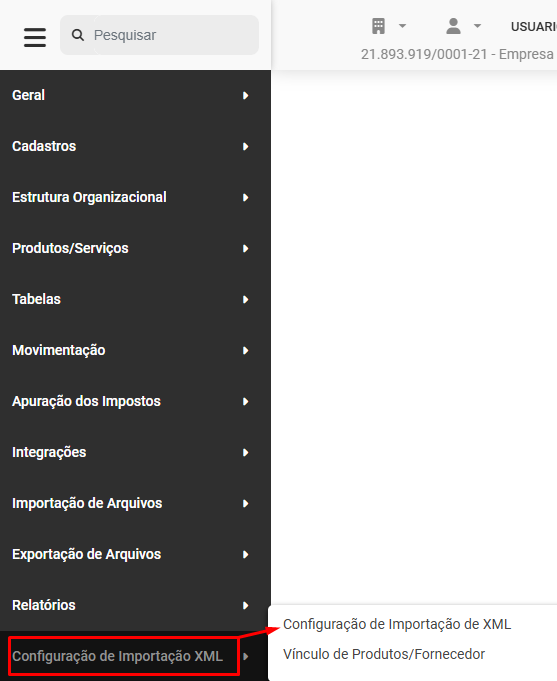
Para realizar a configuração de Importação de XML acesse o menu Configuração de Importação XML>Configuração de Importação de XML
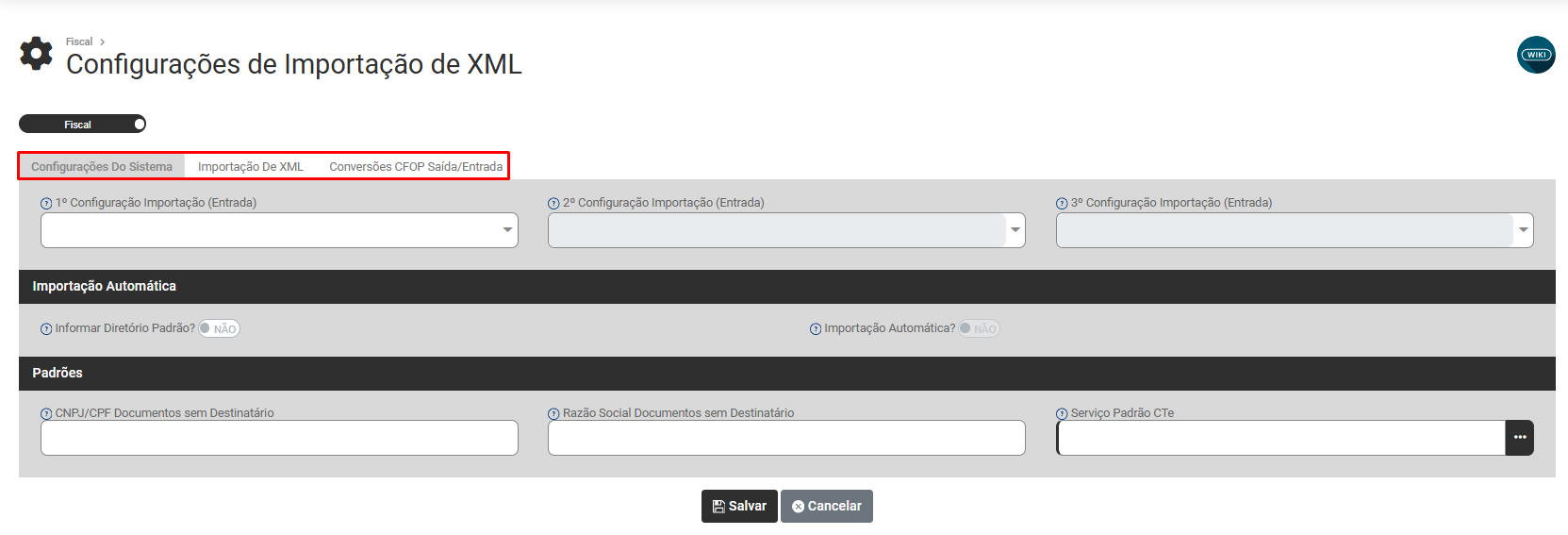
Você encontrará 3 abas:
- Configurações do Sistema
- Configurações de Importação do XML
- Conversões CFOP Saída>Entrada
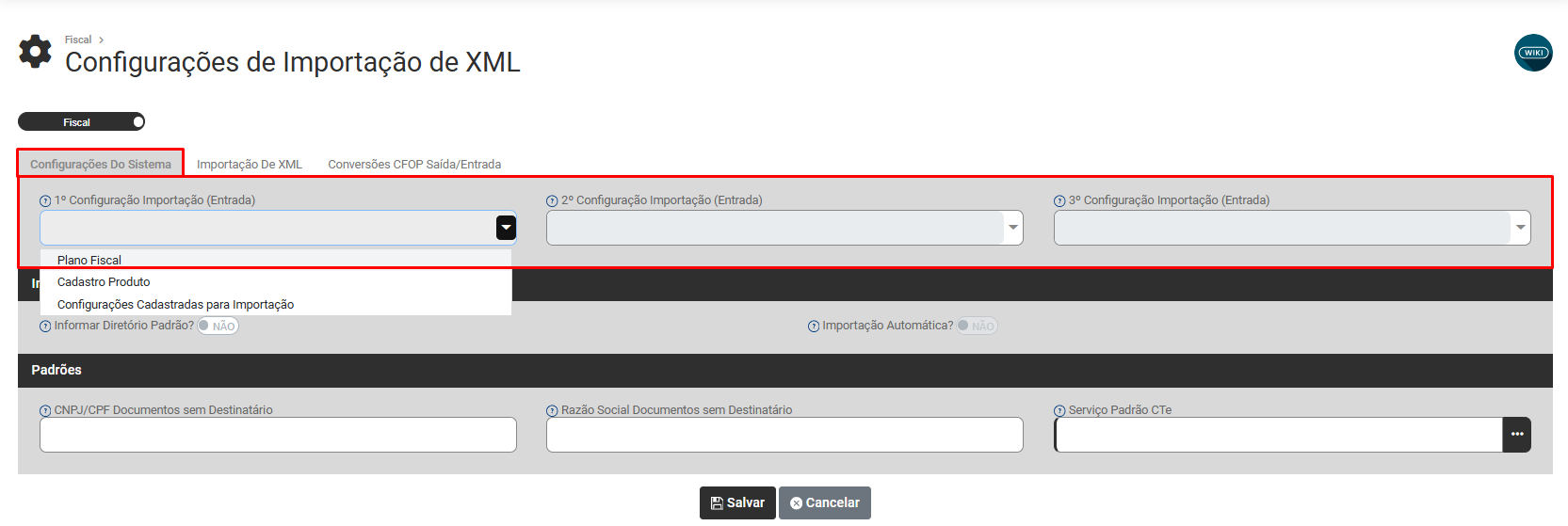
1) ABA CONFIGURAÇÕES DO SISTEMA
Defina:
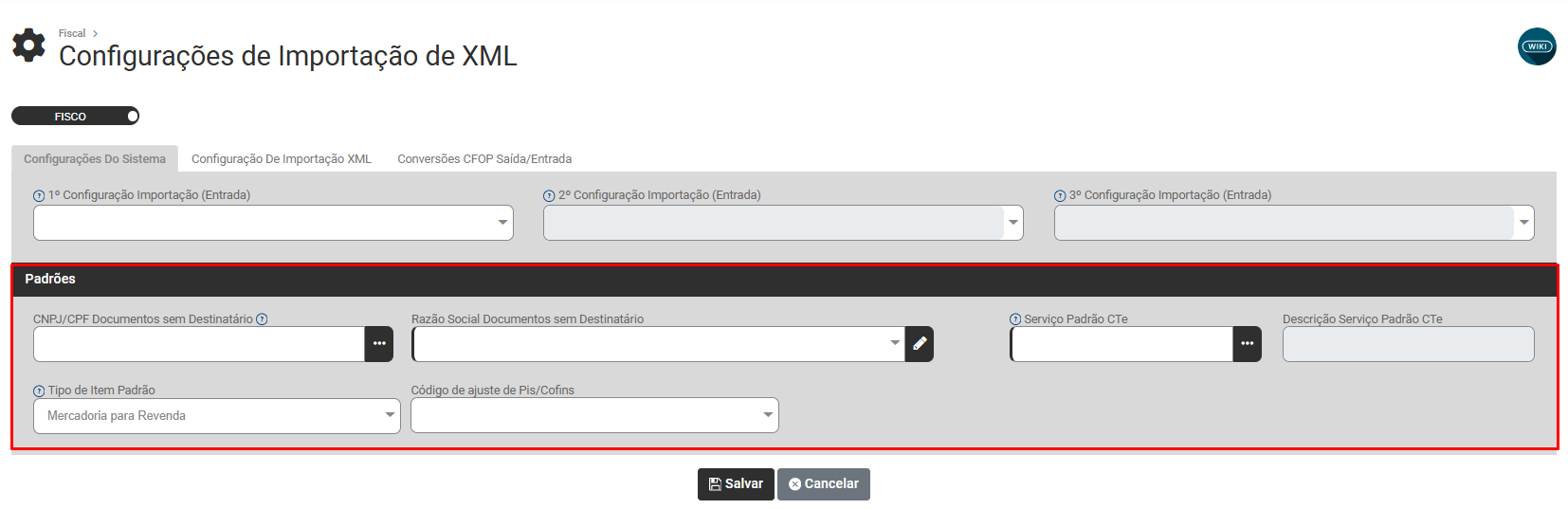
a) Configurações do Sistema
- 1º Configuração de Importação (Entrada) - Selecionar ordem de cadastros a serem considerados na importação de notas fiscais de entrada. Caso não seja preenchido, sistema seguirá dados do xml.
- 2º Configuração de Importação de Entrada - Selecionar ordem de cadastros a serem considerados na importação de notas fiscais de entrada. Caso não seja preenchido, sistema seguirá dados do xml.
- 3º Configuração de Importação (Entrada) - Selecionar ordem de cadastros a serem considerados na importação de notas fiscais de entrada. Caso não seja preenchido, sistema seguirá dados do xml.
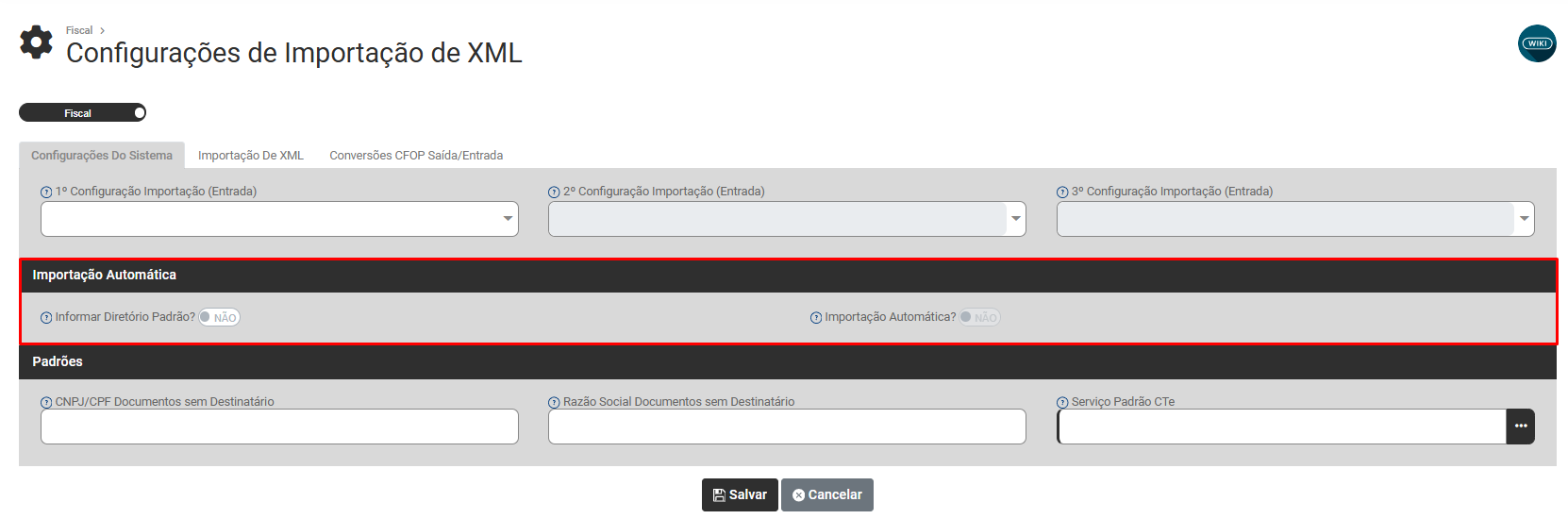
b) Importação Automática aba oculta
- Defina se será utilizado Diretório Padrão sim/não - Use essa opção caso deseje que na importação dos XMLs seja usada as pasta de Origem e Destino
- Defina se a Importação será automática sim/não - A importação dos XML será feita automaticamente conforme o período pré definido usando os arquivos da pasta de Origem e movendo para a pasta de Destino os já importados
c) Padrões
- Defina o CNPJ/CPF de Documentos sem Destinatário - Defina o CNPJ/CPF para escrituração dos documentos que estiverem sem razão social
- Defina Razão Social de Documentos sem Destinatário - Defina o CNPJ/CPF para escrituração dos documentos que estiverem sem razão social
- Defina o Serviço Padrão para CTe - Defina o serviço padrão para escrituração dos Conhecimentos de Transporte Eletrônico
- Descrição Serviço Padrão CTe
- Tipo de Item Padrão - Defina o serviço padrão para escrituração dos Conhecimentos de Transporte Eletrônico
- Código de ajuste de Pis/Cofins
2) ABA IMPORTAÇÃO DE XML
Será apresentada a tela com o Grid contendo as informações:
- Opções
- Plano Fiscal
- Produto
- NCM
- Total Contábil
- Diferença ICMS
- Diferença PIS/COFINS
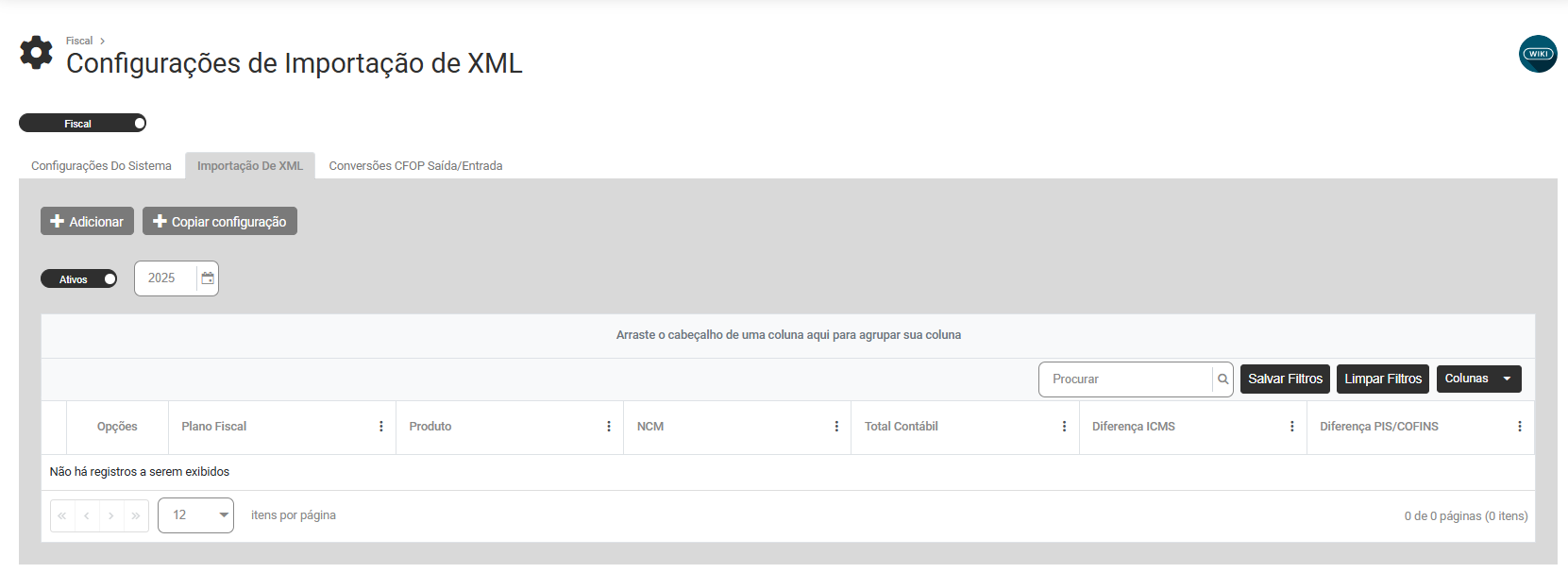
Na parte superior da tela você encontrará dois botões - Adicionar e Copiar Configuração

A) ADICIONAR
Ao acessar o botão Adicionar será apresentada a tela para que você defina
- Plano Fiscal
- Produto
- NCM

a) PLANO FISCAL, defina:

- Informações
Plano Fiscal - Defina o CFOP que utilizará essas configurações fiscais na importação do XML.
Valor Total Contábil - Através dessa opção é possível que todo o valor contábil do ICMS e IPI sejam escriturados como “Isentas” ou “Outras”
Diferença ICMS - Através dessa opção é possível que a diferença entre a Base do ICMS e Valor contábil sejam escriturados como “Isentas” ou “Outras”
Diferença PIS/COFINS - MAtravés dessa opção é possível que a diferença entre a Base do IPI e Valor contábil sejam escriturados como “Isentas” ou “Outras”
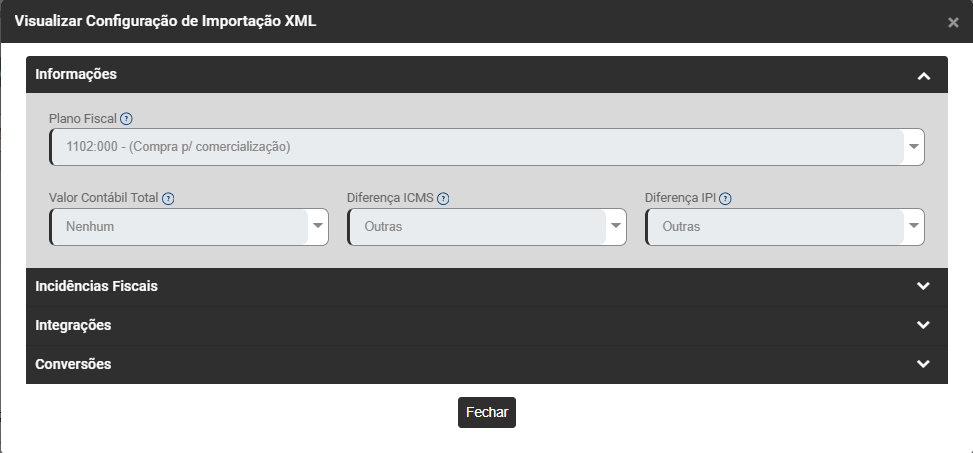
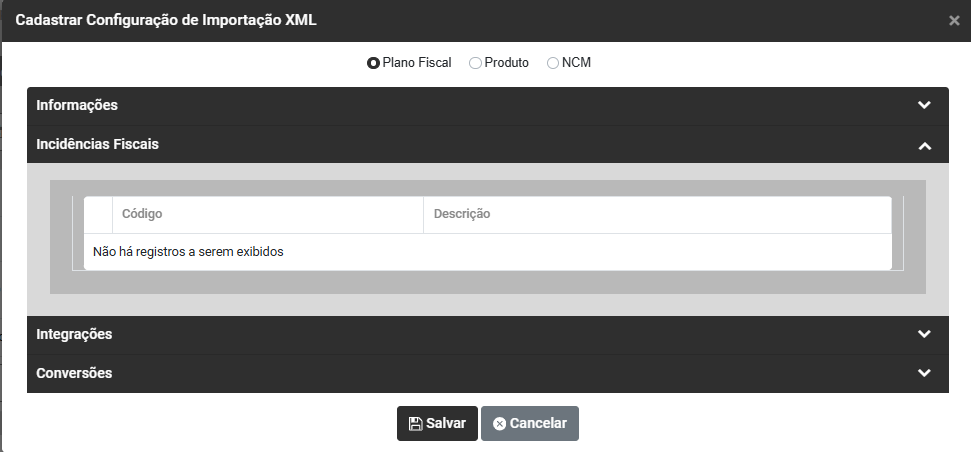
- Incidências Fiscais
- Integrações
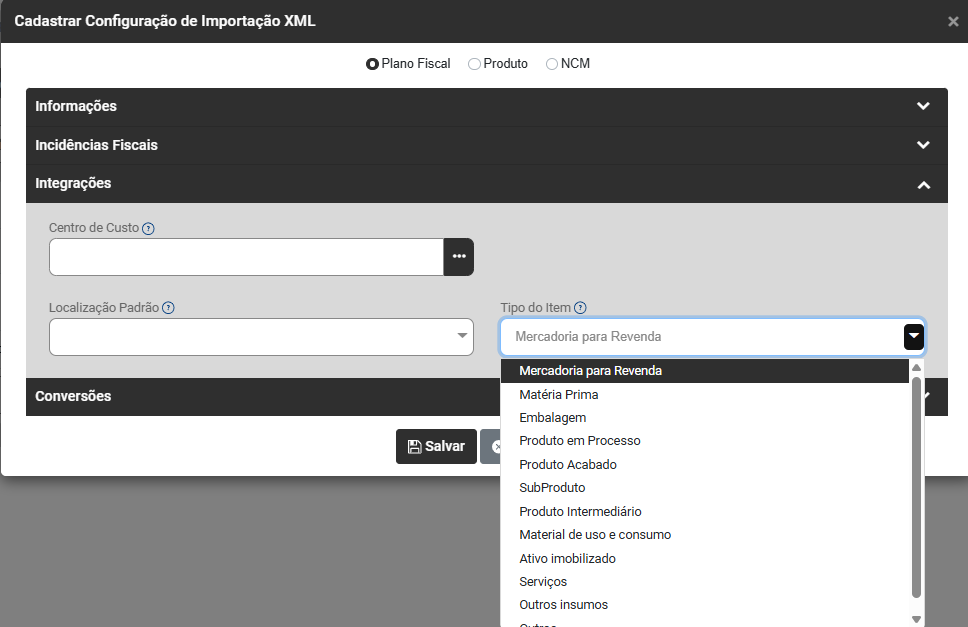
Centro de Custo - Defina qual Código de Centro de Custo será escriturado no desdobramento das Notas Fiscais
Localização Padrão - Defina qual localização para o cadastrado dos produtos
Tipo do Item - Defina qual o tipo do item para o cadastro dos produtos
- Conversões
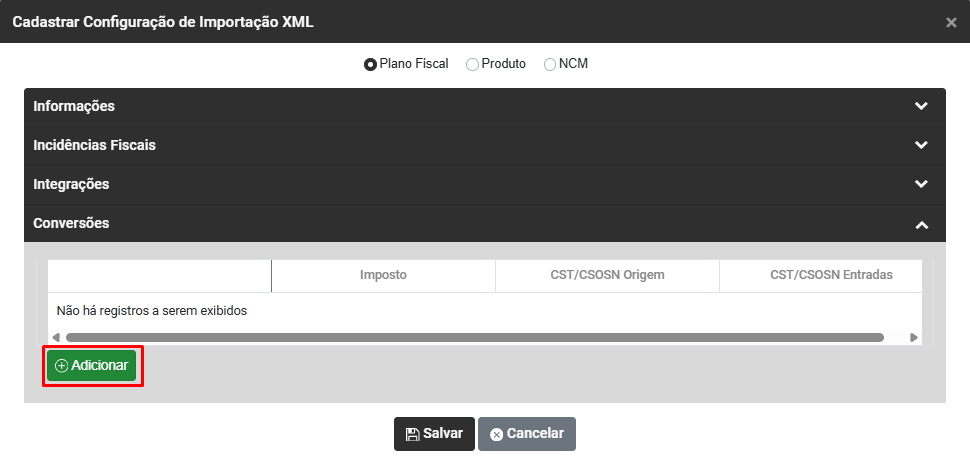
Clique no botão Adicionar
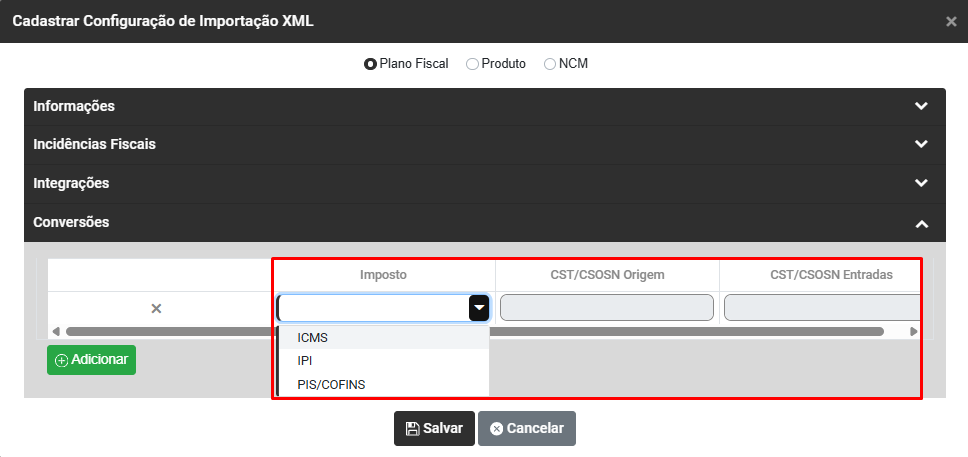
Faça a configuração dos CFOPs que serão utilizados na importação do XML
B) PRODUTO, defina:

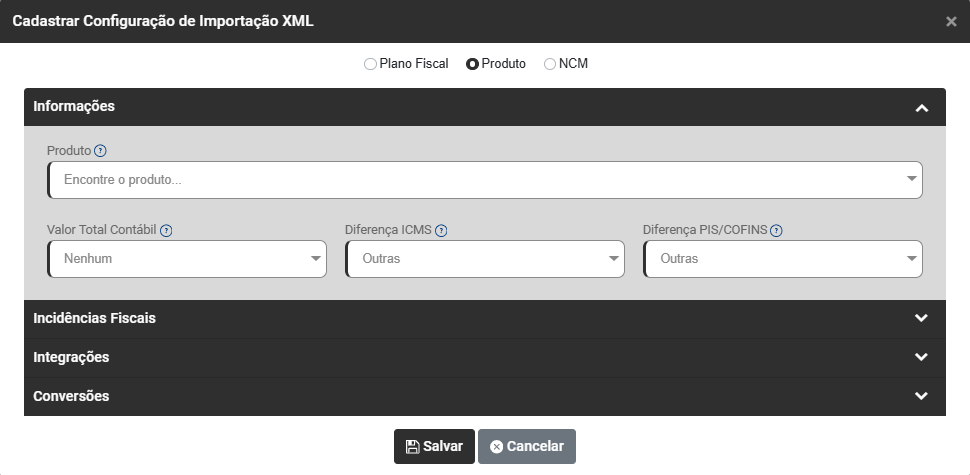
- Informações
Produto - Defina o produto que utilizará essas configurações fiscais na importação do XML.
Valor Total Contábil - Através dessa opção é possível que todo o valor contábil do ICMS e IPI sejam escriturados como “Isentas” ou “Outras”
Diferença ICMS - Através dessa opção é possível que a diferença entre a Base do ICMS e Valor contábil sejam escriturados como “Isentas” ou “Outras”
Diferença PIS/COFINS - MAtravés dessa opção é possível que a diferença entre a Base do IPI e Valor contábil sejam escriturados como “Isentas” ou “Outras”
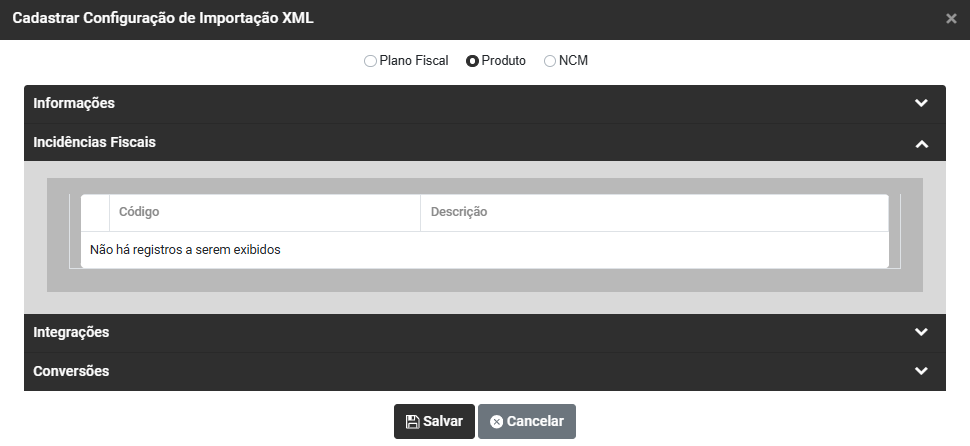
- Incidências Fiscais
colocar a tela
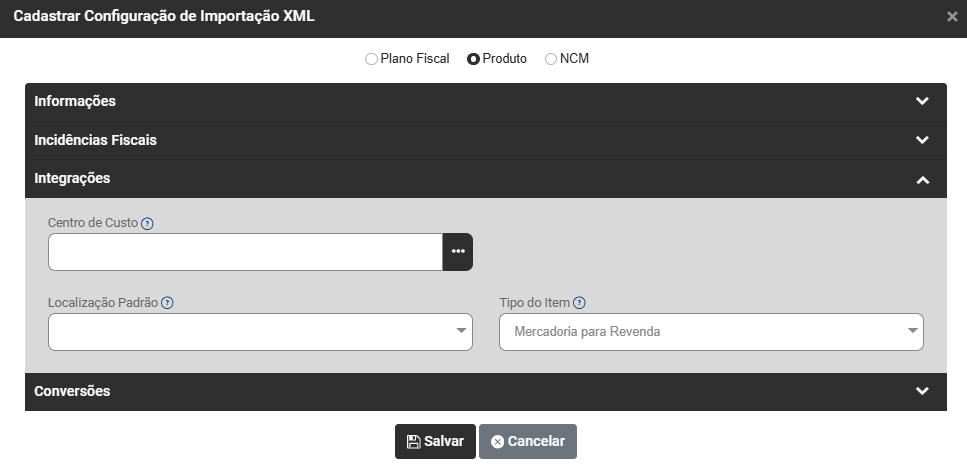
- Integrações
Centro de Custo - Defina qual Código de Centro de Custo será escriturado no desdobramento das Notas Fiscais
Localização Padrão - Defina qual localização para o cadastrado dos produtos
Tipo do Item - Defina qual o tipo do item para o cadastro dos produtos
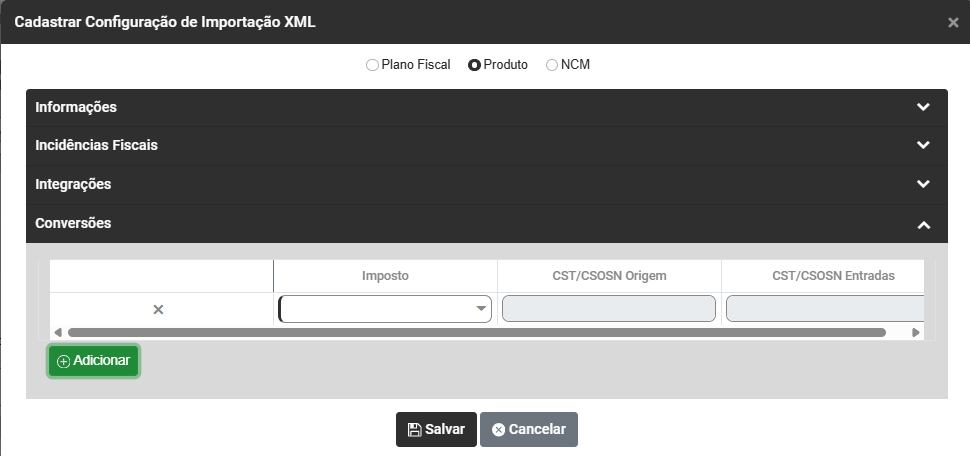
- Conversões
Clique no botão Adicionar
C) NCM, defina

Faça a configuração dos NCM que serão utilizados na importação do XML
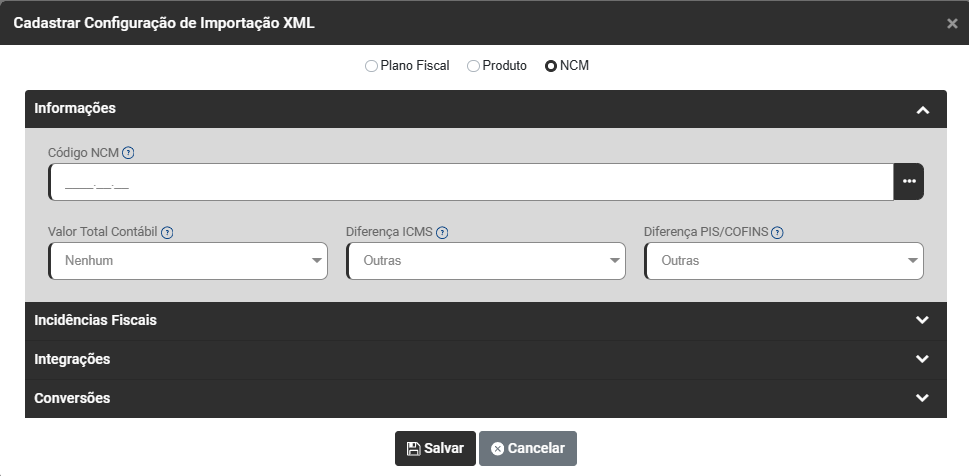
- Informações
Código NCM - Defina a NCM dos produtos que utilizará essas configurações fiscais na importação do XML.
Valor Total Contábil - Através dessa opção é possível que todo o valor contábil do ICMS e IPI sejam escriturados como “Isentas” ou “Outras”
Diferença ICMS - Através dessa opção é possível que a diferença entre a Base do ICMS e Valor contábil sejam escriturados como “Isentas” ou “Outras”
Diferença PIS/COFINS - MAtravés dessa opção é possível que a diferença entre a Base do IPI e Valor contábil sejam escriturados como “Isentas” ou “Outras”
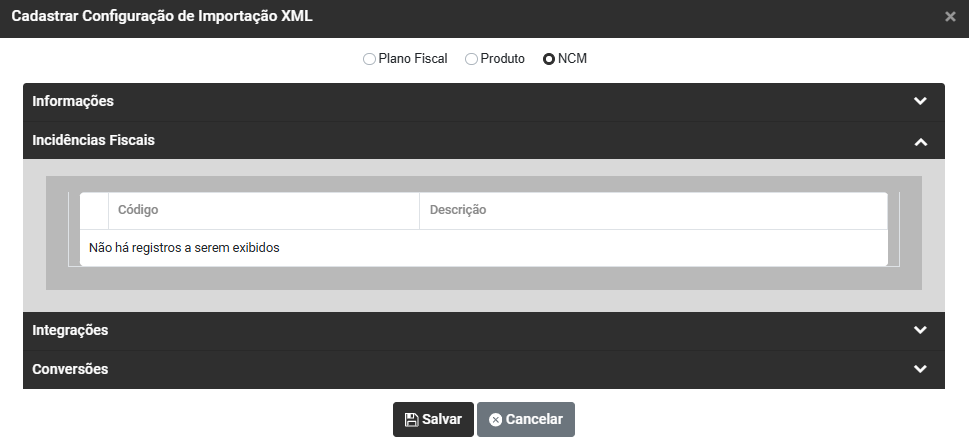
- Incidências Fiscais
- Integrações
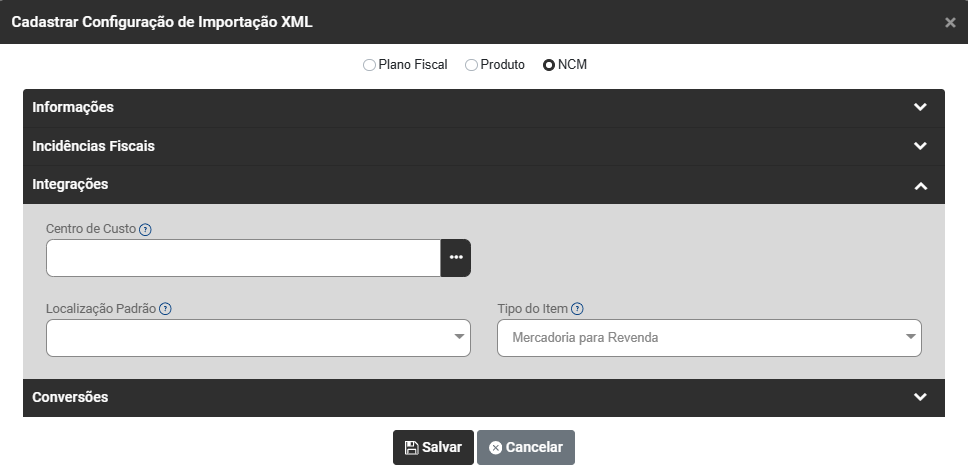
Centro de Custo - Defina qual Código de Centro de Custo será escriturado no desdobramento das Notas Fiscais
Localização Padrão - Defina qual localização para o cadastrado dos produtos
Tipo do Item - Defina qual o tipo do item para o cadastro dos produtos
- Conversões
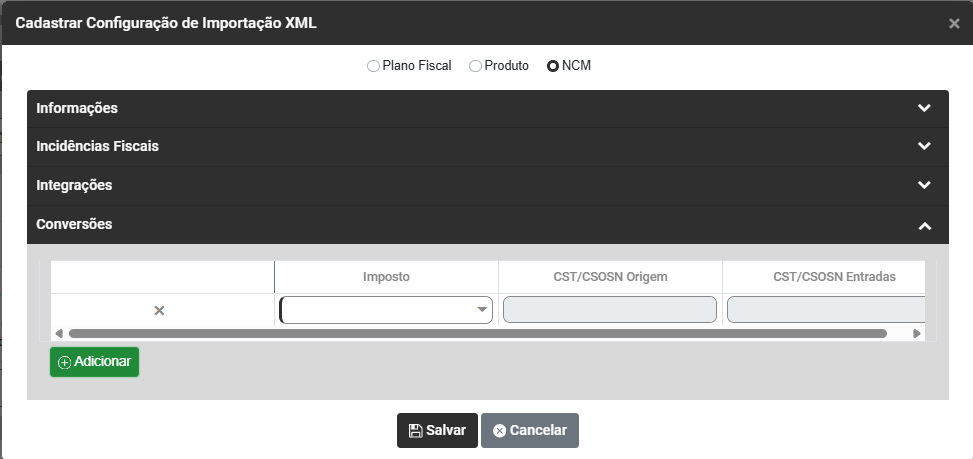
Clique no botão Adicionar
B) COPIAR CONFIGURAÇÃO
No botão Copiar Configuração você encontrará 2 abas
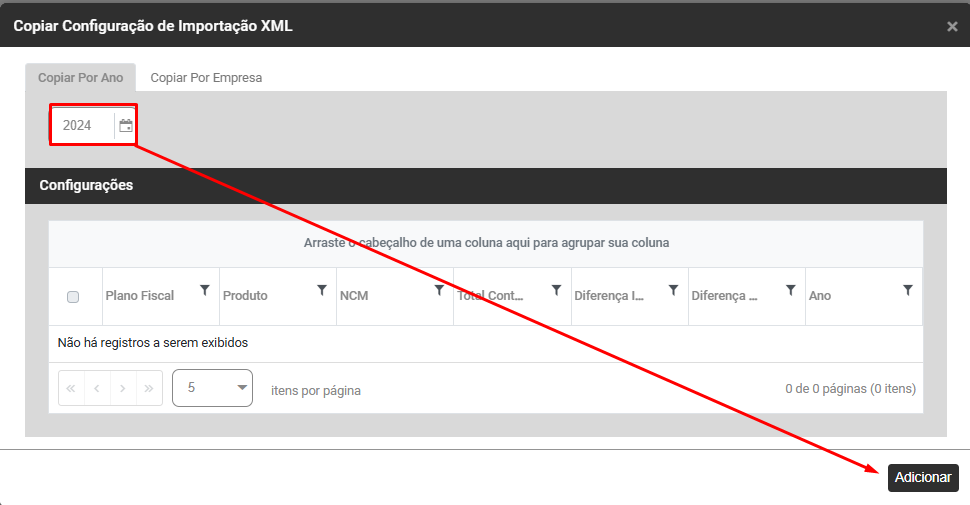
- Copiar por ano
Defina o Ano que será copiado e clique em Adicionar
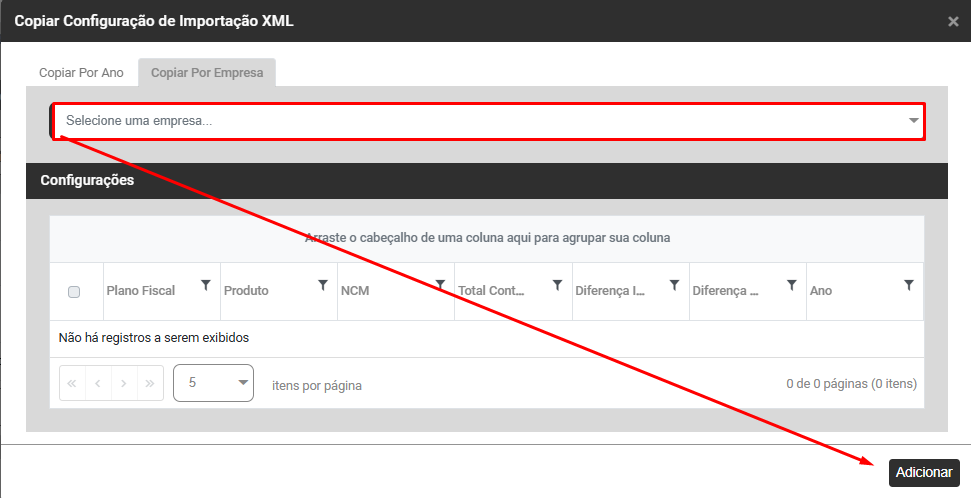
- Copiar por empresa
Defina a empresa que possui as informações que serão copiadas e clique em Adicionar
3) CONVERSÕES CFOP SAÍDA/ENTRADA
Será apresentada a tela com o Grid contendo:
- Opções
- CNPJ/CPF/Outros
- Razão Social
- CFOP Saída
- Descrição Saída
- CFOP Entrada
- Descrição Entrada
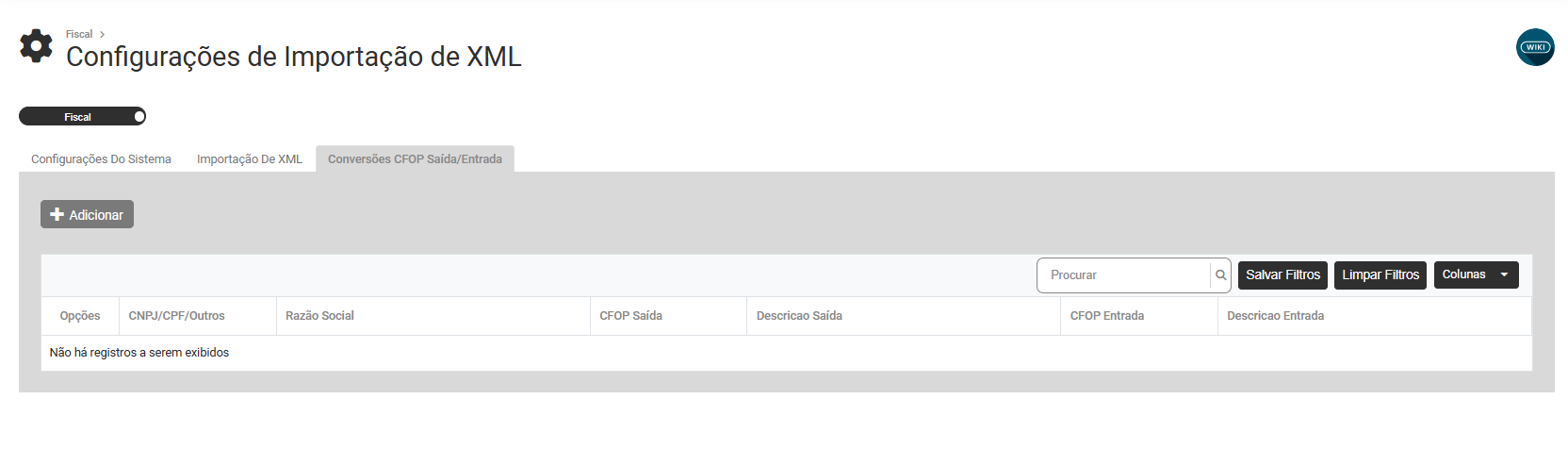
Na parte superior da tela você encontrará o botão Adicionar
Ao acessar o botão Adicionar você deverá:
- Definir se a conversão será Geral ou por Fornecedor
- Se for definido Fornecedor, definir qual é o Fornecedor
- Razão Social do Fornecedor será preenchida automaticamente quando você definir o número do fornecedor
- CFOP Saída - Código Fiscal da Operação Saídas. Nota de Compra
- Descrição - Será preenchido automaticamente quando for definido o CFOP Saída
- CFOP Entrada - Código Fiscal da Operação Entradas. Nota de Compra
- Descrição - Será preenchido automaticamente quando for definido o CFOP Entrada
