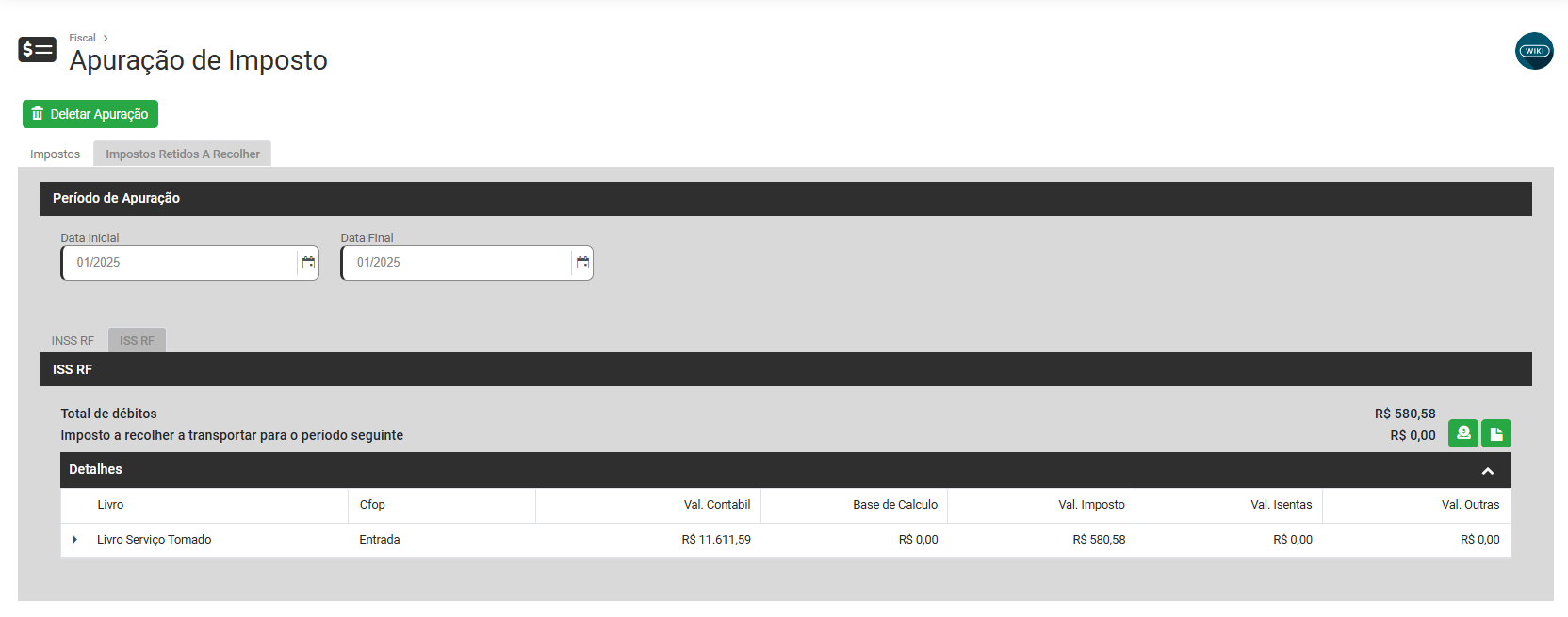
....Geração da Apuração dos Impostos
É importante salientar que:
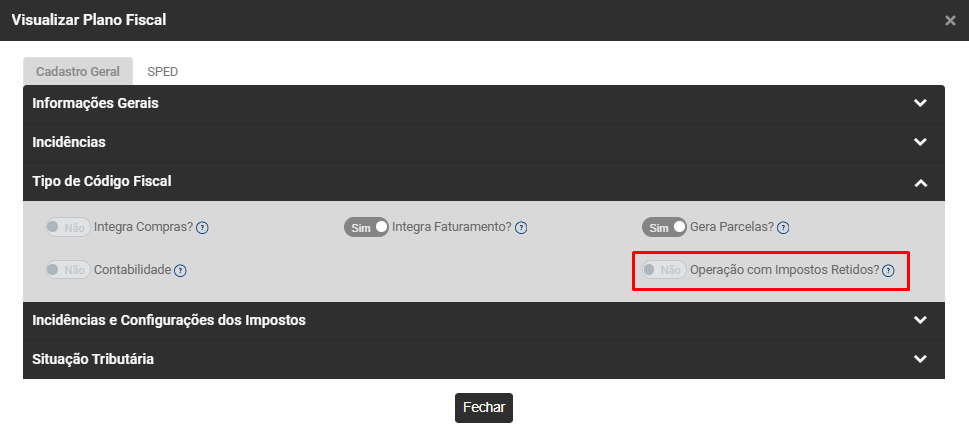
- Impostos Retidos - O Sistema irá verificar o CFOP que no campo Operação Impostos Retidos esteja definido com SIM para habilitar a Aba Parcela, somente neste caso o Sistema fará a escrituração das Parcelas e tornará a escrituração obrigatória de pelo menos uma Parcela (quando houver valor nos campos de Impostos Retidos). Essa escrituração será realizada em Integração Parcela e NÃO será levada para o Livro Caixa
colocar tala da aba parcela
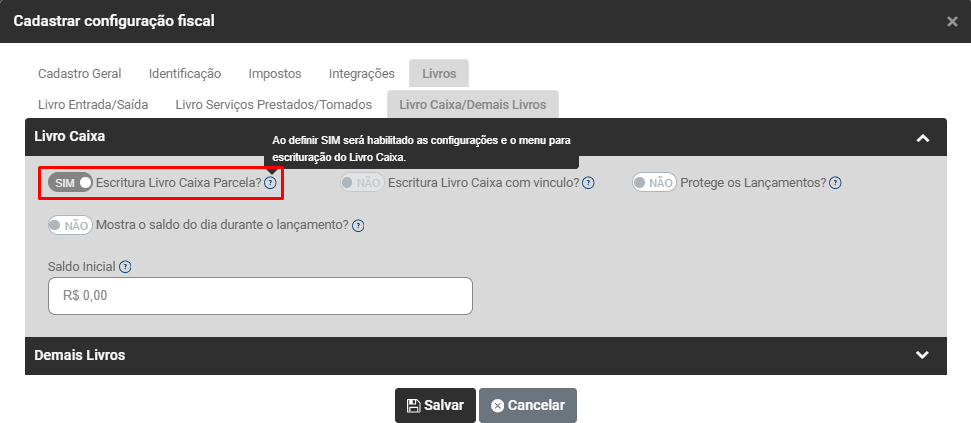
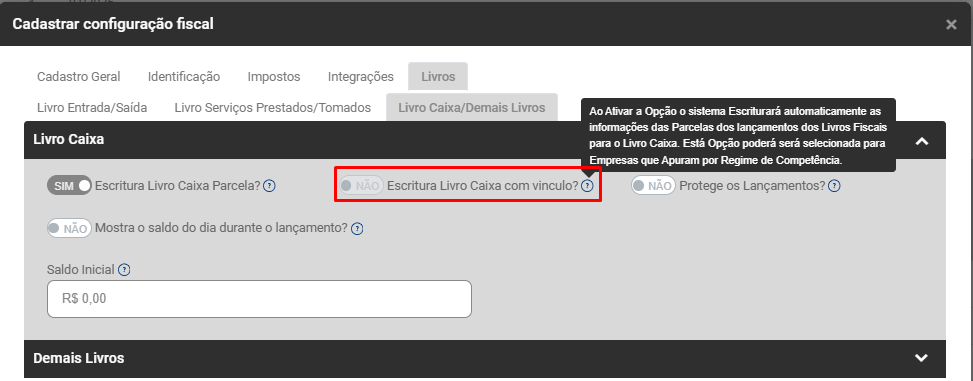
- Livro Caixa - O Sistema obriga a seleção um dos campos (Escritura Livro Caixa Parcela ou Escritura Livro Caixa Vínculo), o usuário pode optar por qual das duas escriturações do Livro Caixa irá realizar. Desta forma, para a geração da parcela o Sistema sempre irá verificar o campo Livro Caixa = SIM e automaticamente o Sistema irá definir Sim para o campo Gera Parcela
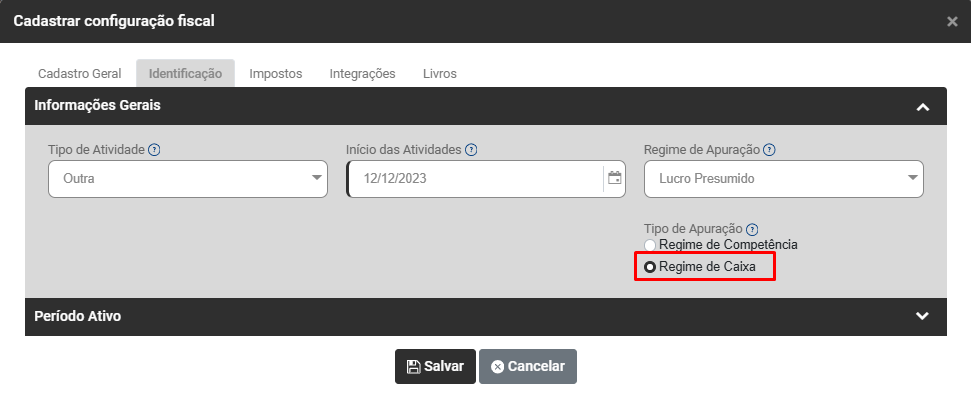
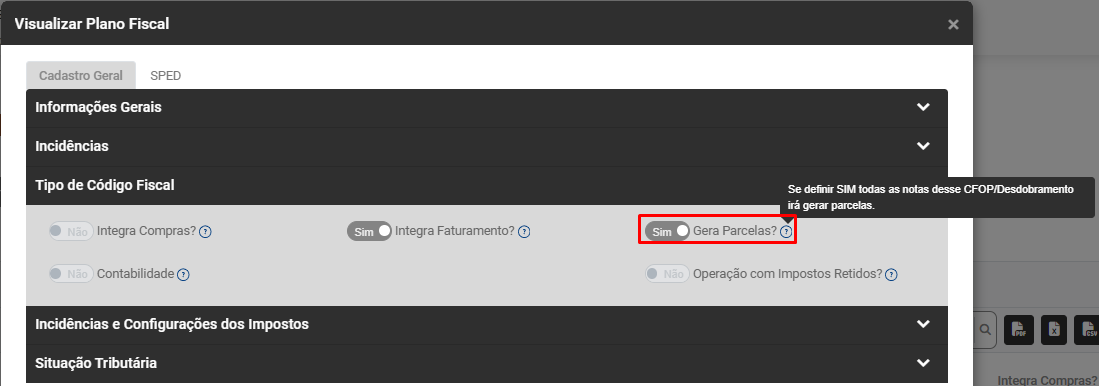
a) Escritura Livro Caixa Parcela (SIM) - O Sistema verificará no CFOP (Plano Fiscal) o campo Gera Parcela e em caso afirmativo irá manter a aba Parcela Habilitada
b) Escritura Livro Caixa Vínculo (SIM) - O Sistema verificará no CFOP (Plano Fiscal) o campo Livro Caixa e em caso afirmativo o campo Gera Parcela será automaticamente selecionado (Sim) no Plano Fiscal (CFOP) para manter a aba Parcela habilitada e manter o tratamento da parcela.
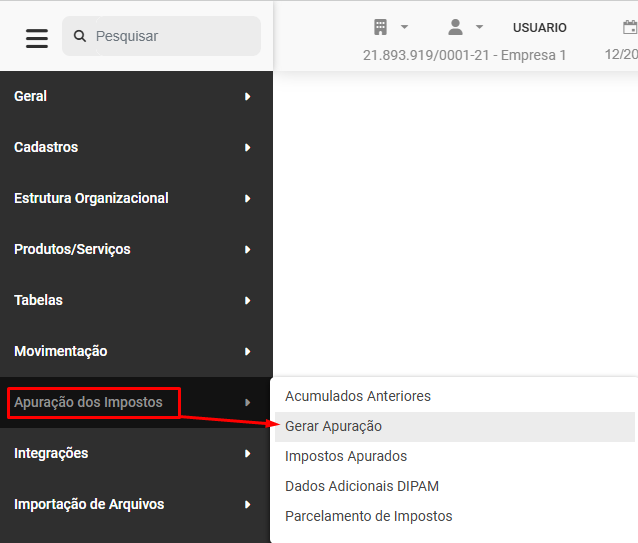
Para realizar a Apuração dos Impostos, acesse o menu Apuração dos Impostos>Gerar Apuração
Será apresentado a tela contendo duas abas
A) IMPOSTOS
B) IMPOSTOS RETIDOS A RECOLHER
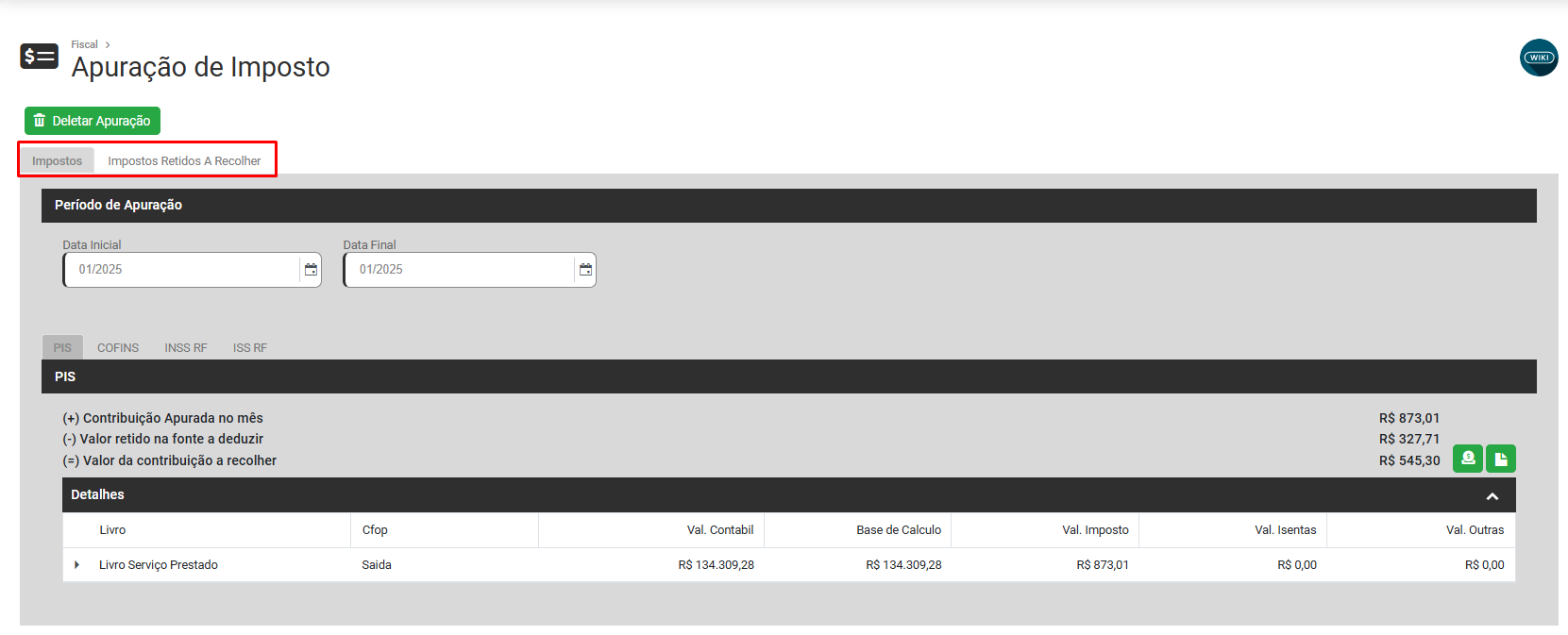
A) IMPOSTOS
A Aba impostos será 4 sub abas verificar
- PIS
- COFINS
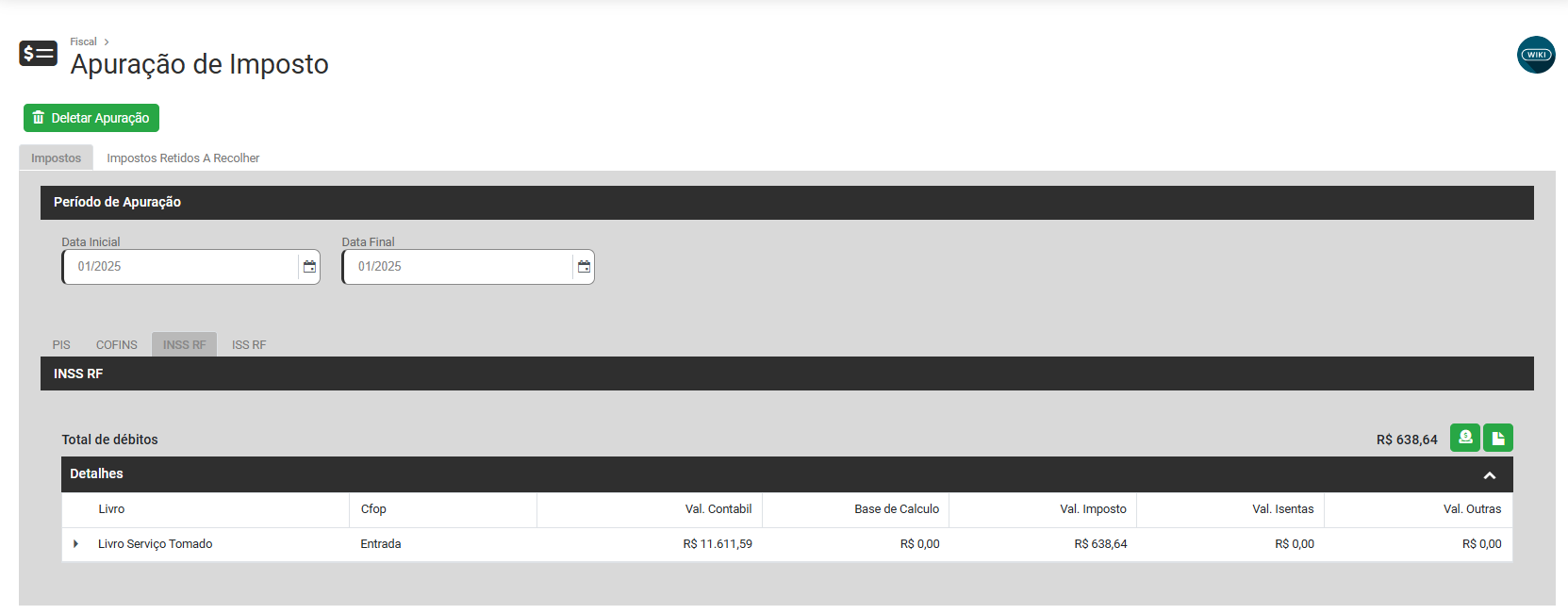
- INSS RF
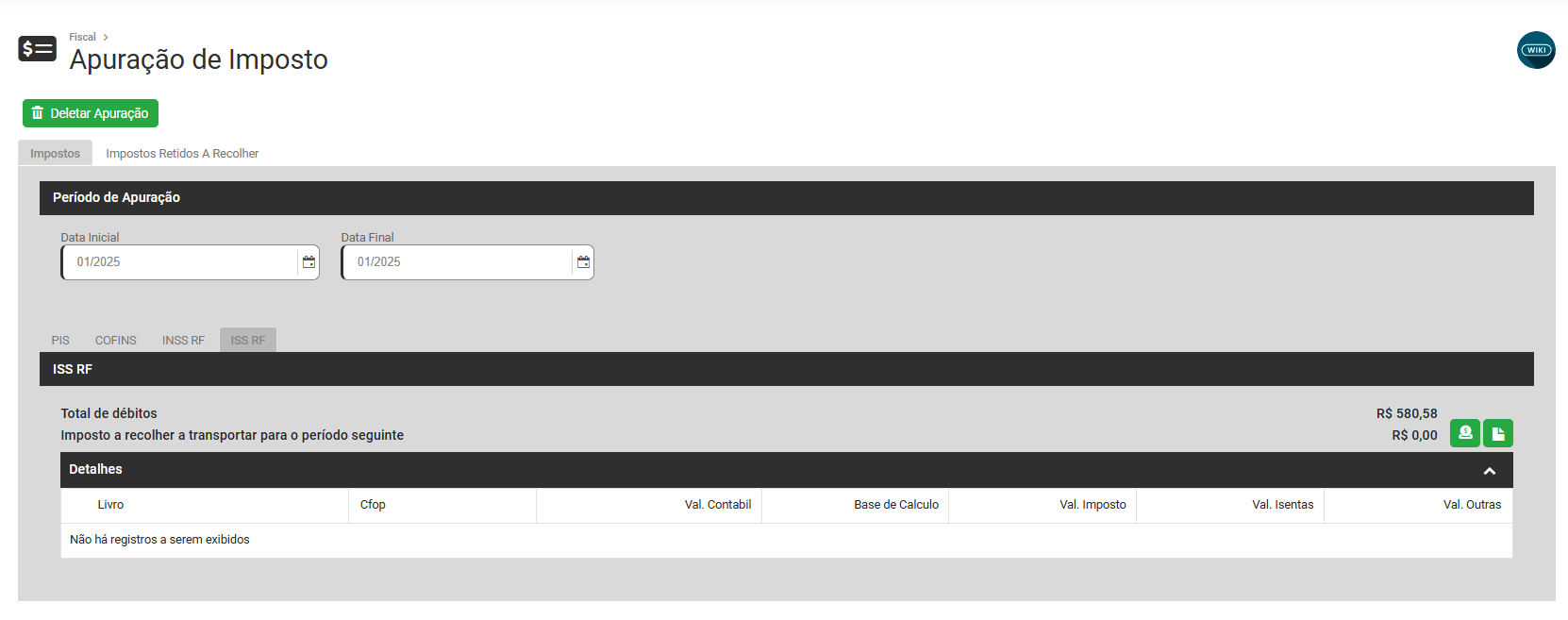
- ISS RF
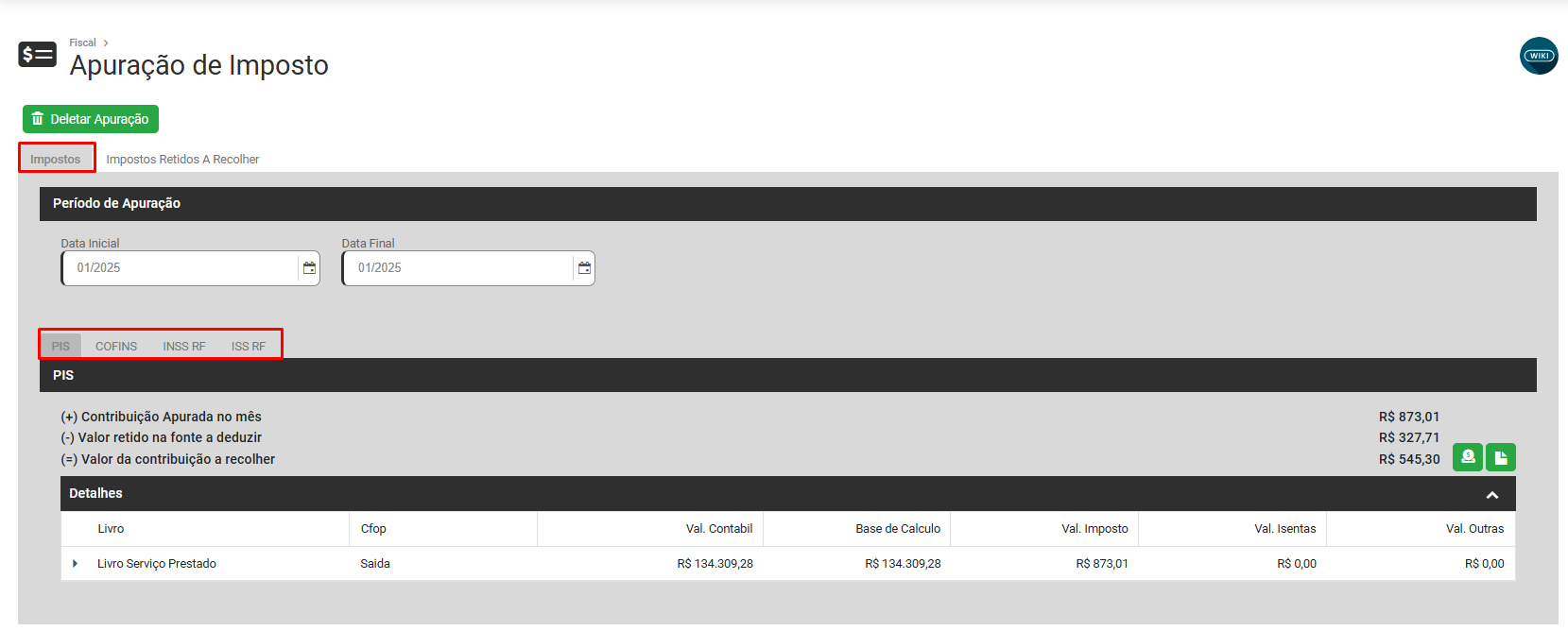
Na parte superior da tela teremos o botão Apurar Impostos (Os impostos gerados por aqui não terão Código de Receita, caso queira Exportar o Documento MIT, precisará informar o campo para os Impostos Apurados gerados)

PIS
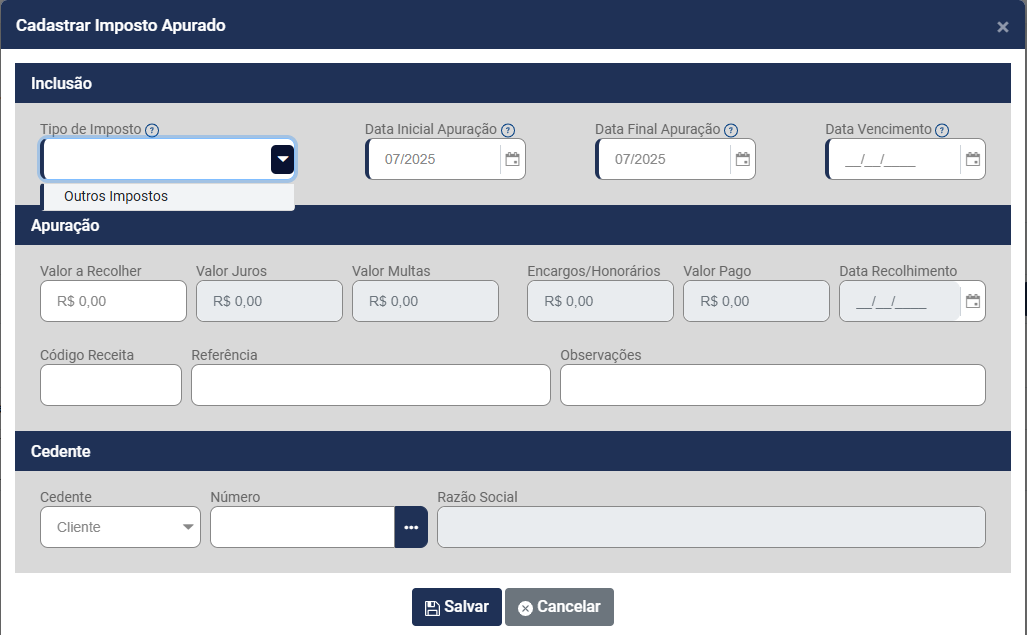
Quando o botão Adicionar for acessado será apresentada a tela para Cadastrar o Imposto Apurado, você deverá preencher todas as informações corretamente
Depois que a apuração for realizada o Sistema irá apresentar o valor apurado no Grid de informações
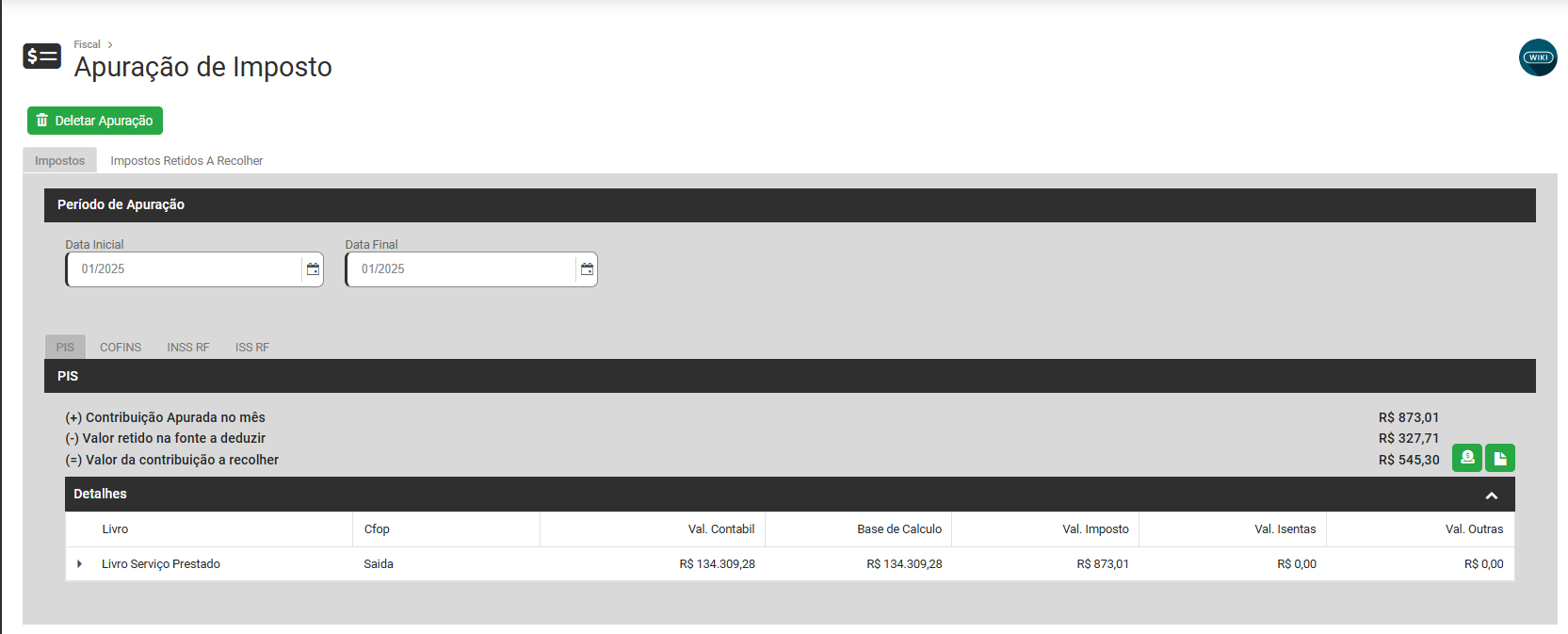
Se houver necessidade de excluir a Apuração de Impostos Realizada, acesse o botão Deletar Apuração existente na parte superior da tela

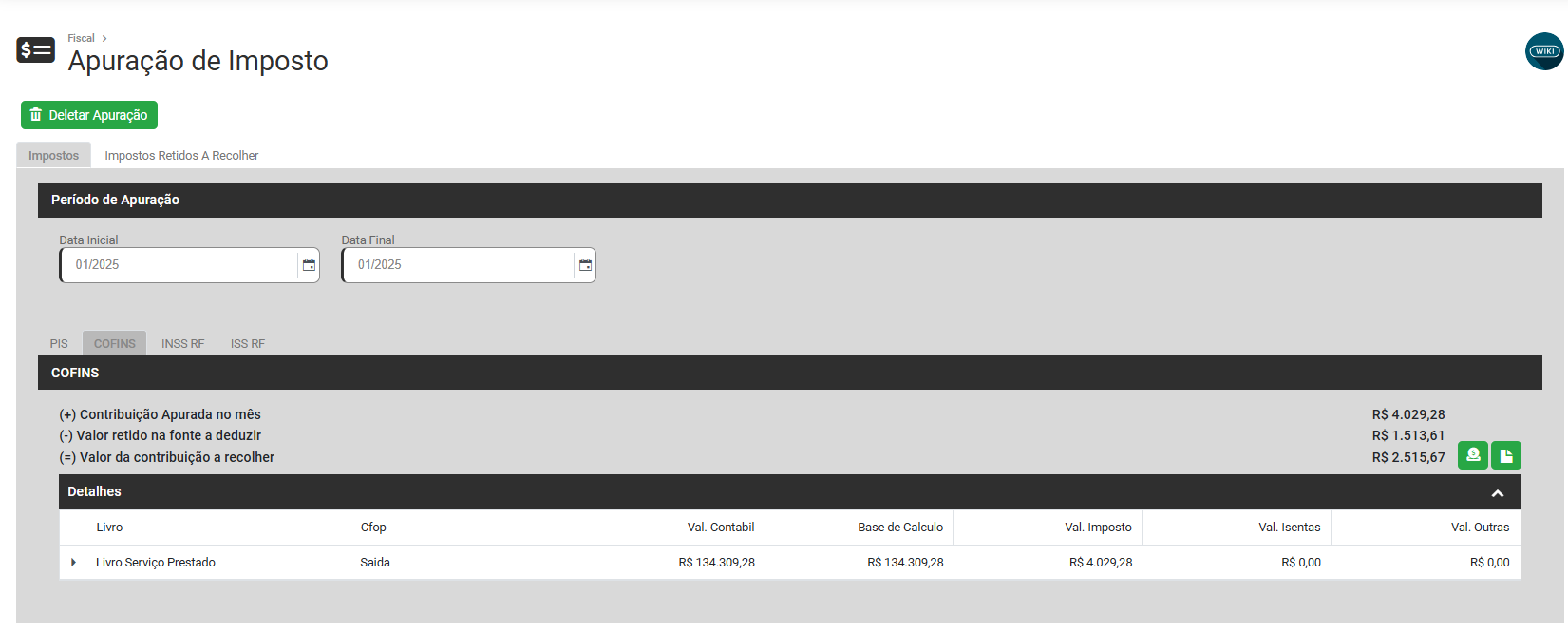
COFINS
INSS RF ver se vai mudar de lugar
ISS RF ver se vai mudar de lugar
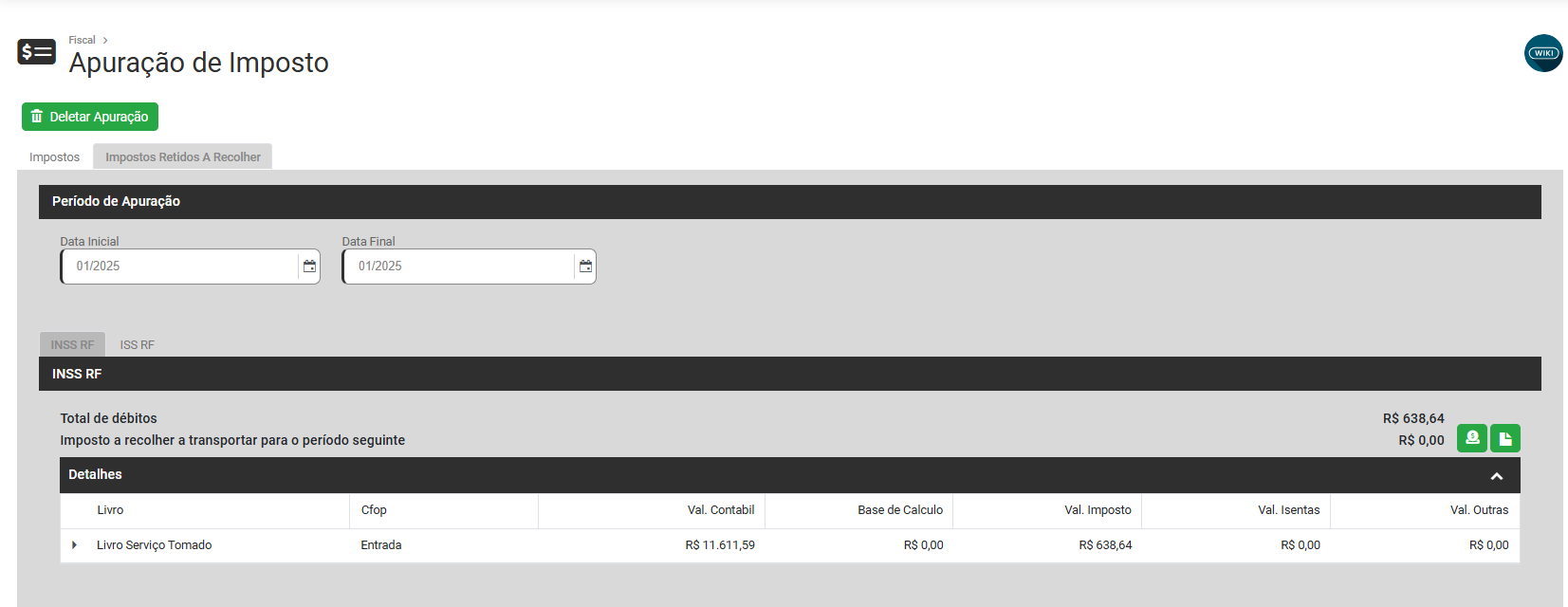
B) IMPOSTOS RETIDOS A RECOLHER
A Aba Impostos Retidos a Recolher terá 2 sub abas
- INSS RF
- ISS RF