Cadastro de Plano de Contas
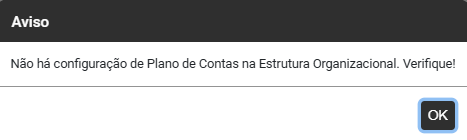
Para cadastrar o Plano de Contas da Empresa você deverá primeiramente cadastrar a sua Estrutura, na Estrutura Organizacional da Empresa, caso isso não seja feito, o Sistema irá apresentar mensagem
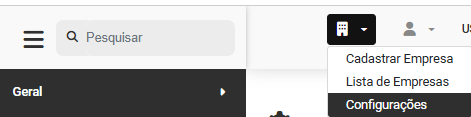
Para definir a Estrutura do Plano de Contas, acesse o menu Configurações
Em seguida acesse o menu Informações Gerais>Estrutura Organizacional
Abra o campo relativo ao Plano de Contas
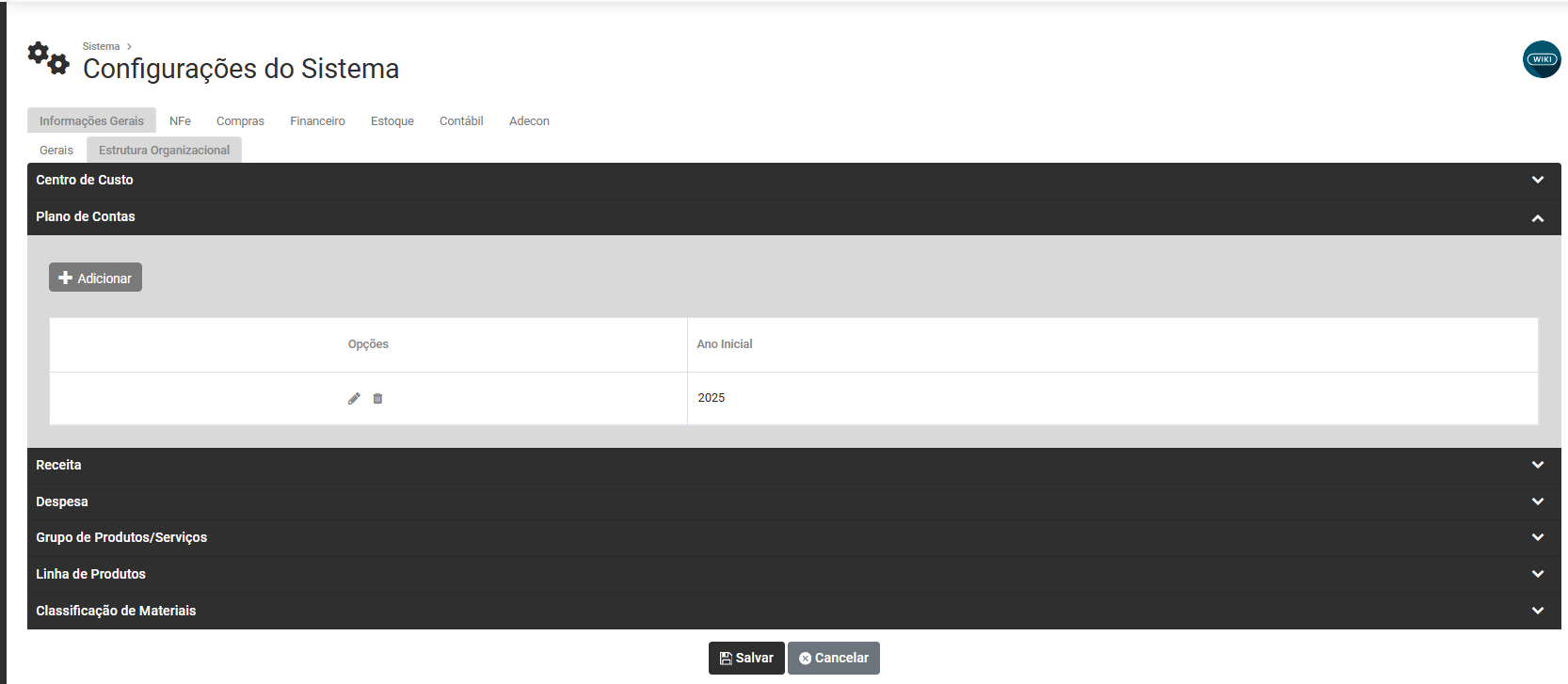
Clique no Botão Adicionar

Defina:
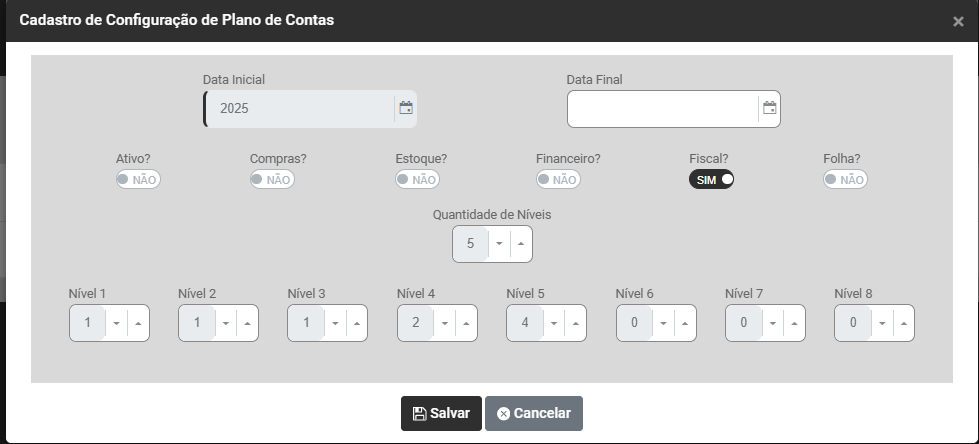
a) Informe o ano Inicial da utilização de Plano de Contas
b) informe o ano Final da utilização de Plano de Contas (campo não obrigatório) - O Sistema não permitirá a utilização desse Centro de Custo a partir da Data Final informada
c) Defina quais módulos irão utilizar Plano de Contas
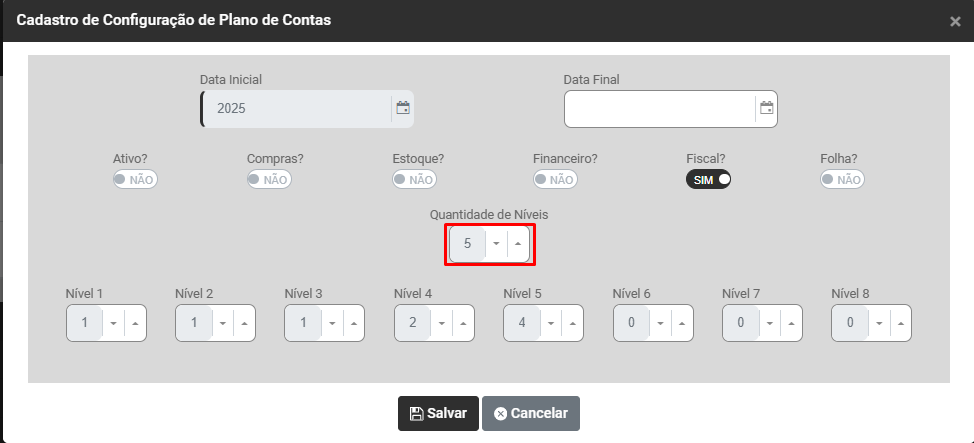
Em seguida defina a Estrutura do seu Plano de Contas, informando a quantidade de níveis existentes nas contas analíticas do Plano de Contas
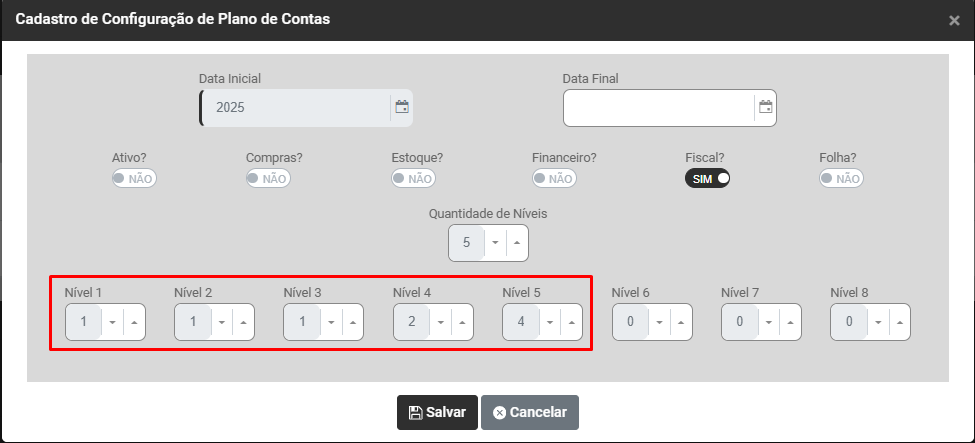
Finalmente, informe quantos caracteres terá cada nível da estrutura do seu Plano de Contas, note que o Sistema irá desabilitar os níveis que não serão utilizados
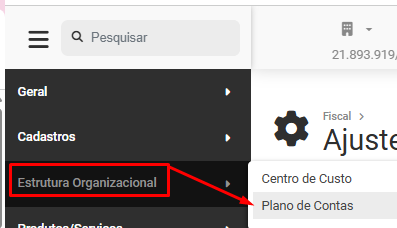
Em seguida acesse o menu Estrutura Organizacional>Plano de Contas
Será apresentada a tela com o Grid de informações do Plano de Contas, contendo:
- Opções
- Conta Contábil
- Código Reduzido
- Descrição
- Natureza
- Grupo
- Data de Cadastro
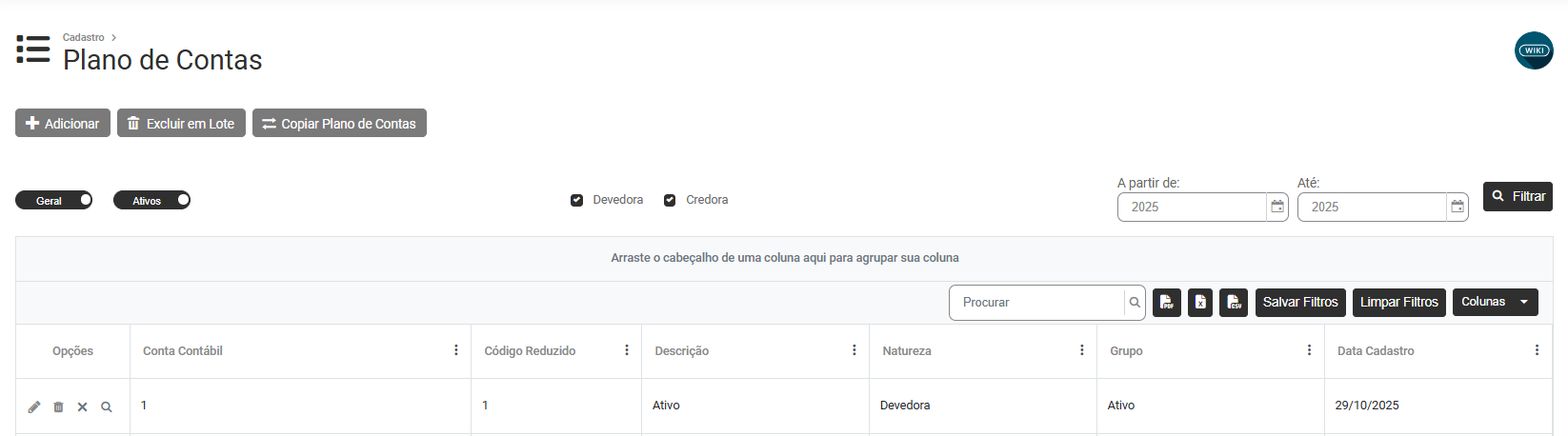
Você terá 3 acessos na parte Superior Esquerda da Tela - Adicionar, Excluir em Lote e Copiar Plano de Contas

1) ADICIONAR
Ao clicar no Botão Adicionar o Sistema apresentará a tela para cadastro das Contas Contábeis que farão parte do Plano de Contas, com duas Abas
a) Aba Identificação, informe:
- Código - Deverá ser cadastrado por Nível, de acordo com a Estrutura Organizacional cadastrada (primeiro nível, segundo nível, terceiro nível e assim por diante)
- Código Reduzido
- Descrição da Conta Contábil
- Descrição Completa
- Natureza da Conta - Devedora ou Credora
- Grupo da Conta - Ativo, Passivo, Patrimônio Líquido, Resultado, Compensação ou Outras
- Data de Cadastro - Essa contas só poderá ser utilizada em lançamentos que sejam a partir da data informada neste campo
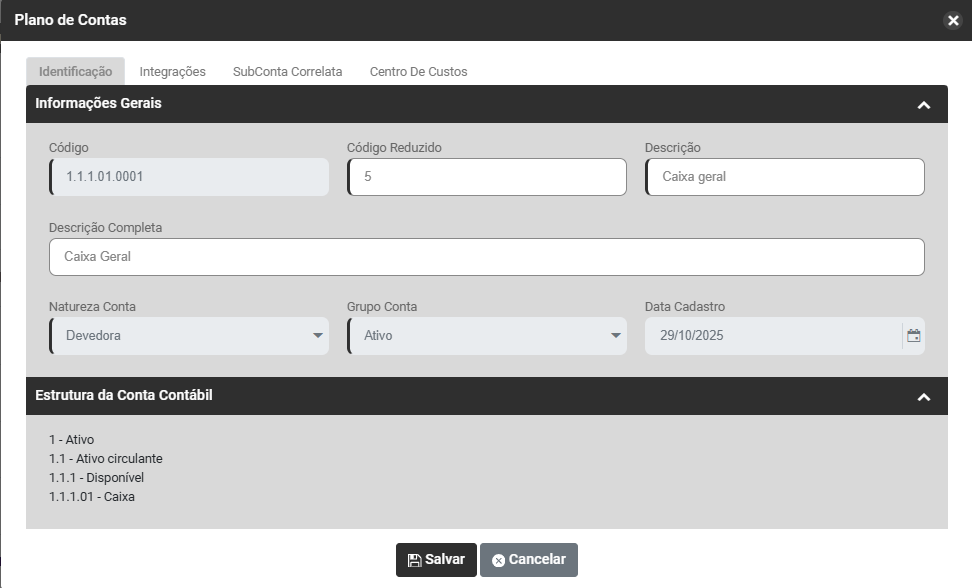
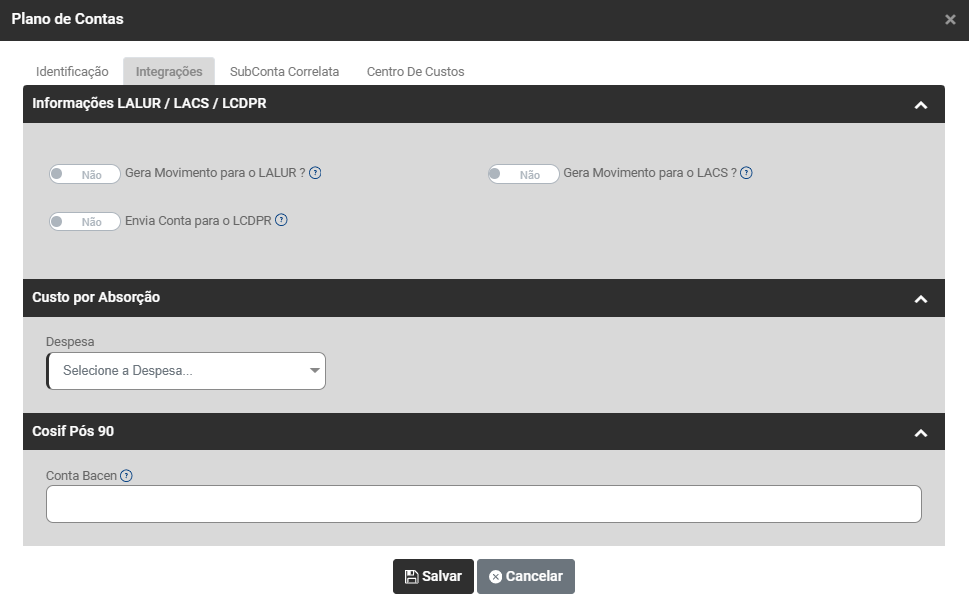
b) Aba Integrações, informe
Informações LALUR/LACS/LCDPR
- Gera Movimento para o LALUR - sim ou não - Ao definir SIM será aberto o preenchimento dos campos para geração do LALUR.
- Gera Movimento para o LACS - sim ou não - Ao definir SIM será aberto o preenchimento dos campos para geração do LACS.
- Cosif Pós 90 - Conta Bacen - Defina a conta Bacen para a escrituração do Cosif Pós 90.
Custo Por Absorção
- Selecione a Despesa
Cosif Pós 90
- Conta Bacen - Defina a conta Bacen para a escrituração do Cosif Pós 9
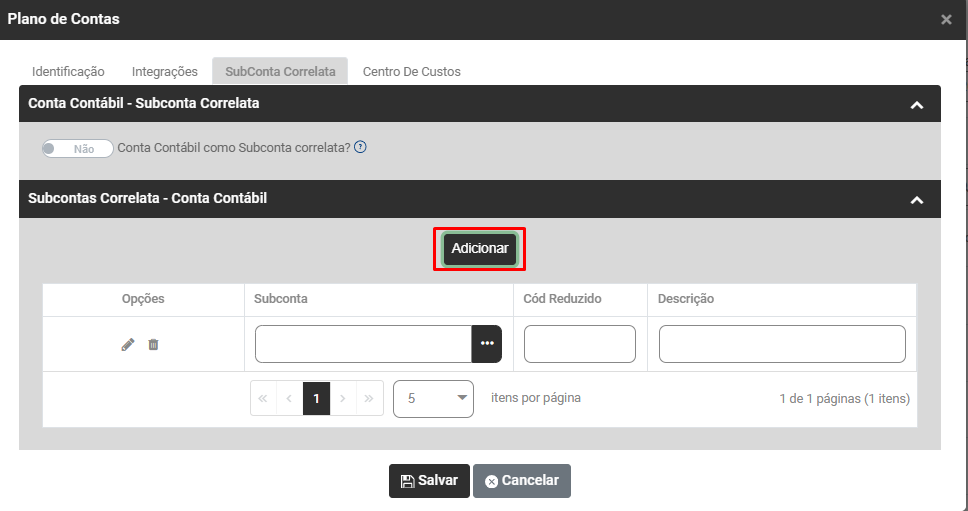
c) Aba SubConta Correlata, informe
Conta Contábil - SubConta Correlata - Defina SIM para geração do Registro I053: Subcontas Correlatas.
SubContas Correlatas - Conta Contábil
Clique no botão Adicionar e informe
- SubConta
- Código Reduzido
- Descrição
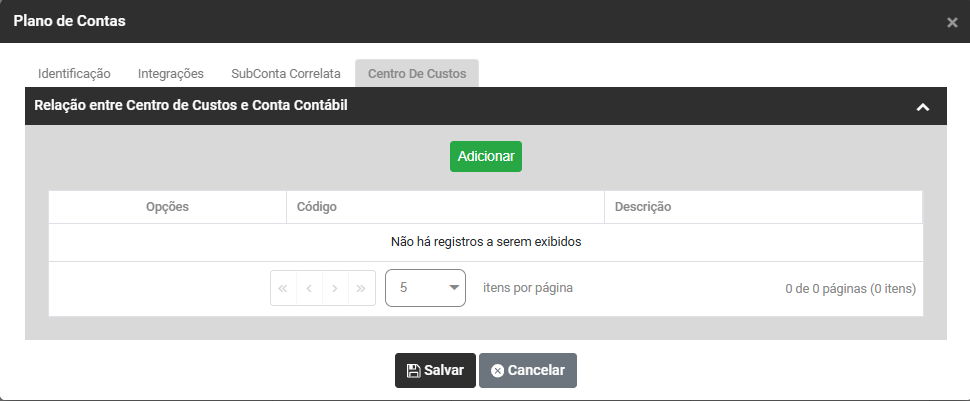
d) Aba Centro de Custo, informe, clique no botão Adicionar - deu ops
2) EXCLUIR EM LOTE
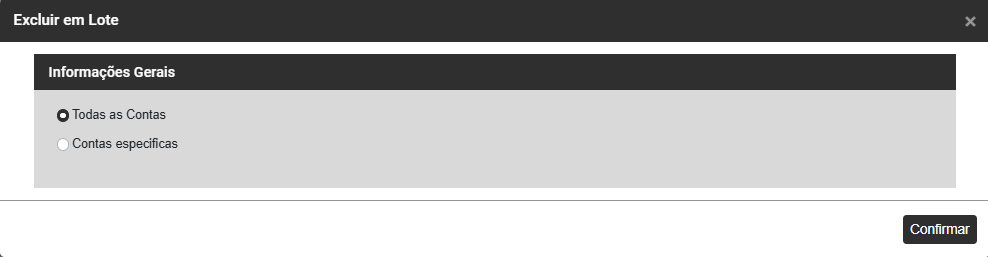
Após o cadastro de contas contábeis, se houver necessidade você poderá realizar a Exclusão em Lote das mesmas

Ao clicar em Excluir em Lote defina:
- Todas as Contas - e serão excluídas todas as contas
- Contas Específicas e serão excluídas algumas contas
3) COPIAR PLANO DE CONTAS
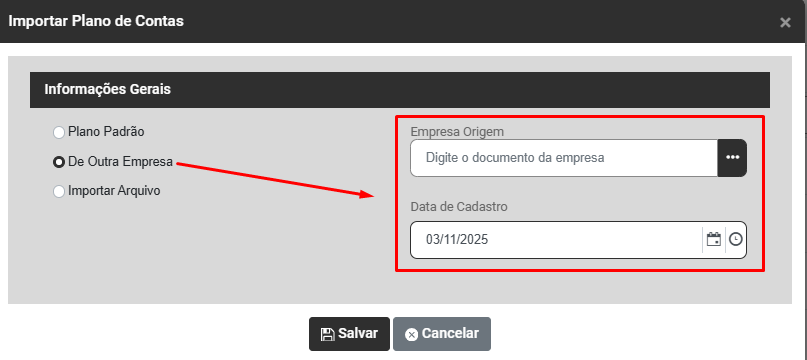
Se você já possui o Plano de Contas cadastrado em outra Empresa e desejar copiá-lo para a empresa que está realizando o cadastro neste momento você deverá acessar o botão Copiar Plano de Contas
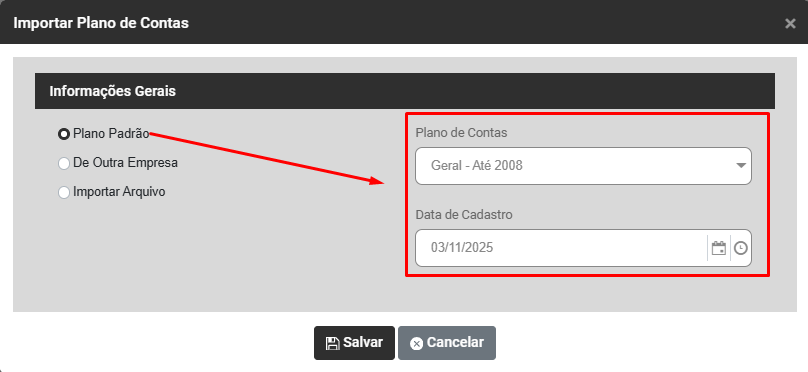
Será apresentada a tela para que você defina qual o Plano de Contas será copiado
a) Plano Padrão - Plano de Contas interno do Sistema, depois de importá-lo você deverá fazer a manutenção das informações
Importante - defina corretamente a data de cadastro pois o lançamento contábil não poderá ser efetuado com data anterior a essa definida
b) de Outra Empresa - Ao ser definida essa opção o Sistema irá habilitar o campo para que você defina:
- Empresa de Origem
- Data de Cadastro - É importante salientar que só poderão ser realizados Lançamentos com essa conta a partir da data de seu cadastro
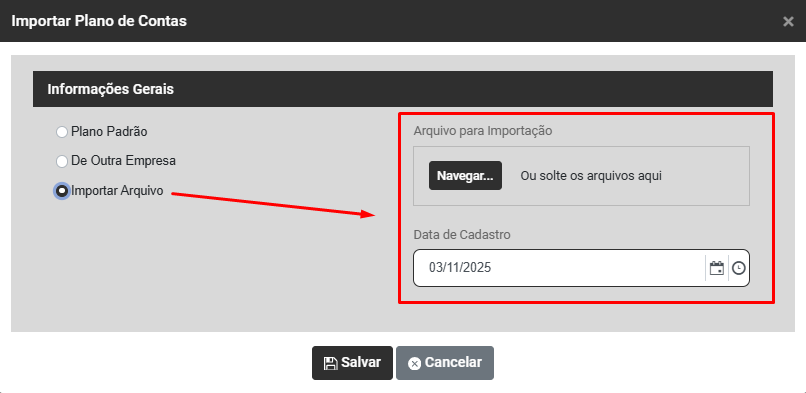
c) Importar Arquivo - Ao ser definida, o Sistema irá habilitar para que você:
- Procure ou solte o arquivo que contém o Plano de Contas
- Data de Cadastro - É importante salientar que só poderão ser realizados Lançamentos com essa conta a partir da data de seu cadastro