Cadastro de Centro de Custo
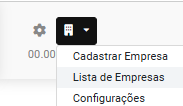
Para que você consiga definir as Informações Gerais para utilização de Centro de Custo deverá acessar as Configurações
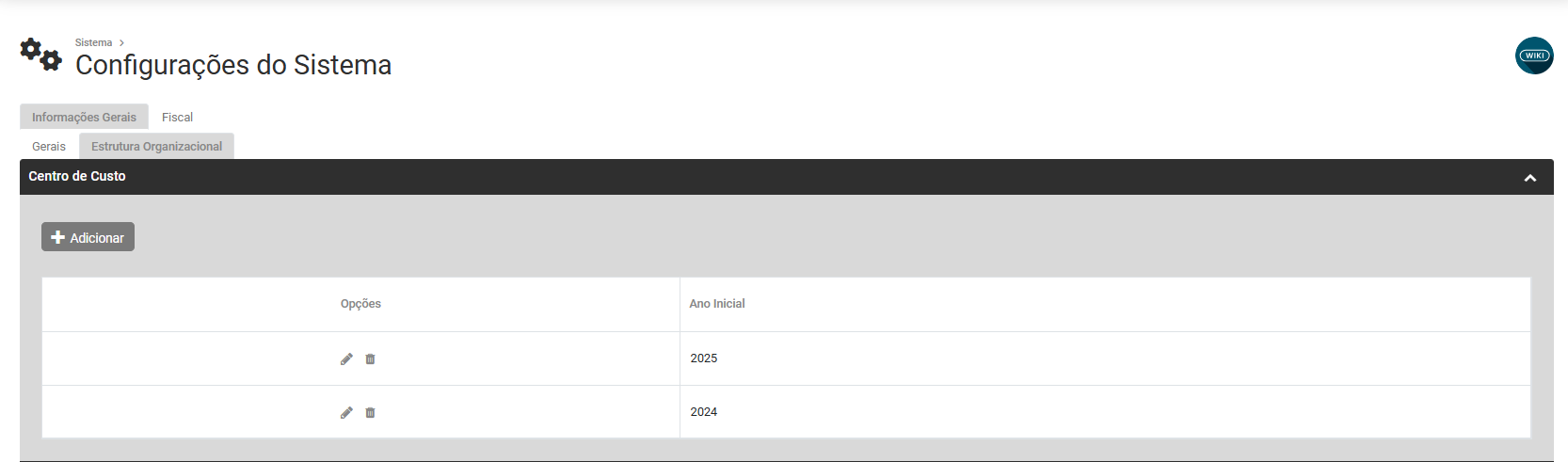
Aba informações Gerais>Estrutura Organizacional
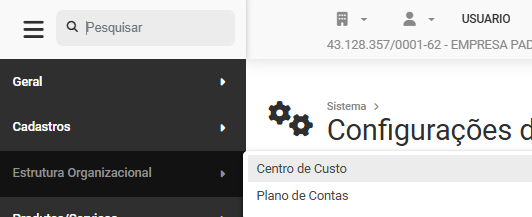
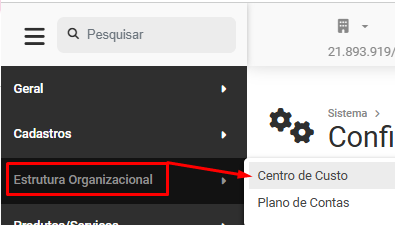
A partir do momento que você define qual é a Estrutura do Centro de Custo, acesse o menu Estrutura Organizacional>Centro de Custo
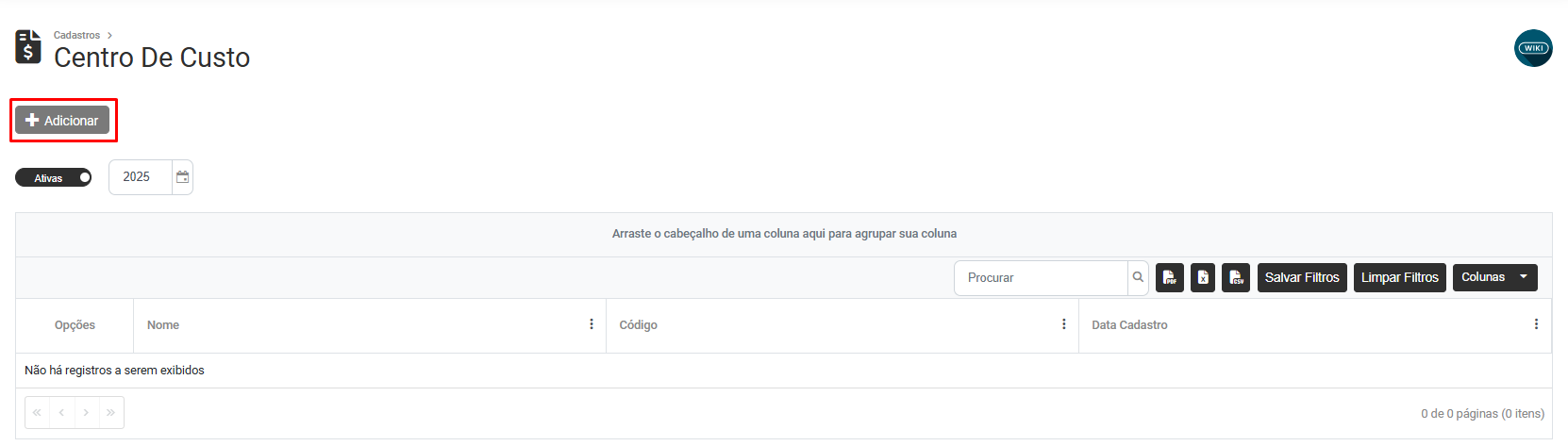
Centro de Custo, Clique no Botão Adicionar para definir a utilização de Centro de Custo e para determinação da Estrutura do mesmo
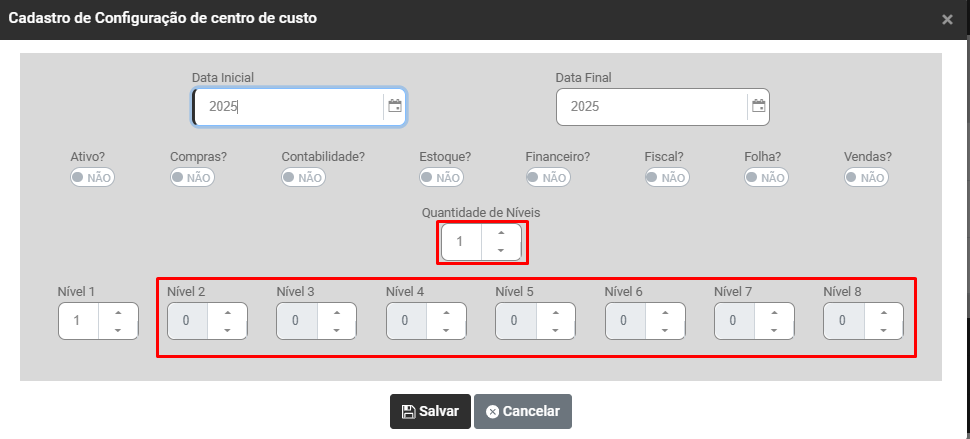
a) Informe o ano Inicial da utilização de Centro de Custo
b) informe o ano Final da utilização de Centro de Custo (campo não obrigatório) - O Sistema não permitirá a utilização desse Centro de Custo a partir da Data Final informada
Desta forma é IMPORTANTE SALIENTAR QUE - A partir do momento que você definir a utilização de Centro de Custo e fizer uso do mesmo, o Sistema irá exigir essa informação em todas as movimentações realizadas dentro da data estipulada, sendo possível deixar de utilizar o Centro de Custo apenas a partir do Ano informado no Campo Data Final
Para o Módulo Folha de Pagamento, será exigido o Centro de Custo na geração das informações dos funcionários definidos com Centro de Custo
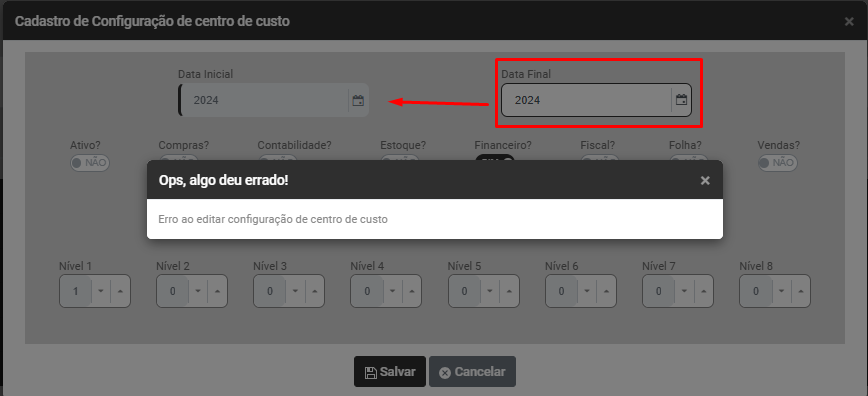
c) informe quais os Módulos que irão utilizar Centro de Custo (Ativo, Compras, Contabilidade, Estoque, Financeiro, Folha, Vendas), lembre-se que para a integração entre os Sistema é importante que a Configuração do Centro de Custo seja realizada com coerência para não causar erros nas exportações.

d) Informe quantos Níveis terá a Estrutura do Centro de Custo - Você conseguirá definir até 8 níveis para composição do Centro de Custo
e) Informe quantos dígitos/caracteres terá cada nível do Centro de Custo - Você conseguirá definir até 9 dígitos/caracteres para cada nível
Quando você não define a quantidade total de níveis disponível, o próprio Sistema impede a indicação de quantidade de níveis e caracteres dos níveis que não serão utilizado
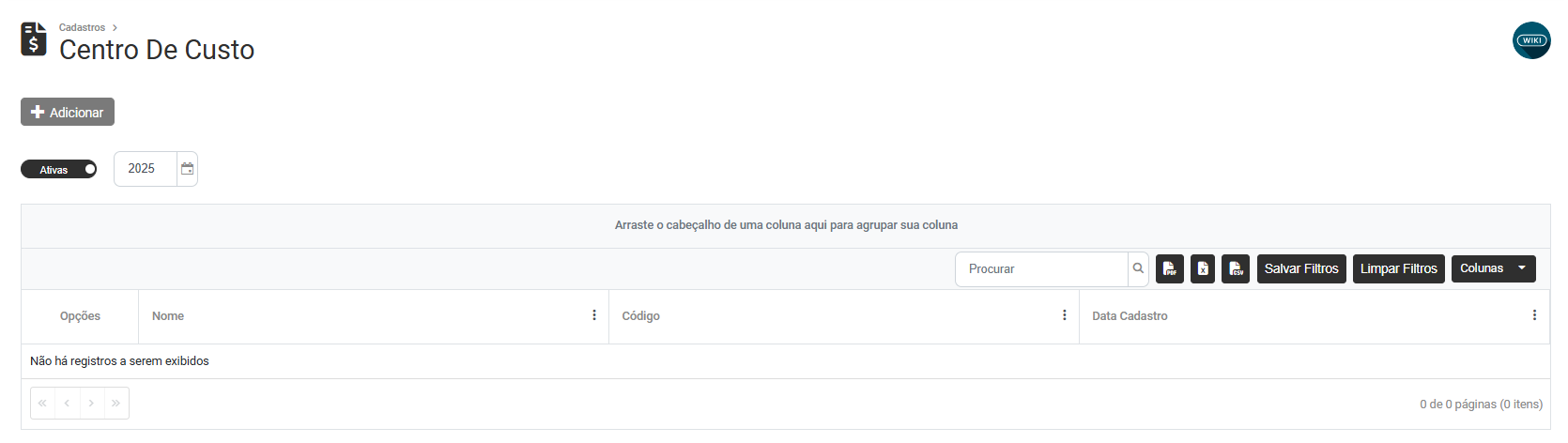
Para cadastrar os Centro de Custo acesse o menu Estrutura Organizacional>Centro de Custo
Será apresentada a tela com o Grid das informações, contendo:
- Opções
- Nome
- Código
- Data do Cadastro
acesse o Botão Adicionar, existente na parte superior esquerda da tela
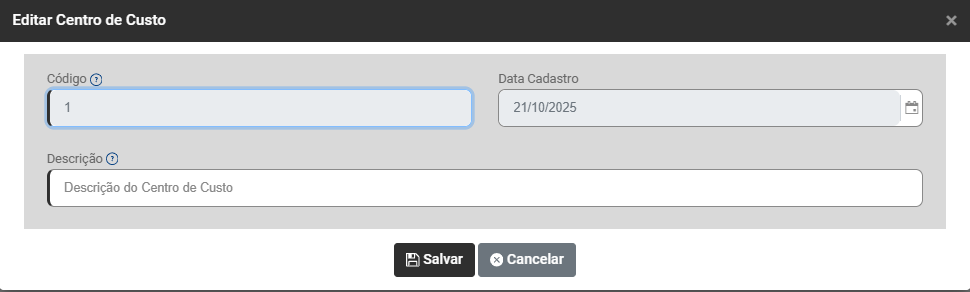
Será apresentada a tela para Cadastro do Centro de Custo obedecendo a Estrutura definida anteriormente
- Código
- Data de Cadastro
- Localização
- Descrição