Cadastro do Plano Fiscal (CFOP)
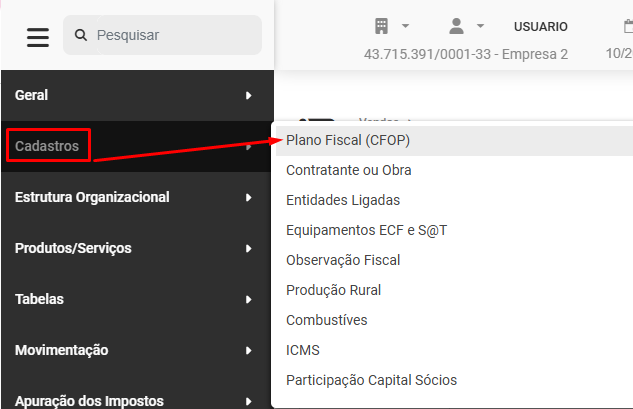
Para cadastrar o Plano Fiscal de sua Empresa, contendo os CFOPs que são utilizados, acesse o menu Cadastros>Plano Fiscal (CFOP)
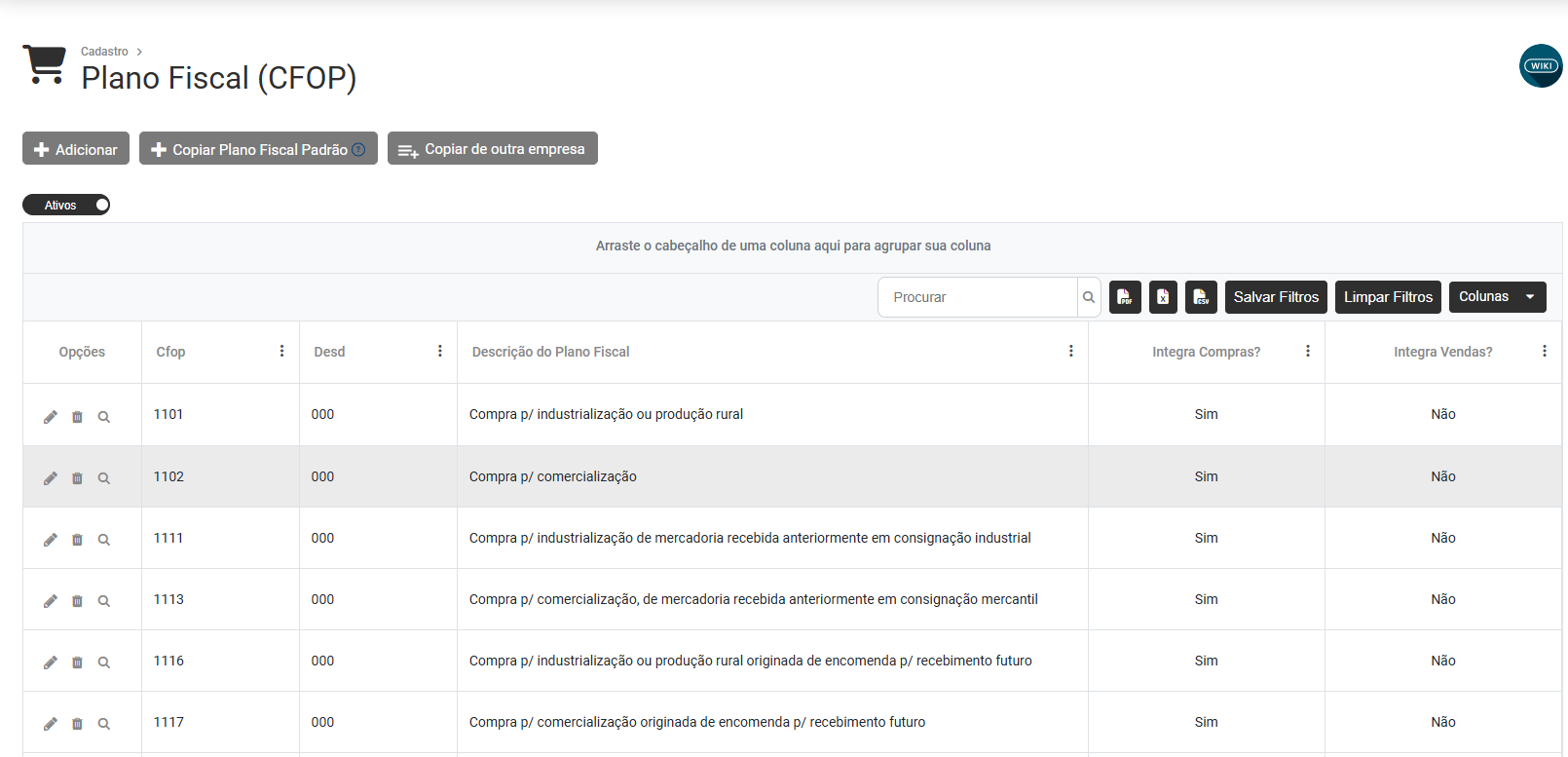
Na tela apresentada pelo Sistema, você encontrará o Grid com as informações:
- Opções
- CFOP
- Desdobramento
- Descrição do Plano Fiscal
- Integra Compras ?
- Integra Vendas ?
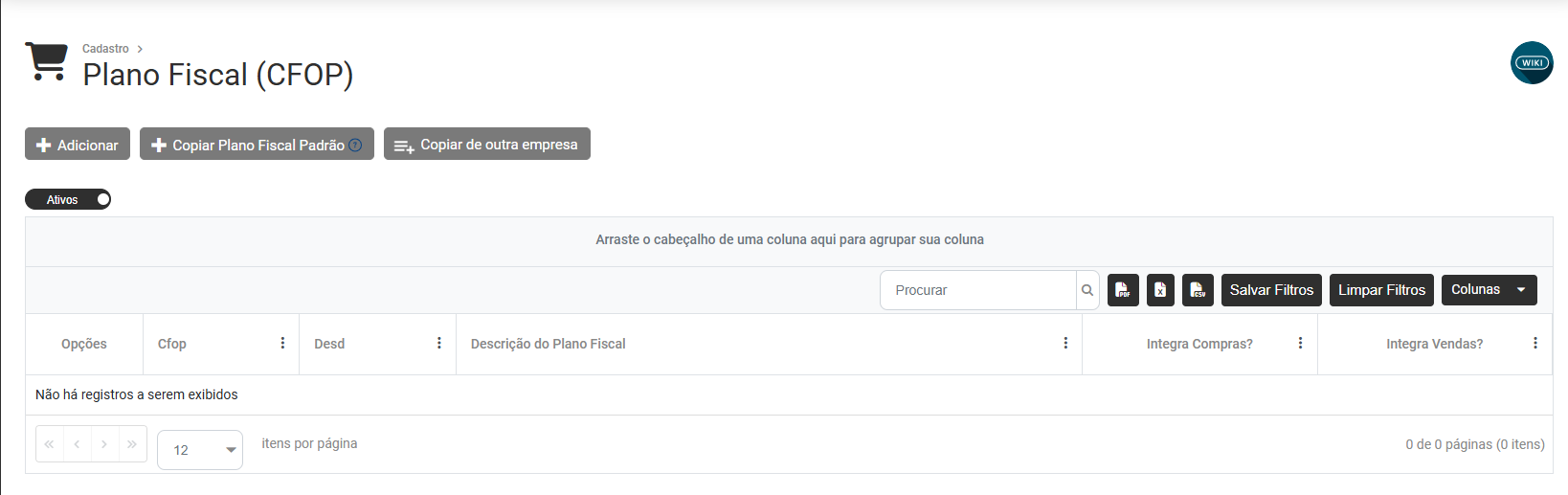
Na parte superior da Tela você encontrará 3 formas para o cadastro do Plano Fiscal de sua Empresa - Adicionar, Copiar Plano Fiscal Padrão e Copiar de outra empresa

1) ADICIONAR
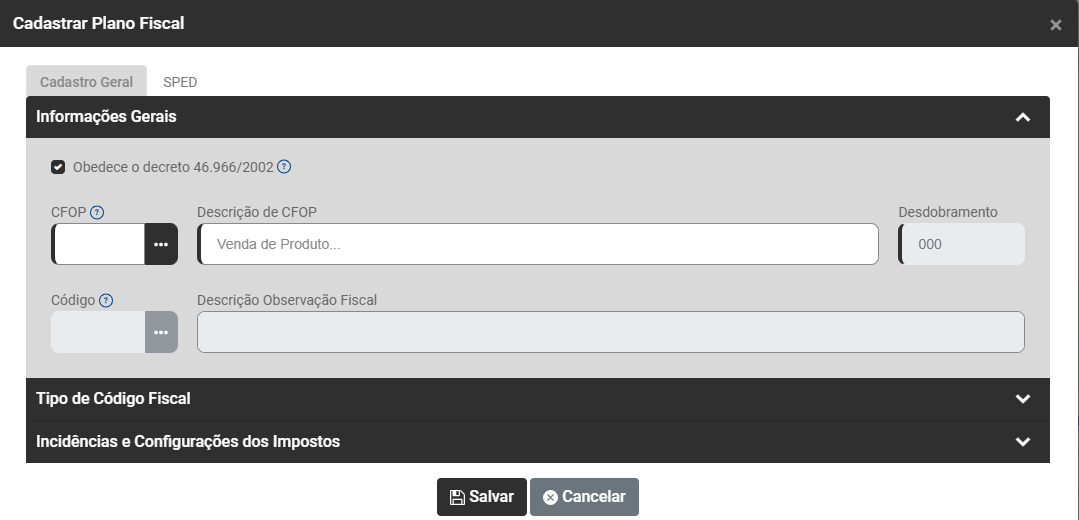
Quando você clicar no Botão Adicionar, será apresentada a tela para o Cadastro do CFOP com duas abas
a) Cadastro Geral
Informações Gerais
Informações Gerais, informe:
- Obedece o decreto 46.966/2002 - O DECRETO Nº 46.966 de 31 de Julho de 2002 Introduz alterações no Regulamento do Imposto sobre Circulação de Mercadorias e Prestações de Serviços - RICMS e dá outras providências
- CFOP - Código Fiscal de Operações.
- Descrição do CFOP
- Desdobramento
- Código - O Código de Observação preenchido nesse campo será levado automaticamente na escrituração das notas com esse CFOP.
- Descrição da Observação Fiscal
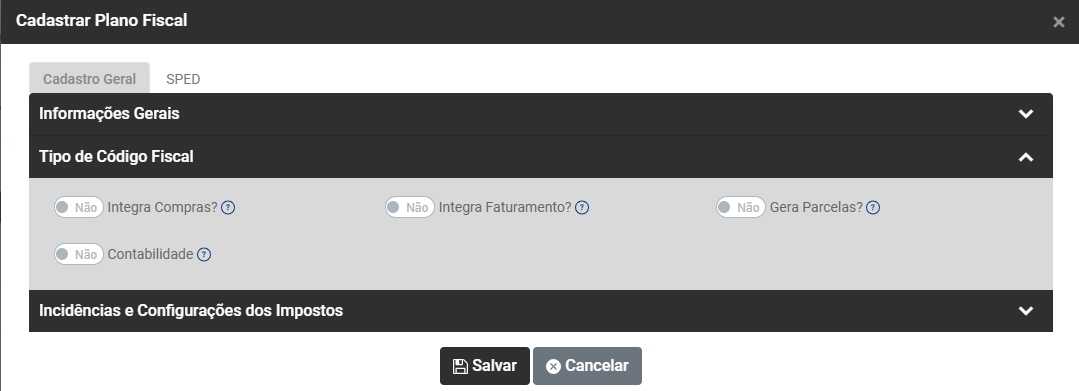
Tipo de Código Fiscal, defina SIM ou Não para os seguintes campos
- Integra Compras ? - Se definir SIM esses valores lançados para esse CFOP serão somados ao total das Compras para Apuração dos impostos, Relatórios e Geração dos Speds.
- Integra Faturamento ? - Se definir SIM esses valores lançados para esse CFOP serão somados ao total do Faturamento para Apuração dos impostos, Relatórios e Geração dos Speds. Se CFOP for de entrada e ativar essa opção serão considerados como valores para abatimento na apuração
- Gera Parcelas ? - Se definir SIM todas as notas desse CFOP/Desdobramento irá gerar parcelas
- Contabilidade ? - Se definir SIM habilitará o vínculo com Contabilidade.
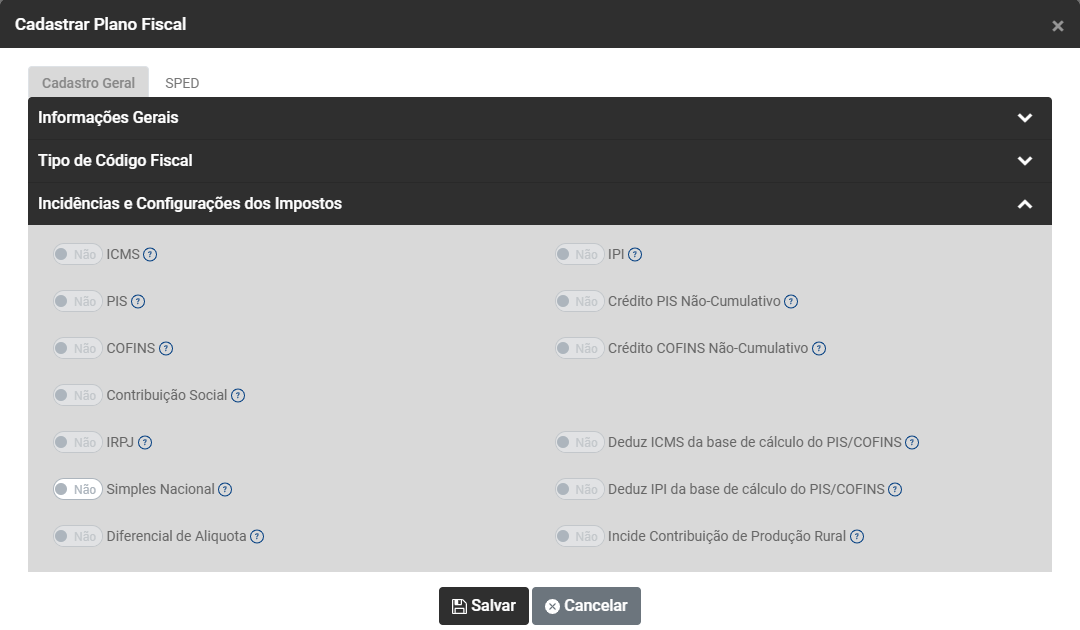
Incidências e Configurações dos Impostos, informe:
- ICMS - Se definir SIM os valores lançados para esse CFOP serão calculados/recalculados automaticamente no lançamento ou edição de uma nota
- PIS - Se definir SIM os valores lançados para esse CFOP serão calculados/recalculados automaticamente no lançamento ou edição de uma nota.
- COFINS - Se definir SIM os valores lançados para esse CFOP serão calculados/recalculados automaticamente no lançamento ou edição de uma nota
- Contribuição Social - Se definir SIM os valores lançados para esse CFOP serão considerados para a apuração da Contribuição Social.
- IRPJ - Se definir SIM os valores lançados para esse CFOP serão considerados para a apuração do IRPJ.
- Simples Nacional - Se definir SIM os valores lançados para esse CFOP serão considerados para a apuração do Simples Nacional.
- Diferencial de Alíquota - Se definir SIM este CFOP irá calcular o DIFAL - Diferencial de Alíquota.
- IPI - Se definir SIM os valores lançados para esse CFOP serão calculados/recalculados automaticamente no lançamento ou edição de uma nota.
- Crédito PIS Não Cumulativo - Se definir SIM os valores lançados para esse CFOP serão calculados/recalculados automaticamente no lançamento ou edição de uma nota.
- Crédito COFINS Não Cumulativo - Se definir SIM os valores lançados para esse CFOP serão calculados/recalculados automaticamente no lançamento ou edição de uma nota
- Deduz ICMS da base de cálculo do PIS/COFINS - Se definir SIM o valor do ICMS será excluído da base do PIS/COFINS na escrituração das Notas Fiscais para esse CFOP.
- Deduz IPI da base de cálculo do PIS/COFINS - Se definir SIM o valor do IPI será excluído da base do PIS/COFINS na escrituração das Notas Fiscais para esse CFOP.
- Incide Contribuição de Produção Rural - Ao definir SIM este código será considerado para gerar carga R-2050/R-2055 do EFD-REINF.
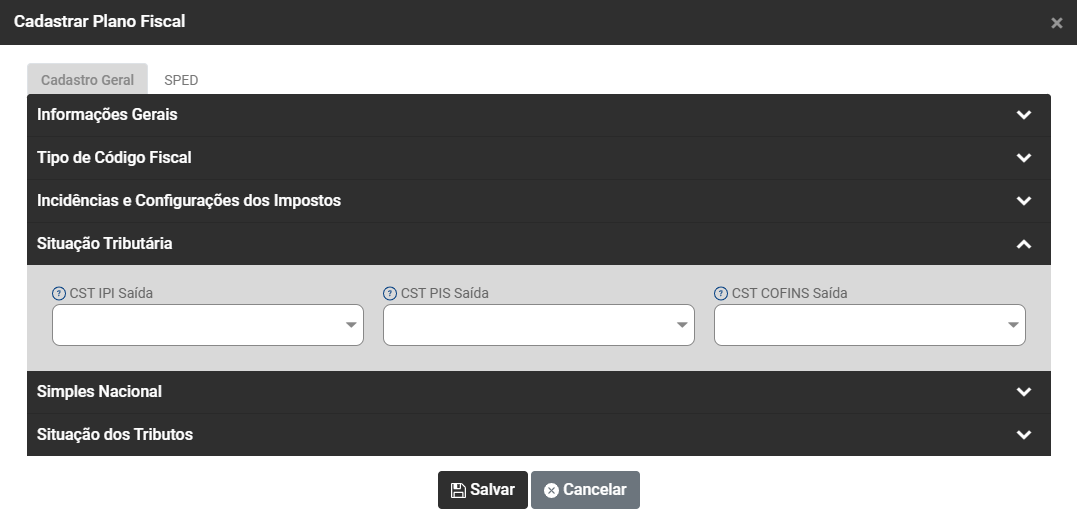
Situação Tributária, defina
- CST IPI Saída - A CST IPI preenchida nesse campo será levada automaticamente para a escrituração das Notas no Livro de Saída com esse CFOP.
- CST PIS Saída - A CST PIS preenchida nesse campo será levada automaticamente para a escrituração das Notas no Livro de Saída com esse CFOP.
- CST COFINS Saída - A CST COFINS preenchida nesse campo será levada automaticamente para a escrituração das Notas no Livro de Saída com esse CFOP.
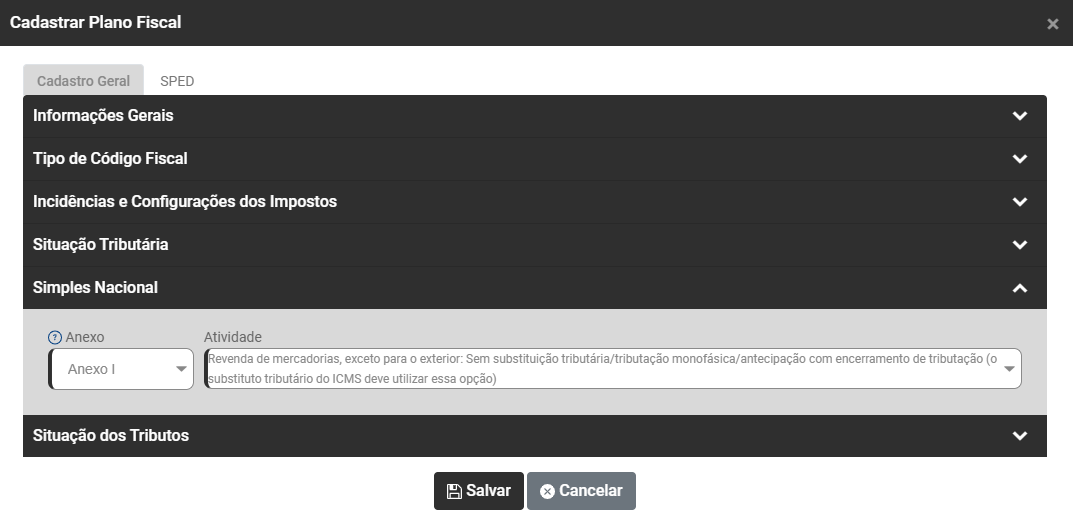
Simples Nacional
- Anexo - Selecione nesse campo a atividade da empresa que se enquadra ao anexo do Simples Nacional.
- Atividade - Será preenchido automaticamente após o preenchimento do campo Anexo
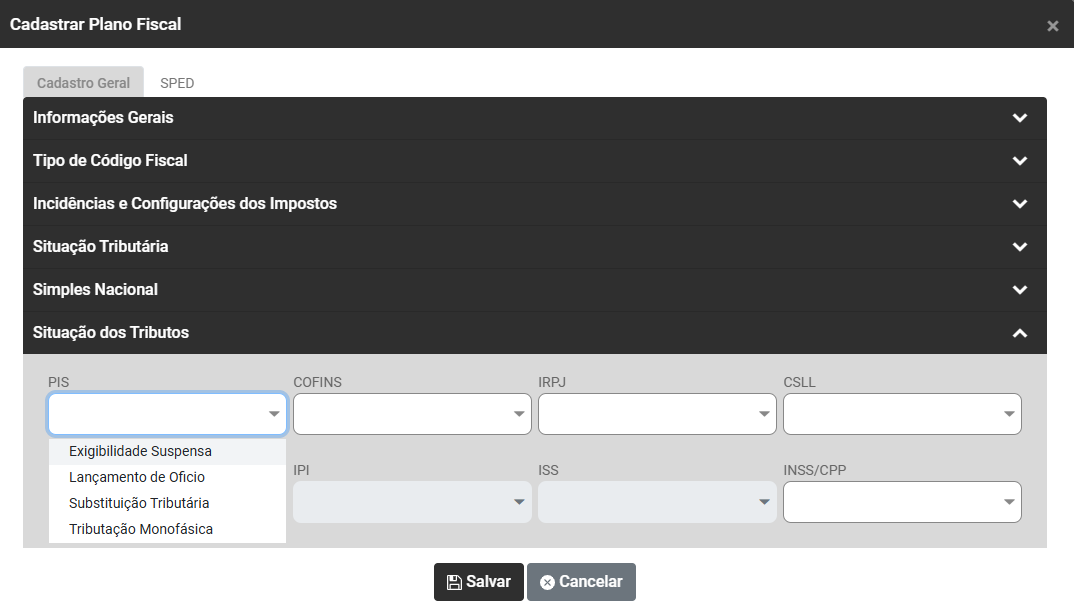
Situação dos Tributos
- PIS
- COFINS
- IRPJ
- CSLL
- ICMS
- IPI
- ISS
- INSS/CPP
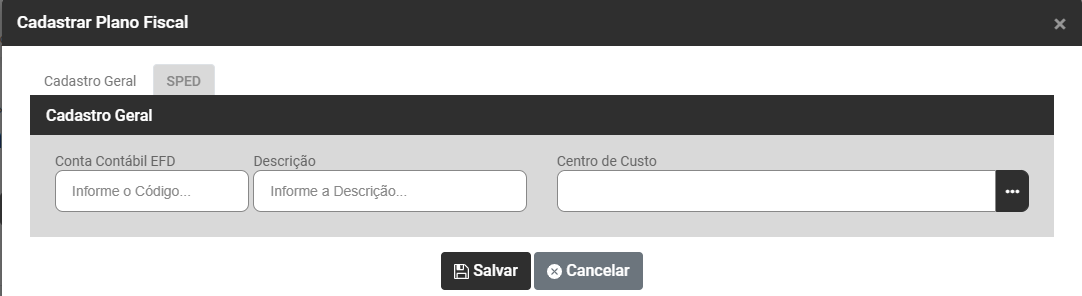
b) SPED
Cadastro Geral, informe:
- Conta Contábil EFD
- Descrição
- Centro de Custo
Se nas configurações da Empresa foi definido que haverá integração com outros Sistemas será aberta uma nova aba para definição de cada uma das integrações
a) Contabilidade
Valor do Documento
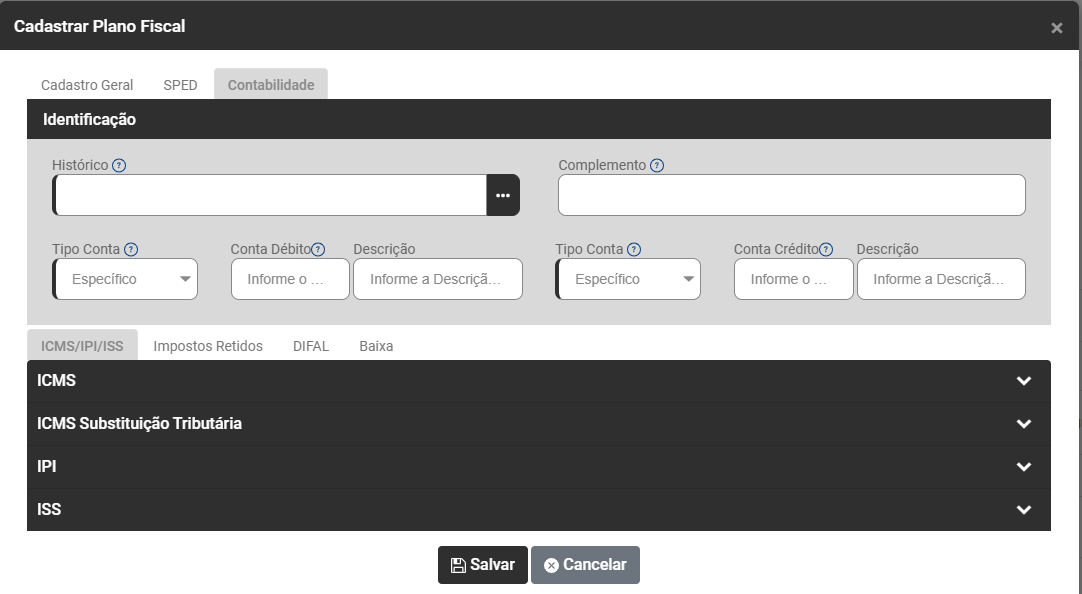
Identificação
- Histórico - Defina o histórico que será exportado para o Valor Contábil na integração com a contabilidade.
- Complemento - Defina o complemento do histórico que será exportado para o Valor Contábil na integração com a contabilidade
- Tipo de Conta - Se preenchido como “Especifico” será necessário informar com qual Conta Contábil será levada no débito do lançamento contábil. Se preenchido como “Analítico” a Conta Contábil do Cliente/Fornecedor referente a Nota Fiscal escriturada será levada no débito do lançamento contábil.
- Conta de Débito - Defina a conta contábil Débito do Valor Contábil para integração com a contabilidade.
- Descrição - será preenchido automaticamente no momento que vc definir a conta de débito
- Tipo de Conta - Se preenchido como “Especifico” será necessário informar com qual Conta Contábil será levada no crédito do lançamento contábil. Se preenchido como “Analítico” a Conta Contábil do Cliente/Fornecedor referente a Nota Fiscal escriturada será levada no débito do lançamento contábil
- Conta de Crédito - Defina a conta contábil Crédito do Valor Contábil para integração com a contabilidade.
- Descrição - será preenchido automaticamente no momento que vc definir a conta de crédito
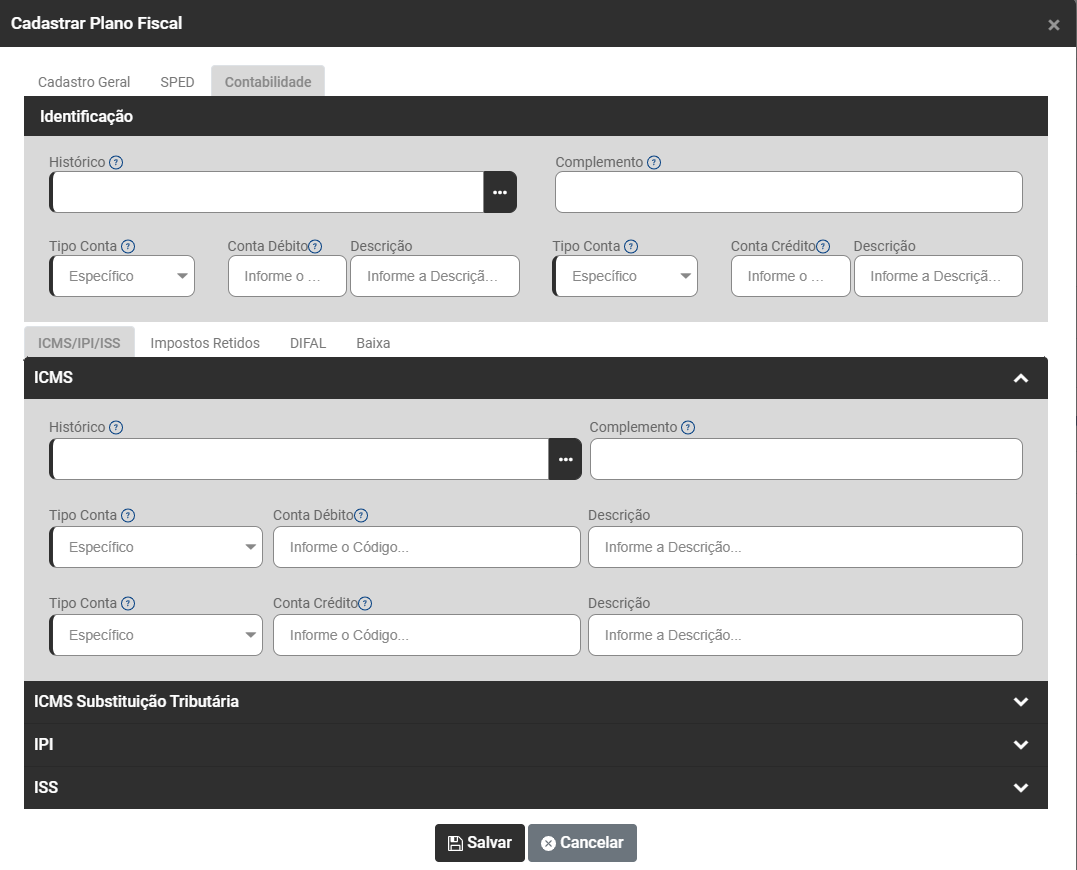
ABA ICMS/IPI/ISS
a) ICMS
- Histórico - Defina o histórico que será exportado para o Valor do ICMS na integração com a contabilidade.
- Complemento - Defina o complemento do histórico que será exportado para o Valor Contábil na integração com a contabilidade.
- Tipo de Conta - Se preenchido como “Especifico” será necessário informar com qual Conta Contábil será levada no débito do lançamento contábil. Se preenchido como “Analítico” a Conta Contábil do Cliente/Fornecedor referente a Nota Fiscal escriturada será levada no débito do lançamento contábil.
- Conta de Débito - Defina a conta contábil Débito do Valor do ICMS para integração com a contabilidade.
- Descrição - será preenchido automaticamente no momento que vc definir a conta de débito
- Tipo de Conta - Se preenchido como “Especifico” será necessário informar com qual Conta Contábil será levada no crédito do lançamento contábil. Se preenchido como “Analítico” a Conta Contábil do Cliente/Fornecedor referente a Nota Fiscal escriturada será levada no débito do lançamento contábil.
- Conta de Crédito - Defina a conta contábil Crédito do Valor do ICMS para integração com a contabilidade.
- Descrição - será preenchido automaticamente no momento que vc definir a conta de crédito
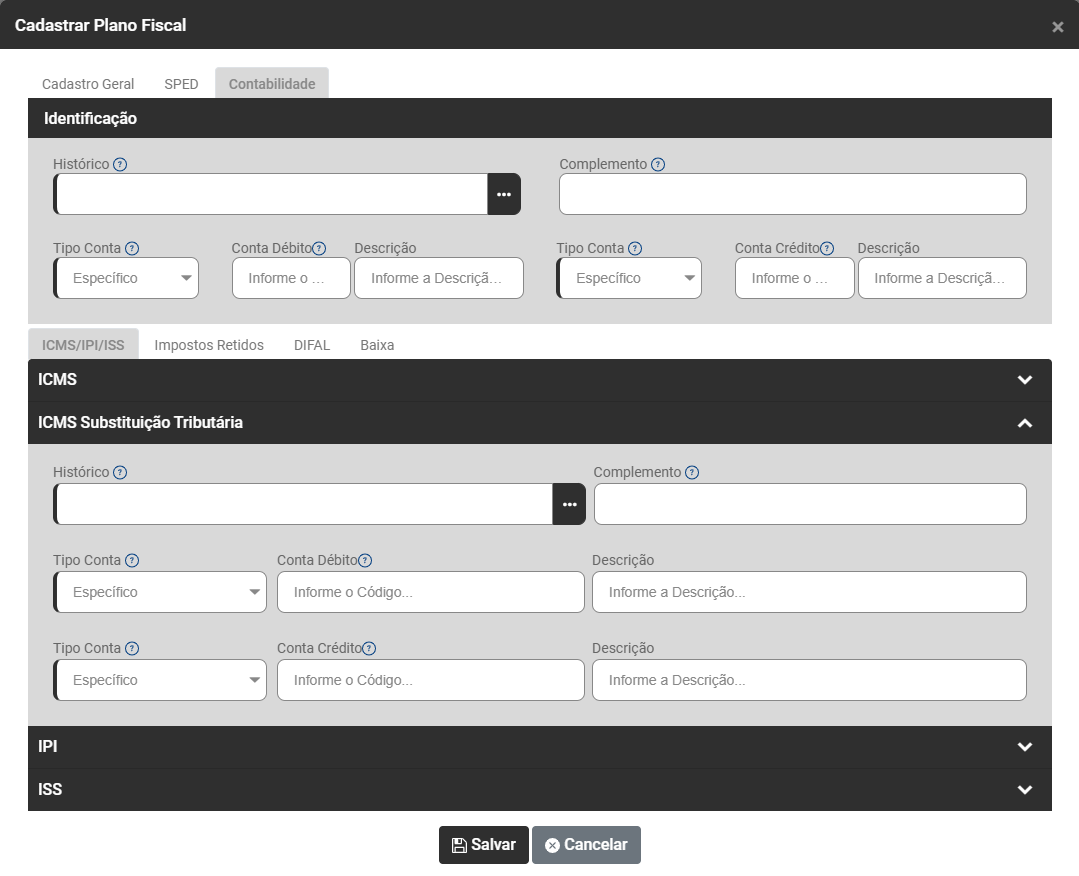
ICMS SUBSTITUIÇÃO TRIBUTÁRIA
- Histórico - Defina o histórico que será exportado para o Valor do ICMS na integração com a contabilidad
- Complemento - Defina o complemento do histórico que será exportado para o Valor Contábil na integração com a contabilidade.
- Tipo de Conta - Se preenchido como “Especifico” será necessário informar com qual Conta Contábil será levada no débito do lançamento contábil. Se preenchido como “Analítico” a Conta Contábil do Cliente/Fornecedor referente a Nota Fiscal escriturada será levada no débito do lançamento contábil.
- Conta de Débito - Defina a conta contábil Débito do Valor do ICMS para integração com a contabilidade
- Descrição - será preenchido automaticamente no momento que vc definir a conta de débito
- Tipo de Conta - Se preenchido como “Especifico” será necessário informar com qual Conta Contábil será levada no crédito do lançamento contábil. Se preenchido como “Analítico” a Conta Contábil do Cliente/Fornecedor referente a Nota Fiscal escriturada será levada no débito do lançamento contábil.
- Conta de Crédito - Defina a conta contábil Crédito do Valor do ICMS para integração com a contabilidade.
- Descrição - será preenchido automaticamente no momento que vc definir a conta de crédito
b) IPI
- Histórico - Defina o histórico que será exportado para o Valor do ICMS na integração com a contabilidade.
- Complemento - Defina o complemento do histórico que será exportado para o Valor Contábil na integração com a contabilidade.
- Tipo de Conta - Se preenchido como “Especifico” será necessário informar com qual Conta Contábil será levada no crédito do lançamento contábil. Se preenchido como “Analítico” a Conta Contábil do Cliente/Fornecedor referente a Nota Fiscal escriturada será levada no débito do lançamento contábil.
- Conta de Débito - Defina a conta contábil Débito do Valor do ICMS para integração com a contabilidade.
- Descrição - será preenchido automaticamente no momento que vc definir a conta de débito
- Tipo de Conta - Se preenchido como “Especifico” será necessário informar com qual Conta Contábil será levada no crédito do lançamento contábil. Se preenchido como “Analítico” a Conta Contábil do Cliente/Fornecedor referente a Nota Fiscal escriturada será levada no débito do lançamento contábil.
- Conta de Crédito - Defina a conta contábil Crédito do Valor do ICMS para integração com a contabilidade.
- Descrição - será preenchido automaticamente no momento que vc definir a conta de crédito
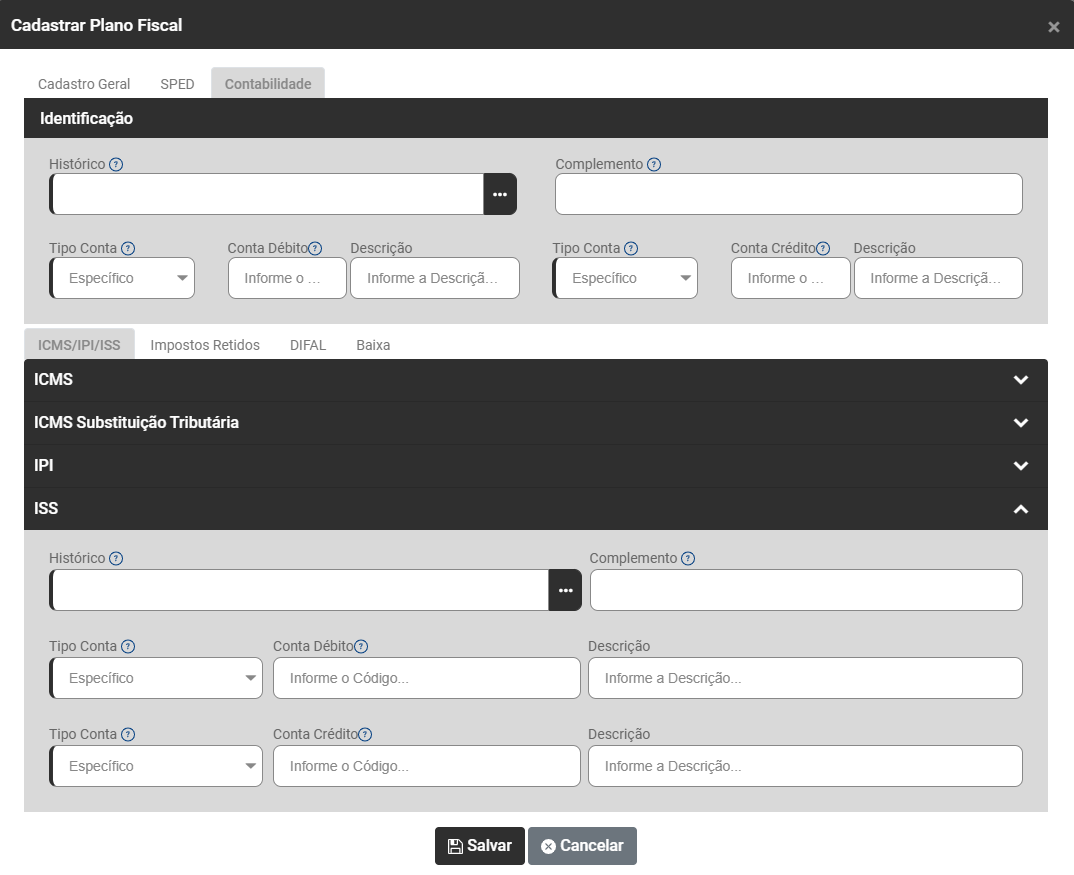
c) ISS
- Histórico - Defina o histórico que será exportado para o Valor do ICMS na integração com a contabilidade.
- Complemento - Defina o complemento do histórico que será exportado para o Valor Contábil na integração com a contabilidade.
- Tipo de Conta - Se preenchido como “Especifico” será necessário informar com qual Conta Contábil será levada no débito do lançamento contábil. Se preenchido como “Analítico” a Conta Contábil do Cliente/Fornecedor referente a Nota Fiscal escriturada será levada no débito do lançamento contábil.
- Conta de Débito - Defina a conta contábil Débito do Valor do ICMS para integração com a contabilidade
- Descrição - será preenchido automaticamente no momento que vc definir a conta de débito
- Tipo de Conta - Se preenchido como “Especifico” será necessário informar com qual Conta Contábil será levada no crédito do lançamento contábil. Se preenchido como “Analítico” a Conta Contábil do Cliente/Fornecedor referente a Nota Fiscal escriturada será levada no débito do lançamento contábil.
- Conta de Crédito - Defina a conta contábil Crédito do Valor do ICMS para integração com a contabilidade.
- Descrição - será preenchido automaticamente no momento que vc definir a conta de crédito
ABA IMPOSTOS RETIDOS
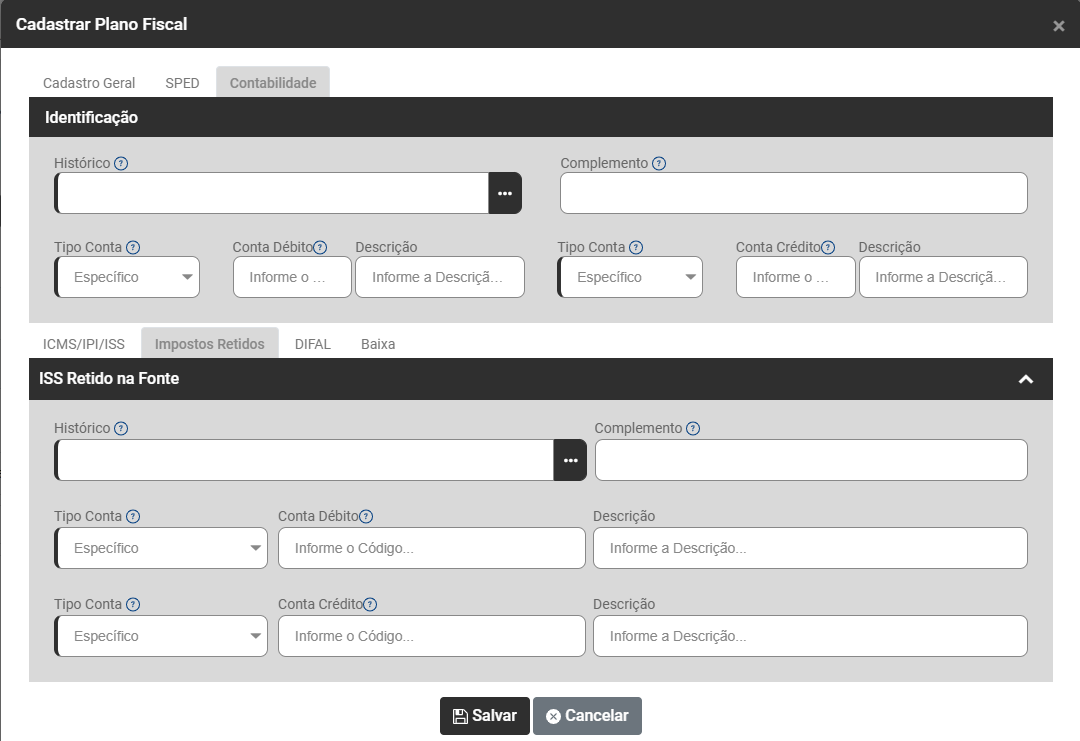
a) ISS Retido na Fonte
- Histórico - Defina o histórico que será exportado para o Valor do ICMS na integração com a contabilidade.
- Complemento - Defina o complemento do histórico que será exportado para o Valor Contábil na integração com a contabilidade.
- Tipo de Conta - Se preenchido como “Especifico” será necessário informar com qual Conta Contábil será levada no débito do lançamento contábil. Se preenchido como “Analítico” a Conta Contábil do Cliente/Fornecedor referente a Nota Fiscal escriturada será levada no débito do lançamento contábil.
- Conta de Débito - Defina a conta contábil Débito do Valor do ICMS para integração com a contabilidade.
- Descrição - será preenchido automaticamente no momento que vc definir a conta de débito
- Tipo de Conta - Se preenchido como “Especifico” será necessário informar com qual Conta Contábil será levada no crédito do lançamento contábil. Se preenchido como “Analítico” a Conta Contábil do Cliente/Fornecedor referente a Nota Fiscal escriturada será levada no débito do lançamento contábil
- Conta de Crédito - Defina a conta contábil Crédito do Valor do ICMS para integração com a contabilidade.
- Descrição - será preenchido automaticamente no momento que vc definir a conta de crédito
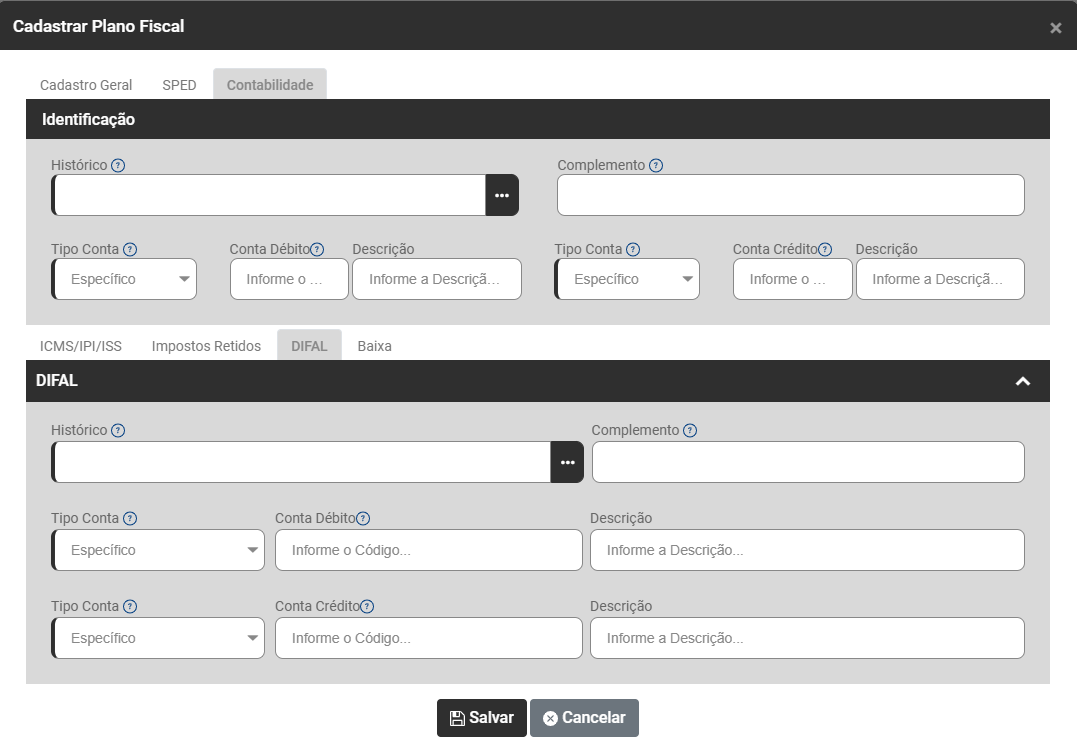
ABA DIFAL
- Histórico - Defina o histórico que será exportado para o Valor do ICMS na integração com a contabilidade.
- Complemento - Defina o complemento do histórico que será exportado para o Valor Contábil na integração com a contabilidade.
- Tipo de Conta - Se preenchido como “Especifico” será necessário informar com qual Conta Contábil será levada no débito do lançamento contábil. Se preenchido como “Analítico” a Conta Contábil do Cliente/Fornecedor referente a Nota Fiscal escriturada será levada no débito do lançamento contábil.
- Conta de Débito - Defina a conta contábil Débito do Valor do ICMS para integração com a contabilidade.
- Descrição - será preenchido automaticamente no momento que vc definir a conta de débito
- Tipo de Conta - Se preenchido como “Especifico” será necessário informar com qual Conta Contábil será levada no crédito do lançamento contábil. Se preenchido como “Analítico” a Conta Contábil do Cliente/Fornecedor referente a Nota Fiscal escriturada será levada no débito do lançamento contábil.
- Conta de Crédito - Defina a conta contábil Crédito do Valor do ICMS para integração com a contabilidade
- Descrição - será preenchido automaticamente no momento que vc definir a conta de crédito
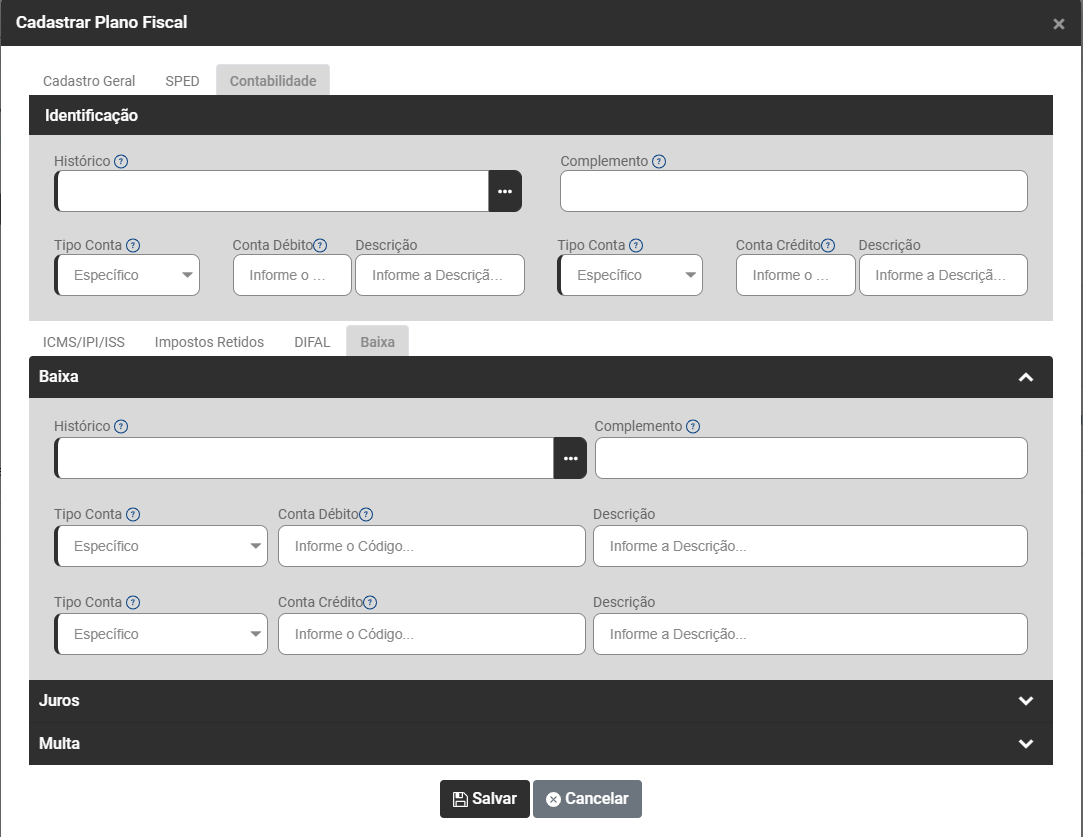
ABA BAIXA
a) BAIXA
- Histórico - Defina o histórico que será exportado para o Valor do ICMS na integração com a contabilidade.
- Complemento - Defina o complemento do histórico que será exportado para o Valor Contábil na integração com a contabilidade.
- Tipo de Conta - Se preenchido como “Especifico” será necessário informar com qual Conta Contábil será levada no débito do lançamento contábil. Se preenchido como “Analítico” a Conta Contábil do Cliente/Fornecedor referente a Nota Fiscal escriturada será levada no débito do lançamento contábil.
- Conta de Débito - Defina a conta contábil Débito do Valor do ICMS para integração com a contabilidade.
- Descrição - será preenchido automaticamente no momento que vc definir a conta de débito
- Tipo de Conta - Se preenchido como “Especifico” será necessário informar com qual Conta Contábil será levada no crédito do lançamento contábil. Se preenchido como “Analítico” a Conta Contábil do Cliente/Fornecedor referente a Nota Fiscal escriturada será levada no débito do lançamento contábil.
- Conta de Crédito - Defina a conta contábil Crédito do Valor do ICMS para integração com a contabilidade.
- Descrição - será preenchido automaticamente no momento que vc definir a conta de crédito
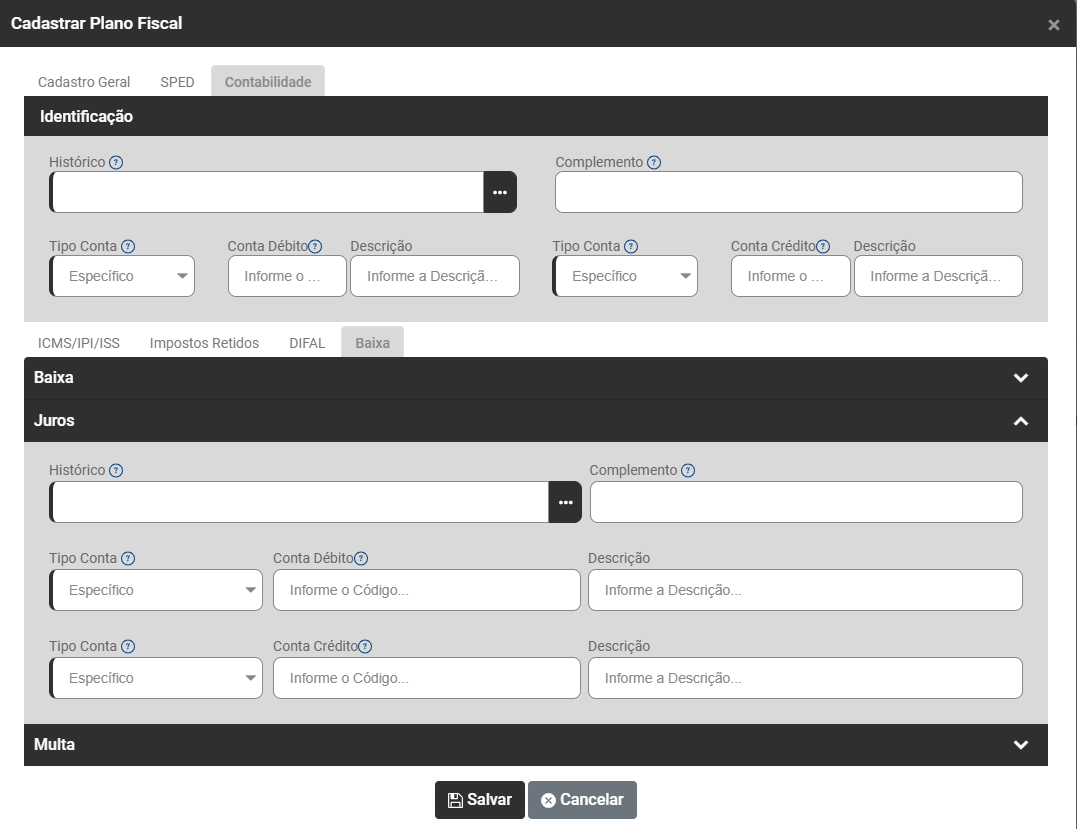
b) JUROS
- Histórico - Defina o histórico que será exportado para o Valor do ICMS na integração com a contabilidade.
- Complemento - Defina o complemento do histórico que será exportado para o Valor Contábil na integração com a contabilidade.
- Tipo de Conta - Se preenchido como “Especifico” será necessário informar com qual Conta Contábil será levada no débito do lançamento contábil. Se preenchido como “Analítico” a Conta Contábil do Cliente/Fornecedor referente a Nota Fiscal escriturada será levada no débito do lançamento contábil.
- Conta de Débito - Defina a conta contábil Débito do Valor do ICMS para integração com a contabilidade.
- Descrição - será preenchido automaticamente no momento que vc definir a conta de débito
- Tipo de Conta - Se preenchido como “Especifico” será necessário informar com qual Conta Contábil será levada no crédito do lançamento contábil. Se preenchido como “Analítico” a Conta Contábil do Cliente/Fornecedor referente a Nota Fiscal escriturada será levada no débito do lançamento contábil.
- Conta de Débito - Defina a conta contábil Crédito do Valor do ICMS para integração com a contabilidade.
- Descrição - será preenchido automaticamente no momento que vc definir a conta de crédito
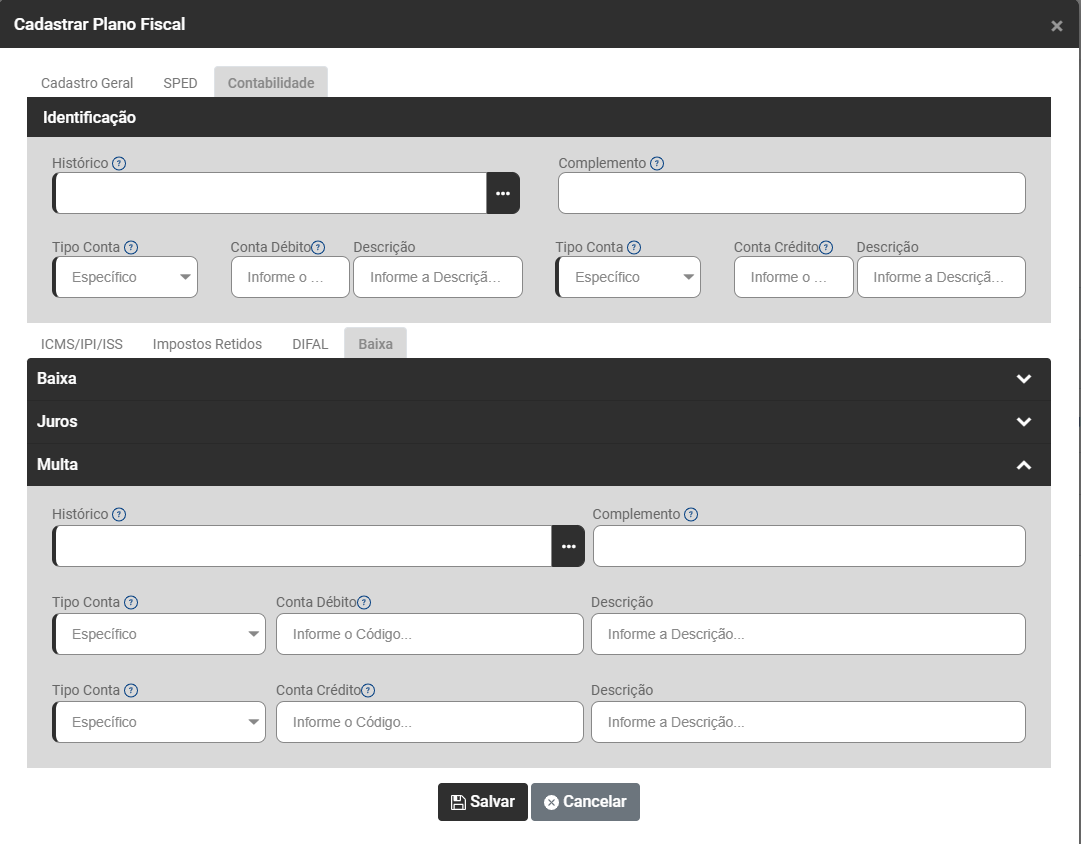
c) MULTA
- Histórico - Defina o histórico que será exportado para o Valor do ICMS na integração com a contabilidade
- Complemento - Defina o complemento do histórico que será exportado para o Valor Contábil na integração com a contabilidade.
- Tipo de Conta - Se preenchido como “Especifico” será necessário informar com qual Conta Contábil será levada no débito do lançamento contábil. Se preenchido como “Analítico” a Conta Contábil do Cliente/Fornecedor referente a Nota Fiscal escriturada será levada no débito do lançamento contábil.
- Conta de Débito - Defina a conta contábil Débito do Valor do ICMS para integração com a contabilidade.
- Descrição -
- será preenchido automaticamente no momento que vc definir a conta de débito
- Tipo de Conta - Se preenchido como “Especifico” será necessário informar com qual Conta Contábil será levada no crédito do lançamento contábil. Se preenchido como “Analítico” a Conta Contábil do Cliente/Fornecedor referente a Nota Fiscal escriturada será levada no débito do lançamento contábil.
- Conta de Crédito - Defina a conta contábil Crédito do Valor do ICMS para integração com a contabilidade.
- Descrição -
- será preenchido automaticamente no momento que vc definir a conta de crédito
2) COPIAR PLANO FISCAL PADRÃO - Ao clicar no botão, só serão copiados os Planos Fiscais que não foram cadastrados previamente
Ao acionar o botão o Sistema apresentará mensagem "Deseja continuar com o processo de cópia dos Planos Fiscais?
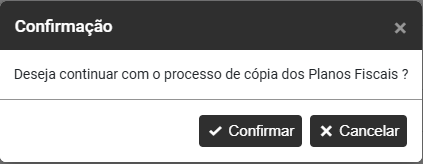
Ao confirmar, o Sistema irá realizar o processo de importação do Plano Fiscal Padrão
IMPORTANTE
Você deverá editar os CFOPs que serão utilizados e fazer a manutenção de TODAS as informações, a importação do Plano Fiscal Padrão é um facilitador mas necessidade de manutenção dos cadastros.
3) COPIAR DE OUTRA EMPRESA
Caso você já tenha cadastrado os CFOPs que irá utilizar nessa Empresa em uma outra Empresa, poderá também Copiar o cadastro Feito
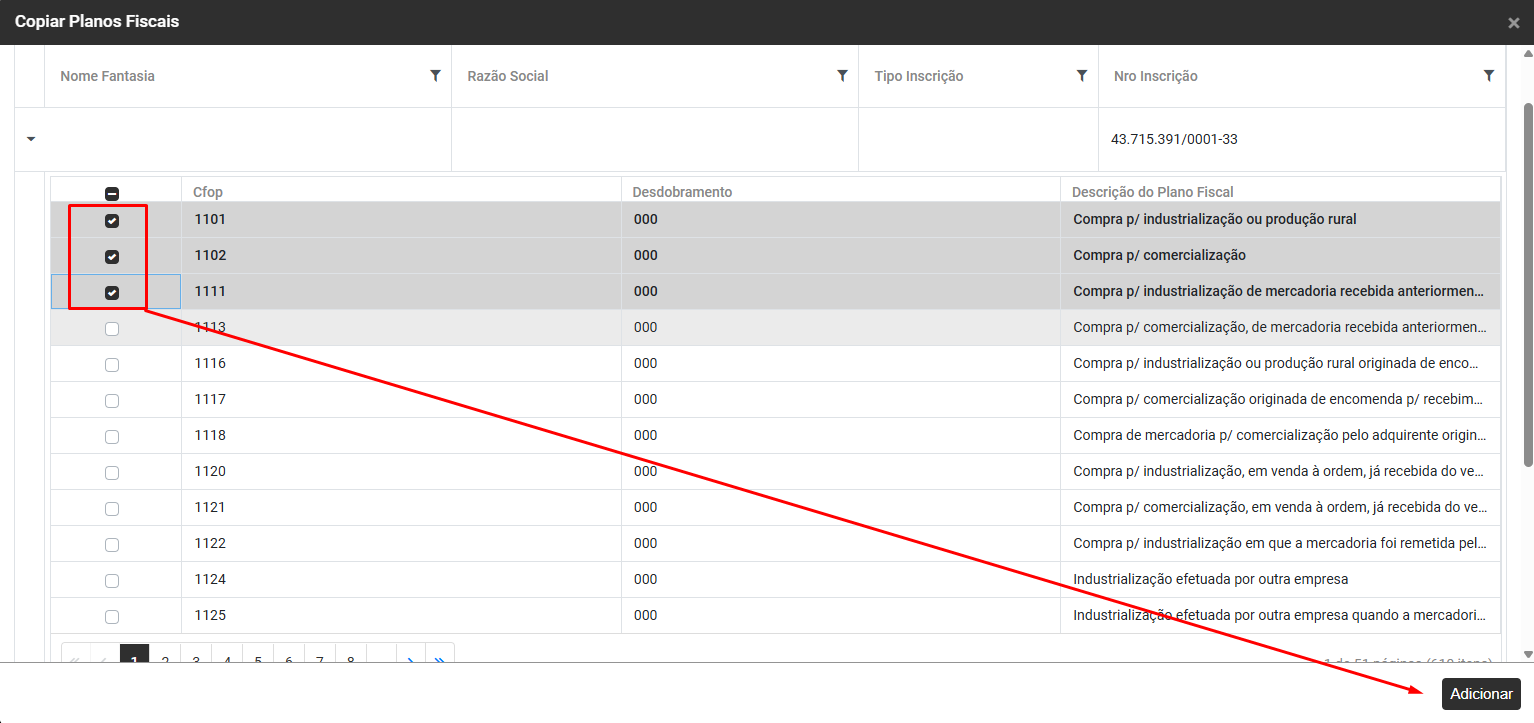
Ao acionar o Botão o Sistema irá apresentar a tela contendo as Empresas cadastradas, clique no botão para expandir as informações e em seguida Selecione quais são os CFOPs que deseja copiar para a nova Empresa
Após selecionar os CFOPs, clique em Adicionar na parte inferior Direita da tela
O Sistema apresentará a lista dos CFOPs que você selecionou anteriormente,, confirme selecionando os CFOPs e clique em Salvar Planos Fiscais
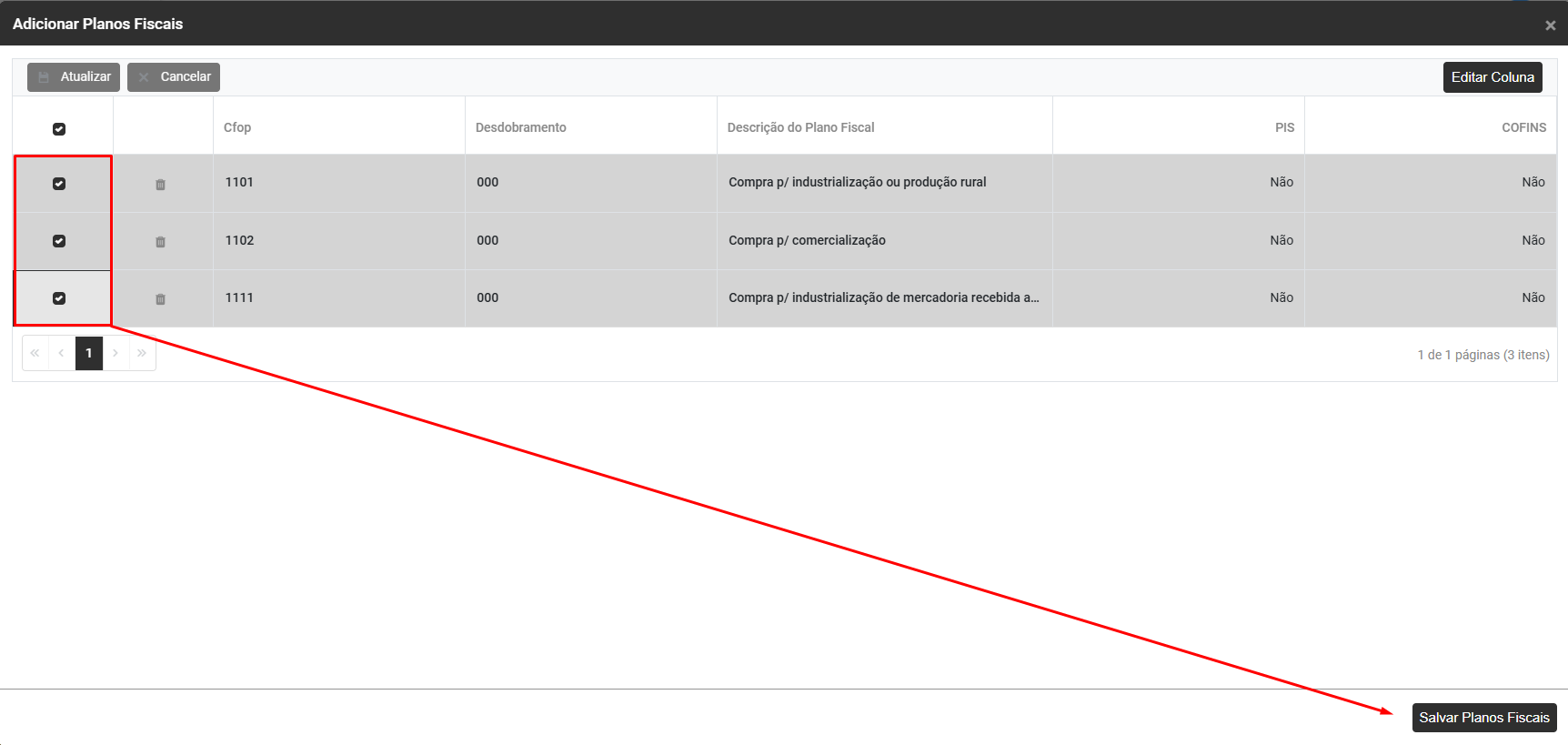
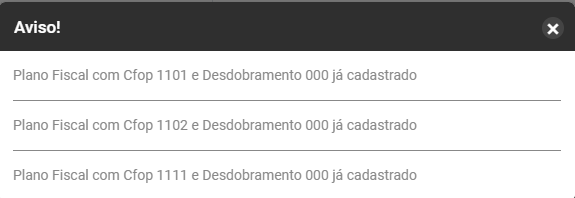
Se acontecer do Sistema detectar que existe algum CFOPs já cadastrado para essa nova Empresa ele dará mensagem informando que "Plano Fiscal com CFOP XXXX e Desdobramento XXX já cadastrado e nesse caso não irá copiar o CFOP definido