....Relatório Livros Fiscais
Para a impressão dos Relatórios de Livros Fiscais, acesse o menu Relatórios>Relatórios Livros
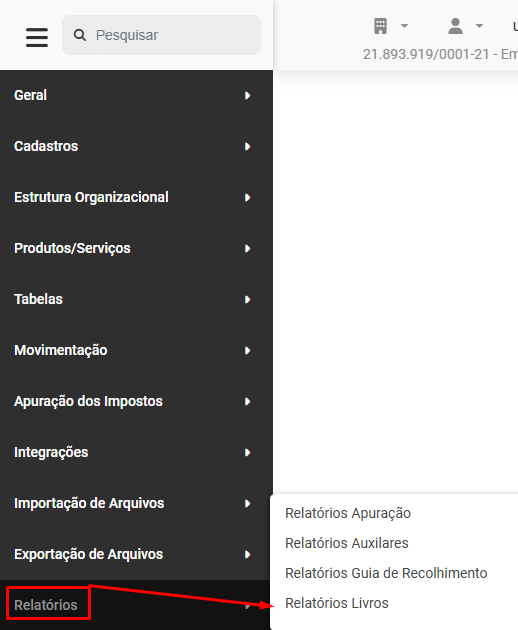
Será apresentada a tela para que você defina qual o Livro Fiscal que será impresso
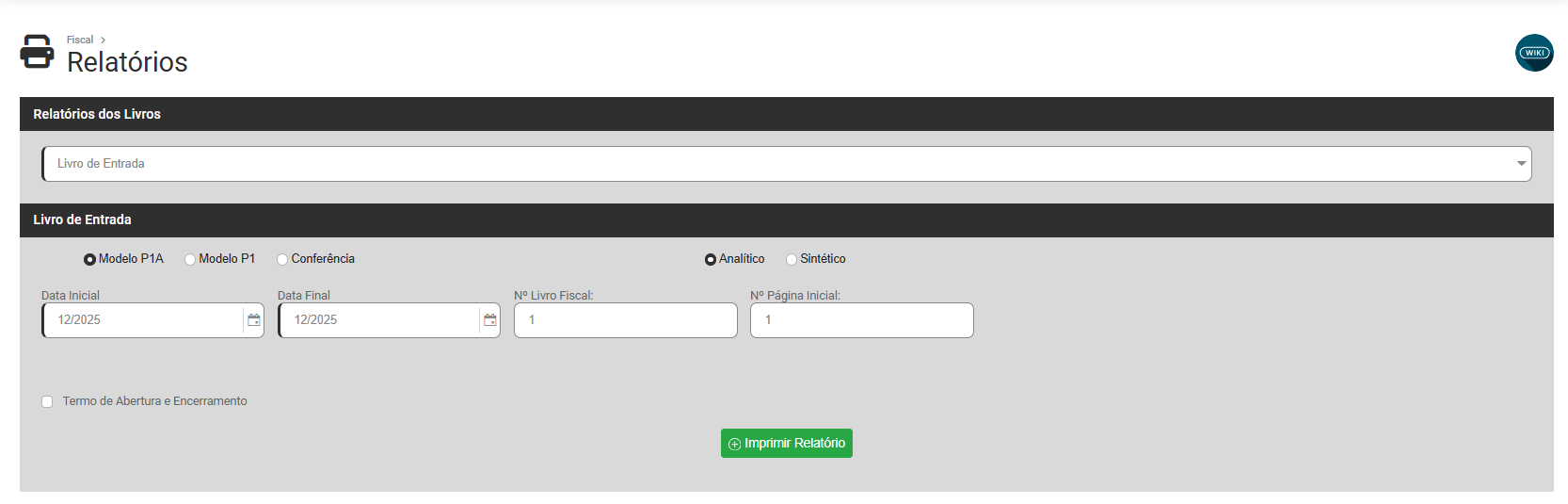
Clique no campo para definir o Livro Fiscal
- Livro de Entradas
- Livro de Saídas
- Livro de Serviços Prestados
- Livro de Serviços Tomados
- Livro Caixa
- Livro CIAP
- Ficha Bens CIAP
- Demais Documentos e Operações
- Instituições Financeiras
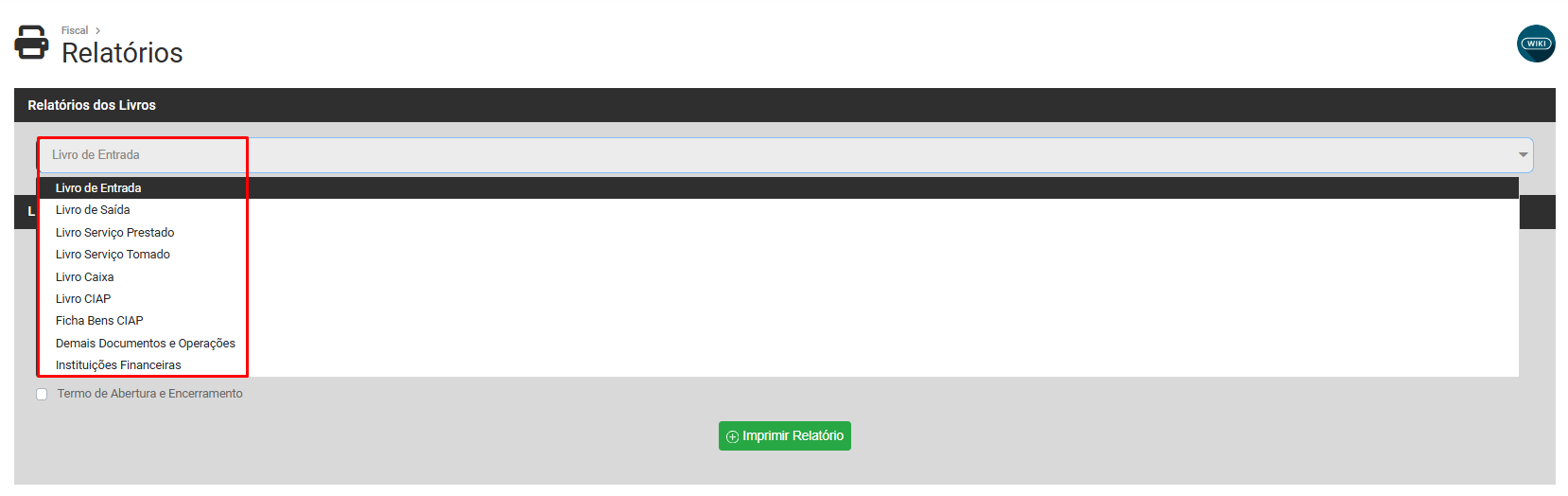
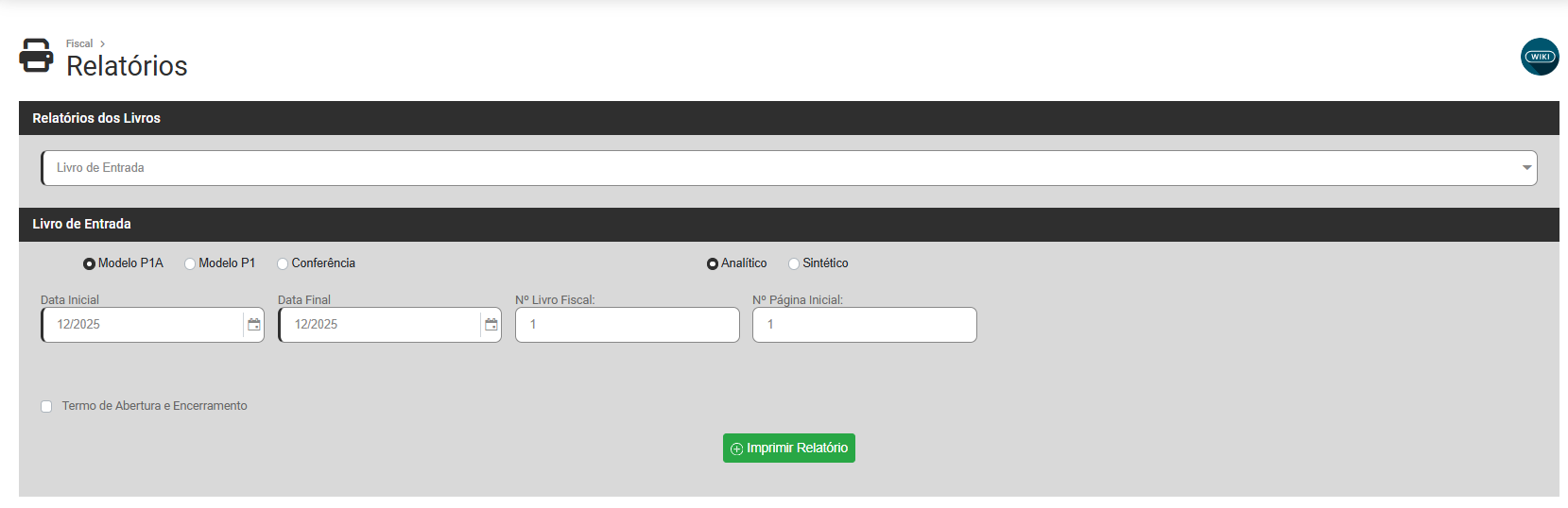
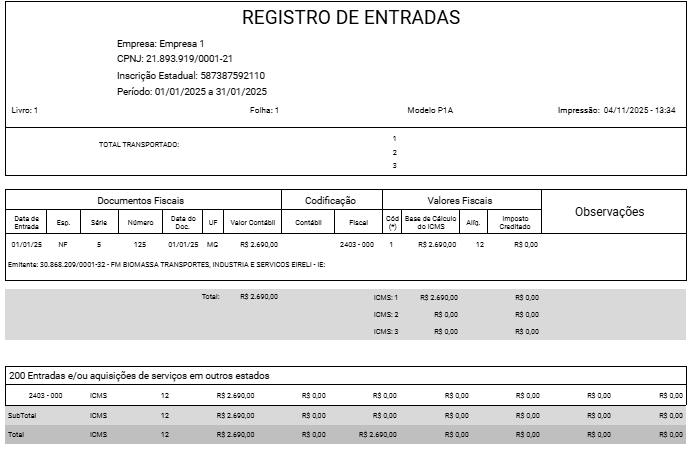
1) Livro de Entradas
Faça a configuração do relatório definindo
- Modelo P1A ou P1
- Conferência
- Analítico ou Sintético
- Data Inicial
- Data Final
- Número do Livro Fiscal
- Número da Página Inicial
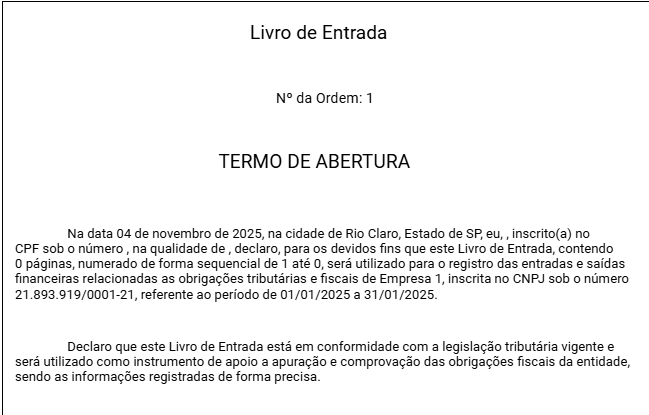
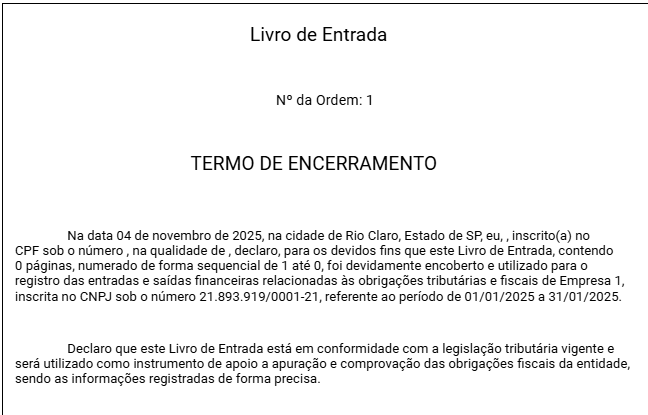
- Se deseja imprimir o Termo de Abertura e Encerramento - em caso de imprimir o Sistema apresentará os campos para definição do número de ordem, dia do lançamento e número de páginas
Clique em Imprimir Relatório
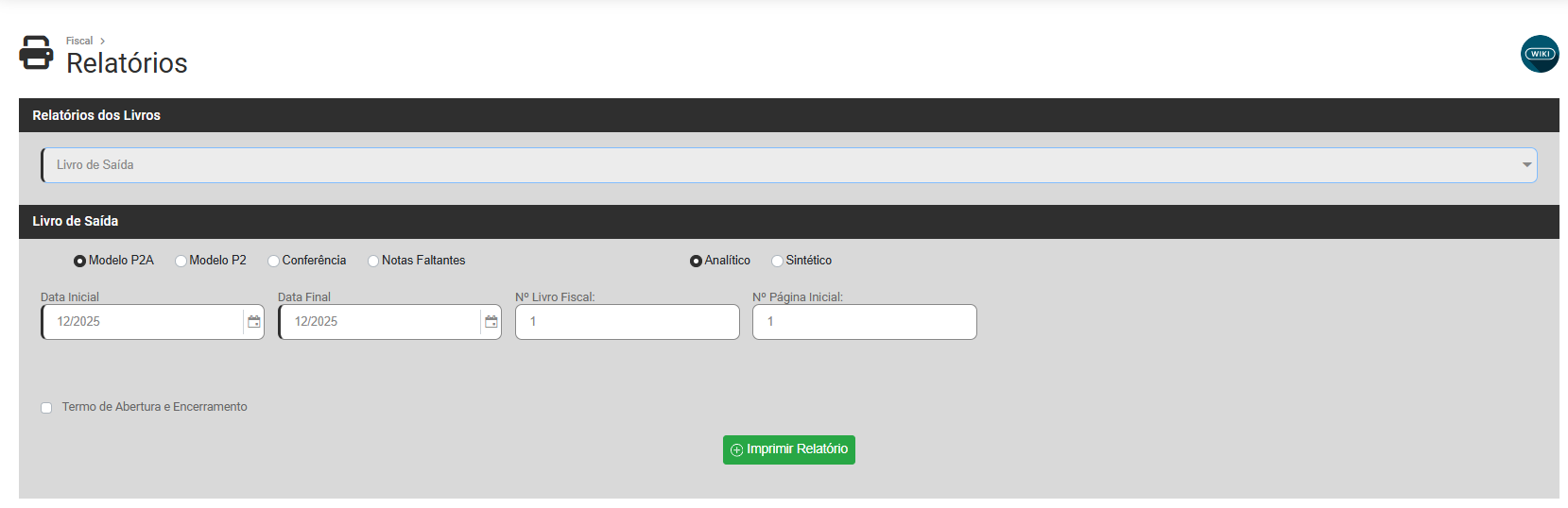
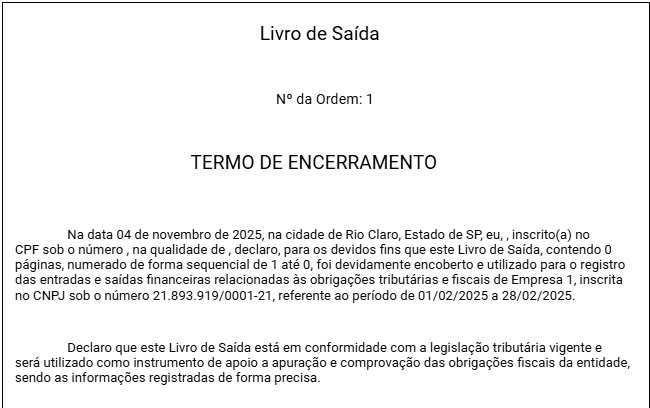
2) Livro de Saídas
Faça a configuração do relatório definindo
- Modelo P2A ou P2
- Conferência
- Notas Faltantes
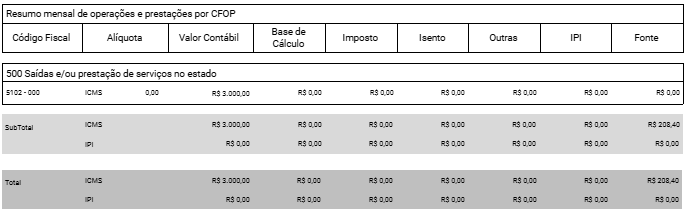
- Analítico ou Sintético
- Data Inicial
- Data Final
- Número do Livro Fiscal
- Número da Página Inicial
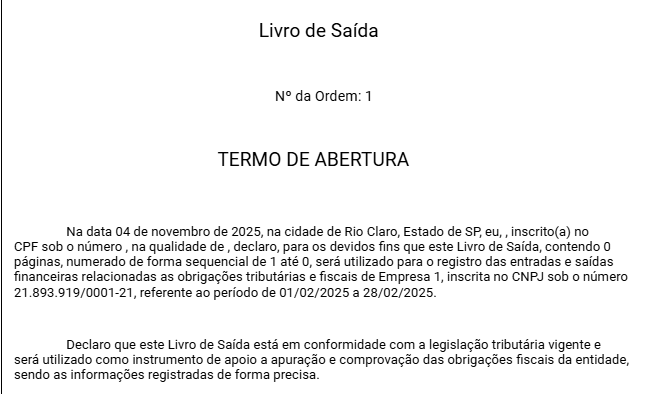
- Se deseja imprimir o Termo de Abertura e Encerramento - em caso de imprimir o Sistema apresentará os campos para definição do número de ordem, dia do lançamento e número de páginas
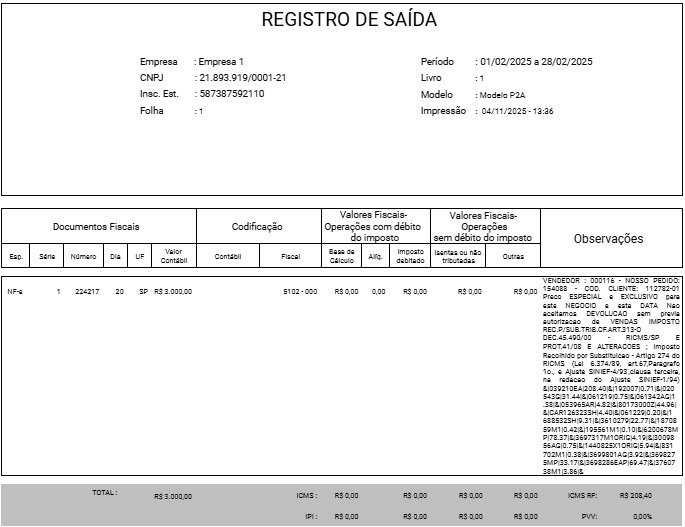
Clique em Imprimir Relatório
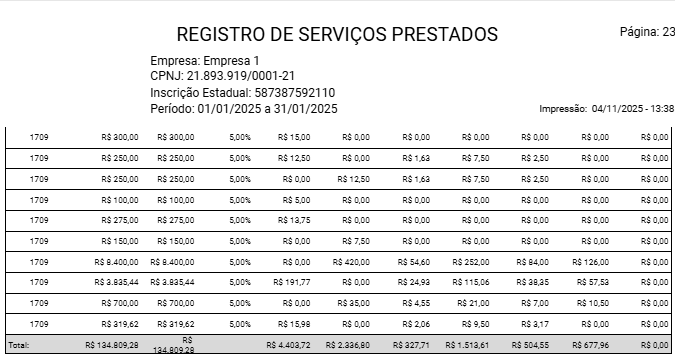
3) Livro de Serviços Prestados
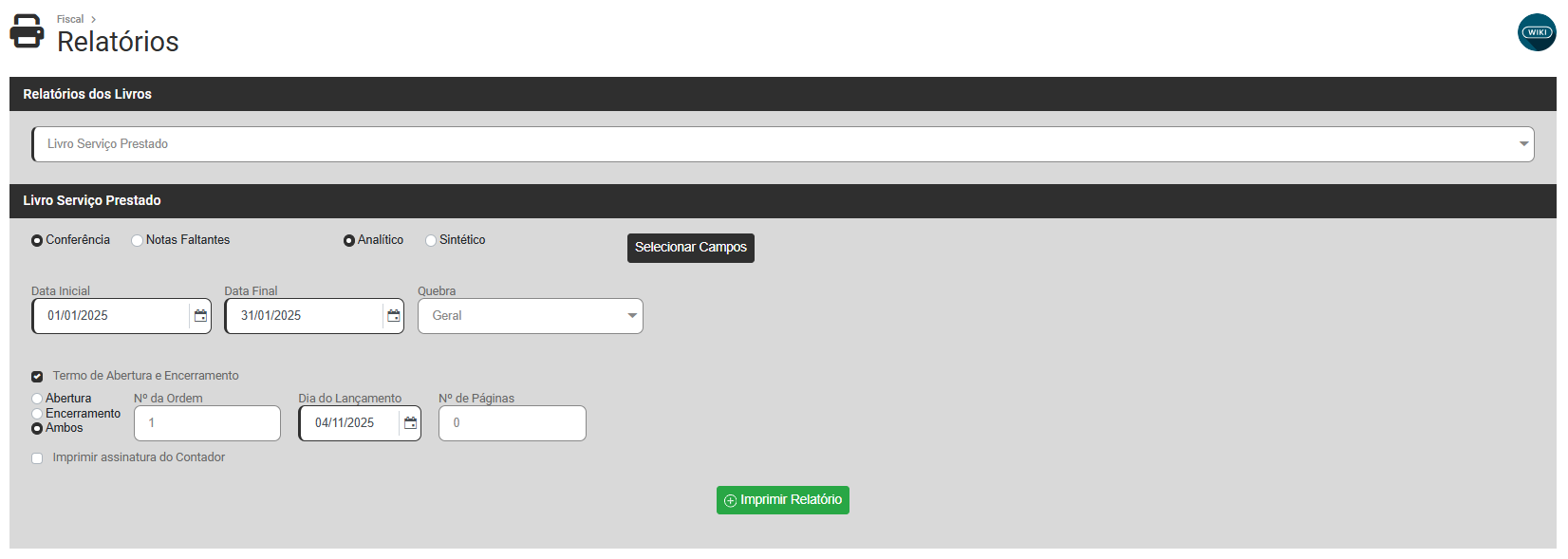
Faça a configuração do relatório definindo
- Conferência
- Notas Faltantes
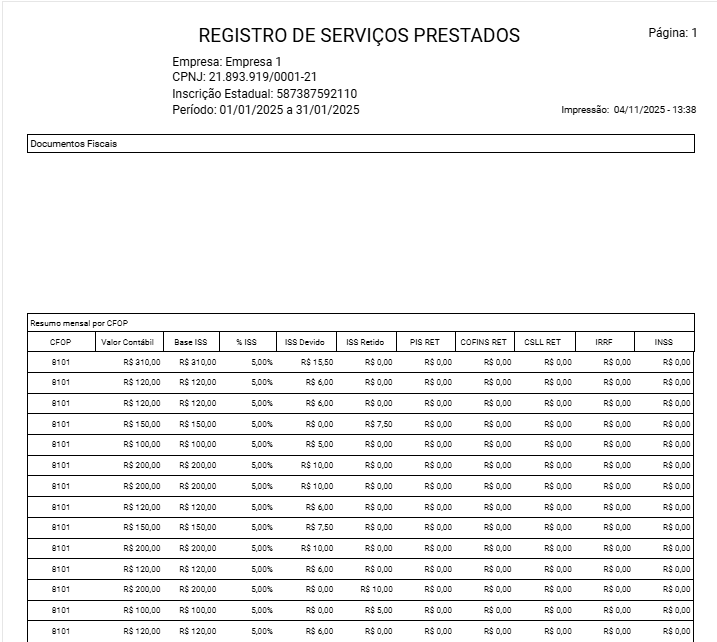
- Analítico ou Sintético
- Data Inicial
- Data Final
- Quebra
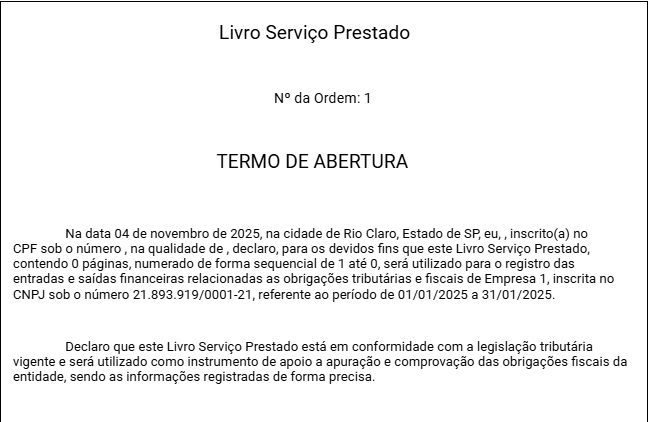
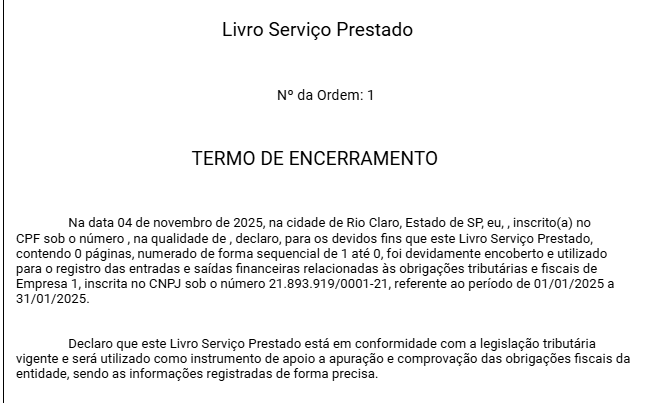
- Se deseja imprimir o Termo de Abertura e Encerramento - em caso de imprimir o Sistema apresentará os campos para definição do número de ordem, dia do lançamento e número de páginas
- Botão Selecionar Campos - para definição das informações que serão impressas no Livro
Clique em Imprimir Relatório
4) Livro de Serviços Tomados
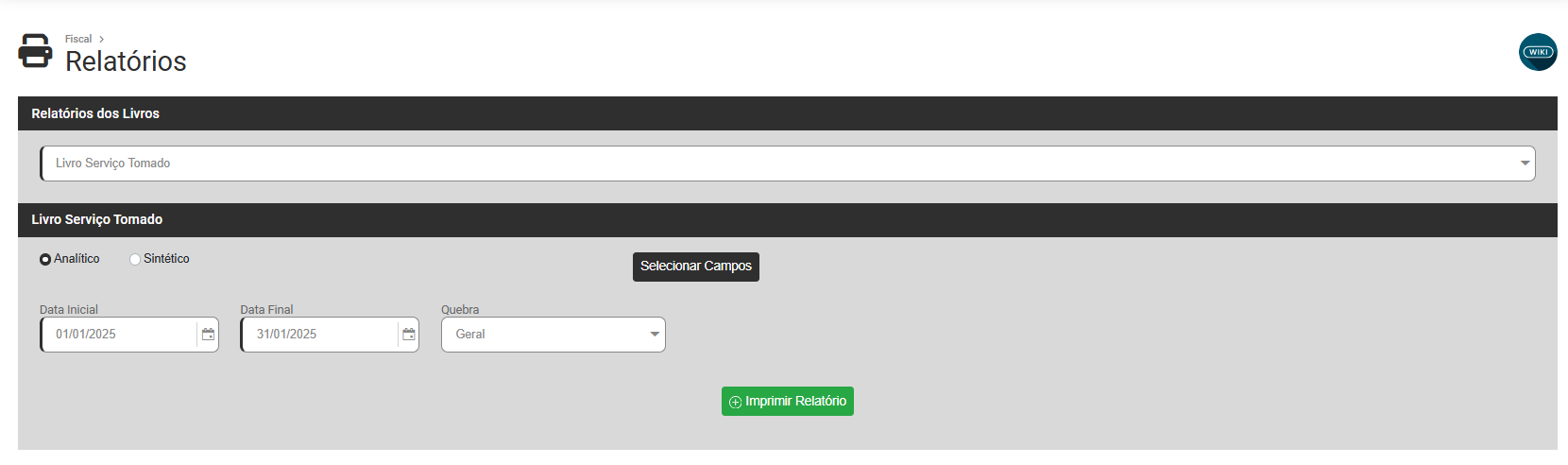
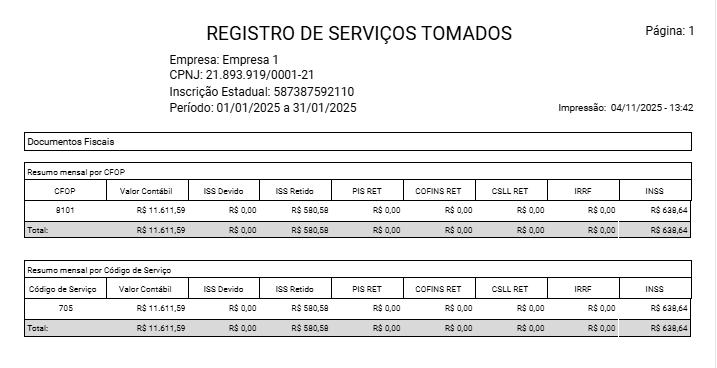
Faça a configuração do relatório definindo
- Analítico ou Sintético
- Data Inicial
- Data Final
- Quebra
- Botão para Selecionar Campos - Definição das informações que serão impressas
Clique em Imprimir Relatório
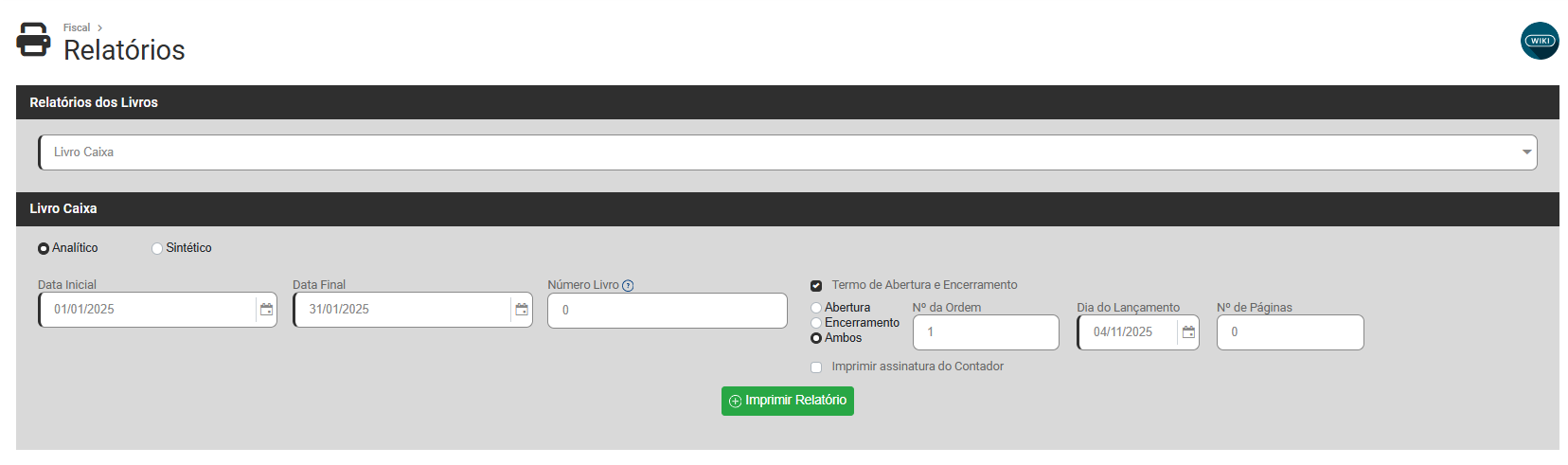
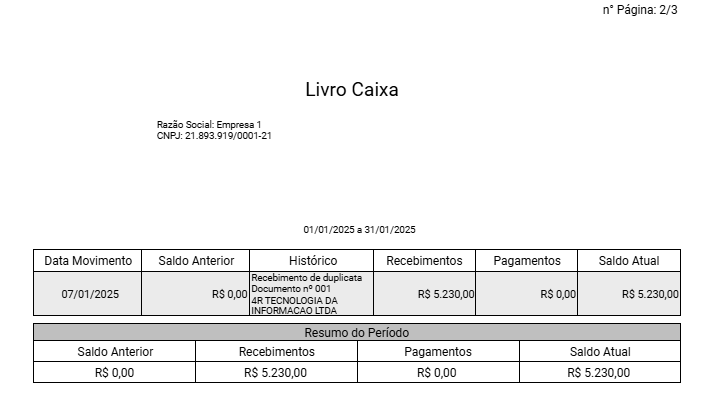
5) Livro Caixa
Faça a configuração do relatório definindo
- Analítico ou Sintético
- Data Inicial
- Data Final
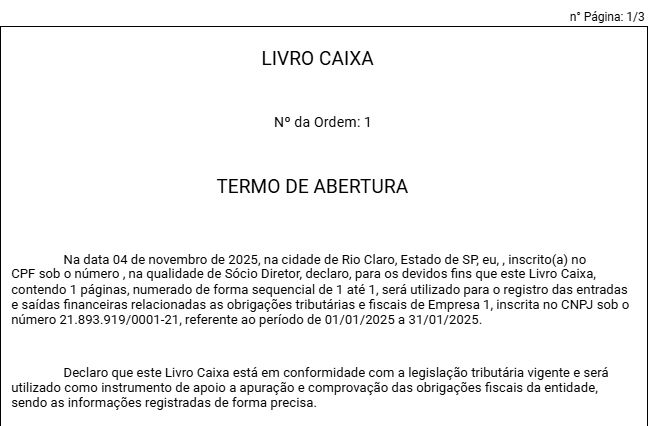
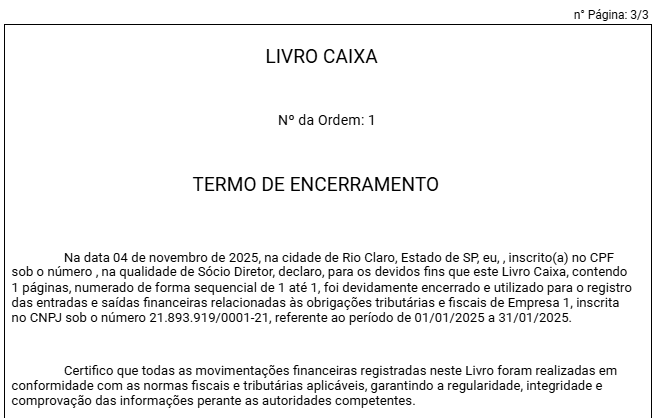
- Termo de Abertura e Encerramento - definição de Número de Ordem, Dia do Lançamento e Número da Página
- Botão para Selecionar Campos - Definição das informações que serão impressas
Clique em Imprimir Relatório
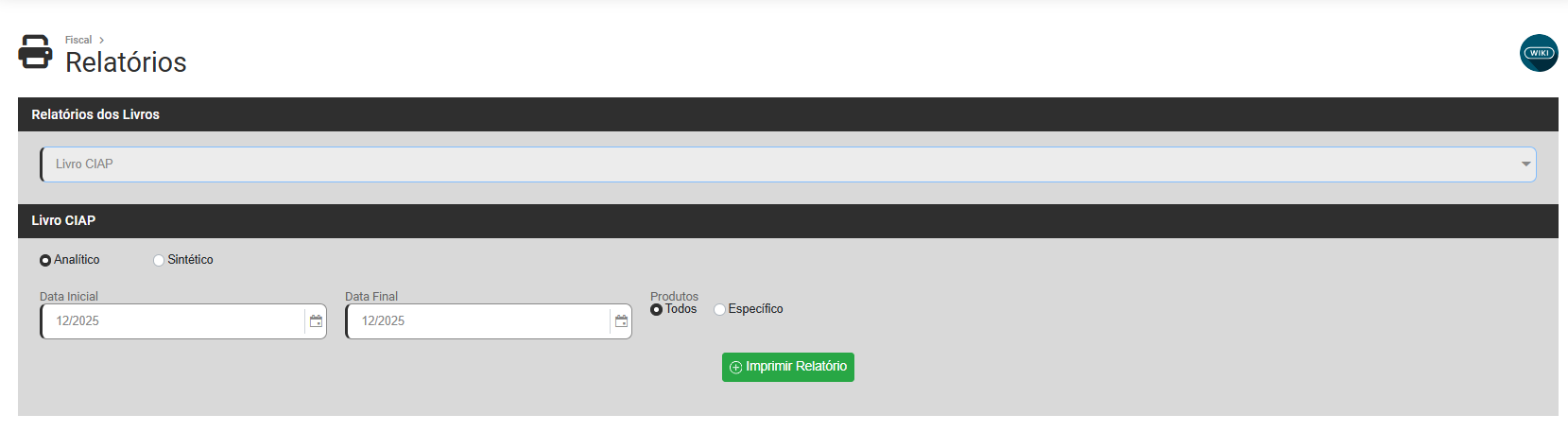
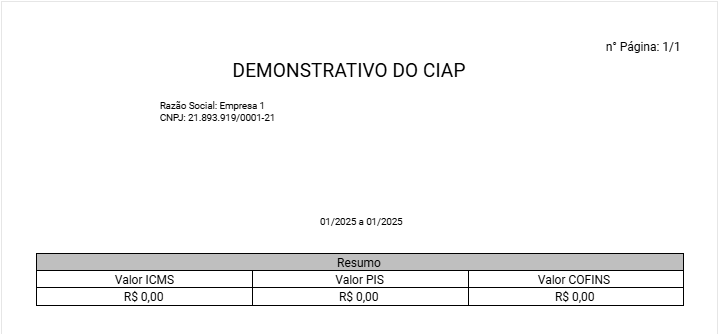
6) Livro CIAP
Faça a configuração do relatório definindo
- Analítico ou Sintético
- Data Inicial
- Data Final
- Se será impresso todos os produtos ou um produto específico
Clique em Imprimir Relatório
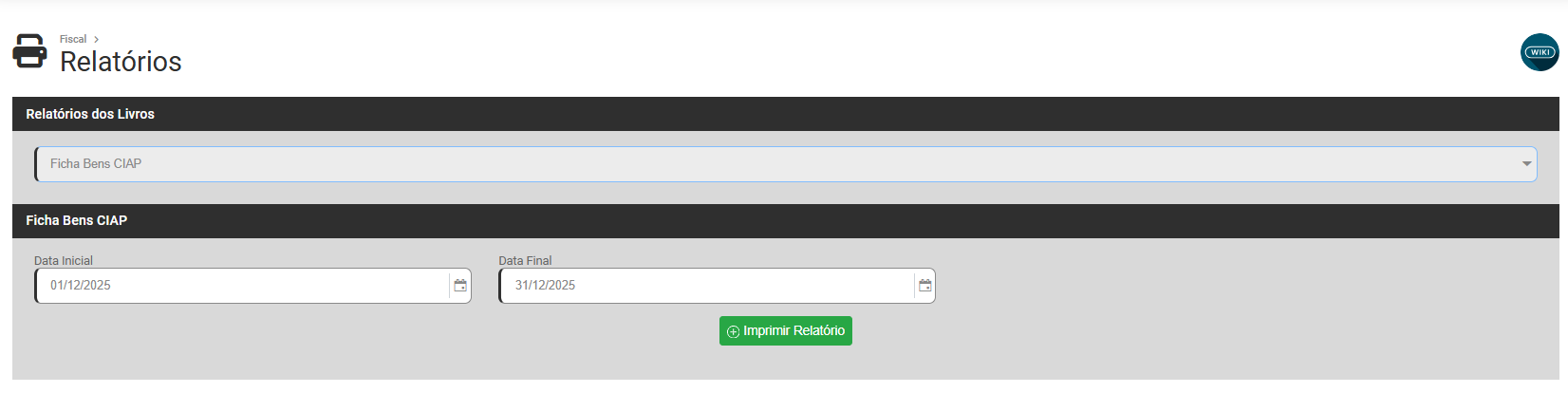
7) Ficha Bens CIAP
Faça a configuração do relatório definindo:
- Data Inicial
- Data Final
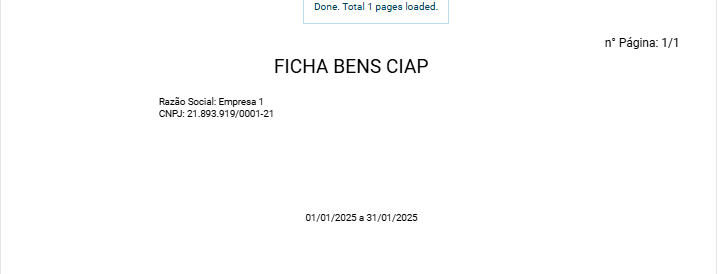
Clique em Imprimir Relatório
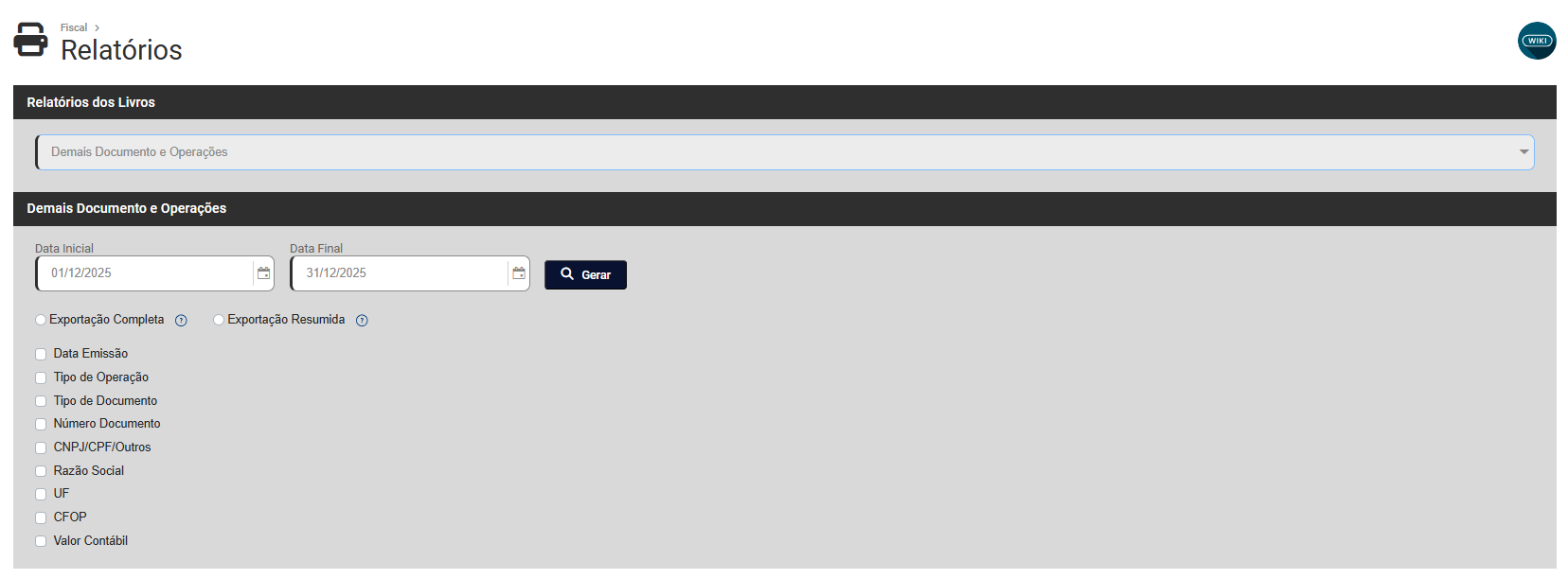
8) Demais Documentos e Operações - falta relatorio não gerou
Faça a configuração do Relatório definindo:
- Data Inicial
- Data Final
- Exportação Completa - Todos os campos serão selecionados automaticamente
- Exportação Resumida - Você deverá definir quais os campos serão impressos
Clique em Gerar
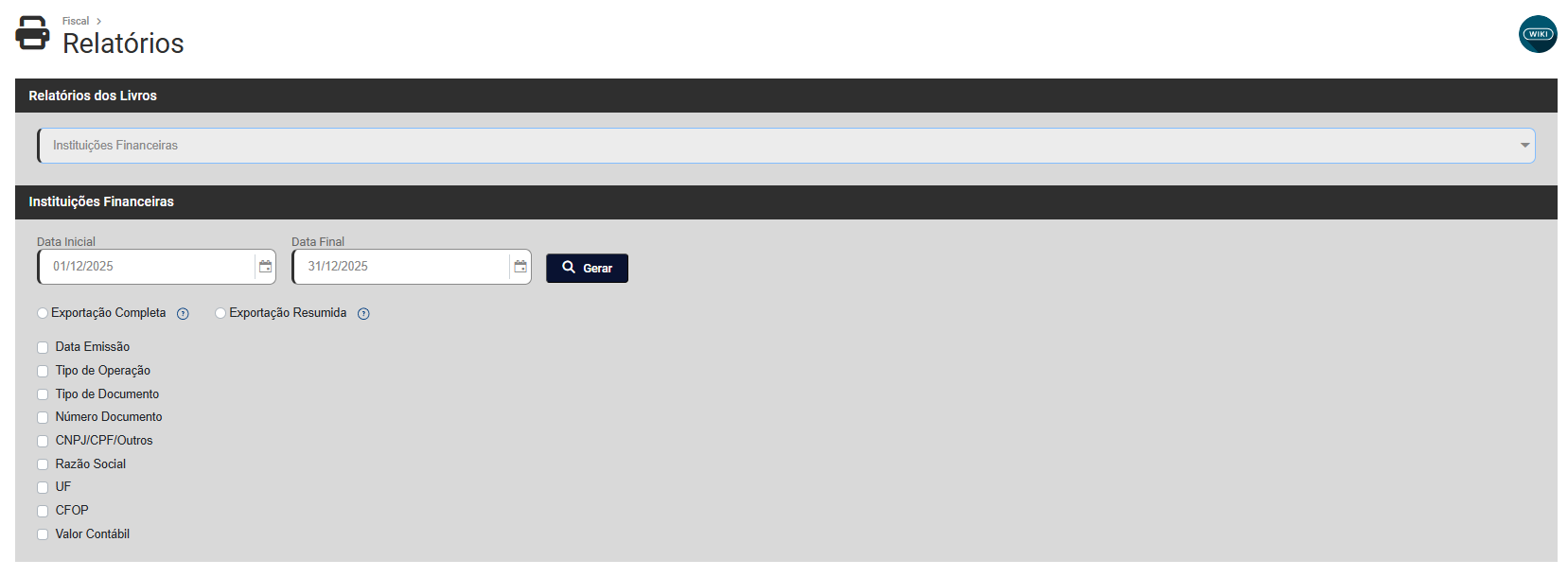
9) Instituições Financeiras - falta relatorio não gerou
Faça a configuração do Relatório definindo:
- Data Inicial
- Data Final
- Exportação Completa - Todos os campos serão selecionados automaticamente
- Exportação Resumida - Você deverá definir quais os campos serão impressos
Clique em Gerar